إشعار
يتطلب الوصول إلى هذه الصفحة تخويلاً. يمكنك محاولة تسجيل الدخول أو تغيير الدلائل.
يتطلب الوصول إلى هذه الصفحة تخويلاً. يمكنك محاولة تغيير الدلائل.
العامل التابع هو عامل خفيف الوزن موجود فِي سياق عاملك الرَّئِيسِيّ. يتيح لك العاملون التابعون تجميع الأَدَوات والتعليمات والمعرفة منطقيا فِي أقسام فرعية محددة بوضوح داخل عامل أكبر. وهي مثالية لحالات الاستخدام الفردية التي تستجيب لهدف واحد أو تكمل مهمة واحدة. تشرح هذه المقالة كيفية إنشاء عامل تابع وإدارته.
إنشاء وكيل تابع
انتقل إلى صفحة الوكلاء لوكيلك الرَّئِيسِيّ وحدد إضافة وكيل.
حدد New child agent.
أدخل اسما مميزا لوكيل طفلك الجديد.
حدد متى يجب استخدام عاملك. بشكل افتراضي، يستجيب الوكلاء للمستخدمين أو المشغلات، بناءً على وصفهم.
- إذا كنت ترغب فِي استخدام السلوك الافتراضي (يختار الْعامِلُ - استنادا إلى الوصف)، أدخل وصفا موجزا لغرض الْعامِلُ الخاص بك.
- وإلا، قم بتوسيع القَائِمَة ضمن متى سيتم استخدام هذا؟ وحدد السلوك المطلوب. لمزيد من المعلومات حول السلوكيات المدعومة، راجع تحديد وقت استخدام عاملك.
أدخل إرشادات واضحة تريد أن يتبعها الْعامِلُ عند استدعائه. للإشارة إلى الأَدَوات أو المُتَغَيِّرات أو إضافة صيغ Power Fx فِي إرشاداتك، أدخل شرطة مائلة (/) وحدد الخيار المطلوب من القَائِمَة التي تظهر.
مهم
عند الرجوع إلى الأدوات الموجودة في الإرشادات الفرعية، حدد ما إذا كان يجب الوصول إلى الأداة مباشرة من قبل الوكيل الرئيسي أو فقط عند استدعائها صراحة ضمن إرشادات subagent. يساعد تقييد استخدام الأداة على مراجع التعليمات الصريحة على منع ارتباك المنسق عند وجود أدوات أو عوامل مماثلة. على سبيل المثال، إذا كان لديك عامل "التحقق من رصيد الحساب" وأداة مماثلة "الحصول على رصيد الحساب"، فقيد الأداة ليتم استدعاؤها من قبل الْعامِلُ فقط لتجنب التداخل. لتقييد أداة لتكون متوفرة فقط عند الإشارة إليها من عامل آخر، قم بإلغاء تحديد السماح للعامل بتحديد وقت استخدام خاصية الأداة هذه ديناميكيا فِي قسم تفاصيل إضافية فِي صفحة تفاصيل الأداة.
اختياريا، أضف المعرفة والأدوات التي يمكن لهذا العامل التابع فقط استخدامها:
- في قسم Knowledge ، حدد Add ومتابعة بنفس الطريقة كما هو الحال عند إضافة المعرفة إلى عاملك الرَّئِيسِيّ.
- في قسم الادوات، حدد إضافة ثم تابع بنفس الطريقة كما هو الحال لما تضيف الأدوات إلى وكيلك الرئيسي.
إذا كنت لا تريد أن يكون هذا الْعامِلُ نشطا بعد، فقم بإيقاف تشغيل ممكن. يمكنك جعل وكيل طفلك نشطا لاحقا.
حدد حفظ..
إدارة المدخلات والمخرجات
بشكل افتراضي، يتلقى العامل التابع مهمة لغة طبيعية لإنجازها من العامل الرَّئِيسِيّ عندما يستدعيها العامل. عندما يكمل مهمته، فإنه يقدم ملخصًا بلغة طبيعية لما حدث أثناء تنفيذه. في بعض الحالات، قد تحتاج إلى تحديد قيم إدخال وإخراج أكثر وضوحا للعامل.
تكوين المدخلات ومجموعة الإدخال
من صفحة الوكيل الأب، اختر الوكيل التابع لك.
قم بالتمرير إلى قسم Inputs .
لإضافة مدخل، حدد إضافة مدخل. حدد اسم العرض والوصف، مما يساعد الْعامِلُ على فهم الغرض من الإدخال بحيث يمكنه ملء الإدخال بقيمة ذات صلة عند استدعاء هذا الْعامِلُ.
حدد نوع البيانات.
اختياريا، حدد جعل هذا الإدخال مطلوبا لطلب أن يكون للإدخال قيمة قبل أن يمكن استدعاء الْعامِلُ.
حدد حفظ..
تكوينات الإدخال المتقدمة
حدد خيارات متقدمة لتوسيع القسم ورؤية الإعدادات الأخرى التي يمكنك تكوينها للإدخال.
تتضمن الإعدادات المتقدمة الإعدادات التالية المتعلقة بكيفية تعبئة العامل لقيمة الإدخال عند استدعاء العامل التابع:
- يجب أن يطالب المستخدم: إذا كان هذا الإعداد قيد التشغيل، يطالب العامل المستخدم النهائي صراحة بقيمة الإدخال إذا لم يتمكن العامل من العثور على القيمة من السياق المتوفر. يكون هذا مفيدا عندما تريد التأكد من حصول العامل على قيمة لهذا الإدخال، حتى إذا لم يوفر عامل الاستدعاء واحدا أو لم يكن لديه سياق ذي صلة لملئه. عند تمكين هذا الإعداد، يقوم العامل التابع بإنشاء مطالبة لتطلب من المستخدم المعلومات المطلوبة، والتي يمكن أن تساعد في تحسين دقة استجابة العامل.
- الطلب - تخصيص: اختر لتخصيص صياغة محددة للطلب ضمن المجموعة من أجل تحقيق سيطرة أكثر تحديدًا.
- كم عدد مرات التكرار: حدد عدد المرات التي يجب أن يكرر فيها العامل المستخدم للحصول على قيمة لهذا الإدخال إذا كانت القيمة المقدمة غير صالحة. هذا مفيد لضمان حصول العامل على قيمة صالحة لهذا الإدخال. يمكنك تحديد ما يصل إلى اثنين من التكرارات.
- مطالبة إعادة المحاولة - تخصيص: حدد لتخصيص صياغة مطالبة معينة للتكرار عندما لا تفي القيمة المتوفرة بالشروط المحددة، للحصول على تحكم أكثر تحديدا.
- الشرط: حدد الشروط التي يجب أن يستوفيها الإدخال المقدم لكي يعتبر صالحا.
- الشرط لم يتم استيفاء المطالبة: تخصيص صياغة مطالبة معينة لمطالبة المستخدم بقيمة مختلفة عندما لا تفي القيمة المقدمة بالشروط المحددة.
- الإجراء إذا لم يتم العثور على كيان: حدد الإجراء الذي يجب أن يتخذه العامل إذا لم يتمكن العامل من العثور على قيمة لهذا الإدخال من السياق المتوفر، أو من المطالبة. حدد ما إذا كنت تريد التصعيد، أو تعيين المتغير إلى قيمة معينة، أو اترك القيمة فارغة.
- لم يتم العثور على أي رسالة كيان: إذا حددت تصعيد العامل عند عدم العثور على قيمة لهذا الإدخال، فخصص الرسالة التي يرسلها العامل إلى المستخدم.
تكوين مخرجات العامل التابع وسلوك الإكمال
ضمن المخرجات، يمكنك تكوين قيم الإخراج التي يرجعها الوكيل التابع إلى العامل الأصل عند الانتهاء. يمكنك أيضا تكوين سلوك العامل الأصل بعد انتهاء العامل التابع.
تكوين سلوك العامل الرئيسي بعد إكمال العامل التابع
يمكنك تحديد سلوك العامل الأصل بعد انتهاء تشغيل العامل التابع ضمن بعد التشغيل في قسم المخرجات :
- عدم الاستجابة: بشكل افتراضي، يستمر العامل الأصل بالخطوة التالية في خطة التنسيق الخاصة به بعد انتهاء العامل التابع وإرجاع أي مخرجات إلى العامل الأصل. يمكنك أيضا تحديد أن يرسل العامل الأصل رسالة إلى المستخدم مباشرة بعد انتهاء العامل التابع، قبل المتابعة مع الخطوة التالية في خطة التنسيق الخاصة به عن طريق تحديد أحد الخيارات الأخرى.
- كتابة الاستجابة باستخدام الذكاء الاصطناعي التوليدي: يرسل العامل الأصل رسالة إلى المستخدم مع استجابة الذكاء الاصطناعي التوليدية مباشرة بعد انتهاء العامل التابع، باستخدام مخرجات العامل التابع كتسياق للاستجابة.
- إرسال استجابة محددة: يرسل العامل الأصل رسالة معينة إلى المستخدم مباشرة بعد انتهاء العامل التابع، بغض النظر عن مخرجات العامل التابع. عند تحديد هذا الخيار، يمكنك تخصيص محتوى الرسالة.
- إرسال بطاقة موائمة: يرسل الوكيل الرئيسي بطاقة موائمة إلى المستخدم مباشرة بعد انتهاء الوكيل الفرعي. عند تحديد هذا الخيار، يمكنك تخصيص محتوى البطاقة التكيفية.
تكوين المخرجات
انتقل إلى تفاصيل العامل التابع.
قم بالتمرير إلى قسم Outputs .
لمشاهدة القَائِمَة الحالية للمخرجات، قم بتوسيع قسم Advanced داخل قسم Outputs .
لإضافة إخراج، حدد إضافة إخراج. حدد اسم العرض والوصف، مما يساعد الْعامِلُ على فهم الغرض من المخرجات حَتَّى يتمكن من ملئها بقيمة مناسبة عند إرجاع القيم إلى الْعامِلُ المستدعي.
حدد نوع البيانات.
حدد حفظ..
ضمن قسم المخرجات، يمكنك أيضًا اختيار إرسال رسالة إلى المستخدم مباشرة بعد انتهاء وكيل الطفل. لإرسال الرسالة، قم بتغيير التحديد بعد التشغيل .
تحديد وقت استخدام عاملك
بشكل افتراضي، يستجيب العاملون التابعون لاستعلام مستخدم استنادا إلى وصفهم. يمكنك أيضا تكوين العوامل التابعة لاعتراض الأحداث الأخرى والاستجابة لها ضمن متى سيتم استخدام هذا؟.
| الحدث | الوصف |
|---|---|
| تم تلقي رسالة | يتم استدعاؤها عند استلام نشاط رسالة - وهو النوع الأكثر شيوعًا من الأنشطة. يتمُّ استلامُها عندمَا يكتبُ المستخدمُ شيئًا مَا أو يقولُه إلى المِندوب. بشكل افتراضي، يستجيب الْعامِلُ لأي رسائل. للحد من استجابة الْعامِلُ لنوع معين من الرسائل، استخدم قَائِمَة نوع النشاط ضمن تفاصيل إضافية. |
| يحدث حدث مخصص للعميل | يتم استدعاؤها عند استلام نشاط حدث ما. بشكل افتراضي، يستجيب البرنامج لأي حدث. للحد من استجابة الْعامِلُ لحدث معين، استخدم خاصية اسم الحدث ضمن تفاصيل إضافية. |
| يحدث نشاط | يتم استدعاؤها عند استلام أي نوع من أنواع النشاط. لتقييد استجابة الْعامِلُ لنوع معين من النشاط، استخدم قَائِمَة نوع النشاط ضمن تفاصيل إضافية. |
| تغييرات المحادثة | يتم استدعاؤها عند تلقي تحديث لنشاط المحادثة. عَلى سَبِيل المِثَال، يرسلُ Teams نشَاطًا مِن هذَا النَوع عندمَا ينضَم مُستخدمٍ إلى المُحادثةِ. |
| تم استدعاؤه | يتم استدعاؤها عند استلام نشاط استدعاء. يتم استلام هذا في أغلب الأحيان من قناة Teams - على سبيل المثال، عندما يتفاعل المستخدم مع رسالة أو ملحق بحث في Teams. |
| تمت إعادة توجيهه إلى | يتم استدعاؤه عندما يتم استدعاء الْعامِلُ بشكل صريح من داخل موضوع. |
| المستخدم غير نشط لفترة من الوقت | يتم استدعاؤها عندما لا يتفاعل الْمُسْتَخْدِم مَعَ الْعامِلُ الرَّئِيسِيّ بعد فترة زمنية محددة. حدد حد عدم النشاط المطلوب من قَائِمَة مدة عدم النشاط ضمن تفاصيل إضافية. |
| تكتمل خطة | يتم استدعاؤها عندما ينتهي الْعامِلُ الرَّئِيسِيّ من تنفيذ جميع الخطوات المخطط لها للاستجابة لاستفسار الْمُسْتَخْدِم أو المحفز التلقائي. |
| يوجد رد تم إنشاؤه بواسطة الذكاء الاصطناعي على وشك إرساله | يتم استدعاؤها عندما يقوم الْعامِلُ الرَّئِيسِيّ بإنشاء استجابة للمستخدم بعد استدعاء موضوع واحد أو أكثر، أو أدوات، أو مصادر معرفية. استخدم متغير النظام Response.FormattedText لمشاهدة الاستجابة التي تم إنشاؤها. قم بتعيين المتغير ContinueResponse إلى خطأ إذا كنت تريد منع إرسال استجابة التنسيق (أي إذا قمت بتعديل الرسالة وإرسال الرسالة الخاصة بك باستخدام عقدة رسالة). |
تفاصيل أخرى
اعتمادا على التحديد الخاص بك ل متى سيتم استخدام هذا؟، قد تتوفر المزيد من الخصائص. الخصائص التالية متاحة دائمًا.
شرط
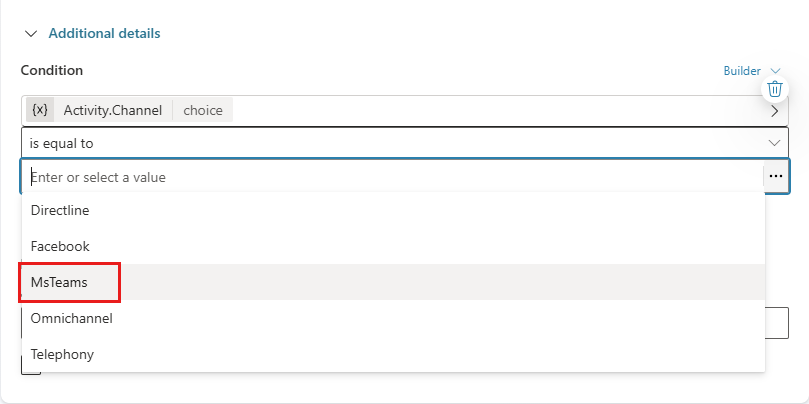
حدد الشروط التي يجب الوفاء بها حَتَّى يتم استدعاء الْعامِلُ. على سبيل المثال، قد ترغب فِي استدعاء الْعامِلُ فقط إذا كانت القناة التي يستخدمها الموظف هي Microsoft Teams.
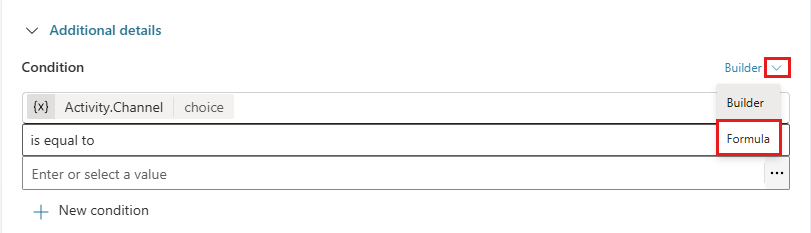
إذا كنت بحاجة إلى شروط أكثر تعقيدًا، يمكنك التبديل إلى محرر معادلة Power Fx: حدد المنشئ ثم حدد المعادلة.
الأولوية
يمكن لأكثر من عامل واحد أن يعمل عند تلقي نشاط واحد، مثل رسالة. بشكل افتراضي، يحدد الخيار الذي تحدده ل متى سيتم استخدام هذا؟ ترتيب إطلاق العاملين.
تشترك العاملون التابعون والمواضيع فِي نفس مجموعة المشغلات أو الأحداث التي يمكنهم الاستجابة لها. إذا تم تكوين عامل وموضوع للاستجابة لنفس الحدث، مثل عدم نشاط الْمُسْتَخْدِم، فاستخدم خاصية الأولوية لتحديد أي واحد يذهب أولا.
أمرُ التطبيقِ:
- يحدث نشاط
- يتم تلقي رسالة / يحدث حدث عميل مخصص / المحادثة تتغير / تم استدعاؤها
- الْعامِلُ يختار
إذا كان يجب استدعاء عوامل أو مواضيع متعددة استنادا إلى نفس نوع الحدث، يتم استدعاؤها بترتيب الإنشاء (الأقدم أولا).
يمكنك تعيين الخاصية Priority بشكل صريح. يشير العدد الأقل إلى أولوية أعلى.
استخدام العاملين التابعين والأدوات
تواجه وكلاء Copilot Studio الذين يستخدمون التنسيق التوليدي قيودًا في الحد الأقصى والموصى به لعدد الأدوات التي يمكنهم استخدامها. لمزيد من المعلومات، راجع القيود المفروضة على الأدوات في الوكلاء.
عند استدعاء عامل تابع، فإنه يستخدم أدواته ومعرفته للاستجابة للمستخدم أو الحدث. بما أن الوكلاء الفرعيين لديهم تنظيم خاص بهم، فلديهم حدودهم الخاصة لعدد الأدوات، منفصلة عن حدود الوكيل الأساسي.
الحد المنفصل هو أحد فوائد استخدام الوكلاء التابعين: يمكنك منطقيا تجميع الأدوات والمعرفة في عوامل أصغر تركز على مهام محددة، دون التأثير على الحدود الإجمالية للعامل الرئيسي. ومع ذلك، هناك مقايضة في زيادة زمن الانتقال الناتجة عن الطبقة الإضافية من التنسيق.