أضف مصادقة المستخدم إلى موضوع للسماح لعملائك بتسجيل الدخول مباشرة في المحادثة. يمكنك بعد ذلك تخصيص المحادثة مع متغيرات المستخدم والوصول إلى الأنظمة الخلفية نيابة عن المستخدم.
تحتاج إلى تكوين مصادقة المستخدم باستخدام Microsoft Entra ID قبل أن تتمكن من استخدام المصادقة في مواضيعك.
اتبع الإرشادات الواردة في تكوين مصادقة المستخدم باستخدام Microsoft Entra ID.
إضافة مصادقة المستخدم مع موضوع نظام تسجيل الدخول
عند إنشاء عامل، يضيف Copilot Studio تلقائيا موضوع نظام يسمى تسجيل الدخول. لاستخدامه، يجب تعيين مصادقة الوكيل إلى يدوي ومطالبة المستخدمين بتسجيل الدخول. عندما يبدأ عميل محادثة مع العامل، يتم تشغيل موضوع تسجيل الدخول ويطالب المستخدم بتسجيل الدخول. يمكنك تخصيص موضوع تسجيل الدخول حسب الاقتضاء لوكيلك.
مهم
نوصي باستخدام موضوع Sign in فقط لتوفير أسلوب المصادقة الذي توفره Copilot Studio. لا ينبغي تعديله لاستدعاء أي إجراءات أو تدفقات أخرى أو أساليب مصادقة أخرى.
- افتح الوكيل في Copilot Studio، وحدد Settings في أعلى الصفحة، ثم حدد Security.
- حدد المصادقة.
- حدد المصادقة يدويا، ثم حدد مطالبة المستخدمين بتسجيل الدخول.
-
تكوين كافة حقول المصادقة اليدوية، كما هو مطلوب.
- اختر حفظ.
إضافة مصادقة المستخدم مع موضوع مخصص
يصادق موضوع تسجيل الدخول المستخدم في بداية المحادثة. للسماح للمستخدم بتسجيل الدخول لاحقا، يمكنك إضافة عقدة مصادقة إلى أي موضوع مخصص.
عندما يقوم العملاء بإدخال اسم المستخدم وكلمة المرور، قد تتم مطالبتهم بإدخال رمز التحقق من الصحة. بعد تسجيل الدخول، لا تتم مطالبتهم مرة أخرى، حتى إذا وصلوا إلى نقطة مصادقة أخرى.
حدد الإعدادات في أعلى الصفحة، ثم حدد الأمان.
حدد لوحة المصادقة .
ملحوظة
يجب تحديد المصادقة يدويا لإضافة مصادقة المستخدم إلى موضوع مخصص.
حدد المصادقة يدويا وقم بإلغاء تحديد خانة الاختيار مطالبة المستخدمين بتسجيل الدخول .
تكوين كافة حقول المصادقة اليدوية، كما هو مطلوب.
اختر حفظ.
حدد مواضيع في أعلى الصفحة.
حدد Add node (  ) >Advanced>Authenticate.
اختبر الموضوع الخاص بك مع مستخدم تم تكوينه مع موفر الهوية الخاص بك.
Tip
من المهم إنشاء مسارات لكل من تسجيل الدخول الناجح والفشل في تسجيل الدخول. قد يفشل تسجيل الدخول لأسباب عديدة، بما في ذلك الأخطاء في تجربة تسجيل الدخول لموفر الهوية.
متغيرات المصادقة
عند تكوين مصادقة المستخدم لعاملك، يمكنك استخدام متغيرات المصادقة في الموضوعات الخاصة بك. يقارن الجدول التالي توفر هذه المتغيرات استنادا إلى خيار المصادقة الذي اخترته.
لمزيد من المعلومات حول المتغيرات، راجع نظرة عامة على المتغيرات.
| متغير المصادقة |
بدون مصادقة |
مصَادقة مِن خلال Microsoft |
مصَادقة يَدويَّة |
|
User.DisplayName |
غير متوفر |
المتوفر |
المتوفر |
| User.FirstName |
غير متوفر |
المتوفر |
المتوفر |
| User.LastName |
غير متوفر |
المتوفر |
المتوفر |
| User.PrincipalName |
غير متوفر |
المتوفر |
المتوفر |
| بريد المستخدم الإلكتروني |
غير متوفر |
المتوفر |
المتوفر |
|
User.Id |
غير متوفر |
المتوفر |
المتوفر |
|
User.IsLoggedIn |
غير متوفر |
المتوفر |
المتوفر |
|
User.AccessToken |
غير متوفر |
غير متوفر |
المتوفر |
|
SignInReason |
غير متوفر |
المتوفر |
المتوفر |
User.DisplayName
تحذير
هذا المتغير غير مضمون لاحتواء قيمة. اختبر مع مستخدم من موفر الهوية الخاص بك للتأكد من أن موضوعك يعمل بشكل صحيح.
User.DisplayName يحتوي المتغير على اسم العرض المخزن في موفر الهوية. استخدم هذا المتغير للترحيب بالمستخدم أو الرجوع إليه دون الحاجة إلى إعطاء اسمه صراحة للعامل، ما يجعل المحادثة أكثر تخصيصا.
يعين Copilot Studio تلقائيا قيمة User.DisplayName من المطالبة name المقدمة من موفر الهوية، طالما تم تعريف نطاق profile عند تكوين المصادقة اليدوية. لمزيد من المعلومات حول النطاق، راجع تكوين مصادقة المستخدم باستخدام Microsoft Entra ID.
User.Id
تحذير
هذا المتغير غير مضمون لاحتواء قيمة. اختبر مع مستخدم من موفر الهوية الخاص بك للتأكد من أن موضوعك يعمل بشكل صحيح.
User.Id يحتوي المتغير على معرف المستخدم المخزن في موفر الهوية. استخدم هذا المتغير في تدفقات Power Automate لاستدعاء واجهات برمجة التطبيقات التي تأخذ معرف المستخدم كقيمة.
يعين Copilot Studio تلقائيا قيمة User.DisplayName من المطالبة sub المقدمة من موفر الهوية.
User.IsLoggedIn
User.IsLoggedIn هو متغير منطقي يخزن حالة تسجيل دخول المستخدم. تشير قيمة true إلى أن المستخدم قد سجل الدخول. يمكنك استخدام هذا المتغير لإنشاء منطق تفريع في المواضيع التي تتحقق من تسجيل الدخول الناجح، أو لجلب معلومات المستخدم فقط إذا تم تسجيل دخول المستخدم.
User.AccessToken
تحذير
تأكد من تمرير User.AccessToken المتغير فقط إلى مصادر موثوق بها. يحتوي على معلومات مصادقة المستخدم، والتي، إذا تم اختراقها، قد تضر بالمستخدم.
User.AccessToken يحتوي المتغير على الرمز المميز للمستخدم، الذي تم الحصول عليه بعد تسجيل دخول المستخدم. يمكنك تمرير هذا المتغير إلى تدفقات Power Automate حتى يتمكنوا من الاتصال بواجهات برمجة التطبيقات الخلفية وجلب معلومات المستخدم، أو لاتخاذ إجراءات نيابة عن المستخدم.
لا تستخدم User.AccessToken في عقد الرسائل أو في التدفقات التي لا تثق بها.
سبب تسجيل الدخول
SignInReason هو متغير من نوع الاختيار يشير إلى متى يجب على المستخدم تسجيل الدخول. يحتوي على قيمتين محتملتين:
SignInRequired يشير إلى أنه يجب على المستخدم تسجيل الدخول في بداية المحادثة باستخدام موضوع نظام تسجيل الدخول .
يجب تشغيل مطالبة المستخدمين بتسجيل الدخول .
Initializer يشير إلى أنه عندما لا يتم تسجيل دخول المستخدم، ويصل إلى نقطة في المحادثة التي تستخدم متغيرات المصادقة، تتم مطالبته بتسجيل الدخول.
متغيرات المصادقة
إذا تم تكوين عاملك إما باستخدام Authenticate باستخدام Microsoft أو Manual خيارات المصادقة، فلديك مجموعة من متغيرات المصادقة المتوفرة في مواضيعك. لمزيد من المعلومات حول كيفية تكوين المصادقة في عاملك، راجع تكوين مصادقة المستخدم في Copilot Studio.
يقارن الجدول التالي توفر متغير المصادقة حسب خيار تكوين المصادقة:
| متغير المصادقة |
بدون مصادقة |
مصَادقة مِن خلال Microsoft |
يدوي |
User.DisplayName |
❌ |
✔️ |
✔️ |
User.Id |
❌ |
✔️ |
✔️ |
User.IsLoggedIn |
❌ |
❌ |
✔️ |
User.AccessToken |
❌ |
❌ |
✔️ |
متغير UserDisplayName
User.DisplayName يحتوي المتغير على اسم عرض المستخدم المخزن في موفر الهوية. يمكنك استخدام هذا المتغير للترحيب بالعميل أو الرجوع إليه دون الحاجة إلى إخبار الوكيل بشكل صريح، مما يجعله أكثر تخصيصا.
يتم الحصول على قيمة الحقل هذه من المطالبة Microsoft Entra ID name. بالنسبة لموفري OAuth، يتم تخزين هذه القيمة في المطالبة name . يقوم Copilot Studio باستخراج هذا الحقل تلقائيًا إلى المتغير، لذا احرص على تضمين profile كجزء من إعداد نطاق المصادقة لديك.
متغير معرف المستخدم
User.Id يحتوي المتغير على معرف المستخدم المخزن في موفر الهوية. يمكن Power Automate التدفقات استخدام هذه القيمة لاستدعاء واجهات برمجة التطبيقات التي تأخذ معرف المستخدم كقيمة.
يتم الحصول على قيمة الحقل هذه من المطالبة Microsoft Entra ID sub. بالنسبة لموفري OAuth، يتم تخزين هذه القيمة في المطالبة sub . يقوم Copilot Studio باستخراج هذا الحقل تلقائيا في المتغير .
تحذير
User.DisplayName قد لا يتم ملء المتغيرين وUser.Id، وبدلا من ذلك قد تكون هذه المتغيرات سلاسل فارغة اعتمادا على تكوين المستخدم في موفر الهوية. اختبر مع مستخدم من موفر التعريف الخاص بك للتأكد من أن مواضيعك تعمل بشكل صحيح، حتى إذا كانت هذه المتغيرات فارغة.
متغير IsLoggedIn
User.IsLoggedIn يشير المتغير إلى ما إذا كان المستخدم قد سجل الدخول (إما نتيجة تسجيل الدخول أو تسجيل الدخول بالفعل، والمعروف أيضا باسم مسار نجاح تسجيل الدخول) أو لم يتم تسجيل الدخول (مما سيؤدي إلى مسار فشل تسجيل الدخول).
User.IsLoggedIn هو متغير منطقي يحتوي على حالة تسجيل الدخول للمستخدم. يمكنك استخدام هذا المتغير لإنشاء منطق تفريع في المواضيع التي تتحقق من تسجيل الدخول الناجح (على سبيل المثال، في القالب المقدم بالفعل كجزء من إضافة عقدة المصادقة )، أو لجلب معلومات المستخدم بشكل انتهازي فقط إذا تم تسجيل دخول المستخدم.
متغير User.AccessToken
User.AccessToken يحتوي المتغير على الرمز المميز للمستخدم، الذي تم الحصول عليه بعد تسجيل دخول المستخدم. يمكنك تمرير هذا المتغير إلى تدفقات Power Automate حتى يتمكنوا من الاتصال بواجهات برمجة التطبيقات الخلفية وجلب معلومات المستخدم، أو لاتخاذ إجراءات نيابة عن المستخدم.
تحذير
تأكد من تمرير User.AccessToken المتغير فقط إلى مصادر موثوق بها. يحتوي على معلومات مصادقة المستخدم، والتي، إذا تم اختراقها، قد تضر بالمستخدم.
لا تستخدم User.AccessToken داخل عقد الرسائل ، أو على التدفقات التي لا تثق بها.
اختبار متغيرات المصادقة
بشكل افتراضي، يستخدم جزء Test bot حساب المستخدم الذي قام بتسجيل الدخول حاليا لملء User.DisplayName المتغيرين و User.Id . ومع ذلك، عند اختبار الموضوعات التي تستخدم المصادقة، قد تحتاج إلى استخدام قيم أخرى لهذه المتغيرات (أو حتى قيمة فارغة).
على سبيل المثال، قد تحتاج إلى اختبار كيفية استخدام الأحرف الخاصة، أو ماذا يحدث إذا كان المتغير فارغا.
يسرد الجدول التالي الأوامر لملء هذه المتغيرات. تنطبق هذه الأوامر فقط على جزء روبوت الاختبار ؛ لا يمكنك استخدامها في عامل منشور تم نشره في قناة.
أدخل الأمر المطلوب في جزء Test bot تماما كما لو كنت تتحدث عادة مع العامل. تتلقى رسالة تأكيد من العامل إذا كنت ناجحا. إذا لم يستخدم وكيلك المصادقة، فستتلقى خطأ.
إذا قمت بإعادة تعيين جزء Test bot (أو قمت بإجراء تغييرات على موضوع يؤدي إلى إعادة تعيين روبوت الاختبار تلقائيا)، فستحتاج إلى إرسال الأوامر مرة أخرى.
| المتغير |
الأمر "قيمة مخصصة" |
أمر بقيمة فارغة |
User.DisplayName |
/debug set bot.UserDisplayName "Value" |
/debug set bot.UserDisplayName "" |
User.Id |
غير متوفر |
/debug set bot.UserID "" |
مهم
لأسباب تتعلق بالأمان، لا يمكنك ملء User.Id المتغير بقيمة مخصصة (بخلاف قيمة فارغة أو فارغة).
المصادقة عند استخدام "المصادقة مع Microsoft"
إذا تم تعيين خيار المصادقة الخاص إلى المصادقة باستخدام Microsoft، فلن تحتاج إلى إضافة مصادقة إلى مواضيعك صراحةً. في هذا التكوين، يتم تسجيل دخول أي مستخدم في Microsoft Teams تلقائيا عبر بيانات اعتماد Teams الخاصة به ولا يحتاج إلى تسجيل الدخول بشكل صريح باستخدام بطاقة مصادقة. إذا تم تعيين خيار المصادقة إلى يدوي، فيجب عليك إضافة عقدة مصادقة (حتى لقناة Teams).
ملحوظة
إذا تم تعيين خيار المصادقة إلى مصادقة باستخدام Microsoft، فلا يمكنك إضافة مصادقة إلى مواضيعك بشكل صريح.
إضافة مصادقة المستخدم إلى موضوع
تطالب عقدة المصادقة المستخدم بتسجيل الدخول باستخدام بطاقة تسجيل الدخول. بمجرد تسجيل دخول المستخدم، لا تتم مطالبته مرة أخرى، حتى إذا وصل إلى عقدة مصادقة أخرى.
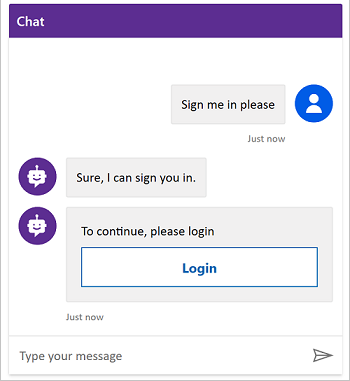
بمجرد أن يدخل المستخدم اسم المستخدم وكلمة المرور الخاصة به في المطالبة (التي يستضيفها موفر الهوية)، قد تتم مطالبته بإدخال رمز التحقق من الصحة، اعتمادا على القناة. لا تتطلب بعض القنوات، مثل Microsoft Teams، رمز التحقق من الصحة من المستخدم.
عندما يكون عاملك قد تم تكوين تسجيل الدخول الأحادي ، لا تتم مطالبة المستخدم بتسجيل الدخول.
لإضافة عقدة مصادقة إلى موضوعك:
انتقل إلى صفحة المواضيع للعامل الذي تريد تحريره.
افتح الموضوع الذي تريد إضافة قالب المصادقة إليه.
ملحوظة
إذا كان العامل متصلا Dynamics 365 Customer Service، فلا يمكن أن تكون عقدة المصادقة جزءا من مسار المحادثة الذي يتبعه العامل عند الترحيب بالمستخدمين في البداية؛ وإلا، يتم عرض بطاقة تسجيل الدخول مرتين. بدلا من ذلك، يجب إضافة عقدة المصادقة إلى موضوع آخر يتم تشغيله بواسطة استجابة المستخدم.
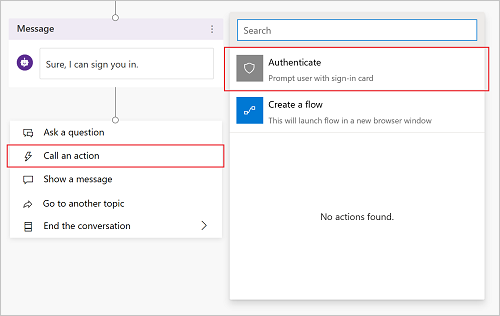
حدد Add node (+) لإضافة عقدة رسالة. أدخل ما يجب أن يقوله العامل للإشارة إلى أن تجربة تسجيل الدخول على وشك الحدوث.
أسفل عقدة الرسالة، حدد Add node (+)، وحدد Call an action، ثم حدد Authenticate.
ملحوظة
تتوفر عقدة المصادقة فقط في منتقي الإجراءات في نهاية شجرة مربع الحوار (كعقدة طرفية). لا يمكن إضافته في منتصف مربع الحوار. بمجرد إضافتها، يمكن إضافة عقد أخرى أسفلها.
تظهر العقد الجديدة تلقائيا: عقدة مصادقة أصلية، متبوعة بعقد لمسار نجاح ومسار فشل.
استخدام User.AccessToken دون وجود عقدة مصادقة
تكون المتغيرات User.IsLoggedIn و User.AccessToken متاحة حتى إذا لم تستخدم القالب الذي يوفره إدخال القائمة استدعاء إجراء. إذا قمت بتمرير User.AccessToken المتغير دون أن يمر المستخدم أولا عبر عقدة المصادقة ، تتم مطالبة المستخدم بتسجيل الدخول في تلك الخطوة.
User.AccessToken يمكن أن يكون تمرير المتغير مفيدا إذا كنت تتوقع دائما أن يقوم المستخدم بتسجيل الدخول، أو إذا تم إعادة توجيه المستخدم الخاص بك من موضوع مختلف. نقترح عليك استخدام القالب الذي يوفره إدخال استدعاء إجراء لمعالجة الحالات التي يفشل فيها المستخدم في تسجيل الدخول.
ملحوظة
إذا قام المستخدم بتسجيل الخروج في منتصف محادثة، تتم مطالبته بتسجيل الدخول مرة أخرى إذا كان الموضوع يتعلق بعقدة تستخدم User.AccessToken المتغير.
مسار النجاح
يمثل مسار النجاح مكان User.IsLoggedIn = True ويشمل ذلك عند إتمام تسجيل دخول المستخدم بنجاح.
إذا كان لديك منطق يستخدم User.AccessToken المتغير (على سبيل المثال، للاتصال بنظام خلفي باستخدام تدفق لاسترداد معلومات المستخدم)، فيجب أن يذهب ضمن هذا المسار.
مسار الفشل
يساوي مسار الفشل أي شرط آخر غير IsLoggedIn = True. في معظم الحالات، يحدث مسار الفشل بسبب فشل المستخدم في تسجيل الدخول أو استخدام كلمة مرور خاطئة أو إلغاء تجربة تسجيل الدخول.
أضف أي منطق قد ترغب في التعامل مع هذه الحالة. على سبيل الْمثالْ، هناك خيارات لإعادة الْمحاولة أو الْتصعيد إلى وكيل مباشر. تخصيص إجراءات مسار الفشل للسيناريو والاستخدام المحددين.
اختبار موضوعك
تأكد من اختبار الموضوع باستخدام مستخدم حقيقي تم تكوينه في موفر الهوية الخاص بك. تأكد من اختبار كلا مساري نجاح وفشل تسجيل الدخول. من خلال القيام بذلك، لا توجد مفاجآت إذا فشل المستخدم في تسجيل الدخول أو كان هناك خطأ في تجربة تسجيل الدخول لموفر الهوية.