إشعار
يتطلب الوصول إلى هذه الصفحة تخويلاً. يمكنك محاولة تسجيل الدخول أو تغيير الدلائل.
يتطلب الوصول إلى هذه الصفحة تخويلاً. يمكنك محاولة تغيير الدلائل.
عند إنشاء عامل في Copilot Studio، يتم إنشاء العامل ضمن حلPower Platform. يمكنك إنشاء حلول مخصصة لإدارة وكلائك عبر بيئات متعددة أو لنشر خطوط الأنابيب وسيناريوهات إدارة دورة حياة التطبيقات (ALM) الأخرى.
يمكنك عرض الحلول وتصديرها واستيرادها، وتعيين بيئتك المفضلة أو الافتراضية، وتكوين المسارات، وتخصيص الحلول وإدارتها مباشرة في Microsoft Copilot Studio.
يمكن أن تكون الحلول مفيدة إذا كنت تستخدم بيئات مختلفة لأغراض مختلفة، أو كنت تستخدم منهجيات توزيع الحلقة. على سبيل المثال، قد يكون لديك بيئة لاختبار العاملين والتحقق من صحتهم، وبيئة أخرى لاختبار العاملين لمجموعة فرعية فقط من المستخدمين، وبيئة إنتاج حيث تقوم بمشاركة العاملين مع العملاء.
المتطلبات الأساسية
- يرث مستكشف الحلول في Copilot Studio امتيازات دور الأمان للمستخدم. ويعني هذا أن المستخدم يمكنه فقط تنفيذ مهام إدارة الحلول في Copilot Studio التي يمكنه تنفيذها في مركز مسؤولي Power Apps. تأكد من أن المستخدمين لديك لديهم الأدوار والأذونات الصحيحة لإدارة الحلول. تعرف على المزيد حول تكوين أمان المستخدم في بيئة ما.
- الإلمام بمفاهيم حلول Power Apps.
عرض الحلول في Copilot Studio
يعمل الحل "كشركة شحن" للعاملين لديك. عند إنشاء عامل، تتم إضافة العامل تلقائيًا إلى حل افتراضي، يمكنك تغييره.
يمكنك عرض الحل الذي يحتوي على عاملك في مستكشف الحلول في Copilot Studio.
يمكنك الوصول إلى الحل المستخدم من قبل عامل معين بطريقتين:
من صفحة ملخص الوكيل في Copilot Studio:
في Copilot Studio، افتح العامل الذي تريد إدارة الحل له.
حدد النقاط الثلاث (...) أسفل اسم البيئة، بجوار الإعدادات، ثم حدد عرض الحل.
من إعدادات الوكيل في Copilot Studio:
في Copilot Studio، افتح العامل الذي تريد إدارة الحل له.
حدد الإعدادات، أسفل اسم البيئة. يتم نقلك إلى صفحة الإعدادات للعامل.
في صفحة تفاصيل العامل أو الخيارات المتقدمة، حدد عرض الحل.
افتح مستكشف الحلول في Copilot Studio
للانتقال إلى مستكشف الحلول في Copilot Studio:
حدد النقاط الثلاث (...) على الشريط الجانبي.
حدد الحلول.
يمكنك أيضًا الوصول إلى مستكشف الحلول من عاملك.
انتقل إلى وكيلك في Copilot Studio.
حدد النقاط الثلاث (...) أسفل اسم البيئة، بجوار الإعدادات.
حدد وكيل الاستيراد أو وكيل التصدير.
في كلتا الحالتين، يفتح مستكشف الحلول في علامة تبويب مستعرض جديدة.
أدر الحلول في Copilot Studio
يمكنك تنفيذ جميع المهام المعتادة المتعلقة بالحلول مباشرة في Copilot Studio، مثل إضافة المكونات أو إزالتها وتصدير الحلول واستيرادها:
- تعيين الحل المفضل الخاص بك
- إنشاء حل مخصص
- حلول الاستيراد والتصدير
- إضافة مكونات إلى عامل في حل مخصص
- ترقية حل أو تحديثه باستخدام عامل
- إزالة طبقة غير مدارة من عامل مدار
- إنشاء وإدارة مسارات الحلول
Tip
تجاهل الإرشادات الموجودة في وثائق Power Apps التي تخبرك بتسجيل الدخول إلى Power Apps. إذا قمت بتسجيل الدخول إلى Copilot Studio، فلن تحتاج إلى الانتقال إلى Power Apps.
تعيين الحل المفضل الخاص بك
افتح مستكشف الحلول في Copilot Studio.
حدد تعيين الحل المفضل في شريط القوائم العلوي، أعلى قائمة الحلول.
اختر الحل الذي تريد إنشاء العاملين فيه، بشكل افتراضي.
لمزيد من المعلومات حول تعيين الحل المفضل لديك، راجع وثائق Power Apps.
إنشاء حل مخصص
يتم إنشاء عاملين Copilot Studio في الحل الافتراضي تلقائيًا. لتصدير العاملين واستيرادهم وإدارتهم بين البيئات، تحتاج إلى إنشاء حل مخصص واستخدامه.
افتح مستكشف الحلول في Copilot Studio.
حدد حل جديد، واتبع الإرشادات والمتطلبات في وثائق Power Apps من أجل إنشاء حل.
يجب فتح الحل الذي قمت بإنشَائه تلقائيًا. إذا لم يحدث ذلك، فارجع إلى مستكشف الحلول وحدد الحل المخصص الجديد.
قم باستيراد الحلول وتصديرها.
يمكنك تصدير واستيراد الحلول التي تحتوي على عاملينك من بيئة إلى أخرى.
اتبع الخطوات الواردة في حلول التصدير والاستيراد في Copilot Studio لمزيد من التفاصيل حول كيفية استخدام الحلول لتصدير واستيراد العاملين.
إضافة مكونات إلى عامل في حل مخصص
قد تحتاج إلى إضافة مكونات إلى الحل الخاص بك إذا كنت تريد تصدير عامل.
اتبع الإرشادات والمتطلبات الواردة في وثائق Power Apps لإضافة مكون موجود إلى حل.
ترقية حل أو تحديثه باستخدام عامل
اتبع الإرشادات والمتطلبات الواردة في وثائق Power Apps من أجل ترقية حل أو تحديثه.
إزالة طبقة غير مدارة من عامل مدار
توجد الحلول المدارة وغير المدارة في مستويات مختلفة داخل بيئة Microsoft Dataverse. لمعرفة المزيد، انتقل إلى وثائق Power Apps للحصول على طبقات الحلول.
افتح حلك.
حدد العاملين، ثم حدد العامل الخاص بك في القائمة.
حدد النقاط الثلاث (⋮)، وحدد خيارات متقدمة، ثم حدد عرض طبقات الحل.
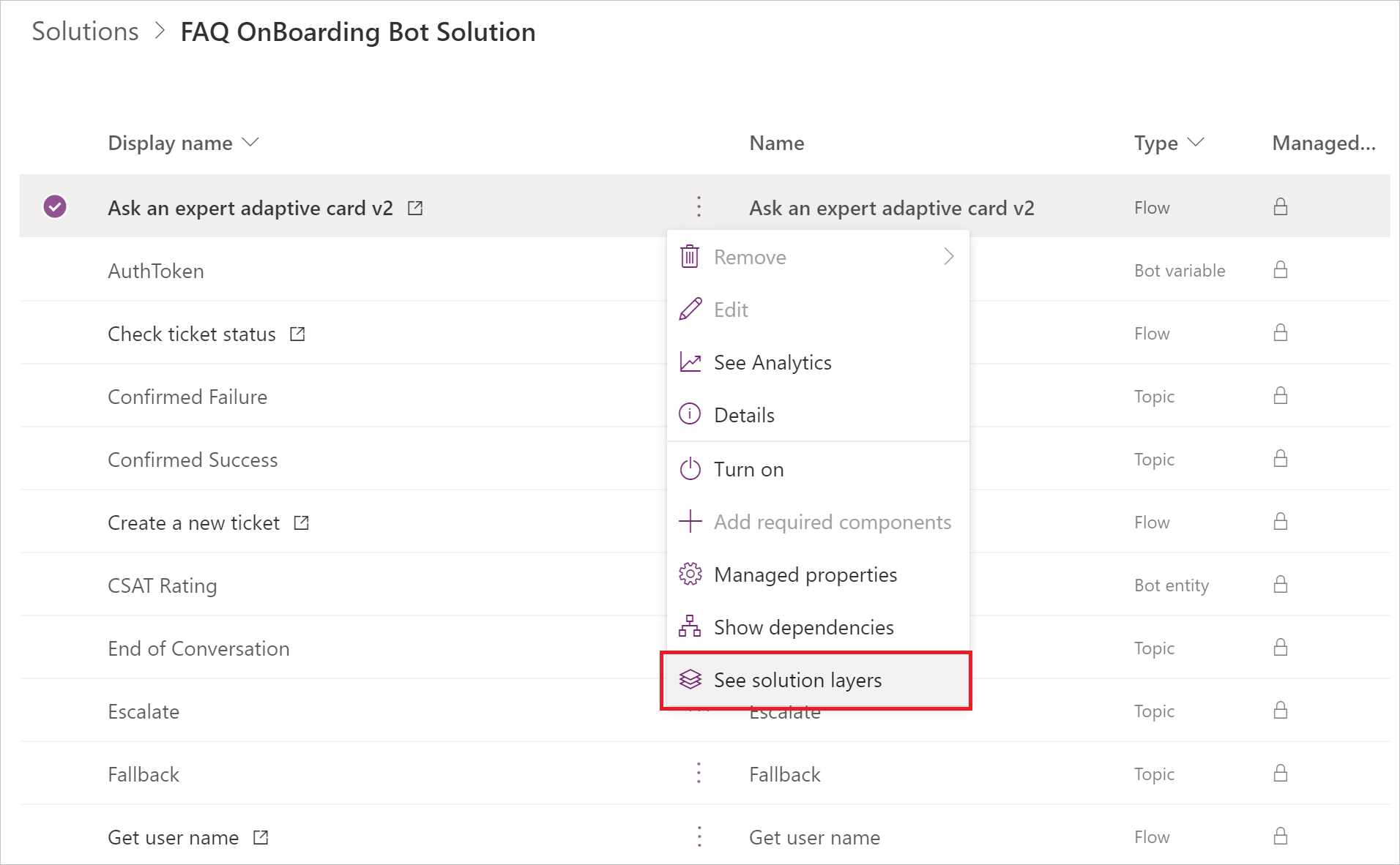
في صفحة طبقات الحلول، حدد الطبقة غير المدارة، ثم حدد إزالة الطبقة غير المدارة.
إنشاء مسارات الحلول وإدارتها
تعد مسارات الحلول إحدى ميزات Power Platform التي يمكنك استخدامها لأتمتة نشر الحلول عبر البيئات.
افتح مستكشف الحلول في Copilot Studio.
حدد المسارات أسفل قائمة الحلول.
اتبع الإرشادات والمتطلبات الواردة في وثائق Power Apps من أجل إنشاء المسارات وإدارتها.