إشعار
يتطلب الوصول إلى هذه الصفحة تخويلاً. يمكنك محاولة تسجيل الدخول أو تغيير الدلائل.
يتطلب الوصول إلى هذه الصفحة تخويلاً. يمكنك محاولة تغيير الدلائل.
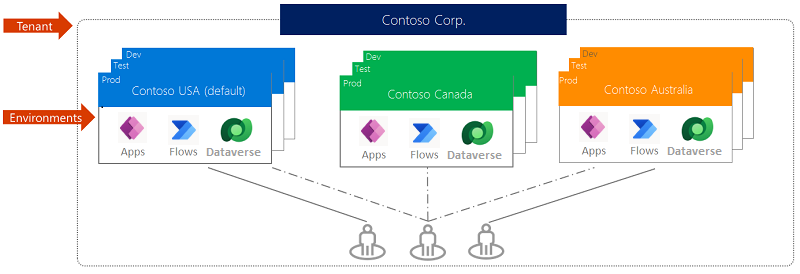
إن بيئة Power Platform عبارة عن مساحة لتخزين بيانات الأعمال الخاصة بمؤسستك وتطبيقاتها وعمليات سير العمل فيها وإدارتها ومشاركتها. كمَا أنهَا تعمل كحَاويَات لفصل التطبيقَات التي قد يكون لهَا أدوار مختلفة، أو متطلبات أمَان، أو جمَاهير مستهدفة. تتوقف طريقة اختيار بيئات العمل على مؤسستك والتطبيقات التي تحاول بناءها. على سبيل المثال:
- يمكنك اختيار إنشاء تطبيقاتك أو روبوتات الدردشة في بيئة واحدة فقط.
- يمكنك إنشاء بيئات منفصلة تجمع إصدارات الاختبار والإنتاج لتطبيقاتك أو روبوتات الدردشة.
- كمَا يمكنك إنشَاء بيئَات منفصلة تنَاظر فرقًا أو أقسَامًا معينة فِي شركتك، يحتوي كل منهَا عَلى البيَانَات والتطبيقَات ذَات الصلة لكل جمهور.
- كمَا يمكنك أيضًا إنشَاء بيئَات منفصلة لفروع عمومية مختلفة بشركتك.
نطاق البيئات
يتم إنشاء كل بيئة ضمن مستأجر Microsoft Entra، ولا يمكن الوصول إلى مواردها إلا من قبل المستخدمين داخل هذا المستأجر. وترتبط البيئة أيضًا بموقع جغرافِي، مثل الولايات المتحدة. عند إنشاء تطبيق في بيئة ما، يتم توجيه هذا التطبيق فقط إلى مراكز البيانات في جغرافية منطقة الماكرو هذه. أي عناصر تقوم بإنشائها في تلك البيئة (بما في ذلك روبوتات الدردشة والاتصالات والبوابات والتدفقات باستخدام Microsoft Power Automate والمزيد) مرتبطة أيضا بموقع بيئتها. تعرف على المزيد حول مناطق الماكرو.
يمكن أن يكون لكل بيئة قاعدة بيانات Microsoft Dataverse صفرية أو قاعدة بيانات واحدة، والتي توفر مساحة تخزين لتطبيقاتك وربوتات الدردشة. يعتمد ما إذا كان يمكنك إنشاء قاعدة بيانات للبيئة الخاصة بك على الترخيص الذي تشتريه Power Apps وأذوناتك داخل تلك البيئة. لمزيد من المعلومات، راجع معلومات التسعير.
عند إنشاء تطبيق في بيئة، فإنه يتم السماح لهذا التطبيق فقط بالاتصال بمصادر البيانات التي يتم نشرها أيضا في تلك البيئة نفسها، بما في ذلك الاتصالات والبوابات وعمليات التدفق وقواعد بيانات Dataverse. على سبيل المثال، لابد أن تراعي سيناريو حيث قمت بإنشاء بيئتين باسم "الاختبار" و"المطور" وقمت بإنشاء قاعدة بيانات Dataverse في كل بيئة من البيئتين. إذا قمت بإنشاء تطبيق في بيئة الاختبار، يُسمح له فقط بالاتصال بقاعدة بيانات الاختبار؛ إنه غير قادر على الاتصال بقاعدة بيانات "Dev".
يمكنك أيضًا نقل الموارد بين البيئات. لمزيد من المعلومات، راجع ترحيل الموارد.
أدوار البيئة
لدي البيئَات اثنين مِن الأدوَار المضمنة التي توفر الوصول إلى الأذونَات دَاخل البيئة:
- بإمكان دور مسؤول البيئة تنفيذ جميع الإجراءات الإدارية على بيئة، بما في ذلك ما يلي:
- إضَافَة أو إزَالة مستخدم أو مجموعة مِن دور مسؤول البيئة أو منشئ البيئة.
- قم بإنشاء قاعدة بيانات Dataverse للبيئة.
- عرض كل الموارد التي تَم إنشَاؤهَا دَاخل البيئة وإدَارتهَا.
- تعيين سيَاسَات تفَادي فقدَان البيَانَات. مزيد من المعلومات إدارة سياسات تفادي فقدان البيانات.
بعد إنشاء قاعدة البيانات في البيئة، يمكنك استخدام دور مسؤول النظام بدلاً من دور مسؤول البيئة.
- يمكن لدور Environment Maker إنشاء موارد داخل بيئة بما في ذلك التطبيقات والاتصالات والموصلات المخصصة والتدفقات باستخدام Power Automate.
بإمكان منشئي البيئة أيضًا توزيع التطبيقات التي يقومون بإنشائها في بيئة للمستخدمين الآخرين في مؤسستك من خلال مشاركة التطبيق مع مستخدمين فرديين أو مجموعات أمان أو كافة المستخدمين في المؤسسة. مزيد من المعلومات: مشاركة تطبيق في Power Apps
لا يُمنح حق الوصول إلى قاعدة بيانات البيئة (في حال وجودها) بشكل تلقائي إلى المستخدمين أو المجموعات الذين تم تعيينهم إلى أدوار البيئات هذه، ويجب منح حق الوصول بشكل منفصل.
يمكن تعيين المستخدمين أو مجموعات الأمان إلى أي من هذين الدورين بواسطة مسؤول البيئة باتباع الخطوات الموضحة في تكوين أمان المستخدم للموارد الموجودة في بيئة.
بيئات دورات الإصدار المبكرة
يمكنك إنشاء بيئات في مجموعة فرعية من المناطق التي تحصل على الميزات مبكرًا، أي قبل أن تحصل عليها أي بيئات إصدار قياسية.
تعد القدرة على التحقق من صحة السيناريوهات الخاصة بك قبل تحديث البيئات الحيوية للأعمال طريقة رائعة لاكتشاف إمكانات جديدة والتقاط أي تحديثات قد تؤثر على السيناريوهات الخاصة بك. راجع إنشاء وإدارة البيئات في مركز مسؤولي Power Platform لمعرفة كيفية إنشاء بيئات الإصدار المبكر.
أنواع البيئة
هناك أنواع متعددة من البيئات. يشير النوع إلى الغرض من البيئة ويحدد خصائصها. يلخص الجدول التالي أنواع البيئات الحالية التي قد تواجهها.
| Type | الوصف | الأمان |
|---|---|---|
| الإنتاج | تهدف هذه إلى استخدامها للعمل الدائم فِي مؤسسة مَا. يمكن إنشاؤها وامتلاكها من قبل مسؤول أو أي شخص لديه ترخيص Power Apps، شريطة توفر سعة قاعدة بيانات بسعة 1 غيغابايت. يتم أيضاً إنشاء هذه البيئات لكل قاعدة بيانات Dataverse موجودة عند ترقيتها إلى الإصدار 9.0 أو الأحدث. بيئات التشغيل هي مَا يجب أن تستخدمه فِي أي بيئات تعتمد عليها. | تحكم كَامل. |
| افتراضي | هذا نوع محدد مسبقا من البيئة مخصص للتجريب والاستكشاف والتطوير التجريبي للتطبيق خفيف الوزن. لا توفر البيئة الافتراضية أي ضمانات للنسخ الاحتياطي ولا يجب استخدامها لأحمال عمل الإنتاج. يتمتع كل مستأجر ببيئة افترَاضية يتم إنشَاؤهَا تلقَائيًا. تتم مناقشة خصائصه في القسم ، البيئة الافتراضية. |
تحكم محدود. جميع المستخدمين المرخصين1 لديهم دور منشئ البيئة. |
| بيئة الاختبار المعزولة | هذه بيئات غير تشغيلية، وهي تقدم ميزات مثل النسخ وإعادة التعيين. تستخدم بيئات الاختبار المعزولة للتطوير والاختبار، بشكل منفصل عن الإنتاج. يمكن تقييد تزويد بيئات الاختبار المعزولة بحيث تقتصر على المسؤولين (لأنه يمكن حظر إنشاء بيئة الإنتاج)، ولكن لا يمكن حظر التحويل من بيئة إنتاج إلى بيئة اختبار معزولة. | تحكم كَامل. إذا تم استخدامها للاختبار، فلن تكون هناك حاجة إلا لوصول المستخدم. يجب أن يتوفر لدى المطورين حق وصول منشئ البيئة لإنشاء الموارد. |
| الإصدار التجريبي | تهدف البيئات التجريبية إلى دعم احتياجات الاختبار القصير الأمد ويتم مسحها تلقائيًا بعد فترة زمنية قصيرة. تنتهي صلاحيتها بعد 30 يومًا وتقتصر على واحد لكل مستخدم. يمكن تقييد توفير البيئات التجريبية على المسؤولين. | تحكم كَامل. |
| المطور | يتم إنشاء بيئات المطور من قبل المستخدمين الذين لديهم ترخيص خطة المطور. إنها بيئات خاصة مخصصة للاستخدام من قِبل المالك فقط. يمكن تقييد تزويد بيئات المطورين للمسؤولين فقط. مزيد من المعلومات: التحكم في إنشاء البيئة. تتوفر بيئة المطور طالما أنك تستخدم خطة المطور Power Apps بنشاط. مزيد من المعلومات: خطة مطور Power Apps | تحكم محدود. لا يمكن تعيين مجموعات الأمان لبيئات المطورين. |
| Microsoft Dataverse من أجل الفرق | يتم إنشاء بيئات Dataverse for Teams بشكل تلقائي للفريق المحدد عندما تنشئ تطبيقًا في Teams باستخدام التطبيق للمرة الأولى أو عند تثبيت تطبيق من كتالوج التطبيقات. مزيد من المعلومات: حول بيئة Dataverse for Teams. | تحكم محدود. تتوفر إعدادات محدودة للمسؤولين لبيئات Microsoft Teams. لا تتوفر أي تخصيصات لدور الأمان أو التعيينات. يُعيّن أعضاء Teams تلقائيًا ويُربطون بنوع عضويتهم في Teams: مالكون، أعضاء، وضيوف، مع تعيين دور أمان مطابق بواسطة النظام. |
1المستخدمون المرخص لهم Power Apps Power Automate Microsoft 365 Dynamics 365 والتراخيص المستقلة والتراخيص المجانية والإصدارات التجريبية.
بيئة افتراضية
يتم إنشاء بيئة افتراضية واحدة تلقائيا بواسطة Power Apps لكل مستأجر ومشاركتها من قبل جميع المستخدمين في هذا المستأجر. كلما سجل مستخدم جديد للحصول على Power Apps، تتم إضافته تلقائيا إلى دور Maker للبيئة الافتراضية. لا تتم إضافة أي مستخدمين تلقائيًا إلى دور مسؤول البيئة الخاص بالبيئة الافتراضية. يتم إنشاء البيئة الافتراضية في المنطقة الأقرب إلى المنطقة الافتراضية للمستأجر Microsoft Entra، ويتم تسميتها على النحو التالي: "{Microsoft Entra اسم المستأجر} (افتراضي)".
لا يمكنك حذف البيئة الافتراضية. لا يمكنك إجراء عملية نسخ احتياطي يدوية للبيئة الافتراضية؛ يتم إجراء عمليات نسخ احتياطي للنظام بشكل متواصل.
تقتصر سعة البيئة الافتراضية على 1 تيرابايت من مساحة التخزين. لتخزين المزيد من البيانات، يمكنك إنشاء بيئة إنتاج. تتضمن البيئة الافتراضية سعة التخزين المضمنة التالية:
- سعة قاعدة بيانات Dataverse من 3 غيغابايت
- سعة ملف Dataverse من 3 غيغابايت
- سعة سجل Dataverse واحد غيغابايت
تستثني عملية فحص السعة قبل إنشاء البيئات الجديدة سعة التخزين الافتراضية المضمنة في سعة التخزين عند حساب ما إذا كانت لديك سعة كافية لإنشاء بيئة جديدة.
تعيين مسؤولين في البيئة الافتراضية
لم يعد يتم تعيين دور أمان مسؤول نظام Dataverse تلقائيًا لمسؤولي Power Platform في بيئة Microsoft 365 الافتراضية. لمزيد من المعلومات حول كيفية الوصول إلى دور مسؤول النظام، راجع إدارة أدوار المسؤول باستخدام Microsoft Entra إدارة الهويات المتميزة. لا تتم إضافة مستخدمين آخرين تلقائيًا إلى البيئة الافتراضية كمسؤول. لتجنب احتمالية تأمين إداري للبيئة الافتراضية، ننصحك بتعيين دور أمان مسؤول النظام إلى عدد قليل من المستخدمين الموثوق بهم دون تعيين دور مسؤول Power Platform لهؤلاء المستخدمين. مزيد من المعلومات: بيئات مع قاعدة بيانات Dataverse
إعادة تسمية البيئة الافتراضية
يتم إنشاء البيئة الافتراضية باستخدام اصطلاح التسمية {Microsoft Entra اسم المستأجر} (افتراضي). يجب على مسؤولي Power Platform إعادة تسمية البيئة باستخدام اسم وصفي أكثر، على سبيل المثال بيئة إنتاجية شخصية يستدعم بوضوح هدف البيئة.
ملاحظة
بعد تغيير اسم البيئة الافتراضية، يمكنك مع ذلك تحديدها من مركز مسؤولي Power Platform باعتبارها البيئة الوحيدة ذات نوع البيئة الافتراضية.
مزيد من المعلومات: تحرير خصائص بيئة
أفضل ممارسات البيئة الافتراضية
لمزيد من المعلومات الإرشادية عن البيئة الافتراضية، انتقل إلى إدارة البيئة الافتراضية وتأمين البيئة الافتراضية.
البيئات التجريبية وبيئات الإنتاج
يمكنك إنشاء بيئات لأغراض مختلفة. الهدف من البيئة التجريبية هو تجربة البيئة وتجربة استخدام قاعدة بيانات مع Dataverse. تنتهي صلاحيتها بعد فترة زمنية معينة.
إدارة البيئات في مركز إدارة Power Platform
يمكنك عرض البيئات وإدارتها في Power Platform مركز الإدارة.
- سجل دخولك إلى مركز إدارة Power Platform.
- في جزء التنقل، حدد الإدارة.
- في جزء ادارة حدد البيئات.
- في صفحة البيئات ، حدد بيئة.
- استخدم خيارات الفرز أو التصفية لتنظيم قائمة البيئات. هذه الخيارات مفيدة عند إدارة عدد كبير من البيئات.
تفَاصيل البيئة
حدد بيئة لعرض تفاصيل تلك البيئة، بما في ذلك عنوان URL والنوع والحالة الحالية والمنطقة المستضافة فيها.
في جزء التفاصيل:
- حدد عرض الكل للاطلاع على تفاصيل البيئة.
- حدد تحرير لمراجعة تفاصيل البيئة وتحريرها.
موقع البيئة
ويختلف موقع البيئة حسب نوع البيئة.
| Type | معلومات الموقع |
|---|---|
| الإنتاج | يتم التعيين بواسطة المستخدم في وقت الإنشاء. |
| افتراضي | قم بتعيين الموقع الرئيسي للمستأجر. |
| بيئة الاختبار المعزولة | يتم التعيين بواسطة المستخدم في وقت الإنشاء. |
| الإصدار التجريبي | يتم التعيين بواسطة المستخدم في وقت الإنشاء. |
| المطور | إذا قمت بإنشاء البيئة من خلال مدخل المسؤول، يمكنك تحديد الموقع أثناء الإنشاء. إذا قمت بإنشاء البيئة أثناء التسجيل، يتم تعيينها إلى موقع منزل المستأجر. |
| Microsoft Dataverse من أجل الفرق | قم بتعيين الموقع الرئيسي للمستأجر. |
تاريخ البيئة
تقدم محفوظات البيئة للمسؤولين مخططًا زمنيًا لدورة حياة البيئة الكاملة من لحظة إنشائها حتى يتم حذفها تمامًا مع جميع الإجراءات التي يتم تنفيذها على البيئة خلال هذه الفترة، مثل التحرير والنسخ وإعادة التعيين وما إلى ذلك. الإجراءات على تنسيق المخطط الزمني هي:
- اسم الإجراء: على سبيل المثال، إنشاء
- وقت البدء
- وقت الانتهاء: إن أمكن
- تم البدء بواسطة: المستخدم
- الحالة: على سبيل المثال، نجاح أو فشل
لرؤية تاريخ البيئة:
- سجل دخولك إلى مركز إدارة Power Platform.
- في جزء التنقل، حدد الإدارة.
- في جزء ادارة حدد البيئات.
- في صفحة البيئات، حدد البيئة الخاصة بك.
- حدد المحفوظات في شريط الأوامر.
ملاحظة
- تعرض بعض الإجراءات مثل "التحرير" عملية التحرير كإجراء ولكن ليس تفاصيل الإجراء.
- بمجرد حذف بيئة، يتم أيضا حذف محفوظات البيئة. لذلك، قد لا يكون من الممكن معرفة من قام بحذف بيئة بعد حذفها بشكل نهائي.