إشعار
يتطلب الوصول إلى هذه الصفحة تخويلاً. يمكنك محاولة تسجيل الدخول أو تغيير الدلائل.
يتطلب الوصول إلى هذه الصفحة تخويلاً. يمكنك محاولة تغيير الدلائل.
يمكنك استخدام عقد الشرط لإضافة فروع في الموضوع الخاص بك، ومقارنة قيمة متغير واحد بقيمة متغير آخر أو بقيمة معينة. على سبيل المثال، إذا كانت قيمة isClubMember هي True، فإن الموضوع يقدم خصما؛ وإلا، فإن الموضوع يقدم سعر العنصر القياسي.
Tip
أعد تسمية العقد لتسهيل التعرف عليها. حدد حقل اسم العقدة لتحديث الاسم مباشرة، أو حدد النقاط الثلاث (...) للعقدة وحدد Rename من القائمة. يمكنك أيضا إعادة تسمية العقد فِي محرر التعليمات البرمجية.
لا يمكن إعادة تسمية عقد الْمشغل والْانتقالْ إلى عقد الْخطوة .
يمكن أن يصل طول أسماء العقدة إلى 500 حرف.
المتطلبات المسبقه
إضافة شرط
افتح الموضوع المطلوب.
حدد أيقونة
 إضافة عقدة ضمن العقدة التي تريد بعدها إضافة شرط، ثم حدد إضافة شرط.
يضيف هذا الإجراء فرعين إلى موضوعك. يبدأ فرع واحد بعقدة Condition ويحدد مسار المحادثة عندما يكون الشرط صحيحا. يبدأ الفرع الآخر بعقدة كافة الشروط الأخرى ويحدد المسار ل عندما يكون الشرط خطأ.
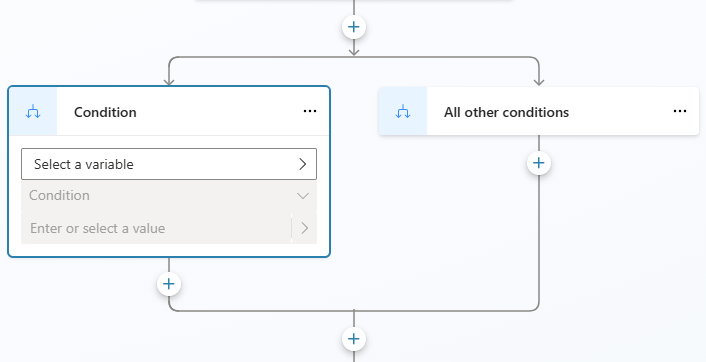
لإنشاء الشرط الخاص بك في فرع Condition ، يجب تحديد متغير وعامل تشغيل منطقي وقيمة.
حدد Select a variable وحدد المتغير للمقارنة.
تعتمد عوامل التشغيل المنطقية المتوفرة على نوع المتغير الذي حددته. على سبيل المثال، يساوي يتم تحديده افتراضيا، وهو متاح لجميع أنواع المتغيرات. عامل التشغيل أكبر من متوفر لأنواع الأرقام، ولكن ليس لأنواع السلاسل.
حدد عامل تشغيل مختلف إذا لزم الأمر.
حدد أو أدخل قيمة للمقارنة مع المتغير الخاص بك.
يجب أن تكون القيمة أو المتغير المراد مقارنتها من نوع متوافق، استنادا إلى المتغير وعامل التشغيل. لا تتطلب منك بعض عوامل التشغيل، مثل Blank أو غير Blank، إضافة قيمة مقارنة.
بالنسبة لأنواع بسيطة، مثل النص أو الرقم، يمكنك كتابة قيمة حرفية. حدد أيقونة تحديد متغير (>) لتحديد متغير أو استخدم صيغة Power Fx.
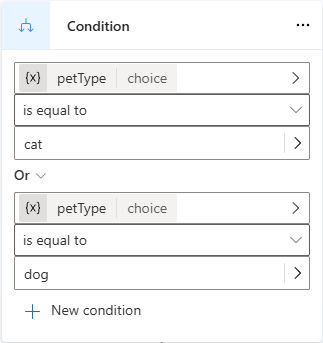
حدد شرط جديد إذا كنت بحاجة إلى إضافة المزيد من المعايير إلى الشرط الخاص بك. حدد و لجعل المعايير تراكمية، أو حدد أو لجعلها حصرية من بعضها البعض.
ملاحظة
أثناء تكوين شرط يقارن سلسلة بنوع بيانات مختلف، إذا واجهت عدم تطابق بين المتغير الأول وقيمة المقارنة، تظهر رسالة خطأ تشير إلى مقارنة النوع ويظهر الزر إصلاح عدم تطابق النوع . اضغط على الزر لتقوم Copilot Studio تلقائيًا بإنشاء صيغة Power Fx التي تحل مشكلة عدم التطابق.
إضافة المزيد من فروع الشرط
في البداية، يحتوي الشرط على فرعين: فرع الشرط ل عندما يكون الشرط صحيحا (أي عبارة if )، وفرع All Other Conditions ل عندما يكون خطأ (عبارة else ). يمكنك إضافة العديد من فروع Condition (لأي عبارات if أخرى ) حسب حاجتك. يتم تقييم كل شرط بالترتيب. يتبع الْفرع الْأول بشرط يتم تقييمه ليكون صحيحًا. إذا تم تقييم كافة الشروط إلى false، يتم اتباع فرع All Other Conditions .
على سبيل المثال، قد يكون لديك متغير رقم وتريد ثلاثة فروع للحالات التالية:
- إذا كان الرقم أقل من 10
- وإلا إذا كان الرقم أكبر من 50
- وإلا— أي عندما يكون الرقم بين 10 و50
لإضافة فرع شرط آخر، حدد أيقونة إضافة عقدةفوق الشرط الخاص بك، وحدد إضافة شرط.
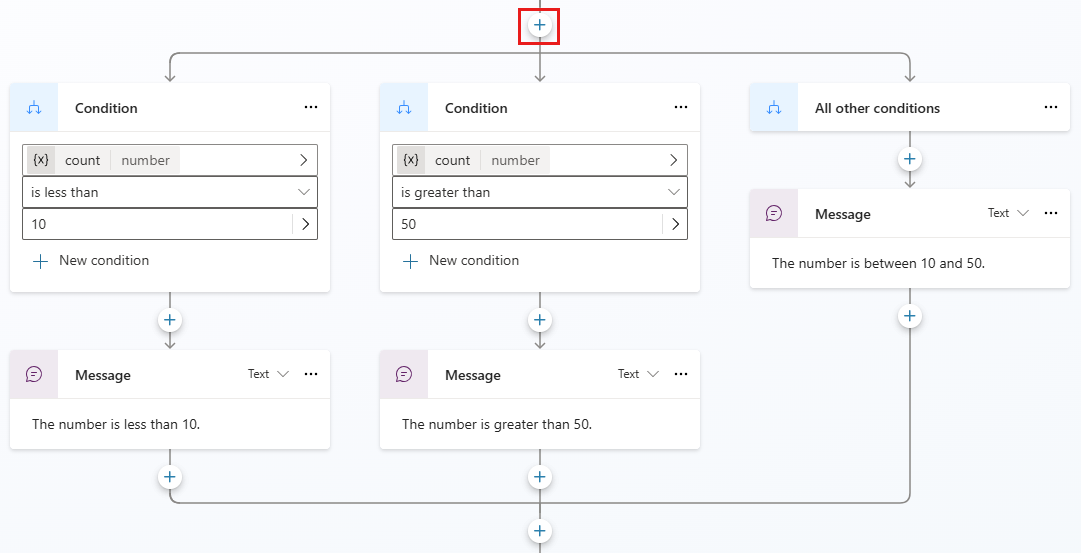
يؤدي تحديد أيقونة إضافة عقدةأسفل شرط إلى إضافة شرط جديد بالكامل (مع عقدة شرط وعقدة جميع الشروط الأخرى)، وليس فرع شرط جديد.
إدراج شرط جديد في مجموعة من الشروط
يمكنك إدراج شرط جديد في مجموعة من الشروط.
حدد النقاط الثلاث (...) لعقدة الشرط ، ثم حدد إدراج شرط جديد.
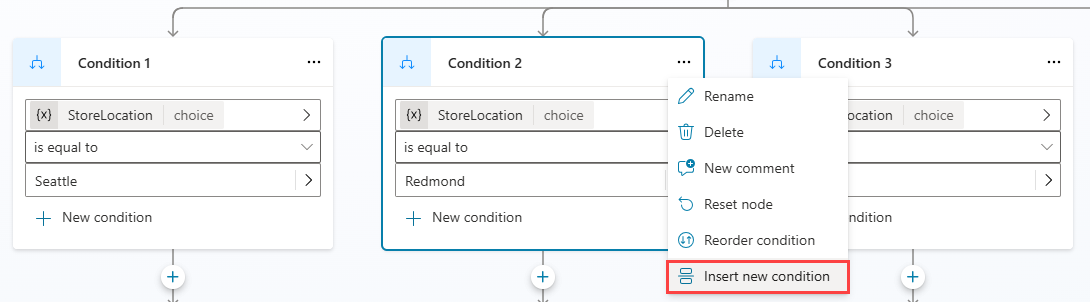
يتم إدراج الشرط الجديد إلى يمين الشرط المحدد مسبقا.

ملاحظة
لا يمكنك إدراج شرط جديد إلى يمين فرع كافة الشروط الأخرى . يجب أن يبقى كآخر عنصر شرط على الجانب الأيمن من فرع الشرط.
تنظيم الشروط
بالنسبة لبنى الحالة الأكثر تعقيدا، يمكنك إعادة ترتيب الشروط ضمن نفس مجموعة الشرط.
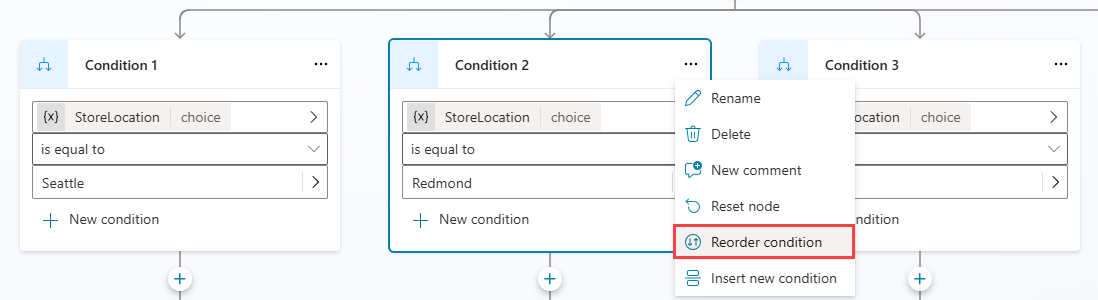
حدد النقاط الثلاث (...) لعقدة الشرط ، ثم حدد إعادة ترتيب الشرط.
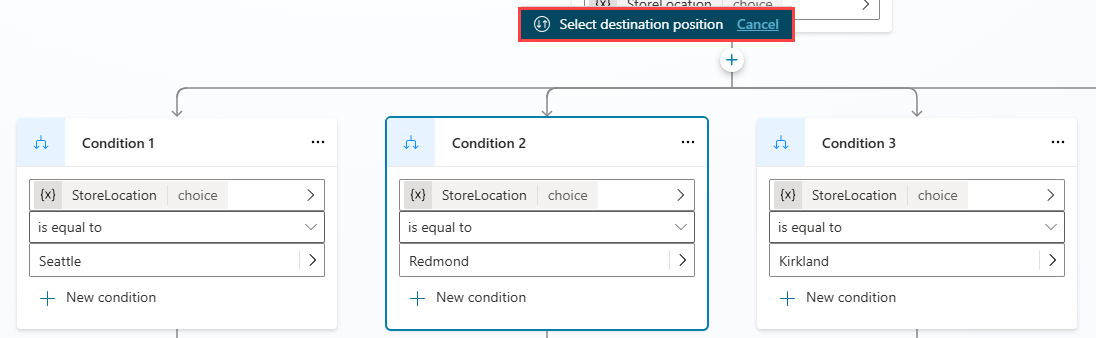
يتم عرض رسالة تحديد موضع الوجهة . حدد عقدة الشرط التي تريد تبديل المواضع بها.
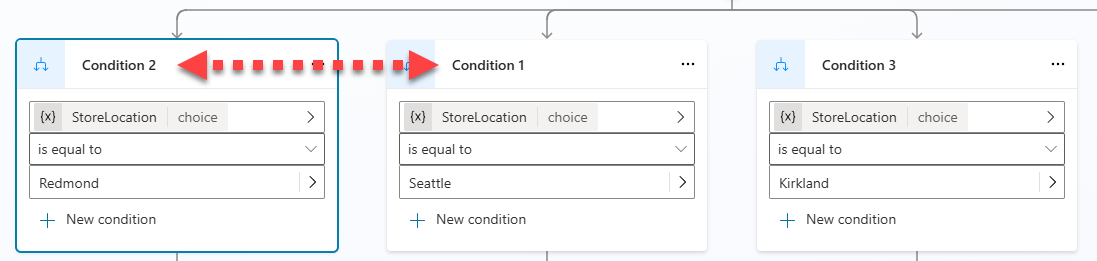
عقدة الشرط الآن في موضعها الجديد داخل المجموعة.
ملاحظة
- لا يمكنك نقل شرط إلى يمين فرع كافة الشروط الأخرى . يجب أن يبقى كآخر عنصر شرط على الجانب الأيمن من فرع الشرط.
- يمكنك فقط إعادة ترتيب الشروط في نفس مجموعة الشروط.
استخدام Power Fx لتعريف شرط
محرر الشرط الافتراضي جيد لمعظم السيناريوهات. إذا كنت بحاجة إلى مزيد من المرونة، فاستخدم Power Fx في فرع Condition .
حدد النقاط الثلاث (...) لعقدة الشرط ، ثم حدد تغيير إلى صيغة.
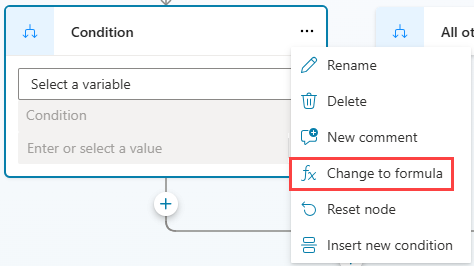
تتحول العقدة إلى عنصر تحكم محرر الصيغة. إذا قمت بتعريف شرط مسبقا، فستظهر الصيغة الموجودة خلف هذا الشرط في محرر الصيغة.
لتغيير الصيغة، حدد أيقونة تحديد متغير (>) لفتح محرر صيغة Power Fx. يجب أن ترجع الصيغة التي تدخلها هنا قيمة منطقية (صواب أو خطأ).
تعرف على كيفية إنشاء تعبيرات باستخدام Power Fx.
للعودة إلى محرر الشرط البسيط، حدد النقاط الثلاث (...) لعقدة الشرط ، ثم حدد إعادة تعيين العقدة.
معلومات ذات صلة
- إضافة مجموعات الشروط — تأليف وإدارة شروط متعددة في عقدة واحدة، مع طرق عرض الجدول أو الرسم البياني.