إشعار
يتطلب الوصول إلى هذه الصفحة تخويلاً. يمكنك محاولة تسجيل الدخول أو تغيير الدلائل.
يتطلب الوصول إلى هذه الصفحة تخويلاً. يمكنك محاولة تغيير الدلائل.
يمكنك عرض تفاصيل الوكيل وإدارتها لكل وكيل مدرج في سجل الوكيل داخل مركز إدارة Microsoft 365. عند تحديد وكيل من القائمة، يمكنك عرض هذه التفاصيل في جزء منبثق. يوفر جزء التفاصيل المعلومات والإجراءات، بالإضافة إلى معلومات إضافية متوفرة ضمن علامات التبويب. توفر كل علامة تبويب إمكانات وتفاصيل خاصة بالوكيل المحدد. العديد من علامات التبويب قياسية لجميع الوكلاء، ولكن يتم توفير بعض علامات التبويب استنادا إلى قدرات الوكيل. على سبيل المثال، إذا تم تصميم وكيل لتوفير معلومات وأجوبة من وكلاء آخرين، يتم توفير علامة التبويب "الوكلاء المتصلون ". بالإضافة إلى توفير معلومات حول الوكيل في الجزء المنبثق للتفاصيل، يمكنك أيضًا تحديد إجراءات محددة للوكيل، مثل تثبيت وحظر وإلغاء التثبيت وتثبيت للمستخدمين.

عرض تفاصيل العامل
للوصول إلى التفاصيل المتوفرة للوكيل، استخدم الخطوات التالية:
- سجل الدخول إلى مركز إدارة Microsoft 365.
- انتقل إلى الوكلاء>، جميع الوكلاء. تم تحديد علامة تبويب التسجيل للوكيل.
- حدد وكيلا من قائمة السجل . يتم عرض تفاصيل الوكيل.
عند تحديد وكيل من السجل، يعرض جزء التفاصيل المنبثق الإجراءات الشائعة المتوفرة لهذا الوكيل. يصف الجدول التالي الإجراءات الخاصة بالعامل:
| إجراء الوكيل | الوصف |
|---|---|
| ثبّت | نشر الوكيل وتثبيته للمستخدمين المحددين في مؤسساتك. |
| إلغاء تثبيت | يزيل الوكيل. لا يمكن لأعضاء مؤسستك تثبيت الوكيل أو استخدامه. |
| حظر | يمنع أعضاء مؤسستك من حظر الوكيل. لا يمكنهم تثبيت الوكيل أو استخدامه. بالإضافة إلى ذلك، تتم إزالة الوكيل لدى أي عضو في مؤسستك قام بتثبيته بالفعل. |
| حدّث في المتجر | يحدّث عاملاً موجودًا في متجر الوكلاء استنادًا إلى ملف حزمة ZIP تم توفيره. |
| الرقم السري للمستخدمين | يتم تثبيت الوكيل في واجهة المستخدم (استنادًا إلى القناة) حيث تم نشر الوكيل، بحيث يمكن العثور على الوكيل بسهولة أكبر. استنادًا إلى المستخدمين أو المجموعات التي نُشر لديها الوكيل، يمكنك تحديد من لديه الوكيل مثبّتًا. |
لمزيد من المعلومات حول إجراءات الوكيل، راجع إجراءات الوكيل المتوفرة في مركز مسؤولي Microsoft 365.
تمييز وكيل
يطبق المسؤولون والمستخدمون العلامات على العوامل لتنظيم العوامل والعثور عليها، مثل حسب الفريق أو الوظيفة أو المشروع. العلامات هي تسميات. لا تغير العلامات ما يمكن للوكيل القيام به أو الوصول إليه.
لتطبيق علامة على وكيل:
- انتقل إلى الوكلاء>جميع الوكلاء، وحدد وكيلاً من قائمة السجل.
- في جزء تفاصيل الوكيل، حدد إضافة علامة.
- حدد ما يصل إلى خمس علامات من العلامات المتوفرة في مؤسستك.
تظهر العلامات المطبقة على صفحة الوكيل وفي عمود العلامات لقائمة الوكلاء. للعثور على وكلاء ذوي صلة، قم بتصفية القائمة حسب العلامة. يكون عامل التصفية هذا مفيدا عندما تريد مراجعة جميع الوكلاء المملوكين لفريق واحد أو جميع الوكلاء الذين يدعمون وظيفة معينة.
يدير المسؤولون العلامات المتوفرة في مؤسستك من إعدادات الموظف. إذا لم تكن العلامة التي تحتاج إليها متوفرة، فراجع إدارة العلامات.
علامات التبويب المتوفرة ضمن تفاصيل الوكيل
تستند المعلومات والإجراءات وعلامات التبويب المتوفرة في الجزء المنبثق لتفاصيل الوكيل إلى قدرات الوكيل.
ملحوظة
تستند علامات التبويب المعروضة للوكيل إلى قدرات الوكيل. لا تنطبق علامات التبويب المدرجة في الجدول التالي على كل وكيل.
يوفر الجدول التالي علامات تبويب العامل استنادًا إلى قدرات الوكيل:
| علامة تبويب الوكيل | الوصف |
|---|---|
| التفاصيل | توفر علامة التبويب هذه وصفا وإرشادات وحالة، وتفاصيل عامة أخرى حول الوكيل. |
| المستخدمون | تسمح لك علامة التبويب هذه بعرض المستخدمين المسموح بهم للوكيل وتحديدهم. يمكنك تحديد المستخدمين الذين لديهم الوكيل المثبت مسبقًا والمستخدمين الذين لديهم الوكيل المتاح للتثبيت. |
| البيانات & الأدوات | توفر علامة التبويب هذه تفاصيل حول وسائل الحماية في Microsoft Purview، مثل القدرات ومصادر المعرفة والأدوات المتوفرة للوكيل. كما يوفر أيضا تفاصيل حماية Microsoft Entra، مثل معرف مستخدم الوكيل ومعرف الوكيل. |
| الأمان | توفر علامة التبويب هذه تفاصيل حول مراقبة نشاط الوكيل وحماية البيانات الحساسة وتقييم فجوات التوافق. |
| الأذونات | تسمح لك علامة التبويب هذه بمراجعة البيانات التي يمكن للوكيل الوصول إليها وتنفيذ إجراءات عليها، ومنح الوكيل إذنًا بذلك. لمزيد من المعلومات، راجع أذونات الوكيل. |
| شهادة | توفر لك علامة التبويب هذه مكانا واحدا لمراجعة إشارات الثقة والإثبات المتوفرة للعامل المحدد قبل نشر العامل عبر مؤسستك. للحصول على مزيد من المعلومات، راجع اعتماد الوكيل. |
| النشاط | تمنحك علامة التبويب هذه طريقة عرض مركزة لكيفية استخدام عامل واحد وكيفية أدائه عبر البيئة المؤسسية. |
| مثيلات الوكيل | تظهر علامة التبويب هذه عند تحديد وكيل تم وضع علامة عليه كزميل في فريق الذكاء الاصطناعي في سجل الوكلاء. وكلاء زملاء الذكاء الاصطناعي هم قوالب وكلاء يمكن لمؤسستك من خلالها إنشاء مثيل واحد أو أكثر من مثيل الوكيل. |
| الوكلاء المتصلون | تسمح لك علامة التبويب هذه بتوصيل الوكيل المحدد بوكلاء آخرين. عند استخدام الوكيل المحدد، يمكن للمستخدمين الحصول على مزيد من المعلومات والإجابات من الوكلاء المتصلين. يمكنك توصيل ما يصل إلى 10 وكلاء بالوكيل المحدد، باستثناء أولئك الذين أضافهم منشئ الوكيل. اعتمادًا على كيفية توصيل مُنشئ الوكيل للوكلاء، قد تتمكن من إزالتهم أيضًا. يجب عليك التأكد من توفر الوكلاء المتصلين لكل من يحتاج إلى الوصول. |
| استخدام الكمبيوتر | تستخدم علامة التبويب هذه للسماح للوكيل المحدد بتنفيذ إجراءات نيابة عن المستخدمين، بالإضافة إلى الوصول إلى بيانات العمل. يمكنك أيضا اختيار مواقع الويب المسموح بها لـ استخدام الكمبيوتر. البحث على الويب مطلوب للاستخدام على الكمبيوتر. |
تفاصيل العامل
توفر علامة التبويب "التفاصيل" تفاصيل حول الغرض المقصود من الوكيل. تحتوي علامة التبويب هذه على وصف الوكيل والإرشادات وحالة النشر والتوفر والناشر والتوزيع ونوع الوكيل والقناة والنظام الأساسي والتحديث الأخير والحساسية والإصدار. استخدم علامة التبويب هذه لتقييم الإمكانيات العامة للوكيل وحالته.
مستخدمو الوكيل
يمكنك التحكم في كيفية توفر الوكلاء الذين تم إنشاؤهم في مؤسستك عبر مؤسستك. يمكنك تكوين خيارات توفر الوكيل التالية:
- من يمكنه اكتشاف العامل وتثبيته
- المستخدمون الذين تم تثبيت الوكيل لديهم مسبقًا
- ما إذا كان الوكيل متوفرا على مستوى المؤسسة أو لمجموعات محددة
تساعد هذه الخيارات المؤسسات على نشر الوكلاء وتثبيتها بطريقة محكومة، تتماشى مع نهج الامتثال الداخلي وسياسات الطرح.
توفر الوكيل وتثبيته
يتضمن كل وكيل إعدادات التوفر والتثبيت. يصف الجدول التالي هذه الإعدادات:
| الإعدادات | الوصف |
|---|---|
| مثبّت لـ | يتحكم في المستخدمين الذين يكون لديهم الوكيل مثبتًا مسبقًا تلقائيًا. |
| متوفر ل | يتحكم في المستخدمين الذين يمكنهم تثبيت وكيل واستخدامه. |
تحديد توفر الوكيل وتثبيته
توفر الوكيل وتثبيته هما إجراءات مستقلة. يمكنك التحكم في من يمكنه اكتشاف الوكيل، مقابل من يُثبَّت له الوكيل تلقائياً. على سبيل المثال:
- يمكنك نشر وكيل لمجموعة واحدة من المستخدمين (على سبيل المثال، المجموعة أ)، حتى تتمكن هذه المجموعة من اكتشاف الوكيل وتثبيته.
- يمكنك تثبيت (التثبيت المسبق) نفس الوكيل إلى مجموعة مختلفة (على سبيل المثال، المجموعة ب).
إذا قمت بتثبيت وكيل لمؤسستك بأكملها، فسيتم تثبيته تلقائيا بغض النظر عن نطاق توفره. سلوك التثبيت هذا حسب التصميم، ويستند إلى الشروط التالية:
- عندما توفر وكيلا لمستخدمين معينين، يمكن لهؤلاء المستخدمين فقط رؤيته وتثبيته.
- عند تحديد تثبيت العامل، يتم تثبيت العامل للمستخدمين المستهدفين، حتى لو لم يكونوا مضمنين في جمهور التوفر الأصلي.
تكوين الإتاحة والتثبيت
لتعيين إعدادات التوفر والتثبيت لوكيل فردي من سجل الوكلاء داخل مركز مسؤولي Microsoft 365، استخدم الخطوات التالية:
- حدد وكيلاً من سجل الوكلاء لإدارته
- حدد علامة التبويب المستخدمون في جزء تفاصيل الوكيل.
- حدد "مثبّت على" لتعيين المستخدمين الذين يمتلكون العامل مثبتًا مسبقًا. حدد من ضمن الخيارات التالية:
- أنا وحدي
- المؤسسة الكاملة
- المستخدمون المحددون أو المجموعات
- حدد متاح لـ لتحديد المستخدمين الذين يمكنهم تثبيت العامل واستخدامه. حدد من ضمن الخيارات التالية:
- لا يمكن لأي من المستخدمين في المؤسسة إجراء التثبيت
- يستطيع جميع المستخدمين في المؤسسة التثبيت
- يمكن لمستخدمين أو مجموعات محددة تثبيت
- اضغط على تحديث لحفظ هذه الإعدادات.
بيانات الوكيل وأدواته
توفر علامة التبويب أدوات & البيانات، التي تظهر في الجزء المنبثق لعامل محدد في Registry الوكيل، تفاصيل حول وصول الوكيل المحدد وقدراته داخل مؤسستك. تعرض علامة التبويب هذه ثلاث فئات من بيانات تعريف الوكيل:
- القدرات - كيف ينفذ الوكيل مهام محددة ويصل إلى مصادر البيانات لتوفير استجابات دقيقة وذات صلة بالسياق.
- مصادر المعرفة - البيانات التي يستخدمها الوكيل للإجابة على الأسئلة بدقة.
- الأدوات - العمليات التي يستخدمها الوكيل للتعامل مع الطلبات.
استخدم هذه المعلومات لفهم البيانات التي يملك الوكيل حق الوصول إليها والمصادر الخارجية التي يشير إليها والإجراءات التي يمكنه تنفيذها. من خلال فهم هذه الفئات، يمكنك اتخاذ قرارات توجيه مستنيرة بشأن الوكلاء الذين تم نشرهم في المستأجر.
مهم
يتمتع المسؤولون الذين لديهم دور مسؤول الذكاء الاصطناعي أو المسؤول العام بحق الوصول الكامل لعرض أدوات & البيانات لجميع الوكلاء. استخدم الأدوار التي تتمتع بأقل أذونات. تساعد الحسابات ذات الأذونات الأقل في تحسين الأمان لمؤسستك. المسؤول العمومي هو دور يتمتع بامتيازات عالية. اقتصر استخدامه على سيناريوهات الطوارئ عندما لا يمكنك استخدام دور موجود. لمزيد من المعلومات، راجع حول أدوار المسؤول في مركز مسؤولي Microsoft 365.
عرض بيانات وأدوات وكيل
للوصول إلى علامة تبويب البيانات والأدوات الخاصة بالوكيل، استخدم الخطوات التالية:
- حدد وكيلا من قائمة سجل الوكلاء داخل مركز مسؤولي Microsoft 365.
- في جزء تفاصيل الوكيل، حدد علامة التبويب البيانات والأدوات.
علامة تبويب أدوات & البيانات للقراءة فقط وتعرض بيانات التعريف التي تم الإبلاغ عنها بواسطة النظام الأساسي للوكيل. لتغيير مصادر بيانات أو أدوات الوكيل، يجب على مطور الوكيل تحديث تكوين الوكيل في النظام الأساسي للتأليف، مثل Copilot Studio أو Foundry.
قد يكون لدى بعض الوكلاء علامة تبويب البيانات والأدوات فارغة. تحدث هذه الحالة استنادًا إلى الحالات التالية:
- لم يقم مطور الوكيل بتكوين مصادر المعرفة أو الأدوات الخاصة بالوكيل.
- لا يدعم نوع الوكيل حقول بيانات التعريف هذه.
- لم تتم مزامنة بيانات تعريف الوكيل حتى الآن مع مركز مسؤولي Microsoft 365.
قدرات الوكيل
يعرض قسم القدرات في علامة تبويب أدوات & البيانات أنواع المحتويات ومصادر البيانات التي يمكن للوكيل الوصول إليها لتوفير استجابات دقيقة وسياقية.
يشير قسم "إمكانية القراءة" إلى فئات المحتوى التي يملك الوكيل حق الوصول للقراءة إليها. يوفر الجدول التالي أمثلة على المحتوى الذي يمكن تضمينه:
| الفئة | الوصف |
|---|---|
| المواقع العامة | يمكن للوكيل قراءة محتوى الويب الذي يمكن الوصول إليه بشكل عام |
| ملفات المؤسسة | يمكن للوكيل قراءة الملفات داخل مستأجر Microsoft 365 (SharePoint، OneDrive) |
| البريد الإلكتروني | يمكن للوكيل قراءة محتوى البريد الإلكتروني للمستخدم |
| التقويم | يمكن للوكيل قراءة أحداث التقويم |
ملحوظة
تعتمد الإمكانات المعروضة على الأذونات التي تقوم بتكوينها للوكيل، وقد تختلف حسب نوع الوكيل والنظام الأساسي.
يشير مصطلح المواقع العامة إلى الحالة التي يمكن فيها للوكيل الوصول إلى محتوى الويب المتوفر بشكل عام. لا يعني هذا الوصول أن الوكيل لديه وصول إنترنت غير مقيد. يمكنه قراءة صفحات الويب العامة كمصدر للمعرفة لإثراء استجاباته.
مصادر معرفة الوكيل
يوفر قسم مصادر المعرفة مصادر البيانات وعناوين URL التي يستخدمها الوكيل للإجابة على الأسئلة بدقة. مصادر المعرفة هذه هي المراجع الخارجية أو الداخلية التي يستمد منها الوكيل عند الرد على استعلامات المستخدم.
يوفر الجدول التالي مصادر المعرفة والأمثلة التي يمكنك تضمينها مع الوكيل:
| نوع المصدر | الأمثلة |
|---|---|
| عناوين URL على الويب |
https://bing.com/، https://contoso.com/docs/ |
| مواقع SharePoint | https://contoso.sharepoint.com/sites/hr-policies |
| الملفات والمجلدات | مستندات أو مسارات مجلدات معينة تم تكوينها كقاعدة معارف الوكيل |
| موصلات الرسم البياني | بيانات مفهرسة عبر موصلات Microsoft Graph |
ملحوظة
راجع عناوين URL لمصادر المعرفة للتحقق من أن الوكيل يشير فقط إلى المصادر المعتمدة والموثوق بها. قد تشير عناوين URL الخارجية أو غير المألوفة إلى أن الوكيل لديه حق الوصول إلى البيانات خارج حدود مؤسستك.
أدوات الوكيل
يعرض القسم "أدوات " داخل علامة التبويب "أدوات & البيانات " العمليات والموصلات والإجراءات التي يستخدمها الوكيل لمعالجة الطلبات. تظهر الأدوات ما يمكن للوكيل القيام به، وليس فقط ما يمكنه قراءته.
يسرد الجدول التالي أنواع الأدوات والأمثلة التي يمكنك تضمينها مع الوكيل:
| نوع الأداة | الأمثلة |
|---|---|
| موصلات Microsoft 365 |
shared_office365_ContactGetItem_V2(قراءة بيانات جهات الاتصال من Office 365) |
| خوادم MCP | خوادم MCP المستضافة لدى جهات خارجية أو لدى العميل والمتصلة بالوكيل |
| أدوات Work IQ |
Work IQ Mail (Preview) (إجراءات ذات صلة بالبريد الإلكتروني) |
| الإجراءات المخصصة | إجراءات واجهة برمجة التطبيقات المحددة من قبل مطور الوكيل |
ملحوظة
تمثل كل أداة مدرجة إجراء يمكن للوكيل استدعاؤه في وقت التشغيل. راجع قائمة الأدوات لفهم نطاق ما يمكن أن يفعله الوكيل نيابة عن المستخدمين. تتطلب الأدوات التي تصل إلى الخدمات الخارجية أو تكتب البيانات (إرسال بريد إلكتروني وتحديث السجلات) مراجعة أدق.
أدوات & البيانات حسب نوع الوكيل
تختلف بيانات التعريف التي تظهر في علامة تبويب أدوات & البيانات وفقا لنوع الوكيل والنظام الأساسي. يعتمد نوع الوكيل إلى حد كبير على أداة وطريقة إنشاء الوكيل.
ملحوظة
حاليا، لا يمتلك مركز مسؤولي Microsoft 365 معلومات البيانات والأدوات لجميع الوكلاء.
أمن العامل
تساعدك علامة التبويب "الأمان" على مراقبة نشاط العامل وحماية البيانات الحساسة وتقييم ثغرات التوافق استنادًا إلى حماية Microsoft Purview.
ملحوظة
أنت بحاجة إلى ترخيص Microsoft E7 أو Agent 365 لرؤية عمود المخاطر في سجل الوكلاء وللاطلاع على تفاصيل علامة التبويب الأمان الخاصة بالوكيل.
عرض تفاصيل أمان الوكيل
للوصول إلى علامة تبويب "الأمان " الخاصة بالوكيل، استخدم الخطوات التالية:
- حدد عاملاً من قائمة سجل العامل في مركز مسؤولي Microsoft 365.
- في جزء تفاصيل الوكيل، حدد علامة التبويب الأمان .
توفر علامة التبويب "الأمان" الإجراءات التالية المتعلقة بحماية Microsoft Purview:
- مراقبة نشاط العامل
- حماية البيانات الحساسة
- تقييم فجوات الامتثال
مراقبة نشاط العامل
يراقب النظام التفاعلات مع وكيل محدد لأغراض الأمان وقابلية الرصد. يمكنك عرض نشاط الوكيل باستخدام مستكشف النشاط في Microsoft Purview. يتيح لك مستكشف النشاط مراجعة النشاط المتعلق بالمحتوى الذي يحتوي على معلومات حساسة، بما في ذلك نشاط التسمية. يراقب النظام نشاط التسمية عبر Exchange وSharePoint وOneDrive وأجهزة نقاط النهاية. لمزيد من المعلومات، راجع بدء استخدام مستكشف النشاط.
حماية البيانات الحساسة
تساعد حماية البيانات الحساسة في منع حدوث تسريبات أو الإفراط في المشاركة. يمكنك عرض التفاعلات الحساسة باستخدام إمكانية ملاحظة الذكاء الاصطناعي في Microsoft Purview. توفر إمكانية مراقبة الذكاء الاصطناعي طريقة عرض مركزية لأنشطة الوكلاء عبر مؤسستك. لمزيد من المعلومات، راجع حماية أمان البيانات والامتثال في Microsoft Purview لتطبيقات الذكاء الاصطناعي التوليدية.
تقييم فجوات الامتثال
إذا كان لدى الوكيل المحدد تقييم أساسي للذكاء الاصطناعي متوفر، فيمكنك تقييم فجوات الامتثال لوكيلك. لمزيد من المعلومات، راجع إدارة التوافق في Microsoft Purview.
أذونات الوكيل
في مركز مسؤولي Microsoft 365، عندما تمنح الأذونات للوكلاء، ضع في اعتبارك نوعين من الأذونات:
يمنح كل نوع من الأذونات إجراءات مختلفة يمكن للوكلاء تنفيذها نيابة عن المستخدمين، استنادًا إلى نطاق الوصول. يشرح هذا القسم هذين النوعين من الأذونات ويوفر نظرة عامة حول الأذونات الشائعة المتوفرة.
مهم
توجد بعض أذونات Microsoft Graph بصيغتَي التطبيق والتفويض. يمكن أن يكون اسم الإذن هو نفسه، ولكن الوصول الفعال يختلف. تسمح أذونات التطبيق بوصول التطبيق فقط من دون قيام مستخدم بتسجيل الدخول، في حين تسمح الأذونات المفوضة بالوصول فقط نيابة عن المستخدم الذي قام بتسجيل الدخول.
صلاحيات التطبيق
استخدم أذونات التطبيق للسماح للوكيل بالوصول إلى البيانات وتنفيذ الإجراءات دون مطالبة المستخدم بتسجيل الدخول. تتيح هذه الأذونات للوكلاء القيام بمهام دون الحاجة إلى تسجيل دخول المستخدم، مثل قراءة بيانات الدليل أو إدارة الفرق أو إرسال الرسائل.
الميزات الرئيسية لأذونات التطبيق:
- لا يوجد سياق مستخدم مطلوب - يمكن للوكيل العمل بدون جلسة عمل مستخدم نشطة.
- إمكانات واسعة النطاق - يمكن للوكلاء الذين لديهم أذونات التطبيق العمل على المستوى المؤسسي، حتى يتمكنوا من الوصول إلى نطاق كبير من البيانات.
- موافقة المسؤول مطلوبة ، يحتاج المسؤول عادة إلى منح الموافقة على أذونات التطبيق.
أذونات التطبيق الشائعة
| إذن | تفاصيل |
|---|---|
| Group.Read.All | اقرأ كل المجموعات في المؤسسة. |
| TeamsActivity.Send | أرسل نشاط عمل جماعي إلى أي مستخدم. |
| RoleManagement.Read.Directory | اقرأ كل إعدادات التحكم بالوصول المستند إلى دور الدليل (RBAC). |
| User.Read.All | قراءة ملفات التعريف الكاملة لجميع المستخدمين. |
| Team.ReadBasic.All | احصل على قائمة بكل الفرق في المؤسسة. |
الأذونات المفوضة
استخدم الأذونات المفوضة للسماح للوكيل بالتصرف بالنيابة عن مستخدم عندما يقوم المستخدم بتسجيل الدخول. توفر هذه الأذونات الوصول إلى البيانات الخاصة بالمستخدم وتسمح للوكلاء بتنفيذ إجراءات في سياق مستخدم معين.
استخدم الأذونات المفوضة للتطبيقات حيث يتفاعل الوكيل بشكل مباشر مع بيانات المستخدم أو يتخذ إجراءات نيابة عنه.
الميزات الرئيسية للأذونات المفوضة
- سياق المستخدم مطلوب - يقوم الوكيل بتنفيذ الإجراءات بإذن المستخدم الذي سجل الدخول.
- الوصول الدقيق - تقيد هذه الأذونات عادة الوصول إلى بيانات المستخدم فقط.
- قد تكون موافقة المستخدم مطلوبة ، واستنادا إلى الأذونات، قد يحتاج المستخدمون إلى منح الموافقة لكي يتصرف التطبيق بالنيابة عنهم.
الأذونات المفوضة الشائعة
| إذن | تفاصيل |
|---|---|
| User.ReadBasic.All | قراءة ملفات التعريف الأساسية لجميع المستخدمين. |
| TeamsActivity.Send | إرسال نشاط تعاون لأي مستخدم. |
| RoleManagement.Read.Directory | قراءة كل إعدادات التحكم بالوصول المستند إلى دور الدليل (RBAC). |
| User.Read.All | قراءة ملفات التعريف الكاملة لجميع المستخدمين. |
| Team.ReadBasic.All | الحصول على قائمة بكل الفرق. |
عرض أذونات الوكيل
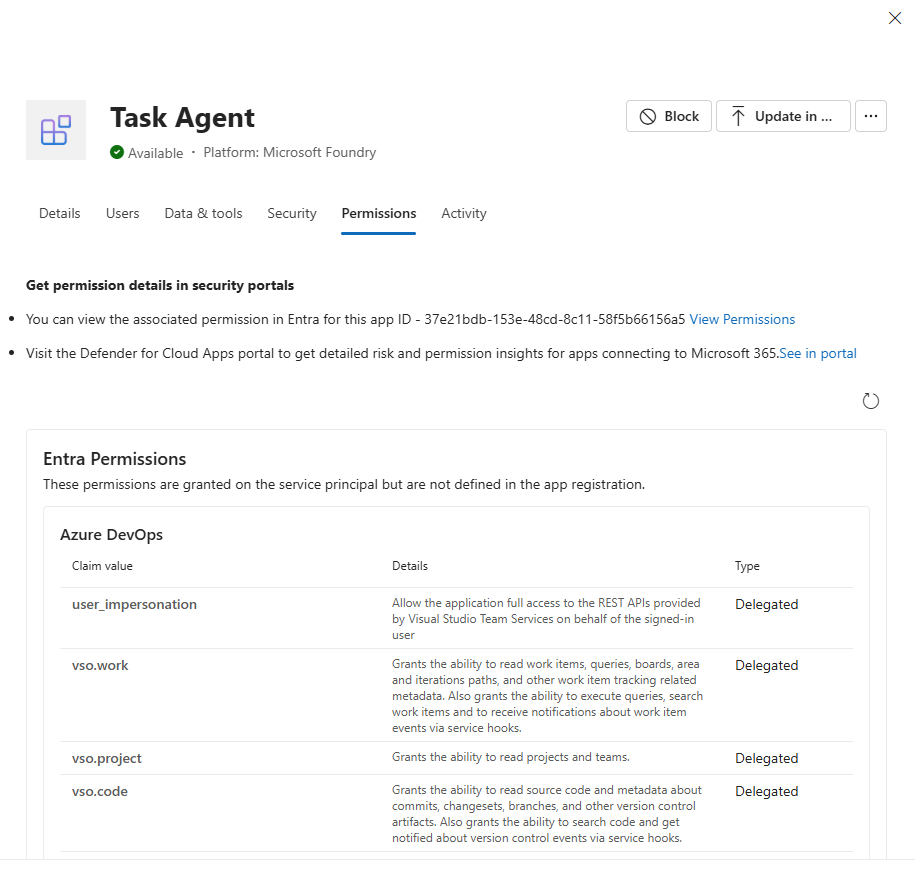
يمكنك العثور على تفاصيل جميع أنواع الأذونات في علامة التبويب " الأذونات" في صفحة تفاصيل الوكيل.
حدد وكيلاً منشورًا من قائمة سجل الوكلاء في مركز إدارة Microsoft 365.
في جزء تفاصيل الوكيل الذي يفتح، حدد علامة التبويب أذونات لعرض جميع الأذونات الممنوحة للوكيل.
اعتماد الوكيل
توفر لك علامة التبويب "الشهادات" في جزء تفاصيل الوكيل في مركز إدارة Microsoft 365 مكانًا واحدًا لمراجعة إشارات الثقة والتصديق المتوفرة للوكيل المحدد قبل نشر الوكيل عبر مؤسستك. بالنسبة إلى الوكلاء الذين أنشأتهم Microsoft والوكلاء من ناشرين خارجيين، تعرض علامة التبويب هذه شهادة الناشر المقدمة من مطور الوكيل، إلى جانب أي حالة اعتماد Microsoft 365 تم الحصول عليها من خلال برنامج اعتماد تطبيقات Microsoft. يلتقط إقرار الناشر معلومات المطور المبلّغ عنها ذاتيًا حول كيفية تعامل الوكيل مع البيانات والأمان والتوافق. تعكس شهادة Microsoft 365 تقييماً مستقلاً للأمان والتوافق صالحاً لمدة 12 شهراً، وتساعد على التأكد من أن الوكيل يستوفي معايير Microsoft لمعالجة بيانات العميل المستأجر. من خلال مراجعة علامة التبويب الشهادة إلى جانب علامات التبويب نظرة عامة والبيانات والأدوات والأمان، يمكنك اتخاذ قرار حوكمة مستنير بشأن الوكيل، حيث يمكنك الموافقة على الوكيل أو نشره أو حظره أو إزالته. قد يعتمد قرارك إلى حد كبير على الشخص الذي أنشأ الوكيل البرمجي، والمعايير التي جرى التحقق من صحته في ضوئها، ومستوى الثقة الذي قام الناشر بتوثيقه.
نشاط الوكيل
توفر علامة التبويب "النشاط" في تفاصيل الوكيل في مركز مسؤولي Microsoft 365 طريقة عرض مركزة لكيفية استخدام وكيل واحد وكيفية أدائه عبر المستأجر التنظيمي. بشكل افتراضي، تعكس المقاييس في علامة التبويب هذه آخر 30 يومًا، ولكن يمكنك تعديل نطاق التاريخ لقصر العرض على فترة زمنية مختلفة.
ملحوظة
أنت بحاجة إلى ترخيص Microsoft E7 أو Agent 365 للاطلاع على تفاصيل علامة التبويب النشاط الخاصة بالوكلاء التابعين لجهة خارجية.
تتضمن التفاصيل الإضافية المعلومات التالية:
- المستخدمون النشطون - عدد المستخدمين الفريدين الذين تفاعلوا مع الوكيل مرة واحدة على الأقل خلال نطاق التاريخ المحدد. يعتبر المستخدم نشطًا بعد تفاعل واحد، بغض النظر عن عدد المرات التي يتفاعل فيها مع الوكيل.
- جلسات - عدد المحادثات في نطاق التاريخ المحدد. يتم تعريف المحادثة على أنها تفاعلات ذهابا وإيابا بين مستخدم ووكيل. تبدأ كل جلسة جديدة بعد مرور 30 دقيقة من عدم النشاط.
- الاستثناءات - عدد الجلسات في نطاق التاريخ المحدد التي تحتوي على خطأ. يساعد هذا المقياس المسؤولين على تحديد مشكلات الوثوقية والاستقصاء عن الوكلاء الذين يفشلون في إكمال العمل كما هو متوقع.
- وقت تشغيل الوكيل - إجمالي عدد الساعات التي عمل فيها الوكيل عبر نطاق التاريخ المحدد، ويتم حسابها من الوقت الذي يبدأ فيه المستخدم تفاعلا مع وكيل وحتى الوقت الذي يكمل فيه الوكيل أنشطته، مثل تنفيذ استدعاءات الأدوات وإعداد الاستجابات. استخدم هذا المقياس لقياس حمل العمل الإجمالي الذي ينجزه الوكيل نيابة عن المستخدمين.
توفر اللقطات نشاط الوكيل:
- المستخدمون النشطون مع مرور الوقت
- الجلسات بمرور الوقت
- المستخدمون النشطاء
- اسم المستخدم الأساسي
- إجمالي جلسات العمل
- تاريخ النشاط الأخير (UTC)
ملحوظة
يمكنك تصدير جدول المستخدمون النشطون إلى ملف CSV. يدعم الجدول أيضا ترقيم الصفحات.
تتيح لك هذه الإشارات مراقبة الاعتماد وقياس التأثير وتحديد الوكلاء الذين يحتاجون إلى انتباهك. قد تتضمن الوكلاء التي تحتاج إلى انتباهك معدلات الاستثناءات المرتفعة وعددًا منخفضًا من المستخدمين النشطين وأوقات تشغيل طويلة. تدعم مقاييس النشاط حاليا أنواع عوامل Microsoft Copilot Agent Builder وSharePoint وMicrosoft 365 Agents Toolkit.
مهم
قد لا تتطابق مقاييس نشاط الوكيل في Agent 365 مع المقاييس الواردة في تقرير استخدام Microsoft 365 Copilot Agents لأن التجربتين تقيسان الاستخدام عبر أسطح مختلفة:
- تعرض علامتا التبويب Registry وActivity في Agent 365 بيانات الاستخدام عبر واجهات Microsoft التي تم نشر الوكيل فيها، بما في ذلك Microsoft Copilot وTeams وOutlook وSharePoint وتطبيقات Microsoft 365.
- يعرض تقرير استخدام Microsoft 365 Copilot Agents (التقارير>الاستخدام>Microsoft 365 Copilot>) الاستخدام فقط في Microsoft 365 Copilot Chat وWord وExcel وPowerPoint. ولا يتضمن الاستخدام من قنوات أخرى، مثل Teams أو SharePoint.
استخدم علامة التبويب النشاط في Agent 365 لمراجعة استخدام الوكيل عبر الأنظمة الأساسية. استخدم تقرير استخدام Microsoft 365 Copilot Agents لمراجعة الاستخدام تحديدا في Microsoft 365 Copilot. لا تقارن المقاييس بشكل مباشر أو تتوقع مطابقتها.
لمزيد من المعلومات، راجع تقرير استخدام Microsoft 365 Copilot Agents.
مثيلات الوكيل
تظهر علامة التبويب " المثيلات " عند تحديد وكيل تقوم بوضع علامة عليه كزميل في فريق الذكاء الاصطناعي في سجل الوكلاء. وكلاء زملاء الفريق بالذكاء الاصطناعي هم قوالب وكلاء يمكن لمؤسستك إنشاء مثيل وكيل واحد أو أكثر منها. يحتوي كل مثيل عامل على هوية عامل خاصة به وترخيص وعلبة بريد وOneDrive وحالة حضور في Teams، وكلها مدعومة من Microsoft Entra، حتى يتمكن من المشاركة في مهام سير عمل Microsoft 365.
توفر علامة التبويب " المثيلات " جدولا مفصلا لجميع المثيلات التي تم إنشاؤها من الوكيل المحدد. يتضمن الجدول الأعمدة التالية:
- الاسم - اسم مثيل الوكيل.
- البريد الإلكتروني - البريد الإلكتروني لمثيل الوكيل.
- الحالة - حالة الوكيل، مثل نشط أو غير نشط.
- المخاطر - عدد المخاطر المكتشفة.
- إجمالي الجلسات - إجمالي عدد الجلسات خلال آخر 30 يوما.
- المالك - مالك مثيل الوكيل.
يؤدي تحديد صف إلى فتح تفاصيل هذا المثيل. استنادا إلى الدور المعين لك، مثل مسؤول الذكاء الاصطناعي أو المسؤول العام، يمكنك إدارة إعدادات المثيل الفردية، ومراجعة حالة الأمان والتوافق، وتعيين تراخيص Microsoft 365 أو تحديثها، واتخاذ إجراءات دورة الحياة مثل حظر المثيل أو إلغاء حظره أو حذفه .
لمزيد من المعلومات حول مثيلات الوكيل، راجع إدارة مثيلات الوكيل في مركز مسؤولي Microsoft 365.
الوكلاء المتصلون
يتيح لك تبويب الوكلاء المتصلون إمكانية توصيل الوكيل المحدد بوكلاء آخرين. عندما يستخدم المستخدمون الوكيل المحدد، يمكنهم الحصول على مزيد من المعلومات والأجوبة من الوكلاء المتصلين. يمكنك توصيل ما يصل إلى 10 وكلاء إلى الوكيل المحدد، باستثناء أولئك الذين أضافهم منشئ الوكيل. اعتمادا على كيفية قيام صانع الوكيل بتوصيل الوكلاء، قد تتمكن من إزالتهم.
مهم
يجب عليك التأكد من توفر الوكلاء المتصلين لكل من يحتاج إلى الوصول.
توفر علامة تبويب الوكلاء المتصلين جدول الوكلاء المتصلين حاليا.
إضافة عامل متصل
لإضافة وكيل متصل في قائمة سجل الوكلاء في مركز مسؤولي Microsoft 365:
- حدد وكيلاً من قائمة Registry. يتم عرض تفاصيل الوكيل.
- حدد علامة تبويب الوكلاء المتصلين .
- حدد اتصل بالوكلاء.
- استخدم مربع البحث لإضافة اسم الوكيل الذي تريد الاتصال به.
- حدد خانة الاختيار الموجودة بجوار الوكيل.
- اختر حفظ.
استخدام الكمبيوتر
تظهر علامة التبويب استخدام الكمبيوتر في جزء تفاصيل الوكيل للوكلاء المحددين الذين يدعمون إمكانات استخدام الكمبيوتر، مثل الباحث. عندما يدعم أحد الوكلاء هذه الميزة، تظهر علامة تبويب إضافية بعنوان استخدام الكمبيوتر إلى جانب علامات تبويب تفاصيل الوكيل الأخرى. يتيح استخدام الكمبيوتر التحكم في كيفية تفاعل الوكيل مع محتوى الويب من خلال كمبيوتر ظاهري آمن. بالنسبة إلى Researcher تحديدًا، يمكنك توسيع Researcher إلى ما هو أبعد من البحث والاستدلال، مما يسمح له بالتفاعل بشكل آمن مع محتوى الويب العام والمقيّد الوصول إليه والتفاعلي من خلال كمبيوتر ظاهري مدعوم من Windows 365. يمكنك تحديد ما إذا كان باستطاعة Researcher إنشاء تقارير أغنى تستند إلى بيانات العمل والويب على حد سواء. علامة التبويب استخدام الكمبيوتر هي المكان الذي تقوم فيه بإنشاء حواجز الحماية قبل أن يتمكن المستخدمون من الاستفادة من هذه القدرات.
تسمح لك علامة التبويب استخدام الكمبيوتر بتكوين ثلاثة نهج أساسية تحدد تحديد الأشخاص الذين يمكنهم استخدام الميزة وبيانات العمل التي يمكن دمجها مع الويب والمواقع التي يسمح للكمبيوتر الظاهري بالوصول إليها:
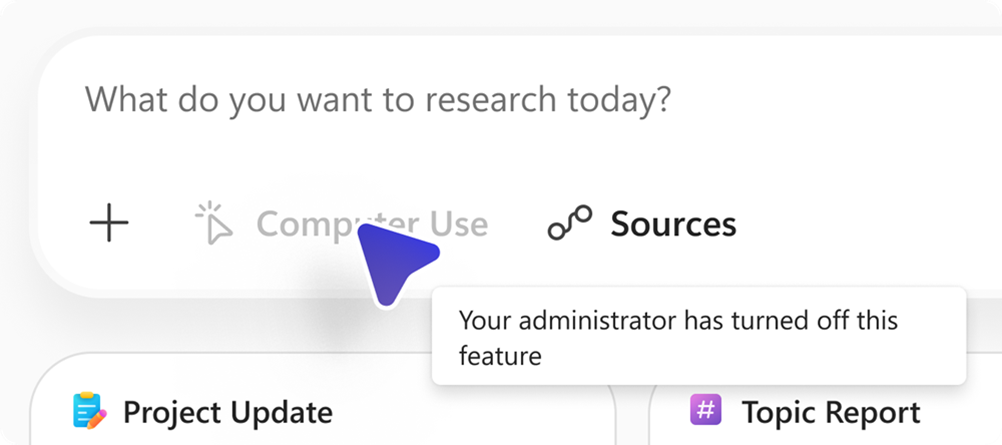
- السماح لـ Researcher مع استخدام الكمبيوتر بتنفيذ إجراءات نيابة عن المستخدمين: اختر من في مؤسستك يمكنه استخدام Researcher مع استخدام الكمبيوتر. عند تعطيل الوصول لمستخدم، يظهر خيار Computer use باللون الرمادي في تجربة الباحث.
- السماح للباحث بالوصول إلى بيانات العمل: التحكم في ما إذا كان بإمكان المستخدمين دمج بيانات المؤسسة (مثل رسائل البريد الإلكتروني والدردشات والملفات) مع الأبحاث المستندة إلى الويب أثناء جلسة استخدام الكمبيوتر .
- اختر مواقع الويب المسموح بها لاستخدام الكمبيوتر: حدد المواقع التي يُسمح للكمبيوتر الظاهري بالتنقل فيها.
لمزيد من المعلومات، راجع تكوين مسؤول "الباحث" لاستخدام الكمبيوتر.
إدارة الوكلاء باستخدام محتوى الملف المضمن كمصدر معرفة
يمكن لمنشئي الوكيل استخدام Agent Builder في Microsoft Copilot لتحميل الملفات ليستخدمها الوكيل كمصدر معرفة. يخزن Copilot الملفات المحملة في حاويات SharePoint Embedded المملوكة للمستأجر. ثم تقوم بتضمين محتوى الملف كمعرفة ليستخدمها الوكيل في الاستجابات. لمزيد من المعلومات، راجع محتوى الملف المضمن.
مهم
لا يتم دعم حواجز المعلومات في Microsoft Purview (IB) في الملفات المضمنة. يمكن لأي مستخدم يمكنه الوصول إلى الوكيل رؤية الاستجابات المستندة إلى محتوى الملف المضمن.
تشرح هذه المقالة كيفية التعامل مع الملفات المضمنة، وكيفية إدارة الوكلاء والحاويات، وما يجب توقعه من خلال تسميات الحساسية ومهام سير عمل الحذف.
أنواع الملفات المعتمدة وحدودها
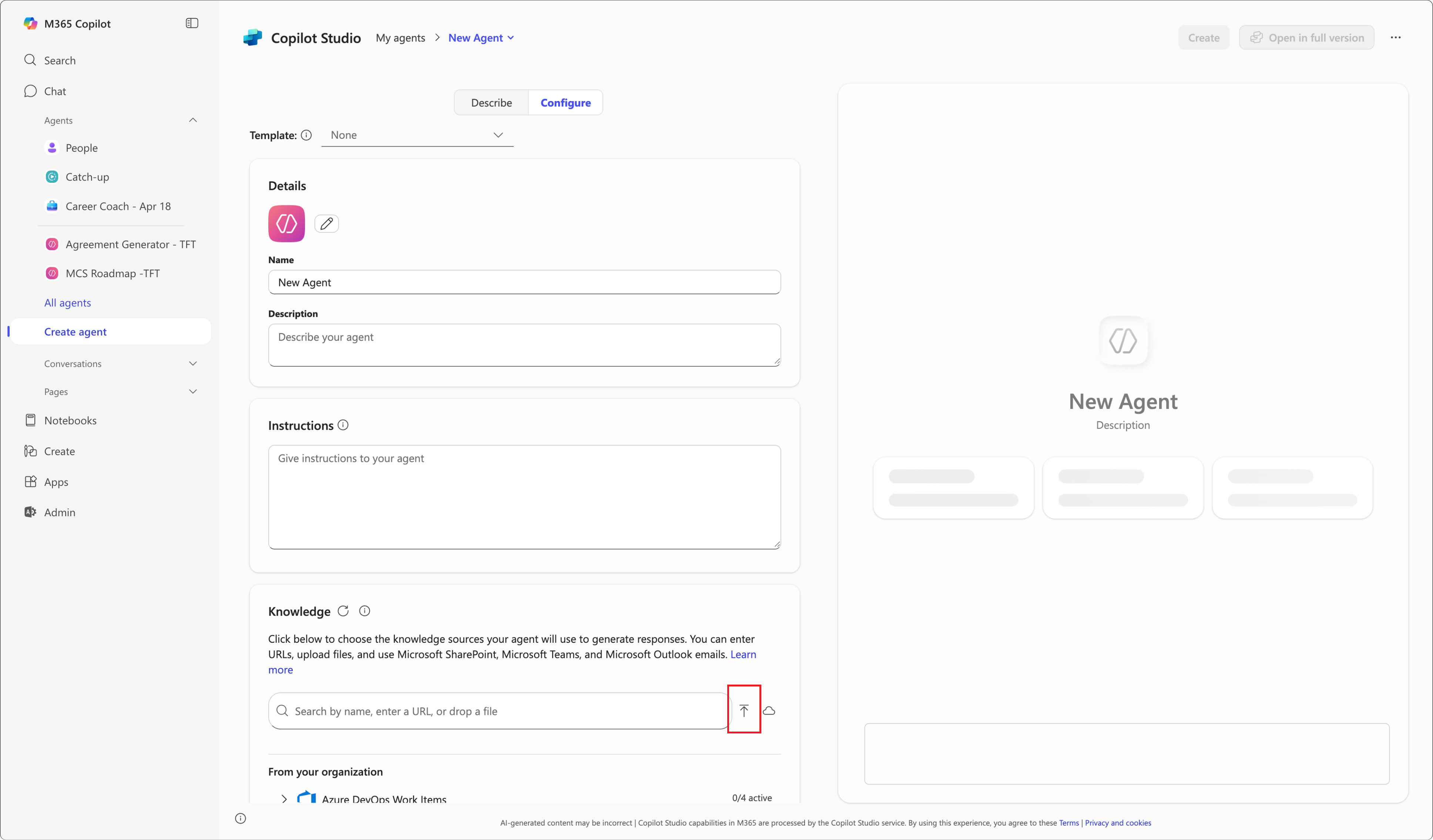
يدعم وكلاء المعرفة المضمنة تحميل الملفات كمصادر معارف. يستخدم Copilot المحتوى النصي لهذه الملفات فقط للإسناد.
أنواع الملفات المعتمدة
- .doc، .docx
- .ppt، .pptx
- .xls، .xlsx
- .txt
حجم الملف الأقصى
| نوع الملف | حجم الملف الأقصى |
|---|---|
| .doc، .ppt، .xls، .xlsx، .txt | 150 ميغابايت |
| .docx و .pptx و .pdf | 512 ميغابايت |
لا يتم قبول الملفات التي تتجاوز هذه الحدود.
الحد الأقصى لعدد الملفات
يمكن للمستخدمين تحميل ما يصل إلى 20 ملفا لكل وكيل.
حاويات SharePoint المضمنة
عند تحميل ملف إلى وكيل، يخزن Copilot الملف في حاوية SharePoint Embedded. تقوم خدمة Microsoft 365 تلقائيا بإنشاء هذه الحاوية وتمتلكها مؤسستك. تظهر الحاوية في مركز إدارة SharePoint وPowerShell تحت اسم التطبيق "Declarative Agent".
مهم
لا تحذف هذه الحاويات. قد يؤدي حذف هذه الحاويات إلى تعطيل وظيفة العوامل التي تعتمد عليها.
عرض بيانات تعريف الوكيل
في صفحة جميع الوكلاء في مركز مسؤولي Microsoft 365، يمكنك تصفية مخزون الوكلاء لعرض الوكلاء الذين يستخدمون الملفات المضمنة كمصادر معرفة فقط.
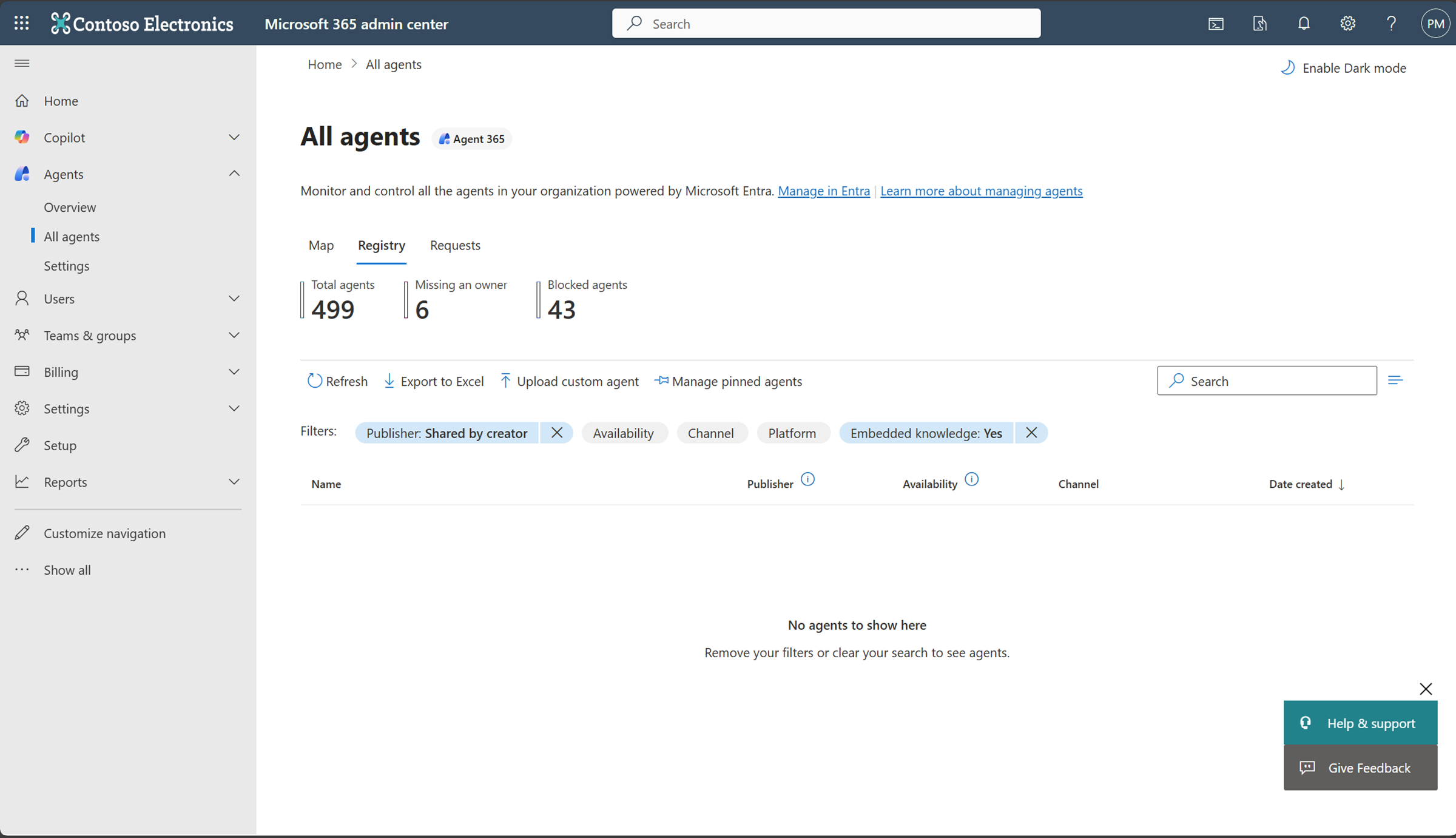
وبالنسبة لكل وكيل، تتوفر بيانات التعريف التالية:
- اسم الملف - اسم الملف الذي تم تحميله.
- حساسية الملف - تسمية الحساسية المطبقة على الملف.
- معرف حاوية SharePoint - المعرف الفريد للحاوية التي تخزن الملف.
تساعدك بيانات التعريف هذه على تعقب استخدام المحتوى المضمن وتدقيقه عبر الوكلاء.
تسميات الحساسية والتحكم في الوصول
تطبق الخدمة تسميات الحساسية على المحتوى المضمن في الوكيل استنادا إلى التسمية الأكثر تقييدا من الملفات التي تم تحميلها. تحدد القواعد التالية كيفية تطبيق الخدمة لتسميات الحساسية:
تستخدم الخدمة تسمية الحساسية الأكثر تقييدًا من الخيارات التالية:
- تسمية الحساسية الأكثر تقييدًا من جميع الملفات المحملة. على سبيل المثال، تسمية الأولوية القصوى على الملفات التي تم تحميلها.
- إذا قامت مؤسستك بتكوين وتطبيق نهج تسمية الحساسية الافتراضي.
في حالة وجود نهج افتراضي لتسمية الحساسية، تقوم الخدمة تلقائيا بتعيين تسمية.
تطبق الخدمة تسميات الحساسية فقط إذا:
- يمكنك إنشاء الوكيل باستخدام Microsoft Copilot Agent Builder.
- يتضمن الوكيل ملفات مضمنة.
يمكنك عرض تسمية الحساسية لكل عامل في علامة التبويب نظرة عامة في مركز مسؤولي Microsoft 365.

وصول المستخدم ورؤيته
إذا لم يكن لدى المستخدم حقوق الاستخراج لأي من تسميات الحساسية المطبقة على الملفات المحملة، فلن يتمكن من الوصول إلى الوكيل.
إذا كان لدى المستخدم حقوق الاستخراج، فيمكنه عرض تسمية الحساسية الخاصة بالوكيل في جزء تفاصيل الوكيل.
لمزيد من المعلومات، راجع تسميات الحساسية للمحتوى المضمن الخاص بالوكيل.
باحث بإعداد مسؤول لاستخدام الكمبيوتر
للاطلاع على إرشادات الإعداد لـ الباحث المستخدِم للكمبيوتر، راجع الفيديو القصير التالي:
Researcher مع Computer Use هو ملحق قوي يعتمد على قدرات وكيل Researcher. باستخدام Computer Use، يمكن لوكيل الباحث التفاعل بأمان مع محتوى الويب العام والمقيَّد الوصول إليه والتفاعلي من خلال كمبيوتر ظاهري. باستخدام هذا الأسلوب، يمكن للمستخدمين الكشف عن رؤى أكثر عمقا واتخاذ الإجراءات اللازمة وإنشاء تقارير أكثر ثراء تستند إلى بيانات عملهم والويب على حد سواء. لمزيد من المعلومات، راجع استخدام الباحث مع استخدام الكمبيوتر في Microsoft Copilot.
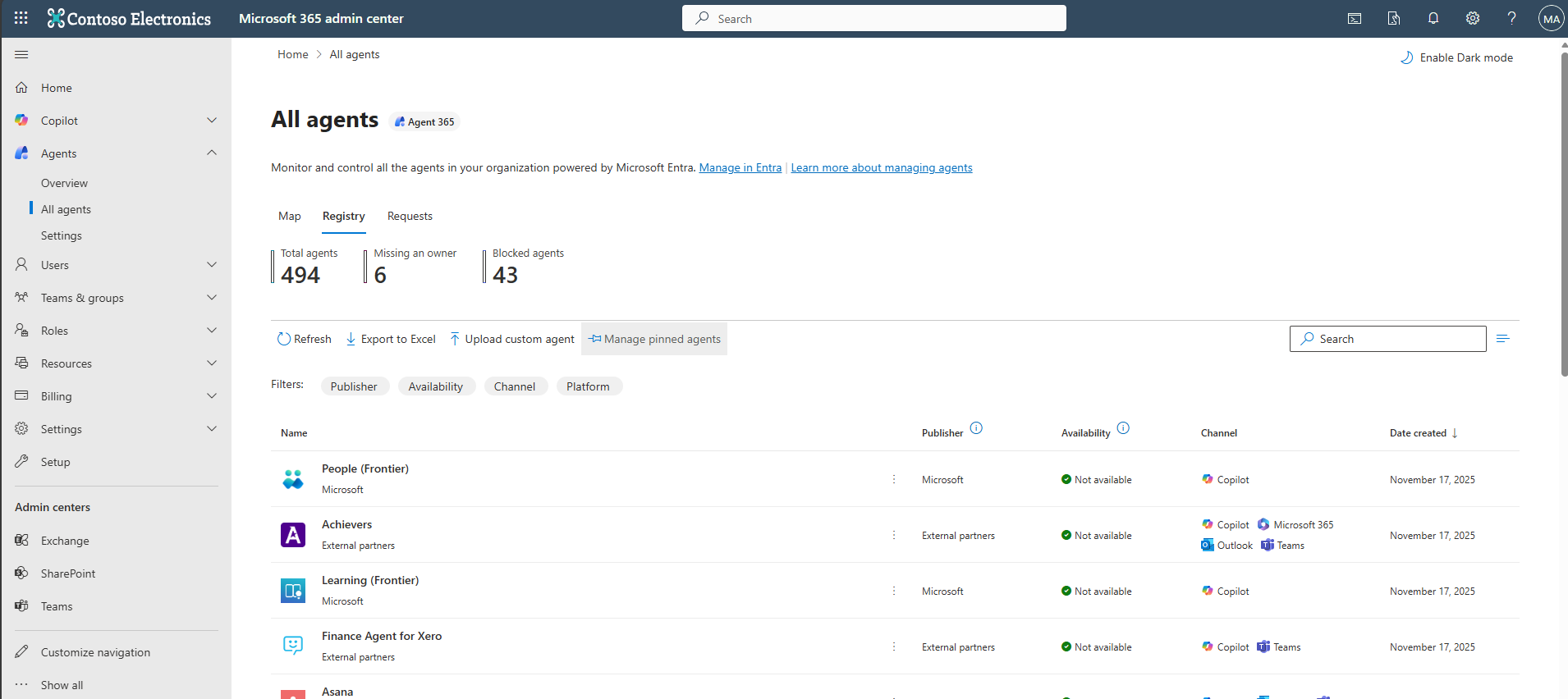
تكوين إعدادات المسؤول لوكيل Researcher مع ميزة استخدام الكمبيوتر
لتكوين إعدادات المسؤول لـ Researcher agent with Computer Use، اتبع الخطوات التالية:
انتقل إلى صفحة عناصر تحكم مسؤول Microsoft (مركز مسؤولي Microsoft 365) - الوكلاء.
في جزء التنقل الأيسر، حدد الباحث ضمن الوكلاء، وتحقق مما إذا كانت هناك علامة تبويب أخرى لـ استخدام الكمبيوتر.
خصّص المستخدمين الذين لديهم حق الوصول إلى Researcher with Computer Use.
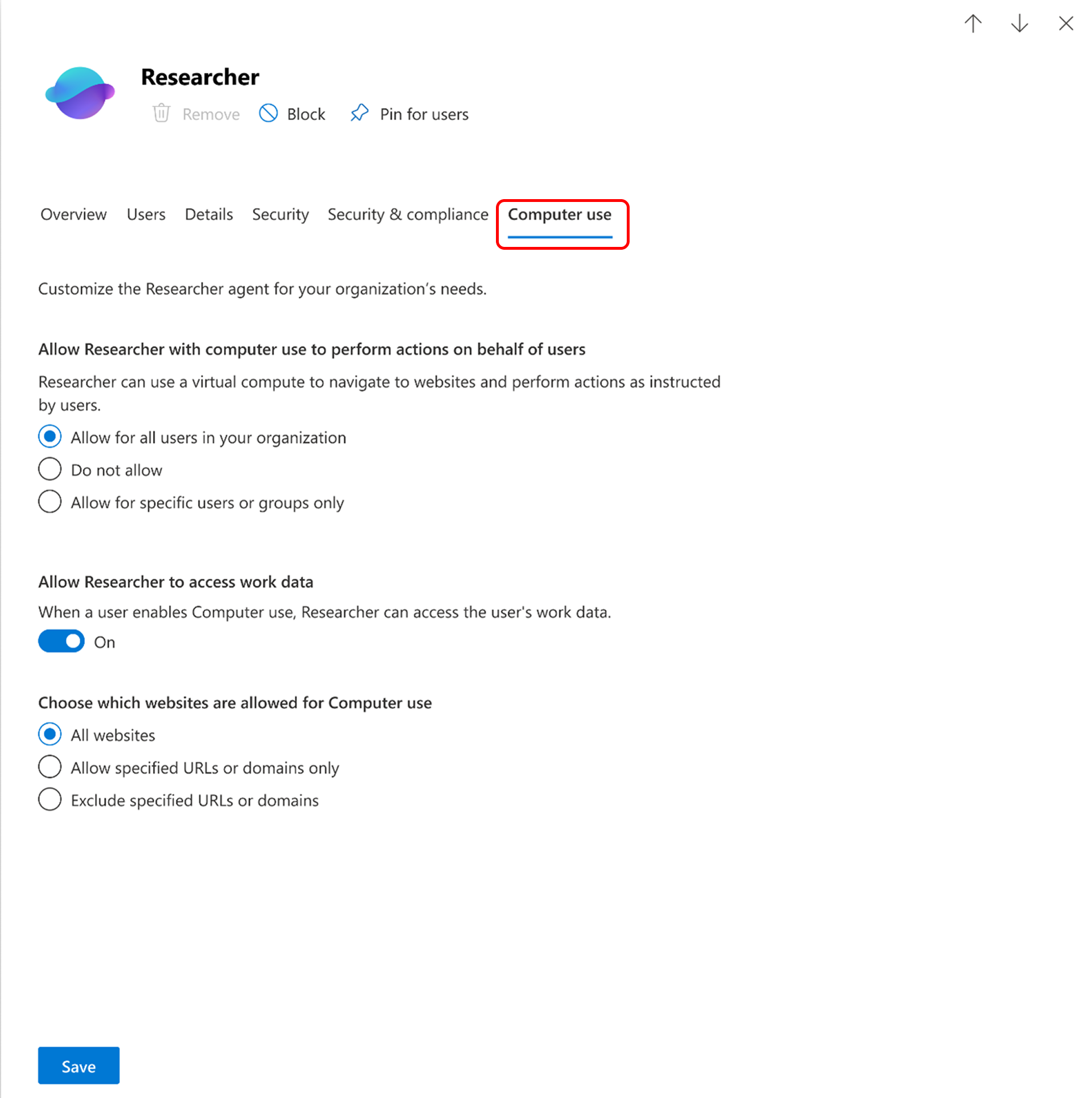
هناك ثلاثة خيارات لإعداد من لديه حق الوصول إلى التجربة الرقمية:
- السماح لجميع المستخدمين في مؤسستك.
- السماح لمستخدمين محددين أو مجموعات محددة فقط.
- لا يوجد مستخدمين في مؤسستك.
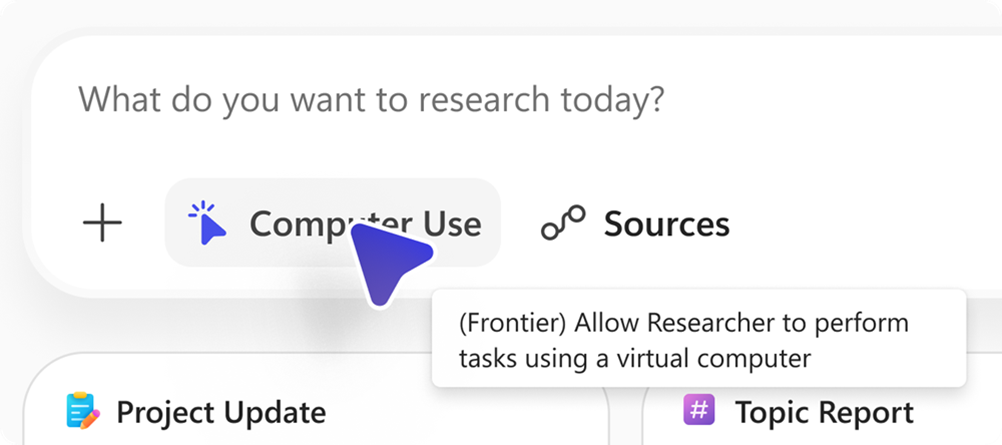
- بالنسبة للمستخدمين الذين لديهم هذا الخيار معطلا، يكون خيار استخدام الكمبيوتر رماديا.
تكوين إمكانية الوصول للعمل للباحث باستخدام الكمبيوتر:
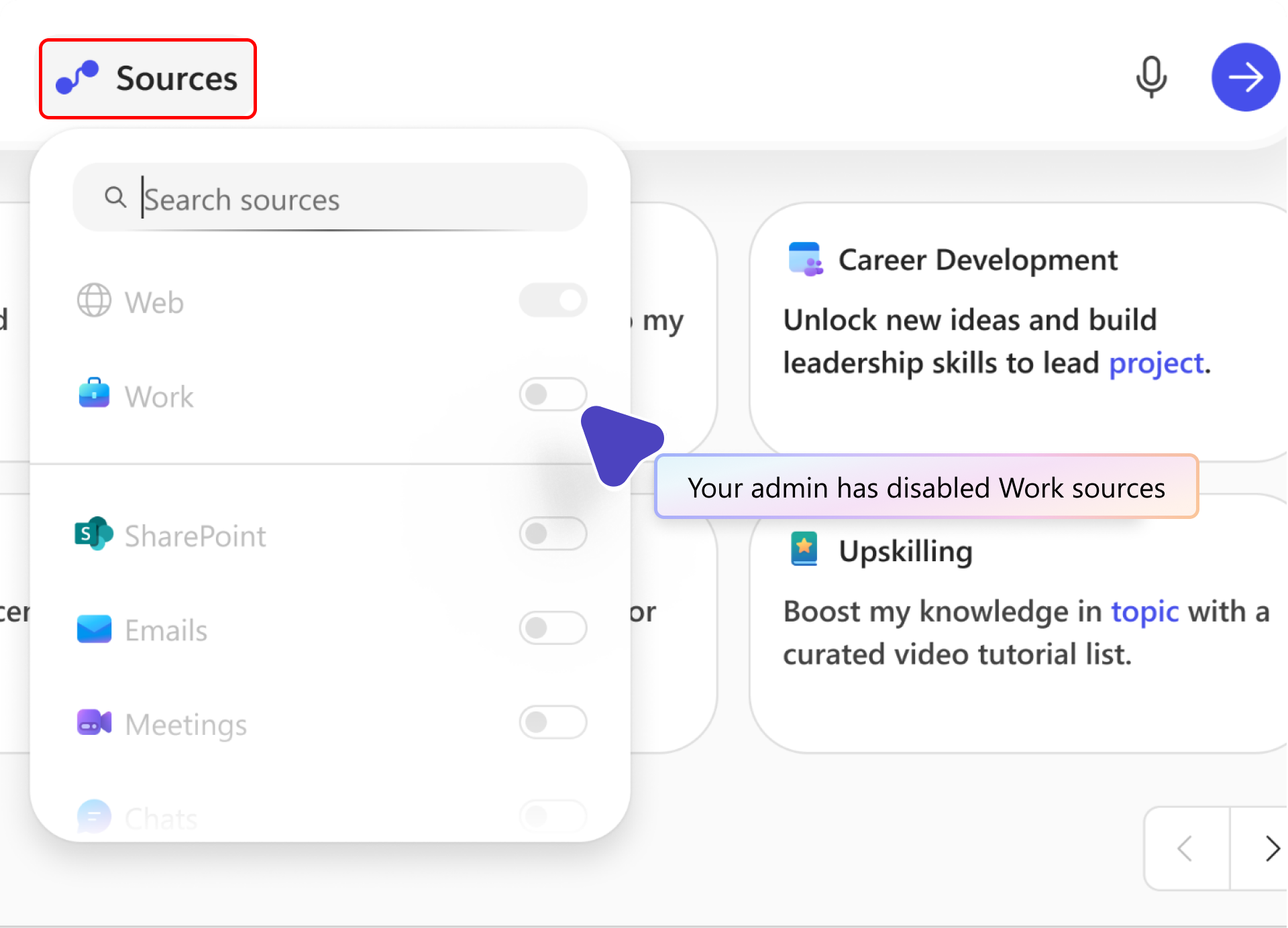
يتيح خيار "العمل" للمستخدمين تشغيل "العمل" في قائمة "المصادر"، بحيث يمكن لوكيل Researcher استخدام محتوى عمل المستخدم مع استخدام الكمبيوتر. على سبيل المثال، رسائل البريد الإلكتروني والدردشات والملفات.
عندما يقوم المسؤولون بتمكين هذا الخيار، يجب على المستخدمين مع ذلك تفعيل وصول العمل يدويًا.
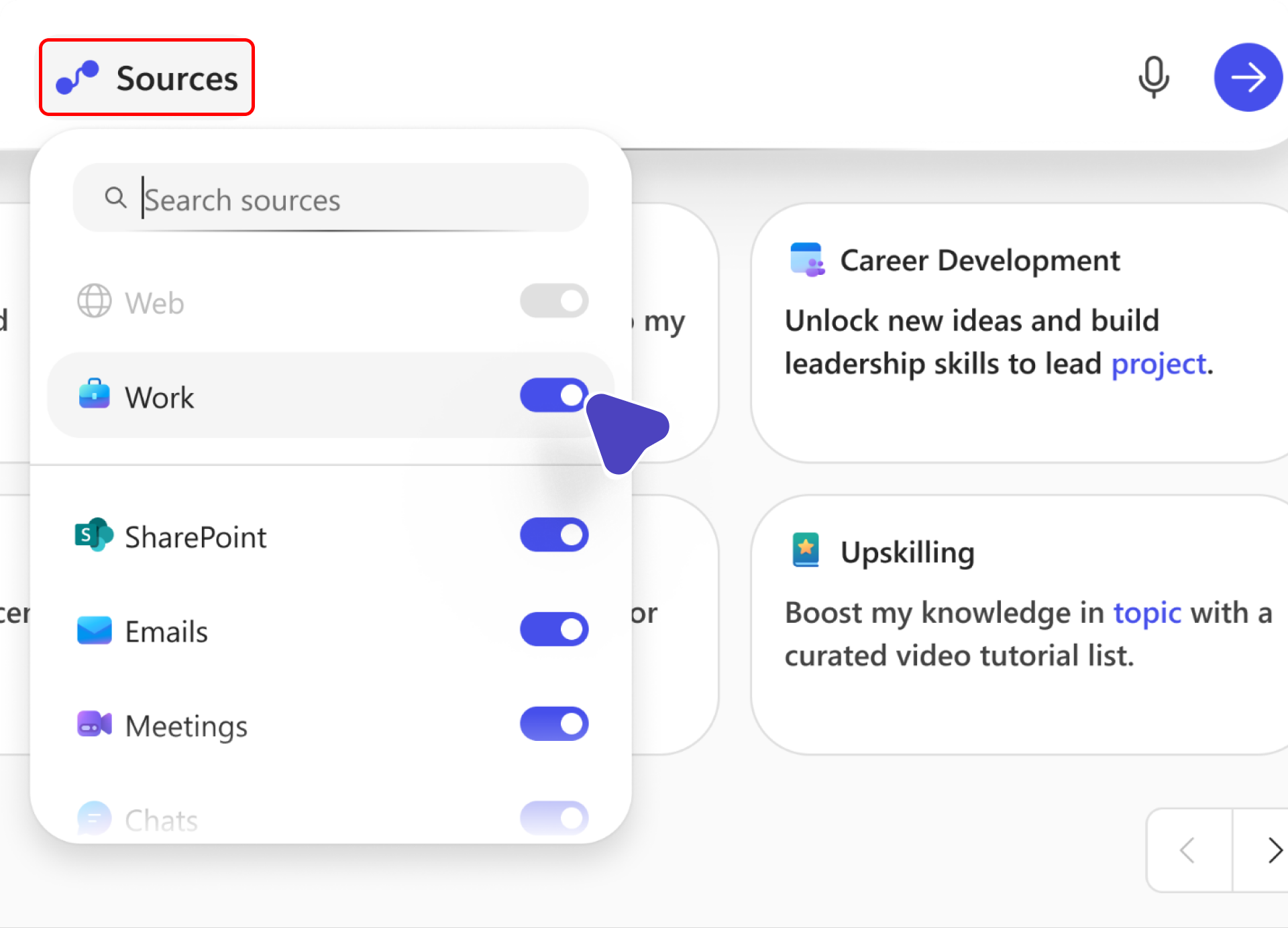
عندما يكون معطّلًا، يظهر مصدر العمل باللون الرمادي ولا يمكن تحديده.
حدد مواقع الويب المسموح بها لـ استخدام الكمبيوتر:
هناك ثلاثة خيارات لتكوين مواقع الويب التي يمكن للجهاز الظاهري الوصول إليها:
جميع مواقع الويب.
السماح بعناوين URL أو نطاقات محددة فقط.
استبعاد عناوين URL أو نطاقات معينة.
يمكنك السماح لجميع مواقع الويب، أو حظر بعض مواقع الويب باستخدام الخيار استبعاد مواقع محددة، أو السماح بمواقع معينة فقط باستخدام الخيار السماح بمواقع محددة.
تعرّف على المزيد عن Researcher مع ميزة استخدام الكمبيوتر
- التعريف بميزة Researcher مع استخدام الكمبيوتر في Microsoft Copilot.
- بدء استخدام Researcher مع استخدام الكمبيوتر.
- الأسئلة الشائعة للباحث مع استخدام الكمبيوتر.
بيانات تعريف الوكيل في مركز مسؤولي Microsoft 365
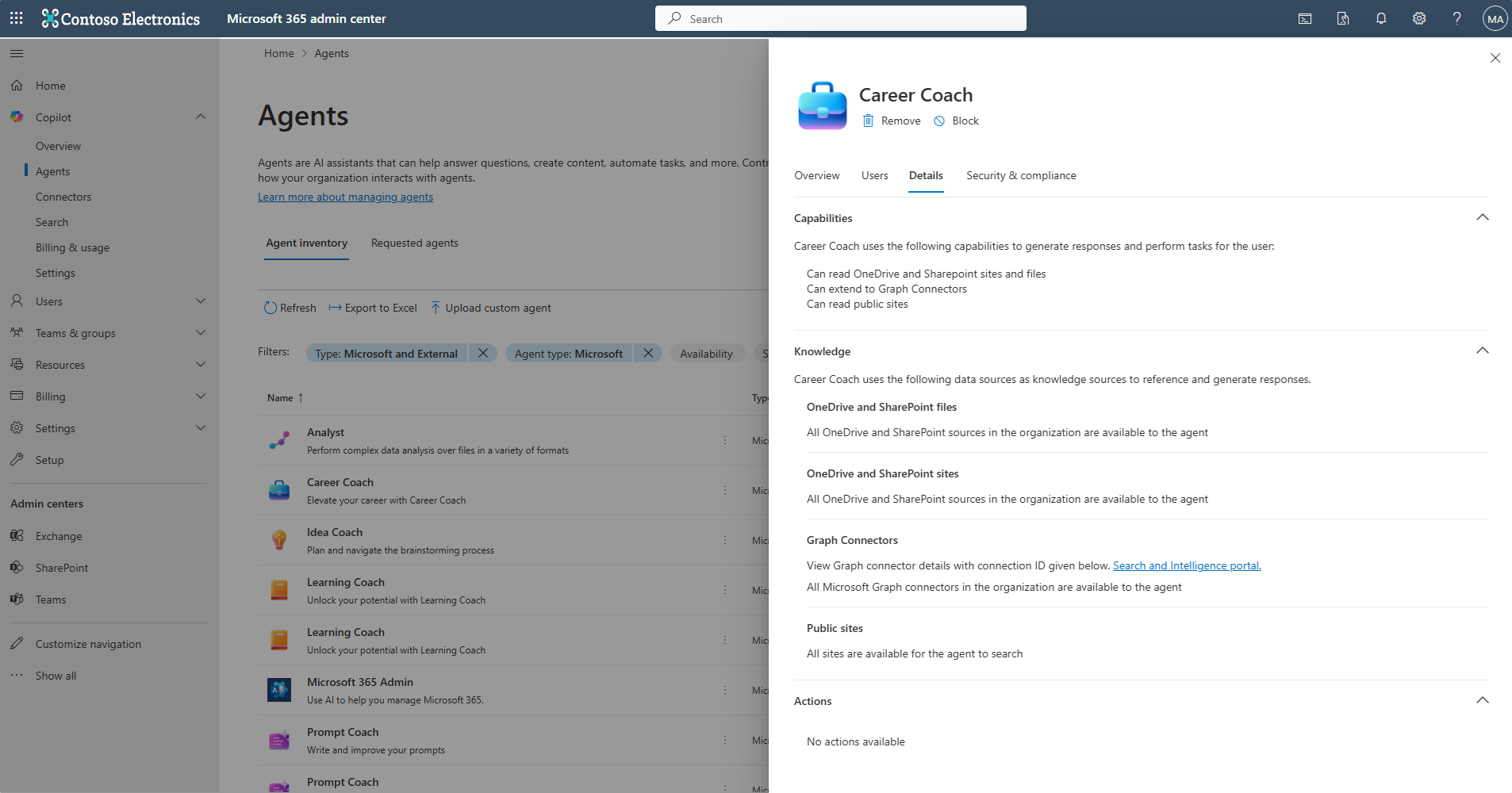
يمكنك الوصول إلى بيانات التعريف الرئيسية لوكلاء Copilot في Agents>All Agents. عند تحديد وكيل، سترى بيانات التعريف في علامة التبويب البيانات والأدوات.
تتضمن بيانات التعريف تفاصيل مثل قدرات الوكيل ومصادر البيانات والإجراءات المخصصة. تتضمن مصادر البيانات، على سبيل المثال، ملفات ومواقع OneDrive وSharePoint، أو موصلات Graph. بيانات التعريف مخصصة للوكلاء المخصصين فقط، والتي تم تصميمها لتنفيذ مهام معينة استنادًا إلى قواعد وتكوينات معرّفة مسبقًا.