إشعار
يتطلب الوصول إلى هذه الصفحة تخويلاً. يمكنك محاولة تسجيل الدخول أو تغيير الدلائل.
يتطلب الوصول إلى هذه الصفحة تخويلاً. يمكنك محاولة تغيير الدلائل.
يوفر مركز مسؤولي Microsoft 365 إمكانات إدارة الحوكمة ودورة الحياة للوكلاء من خلال Agent Registry. تمكن هذه الإمكانات المسؤولين من إدارة رؤية الوكيل والوصول إليه وتوزيعه وإخراجه من الخدمة عبر المؤسسة المستأجرة.
إجراءات الوكيل
ملحوظة
تدعم بيئات Microsoft 365 للحكومة Community Cloud High (GCCH) وGovernment Community Cloud Moderate (GCCM) وكلاء النشر للمؤسسة.
| إجراءات الوكيل | الوصف |
|---|---|
| التثبيت و إزالة التثبيت | ثبّت عاملاً للمستخدمين بحيث يكون جاهزًا للاستخدام دون تثبيت يدوي من قبل المستخدمين. يمكن للمسؤول إلغاء تثبيت عامل تم تثبيته مسبقًا. |
| تنشيط | تنشيط عامل والسماح فقط للمستخدمين أو المجموعات المحددة بإنشاء مثيلات له. |
| الحظر وإلغاء الحظر | تقييد الوصول إلى وكيل عبر المؤسسة، ومنع أي مستخدم من استخدامه. |
| الحذف، والاستعادة، والحذف نهائيًا | احذف وكيلا لديه نافذة استرداد مدتها 30 يوما، أو قم باستعادة وكيل محذوف، أو حذفه نهائيا قبل انتهاء نافذة الاسترداد. |
| البدء والإيقاف | بدء تشغيل البنية الأساسية ل Azure أو إيقافها للتحكم في وكلاء Foundry. هذا الإجراء فريد لوكلاء Microsoft Foundry. |
| تعيين مالك جديد | قم بتعيين مالك جديد للوكلاء الذين لا مالك لهم أو النشطين. |
| إضافة مالك | أضف مالكًا إلى وكيل Agent Builder الذي لديه مالك بالفعل. |
| إزالة مالك | إزالة مالك من وكيل Agent Builder له عدة مالكين. |
| نشر إلى المتجر | اجعل الوكيل المطلوب متوفراً لأعضاء مؤسستك عن طريق نشره في Agent Store. لمزيد من المعلومات، راجع الإجراءات الخاصة بالوكلاء المطلوب منهم. |
| رفض الإرسال | منع الوكيل المطلوب من أن يصبح متوفرا لأعضاء مؤسستك. لمزيد من المعلومات، راجع إجراءات الوكلاء الذين تمت طلبهم. |
ملحوظة
للحصول على معلومات حول الإجراءات المتعلقة بقائمة سجل الوكلاء، مثل التصدير إلى Excel، وتحميل وكيل مخصص، وإدارة الوكلاء المثبتين، راجع سجل الوكلاء في مركز مسؤولي Microsoft 365.
تثبيت الوكلاء
يمكنك تثبيت الوكلاء عبر المؤسسة بأكملها أو لمستخدمين أو مجموعات محددة باستخدام نفس عناصر التحكم التي تعمل مع أي تطبيق آخر في مركز مسؤولي Microsoft 365.
لتثبيت وكيل من خلال مركز مسؤولي Microsoft 365، اتبع الخطوات التالية:
سجل الدخول إلى مركز إدارة Microsoft 365.
حدد الوكلاء>جميع الوكلاء.
في صفحة جميع الوكلاء، تأكد من تحديد Registry. حدد عامل تصفية الحالة ثم حدد متوفر.
من قائمة الوكلاء، حدد وكيلاً غير مثبت بالفعل.
في جزء تفاصيل الوكيل الذي يفتح، مباشرة أسفل اسم الوكيل، حدد تثبيت.
في الجزء نشر العامل على مستخدمين محددين، حدد ما إذا كنت تريد تثبيت العامل لجميع المستخدمين أو لمستخدمين أو مجموعات معينة، ثم حدد التالي.
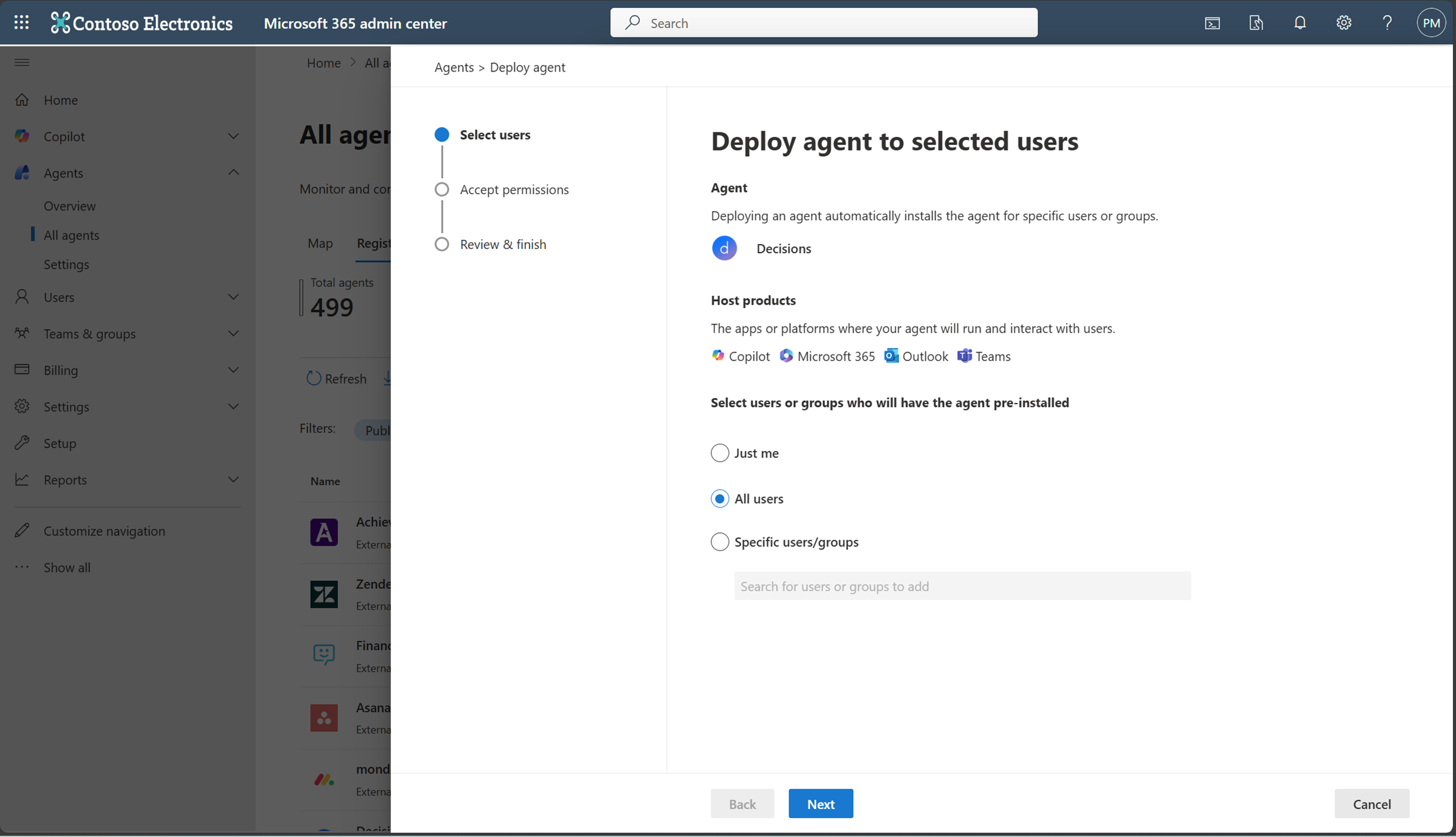
في جزء مراجعة الأذونات ، راجع الأذونات المطلوبة للوكيل. إذا كانت الأذونات مقبولة، حدد منح موافقة المسؤول. لمزيد من المعلومات، راجع أذونات الوكيل.
في نافذة الأذونات المطلوبة، حدد قبول لمنح الأذونات للوكيل، ثم حدد "التالي".
في الجزء مراجعة وإنهاء، حدد إنهاء النشر.
يؤثر تثبيت وكيل على توفره ووظائفه في Copilot وفي منتجات المضيف الأخرى، مثل Outlook أو Teams أو Microsoft 365.
إلغاء تثبيت العوامل
يمكنك إلغاء تثبيت وكلاء الطرف الأول أو الوكلاء الخارجيين على مستوى المؤسسة بأكملها أو لمستخدمين أو مجموعات محددة باستخدام عناصر التحكم نفسها التي تعمل مع أي وكيل آخر في مركز مسؤولي Microsoft 365.
لإلغاء تثبيت عامل من خلال مركز مسؤولي Microsoft 365، اتبع الخطوات التالية:
سجل الدخول إلى مركز إدارة Microsoft 365.
حدد الوكلاء>جميع الوكلاء.
ضمن الوكلاء، حدد كل الوكلاء.
في صفحة جميع الوكلاء، تأكد من تحديد Registry. حدد عامل تصفية الحالة ثم حدد متوفر.
حدد وكيلا مثبتا من قائمة الوكلاء.
في جزء تفاصيل الوكيل الذي يفتح، أسفل اسم الوكيل مباشرة، حدد إلغاء التثبيت.
ملحوظة
إذا كنت لا ترى خيار إلغاء التثبيت، فقد لا يكون العامل المحدد مثبتًا.
في الجزء إزالة العامل ، حدد الخيار إزالة العامل ، ثم حدد الزر إلغاء تثبيت العامل .
يؤثر إلغاء تثبيت وكيل على توفره ووظائفه في Copilot وفي منتجات المضيف الأخرى، مثل Microsoft Outlook أو Microsoft Teams أو تطبيقات Microsoft 365 الأخرى.
تنشيط العوامل
التنشيط هو خطوة حوكمة للوكلاء الجدد. عندما يطلب المستخدم التنشيط حتى يتمكن من إنشاء مثيلات لعامل، يتطلب الطلب موافقة مسؤول الذكاء الاصطناعي قبل أن يتمكن مقدّم الطلب من إنشاء مثيلات. يراجع المسؤولون تفاصيل الوكيل، مثل وصفه ومالكه وبياناته وأدواته، ثم يوافقون على الطلب أو يرفضونه. عندما يقوم مسؤول بتنشيط وكيل، يمكنه أيضا تحديد نطاق جمهوره لمستخدمين أو مجموعات محددة أو كل شخص في المؤسسة لضمان عملية إطلاق خاضعة للرقابة. تساعدك عملية التنشيط في مركز مسؤولي Microsoft 365 في الحفاظ على الحوكمة والأمان والجودة للتطبيقات المخصصة.
نظرة عامة على عملية التنشيط
تتألف عملية التنشيط من الخطوات التالية:
عرض طلب تنشيط معلق - على علامة التبويب " الطلبات "، يمكنك عرض كل الوكلاء المرسلين الذين لديهم طلب تنشيط معلق. تعرض القائمة اسم الوكيل واسم الناشر والحالة وتاريخ الطلب. تظهر عمليات الإرسال الجديدة بحالة السماح بالتنشيط.
مراجعة تفاصيل التقديم - حدد وكيلاً معلقًا لعرض المزيد من التفاصيل وبيانات التعريف، بما في ذلك وصفه وقدراته ومصادر البيانات المتصلة وأدواته. تساعدك هذه التفاصيل على اتخاذ قرار مدروس بشأن تنشيط الوكيل أو رفضه.
ابدأ الطلب - عندما تصبح جاهزا، حدد علامة التبويب "طلب " لفتح معالج الطلبات.
تحديد المستخدمين - اختر المستخدمين الذين تريد الموافقة على تنشيط الوكيل لهم. تنشيط عامل يجعله متاحًا للجمهور المحدد لتثبيت العامل وإنشاء مثيلات منه.
استخدام معالج التنشيط - بعد قبول طلب التنشيط، يتم فتح معالج التنشيط حتى تتمكن من تحديد المستخدمين. يمكنك تضمين مقدمي الطلبات الأصليين وإضافة مجموعات أمان لديها حق الوصول لإنشاء مثيلات من خلال الوكيل.
تطبيق قالب - لتعزيز الإدارة والأمان للوكلاء، قم بتطبيق قالب يتضمن السياسات المعرفة مسبقًا:
- القالب الافتراضي - توفر Microsoft قالبا جاهزا مع عناصر تحكم أساسية للأمان والتوافق من Microsoft Entra وMicrosoft Purview وSharePoint. يقوم القالب الافتراضي تلقائيا بتعيين الترخيص لتقليل إدارة التراخيص اليدوية. لمزيد من المعلومات، راجع تعيين التراخيص التلقائي للقالب الافتراضي.
- قالب مخصص - إذا كنت بحاجة إلى حوكمة تتجاوز القالب الافتراضي، فقم بإنشاء قالب مخصص وطبق نهجًا إضافية، مثل تقييد مشاركة المحتوى الخارجي، لتلبية متطلبات مؤسستك.
ملحوظة
غير مصرح لمسؤولي الذكاء الاصطناعي بتكوين نهج الوصول المشروط أو نهج حزمة الوصول إلى Microsoft Entra. تتطلب هذه الإجراءات دور مسؤول يتمتع بامتيازات عالية مع أذونات Microsoft Graph المناسبة.
مراجعة الأذونات ومنح موافقة المسؤول - راجع الأذونات المطلوبة من قبل الوكيل، وامنح موافقة المسؤول إذا كان ذلك مناسبا. تسمح الأذونات للوكيل بالوصول إلى البيانات ذات الصلة أو تنفيذ إجراءات نيابة عن المستخدمين.
مراجعة التنشيط وإكماله - راجع جميع التكوينات، ثم حدد إنهاء لتنشيط الوكيل.
بعد تنشيط وكيل، يصبح متوفراً لإنشاء مثيلات في متجر تطبيقات Teams، وMicrosoft 365 Copilot، وCopilot Studio، ويتم إعلام مقدم الطلب. يتم تبسيط العملية لإضافات المستخدمين المستقبلية: يحتاج المسؤول إلى الموافقة على الطلبات أو رفضها فقط، باستخدام القوالب الموجودة دون تكرار خطوات التنشيط الكاملة.
تنشيط بدأه المسؤول
يمكن للمسؤولين تنشيط وكيل بشكل استباقي من خلال سجل الوكلاء دون انتظار طلب تنشيط. أثناء التنشيط، يمكن للمسؤولين توفير الوكيل لجميع المستخدمين أو المستخدمين المحددين أو مجموعات الأمان المحددة، اعتمادًا على متطلبات النشر الخاصة بمؤسستهم.
السياسات المحددة مسبقًا في القالب الافتراضي المضمن مسبقًا من Microsoft
| الخدمة | اسم السياسة | الوصف | معرفة المزيد |
|---|---|---|---|
| Microsoft Entra | حماية الهوية | يكتشف تهديدات هوية الوكيل عن طريق وضع علامة على الأنشطة الشاذة التي تتضمن الوكلاء. | حماية الهوية للوكلاء - حماية Microsoft Entra ID |
| Microsoft Entra | رؤية الشبكة | تمكين رؤية الشبكة لوصول الوكيل إلى الموارد الخارجية. | تعرف على Secure Web and AI Gateway لوكلاء Microsoft Copilot Studio - Global Secure Access |
| Microsoft Entra | إدارة دورة الحياة للوكلاء | يتحكم في معرفات وكلاء Microsoft Entra على نطاق واسع من خلال نهج دورة الحياة. | أتمتة إدارة دورة حياة الهويات باستخدام Microsoft Entra ID Governance |
| SharePoint | تقييد المشاركة الخارجية للمواقع والمحتوى | يتيح لك السماح لمستخدمين محددين بمشاركة المحتوى في مواقع SharePoint وOneDrive مع مستخدمين خارجيين وضيوف أو تقييد ذلك. | نظرة عامة على الإدارة المتقدمة في SharePoint |
| SharePoint | التحكم في الوصول للمواقع OneDrive | يتيح للمسؤولين تحديد العملاء والمستخدمين الذين يمكنهم الوصول إلى موقع معين. | تقييد الوصول إلى موقع SharePoint باستخدام مجموعات Microsoft 365 ومجموعات الأمان Microsoft Entra |
| SharePoint | نتائج تحليلات أذونات المحتوى | توفير رؤى حول المحتوى والمواقع التي يملك المستخدمون أذونات للوصول إليها. | تقارير حوكمة الوصول إلى البيانات لمواقع SharePoint |
| SharePoint | نتائج تحليلات وصول العامل | يوفر رؤى حول العوامل التي تصل إلى مواقع SharePoint وOneDrive. | مراقبة وصول الوكيل إلى SharePoint وOneDrive |
| مايكروسوفت بورفيو | تم تمكين سجل التدقيق | يسجل مسارات التدقيق لجميع الأنشطة ويوفر إمكانية رصد واضحة. | استخدم Microsoft Purview لإدارة أمان البيانات & التوافق لـ Microsoft Agent 365 |
| مايكروسوفت بورفيو | تعرّف على سياسة بياناتك | يطبق عناصر تحكم أمان البيانات للحماية من تسرب البيانات الحساسة والإفراط في المشاركة. | استخدم Microsoft Purview لإدارة أمان البيانات & التوافق لـ Microsoft Agent 365 |
| مايكروسوفت بورفيو | تقييم امتثال الذكاء الاصطناعي | يراقب ويقيم الوكلاء باستمرار بحثا عن ثغرات الامتثال ويحدد المجالات التي تحتاج إلى الاهتمام. | استخدام Microsoft Purview لإدارة أمان البيانات & التوافق لـ Microsoft Agent 365 |
| Microsoft Defender | التحقيق والبحث المتقدم | ينبهك إلى نشاط وكيل الذكاء الاصطناعي ويتيح لك التحقيق في الأحداث المشبوهة باستخدام قدرات الصيد المتقدمة. | اكتشاف التهديدات التي يتعرض لها وكلاء الذكاء الاصطناعي والتحقيق فيها باستخدام Microsoft Defender (معاينة) |
| Microsoft Defender | الحماية في الوقت الحقيقي ل Microsoft Agent 365 (معاينة) | يكتشف ويحظر نشاط عامل الذكاء الاصطناعي المشبوه أثناء وقت التشغيل. | اكتشاف التهديدات التي يتعرض لها وكلاء الذكاء الاصطناعي والتحقيق فيها باستخدام Microsoft Defender (معاينة) |
التعيين التلقائي للتراخيص للقالب الافتراضي
يقوم القالب الافتراضي تلقائيا بتعيين الترخيص أثناء التنشيط. يعمل تعيين التراخيص التلقائي هذا على التخلص من إدارة التراخيص اليدوية وضمان حصول كل مثيل وكيل تم تعيينه على الترخيص بشكل صحيح قبل أن يصبح جاهزًا للعمل.
تشمل الفوائد الرئيسية:
- إعداد أسرع - لا يحتاج المسؤولون إلى تخصيص التراخيص يدويا لكل مثيل.
- ضمان الامتثال - يمنع الاستخدام غير المرخص ويحافظ على تكامل الاستحقاق.
- إدارة قابلة للتطوير - تدعم عمليات النشر على نطاق واسع دون زيادة النفقات الإدارية الزائدة عن الحد.
حظر الوكلاء أو إلغاء حظرهم
قم بحظر الوكلاء أو إلغاء حظره للمؤسسة بأكملها باستخدام عناصر التحكم نفسها التي تعمل مع أي تطبيق آخر في مركز مسؤولي Microsoft 365.
لحظر وكيل أو إلغاء حظره، اتبع الخطوات التالية:
سجل الدخول إلى مركز إدارة Microsoft 365.
حدد الوكلاء>جميع الوكلاء.
في صفحة جميع الوكلاء ، حدد وكيلا من قائمة الوكلاء.
في جزء تفاصيل الوكيل الذي يفتح، أسفل اسم الوكيل مباشرة، حدد حظر أو إلغاء حظر.
في الجزء حظر الوكيل أو إلغاء حظر الوكيل الذي يفتح، حدد إما حظر الوكيل أو إلغاء حظر الوكيل، ثم حدد حفظ.
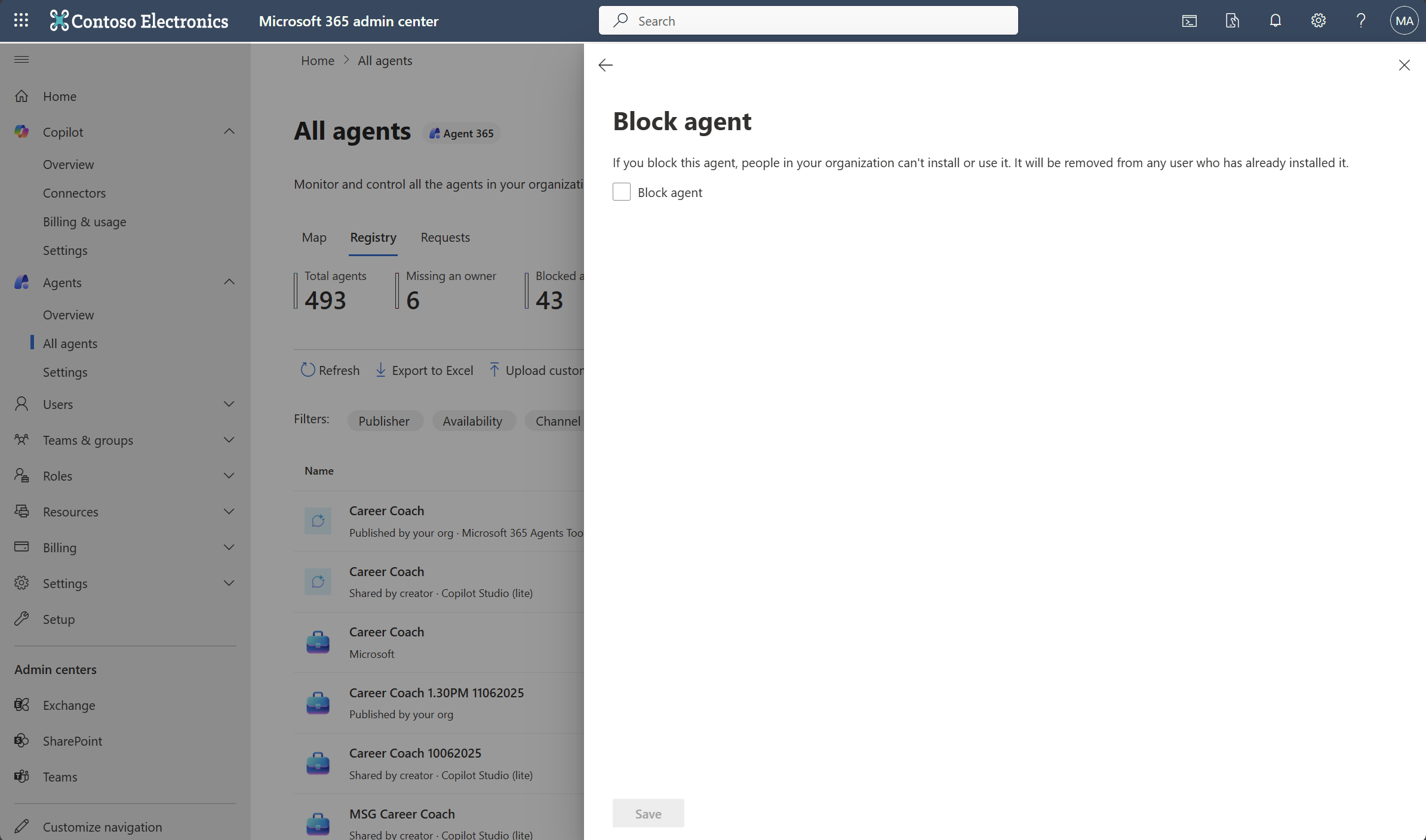
يؤثر حظر عامل قمت بإنشائه باستخدام Microsoft Copilot Agent Builder وMicrosoft Copilot Studio أو إلغاء حظره على توفره ووظائفه في Microsoft Copilot. يؤثر ذلك أيضا على التوفر والوظائف في منتجات الاستضافة الأخرى، مثل Microsoft Outlook أو Microsoft Teams أو تطبيقات Microsoft 365 الأخرى. ومع ذلك، فإن حظر عامل أنشأته باستخدام SharePoint أو Microsoft Foundry يؤثر فقط في مدى توفره في Microsoft Copilot Chat.
ملحوظة
بالنسبة لوكلاء الباحثوالمحلل ، يتم تعطيل لوحة تحرير المستخدمين . لإدارة مدى توفره، قم بحظر الوكيل على مستوى المستأجر بأكمله باستخدام إجراء الحظر في مركز مسؤولي Microsoft 365.
حذف العوامل
عند حذف وكيل في مركز مسؤولي Microsoft 365، يتم حذف الوكيل حذفًا مبدئيًا. لا يتوفر الوكيل المحذوف حذفًا مبدئيًا لصانعه والمستخدمين النهائيين، ولكن يتم الاحتفاظ بخصائصه وموارده المقترنة لمدة 30 يومًا. تتضمن الخصائص المحتفظ بها معرّف الوكيل وبيانات التعريف والقنوات والملكية والاتصالات.
خلال فترة الاستبقاء التي تبلغ 30 يوما، يمكنك استعادة الوكيل أو حذفه نهائيا. إذا لم تقم باستعادة الوكيل أو حذفه نهائيًا، فسيحذفه Microsoft 365 تلقائيًا بشكل دائم عند انتهاء فترة الاستبقاء. يتم تسجيل أحداث الحذف المبدئي والاستعادة والحذف الدائم في سجل التدقيق مع معلومات حول النظام الذي بدأ الإجراء.
لحذف وكيل، اتبع الخطوات التالية:
- سجل الدخول إلى مركز إدارة Microsoft 365.
- حدد الوكلاء>جميع الوكلاء.
- في صفحة جميع الوكلاء ، حدد الوكيل الذي تريد حذفه.
- في جزء تفاصيل الوكيل، حدد حذف الوكيل.
- في جزء التأكيد، حدد حذف.
استعادة وكيل محذوف
يمكنك استعادة الوكيل فقط عندما يكون محذوفًا حذفًا مبدئيًا وخلال فترة استبقاء مدتها 30 يومًا. تؤدي استعادة الوكيل إلى إعادته إلى حالة نشطة ويجعله متاحًا لصانعه وللمستخدمين النهائيين بتكوينه السابق.
لاستعادة عامل محذوف، اتبع الخطوات التالية:
- سجل الدخول إلى مركز إدارة Microsoft 365.
- حدد الوكلاء>جميع الوكلاء.
- في صفحة جميع الوكلاء ، حدد محذوف.
- حدد الوكيل الذي تريد استعادته.
- في جزء تفاصيل الوكيل، حدد استعادة الوكيل.
- في مربع حوار التأكيد، حدد استعادة.
حذف الوكيل بشكل دائم
يؤدي حذف أحد الوكلاء نهائيًا إلى إزالة الوكيل والموارد المقترنة به ولا يمكن التراجع عنه. يمكنك حذف نهائيا سوى الوكيل الذي تم حذفه بالفعل مؤقتا.
لحذف وكيل نهائيا قبل انتهاء فترة الاستبقاء التي تبلغ 30 يوما، اتبع الخطوات التالية:
- سجل الدخول إلى مركز إدارة Microsoft 365.
- حدد الوكلاء>جميع الوكلاء.
- في صفحة جميع الوكلاء، حدد المحذوفة.
- حدد الوكيل الذي تريد حذفه نهائيا.
- في جزء تفاصيل الوكيل، حدد حذف دائما.
- في مربع حوار التأكيد، حدد حذف.
بدء وكيل Foundry أو إيقافه
يمكنك بدء تشغيل بنية Azure الأساسية أو إيقافها لإدارة وكلاء Foundry.
مهم
يجب أن يكون لديك دور Azure AI Owner.
إيقاف أو بدء ينطبقان على عمليات نشر فردية عن طريق إلغاء تخصيص موارد حوسبة Azure أو توفيرها. تؤثر هذه الإجراءات على البنية الأساسية لـ Azure الخاصة بك، وليس فقط على كيفية استخدام الوكيل في مؤسستك.
لبدء تشغيل أحد الوكلاء أو إيقافه، استخدم الخطوات التالية:
- سجل الدخول إلى مركز إدارة Microsoft 365.
- حدد الوكلاء>جميع الوكلاء.
- في صفحة جميع الوكلاء ، ابحث عن وكيل Microsoft Foundry الذي تريد إيقافه أو بدء تشغيله وحدده.
يتم عرض جزء تفاصيل الوكيل. - إذا لزم الأمر، حدد إضافة دور لإضافة دور Azure AI Owner لإدارة البنية الأساسية ل Azure للوكيل.
- حدد إيقاف أو بدء للتحكم في بنية Azure الأساسية المتعلقة بالعامل.
تعيين المالك الجديد لوكيل
يمكن لمسؤولي تكنولوجيا المعلومات إعادة تعيين الملكية للوكلاء الذين ليس لديهم مالك أو الذين هم نشطون.
مهم
يمكنك فقط إعادة تعيين ملكية الوكلاء المشتركين من نوعي Agent Builder وCopilot Studio. لا يمكنك إعادة تعيين ملكية وكلاء الطرف الأول، مثل وكلاء النظام أو الوكلاء المعدة مسبقا من قبل Microsoft.
لإعادة تعيين ملكية وكيل مشترك، اتبع الخطوات التالية:
سجل الدخول إلى مركز إدارة Microsoft 365.
حدد الوكلاء>جميع الوكلاء.
في صفحة جميع الوكلاء، من قائمة الوكلاء، حدد Agent Builder أو وكيل Copilot Studio الذي تريد إعادة تعيينه.
نصيحة
للعثور بسرعة على وكلاء Agent Builder أو Copilot Studio، استخدم عامل تصفية المنصة في صفحة جميع الوكلاء، ثم حدد إما Agent Builder في Microsoft Copilot أو Copilot Studio.
في جزء تفاصيل الوكيل، أسفل اسم الوكيل مباشرة، حدد تعيين مالك جديد.
في الجزء "تعيين مالك جديد"، أدخل مالكا جديدا من مؤسستك، ثم حدد تعيين.
تحدث التغييرات التالية بعد إعادة تعيين المالك:
- يحصل المالك الجديد على أذونات التحرير والحذف الكاملة، بالإضافة إلى الوصول إلى أي ملفات قام المالك السابق بتحميلها.
- يفقد المالك السابق كل إمكانية الوصول، بما في ذلك حقوق القراءة.
إضافة مالك إلى وكيل Agent Builder
يدعم وكلاء Agent Builder تعدد المالكين. يمكن للمسؤولين عرض قائمة المالكين الكاملة وإضافة مالكين للمساعدة في الحفاظ على الاستمرارية والمساءلة للعوامل المشتركة.
مهم
يتمتع جميع المالكين بنفس الحقوق لتحرير وكيل Agent Builder ومشاركته وإدارته وصيانته. لا توجد أدوار مالك أساسي أو ثانوي.
قبل البدء، تأكد مما يلي:
- أنت تستخدم حسابا لديه إذن لإدارة العوامل في مركز مسؤولي Microsoft 365.
- تم إنشاء الوكيل باستخدام Agent Builder في Microsoft 365 Copilot.
- المالك الذي تضيفه هو مستخدم فردي. المجموعات غير مدعومة كمالكين لـ"Agent Builder".
لإضافة مالك، اتبع الخطوات التالية:
سجل الدخول إلى مركز إدارة Microsoft 365.
حدد الوكلاء>جميع الوكلاء.
ابحث عن وكيل Agent Builder الذي تريد إدارته وحدده.
نصيحة
لتضييق القائمة، استخدم عامل التصفية النظام الأساسي وحدد منشئ العامل في Microsoft 365 Copilot.
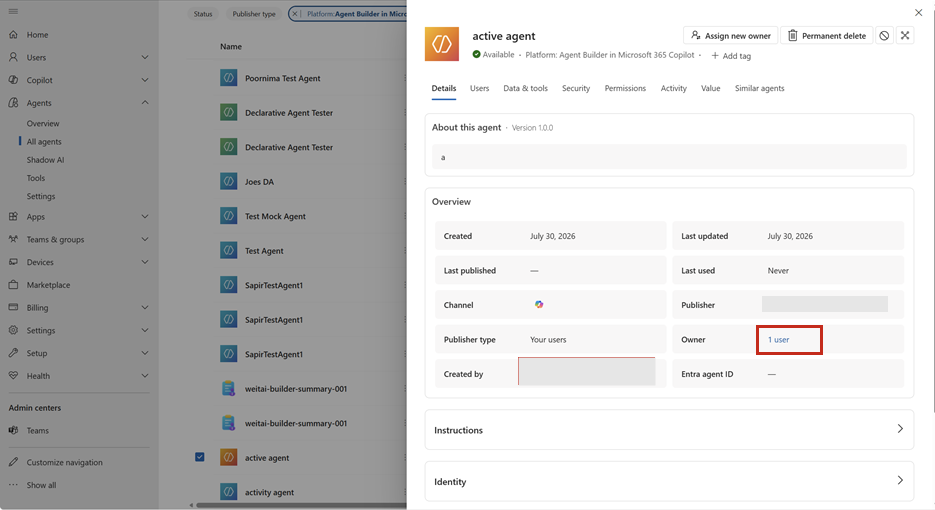
في علامة التبويب تفاصيل في جزء تفاصيل الوكيل، حدد ارتباط المستخدم الموجود بجانب المالك.
في الجزء المالكون، حدد إضافة مالك.
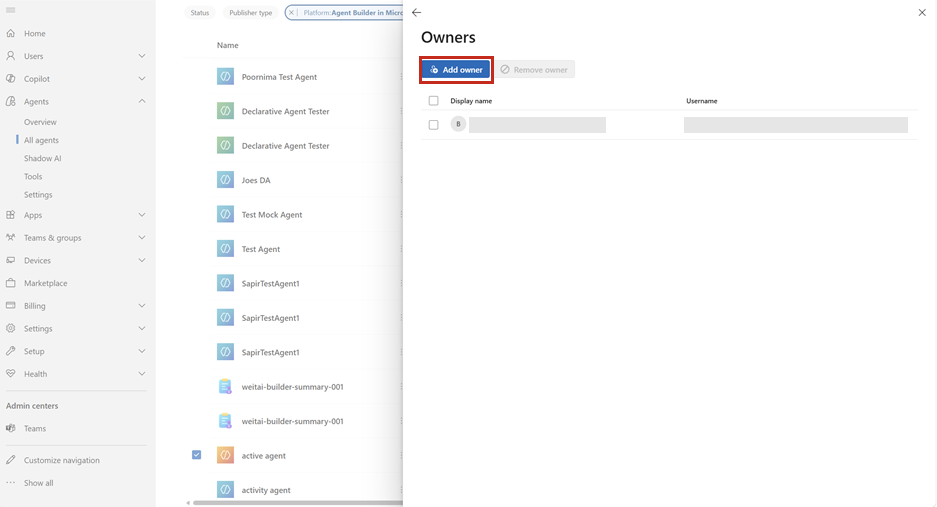
ابحث عن مستخدم وحدده في مؤسستك.
حدد إضافة لتحديث قائمة المالكين.
تنعكس التغييرات التي يتم إجراؤها على قائمة المالكين للوكيل في Microsoft Agent 365 وAgent Builder. لا تؤدي إضافة مالك إلى تغيير القيمة تم الإنشاء بواسطة.
إزالة مالك من وكيل Agent Builder
لإزالة مالك، اتبع الخطوات التالية:
- سجل الدخول إلى مركز إدارة Microsoft 365.
- حدد الوكلاء>جميع الوكلاء.
- ابحث عن وكيل Agent Builder الذي تريد إدارته وحدده.
- في علامة التبويب "تفاصيل " في جزء تفاصيل الوكيل، حدد ارتباط المستخدم الموجود بجانب "المالك".
- في جزء المالكون، حدد المالك الذي تريد إزالته.
- اختر إزالة المالك.
- راجع التغيير، ثم حدد إزالة.
لا يمكنك إزالة آخر مالك متبقي. أضف مالك آخر قبل إزالة المالك الحالي. استخدام "إضافة مالك" أو "إزالة مالك" للوكلاء الذين لديهم مالك بالفعل. بالنسبة إلى وكيل بدون مالك، استخدم تجربة إعادة تعيين الملكية الموضحة في تعيين مالك جديد إلى وكيل.
لماذا يعد تعدد المالكين مهمًا
يقلل الملاك المتعددون من الاعتماد على شخص واحد ويساعدون الفرق على الاستمرار في تحرير وكيل وصيانته عندما تتغير المسؤوليات. كما توفر إمكانية رؤية المسؤول وإدارة المالكين في Microsoft Agent 365 للمؤسسات مكانا متسقا لمراجعة المساءلة عن وكلاء "منشئ الوكيل" المشتركين.
فشل إجراءات المسؤول على الوكلاء الموجودين خلف جدار حماية Power Platform
إذا فشل إجراء مسؤول ولم يتم تشغيله على العامل المستهدف، فقد يقيم العامل في بيئة تم تكوينها مع جدار حماية Power Platform في وضع التنفيذ النشط.
تعمل إجراءات مسؤول بشكل مختلف وفقا لوضع جدار الحماية:
- وضع التنفيذ النشط – تفشل إجراءات المسؤول التي تبدأها من مركز مسؤولي Microsoft 365 ولا يتم تطبيقها على الوكيل. عنوان IP هو عنوان IP الخاص بالخدمة الأولية وليس عنوان IP لعميل المسؤول الأصلي، لذا يرفض جدار الحماية الطلب.
- وضع التدقيق فقط – تنجح إجراءات المسؤول وتنشئ تنبيهاً فقط في Microsoft Purview.
التحقق مما إذا كانت البيئة في وضع الإنفاذ النشط
- انتقل إلى Security>Identity والوصول إلى>جدار حماية IP.
- حدد البيئة أو مجموعة البيئات التي تحتوي على الوكيل.
- حدد علامة التبويب خيارات متقدمة للاطلاع على المزيد من إعدادات جدار حماية IP.
- تأكد من الإعدادات التالية:
- قم بتعيين جدار حماية IP إلى تشغيل.
- قم بتعيين تشغيل جدار حماية IP في وضع التدقيق فقط إلى إيقاف التشغيل.
إذا كان تشغيل جدار حماية IP في وضع التدقيق فقطقيد التشغيل، فسيسجل جدار الحماية النشاط ولكنه يسمح بالطلبات بغض النظر عن عنوان IP، وتنجح إجراءات المسؤول من مركز مسؤولي Microsoft 365. إذا كان إيقاف بينما يكون جدار حماية IPقيد التشغيل، فالبيئة في وضع فرض نشط ويتم حظر إجراءات المسؤول.
لمزيد من المعلومات حول تكوين جدار الحماية، راجع جدار حماية IP في بيئات Power Platform.
لحل هذه المشكلة، قم بتشغيل الإجراء مباشرة مقابل API ل Power Platform (PPAPI). لمزيد من المعلومات، راجع الموارد التالية: