إشعار
يتطلب الوصول إلى هذه الصفحة تخويلاً. يمكنك محاولة تسجيل الدخول أو تغيير الدلائل.
يتطلب الوصول إلى هذه الصفحة تخويلاً. يمكنك محاولة تغيير الدلائل.
ملحوظة
تصف هذه المقالة الميزات المستخدمة في الوكلاء أو تدفقات الوكلاء التي تعمل بواسطة الحزام القياسي.
يمكنك مشاركة وكلائك مع الآخرين بأي من الطرق التالية:
- امنح مجموعات الأمان، أو مؤسستك بأكملها، الإذن للدردشة مع العامل.
- دعوة المستخدمين للتعاون في مشروع الوكيل الخاص بك. دائما ما يكون لدى المتعاونين الإذن للدردشة مع العامل.
ملحوظة
يمكنك مشاركة عامل فقط مع المستخدمين الذين لديهم Microsoft Copilot Studio لكل ترخيص مستخدم. يمكن للمستخدمين الذين ليس لديهم ترخيص التسجيل للحصول على إصدار تجريبي.
المتطلبات الأساسية
- يتم تكوين مصادقة المستخدم للعامل للمصادقة يدويا، مع معرف Microsoft Entra كموفر.
- مطالبة المستخدمين بتسجيل الدخول قيد التشغيل، لإدارة من يمكنه الدردشة مع العامل في مؤسستك.
مشاركة وكيل للدردشة
يمكن للمتعاونين الذين لديهم أذونات التأليف لوكيل مشترك الدردشة معه دائما. ومع ذلك، يمكنك أيضا منح المستخدمين الإذن للدردشة مع وكيل في Copilot Studio دون منحهم أذونات التأليف.
لمنح المستخدمين الإذن بالدردشة فقط مع العامل، يمكنك:
- شارك وكيلك مع مستخدمين فرديين.
- شارك وكيلك مع مجموعة أمان.
- شارك وكيلك مع جميع الأشخاص في مؤسستك.
ملحوظة
عند مشاركة عامل ل chat، لا يمكنك مشاركته مع مجموعات Microsoft 365 مع تعيين SecurityEnabled إلى خطأ. لتغيير هذا الإعداد، راجع مشاركة تطبيق باستخدام مجموعات Microsoft 365 في وثائق Power Apps.
مهم
مشاركة وكلاء Copilot Studio الذين لديهم اتصالات بخدمات خارجية مثل Azure Databricks Genie قد تكون صعبة لأن الاتصالات مرتبطة بهوية كل مستخدم للوكيل على حدة. يشرح هذا السلوك لماذا قد يعمل الوكيل نيابة عنك ولكن ليس للمستخدمين الآخرين.
لمعالجة هذا السلوك، استخدم أحد الأساليب التالية:
- استخدم موكلاً للخدمة للمصادقة، إذا كان مدعوماً.
- تكوين اتصالات على مستوى البيئة بحيث يعمل العامل باستخدام هوية مشتركة غير خاصة بالمستخدم.
- مطالبة المستخدمين بالمصادقة بشكل فردي عندما تكون المصادقة المستندة إلى OAuth مطلوبة.
مشاركة عامل مع مجموعات الْأمان
شارك وكيلا مع مجموعات الأمان حتى يتمكن أعضاؤه من الدردشة معه.
افتح العامل الذي تريد مشاركته في Copilot Studio.
في شريط القوائم العلوي، حدد النقاط الثلاث (...)، ثم حدد مشاركة.
أدخل اسم كل مجموعة أمان تريد مشاركة العامل معها.
راجع الأذونات لكل مجموعة أمان.
إذا كنت تريد إعلام المستخدمين بأنك شاركت الوكيل معهم، فحدد النقاط الثلاث (...) في أعلى شاشة المشاركة، وحدد استخدام المشاركة الكلاسيكية، ثم حدد إرسال دعوة بالبريد الإلكتروني إلى مستخدمين جدد في أسفل الشاشة.
ملحوظة
يمكن للمستخدمين تلقي دعوة بالبريد الإلكتروني فقط إذا تم تمكين البريد الإلكتروني لمجموعة الأمان الخاصة بهم. بدلا من ذلك، حدد نسخ الارتباط ثم شارك الارتباط مباشرة مع المستخدمين لإعلامهم بأنه يمكنهم الآن الدردشة مع وكيلك.
حدد مشاركة لمشاركة العامل مع مجموعات الأمان التي حددتها.
مشاركة وكيل مع الجميع في المؤسسة
يمكنك مشاركة وكيلك بحيث يمكن للجميع في نفس المؤسسة التي ينتمي إليها الوكيل الدردشة معه.
افتح العامل الذي تريد مشاركته في Copilot Studio.
في شريط القوائم العلوي، حدد النقاط الثلاث (...)، ثم حدد مشاركة.
حدد الجميع في <OrganizationName> (حيث <OrganizationName> هو اسم مؤسستك).
حدد المستخدم - يمكنه استخدام العامل.
ملحوظة
لا يرسل Copilot Studio دعوات عبر البريد الإلكتروني إلى كل شخص في المؤسسة. لإعلام المستخدمين بأنه يمكنهم الآن الدردشة مع وكيلك، حدد نسخ الارتباط ثم شارك الارتباط مباشرة مع المستخدمين.
حدد مشاركة لمشاركة العامل مع الجميع في المؤسسة.
مشَاركة الْعَامل للتأليف الْتعَاوني
عند مشاركة عامل مع الآخرين للتأليف التعاوني، فإنك تمنحه الإذن لعرض العامل وتحريره وتكوينه ومشاركته ونشره. لا يمكنهم حذف العامل. يمكنك مشاركة الوكلاء فقط للتأليف التعاوني مع مستخدمين فرديين في مؤسستك. يمكن أن يكون هؤلاء المستخدمون في بيئات Power Platform مختلفة، طالما أنهم ينتمون إلى مؤسستك.
مهم
- المشاركة في التأليف التعاوني ليست عملية مشاركة بسيطة: يجب أن يكون للمشاركين دور أمان Environment Maker Dataverse. إذا لم يكن لدى الشريك المحتمل في التأليف هذا الدور بعد، فيجب أن يكون لديك دور أمان System Administrator في Dataverse كي يتمكن Copilot Studio من تعيين الدور المطلوب لهذا الشخص نيابةً عنك. إذا لم يكن لديك أنت وشريكك المحتمل في التأليف أدوار الأمان المطلوبة، فاطلب المساعدة من مسؤول النظام.
- إذا لم يكن المستخدم عضوا بالفعل في البيئة للعامل المشترك، فقد يستغرق الأمر ما يصل إلى 10 دقائق قبل أن يصبح العامل متوفرا في Copilot Studio لهذا المستخدم.
افتح العامل الذي تريد مشاركته في Copilot Studio.
في شريط القوائم العلوي، حدد النقاط الثلاث (...)، ثم حدد مشاركة.
أدخل اسم أو عنوان البريد الإلكتروني لكل مستخدم تريد مشاركة العامل معه.
راجع الأذونات لكل مستخدم.
إذا كنت تريد إعلام المتعاونين بأنك شاركت الوكيل معهم، فحدد النقاط الثلاث في أعلى شاشة المشاركة (...)، وحدد استخدام المشاركة الكلاسيكية، ثم حدد إرسال دعوة بالبريد الإلكتروني إلى مستخدمين جدد في أسفل الشاشة.
ملحوظة
يمكن للمستخدمين تلقي دعوة بالبريد الإلكتروني فقط إذا تم تمكين البريد الإلكتروني لمجموعة الأمان الخاصة بهم. بدلا من ذلك، حدد نسخ الارتباط ثم شارك الارتباط مباشرة مع المستخدمين لإعلامهم بأنه يمكنهم الآن الدردشة مع وكيلك.
حدد مشاركة لمشاركة العامل مع المستخدمين الذين حددتهم.
مشاركة تحليلات الوكيل
استخدم دور Analytics Viewer في Copilot Studio لتزويد المحللين وأصحاب المصلحة بإمكانية الوصول للقراءة فقط إلى تحليلات العامل، دون السماح بإجراء تغييرات على العامل.
مهم
بصفتك مالك وكيل، يمكنك مشاركة دور عارض التحليلات فقط مع الأفراد وليس مع مجموعات المستخدمين.
ما هو دور عارض التحليلات؟
دور عارض التحليلات هو دور مشاركة يمنح حق الوصول إلى صفحة التحليلات لوكيل معين.
المستخدمون الذين تم تعيينهم لهذا الدور:
- يمكنه عرض صفحة تحليلات العامل ومقاييسه.
- افتح العامل مباشرة على صفحة التحليلات .
- لا يمكن تحرير العامل أو مشاركته.
- لا يمكن الوصول إلى الموضوعات أو الإجراءات أو الإعدادات أو أدوات الاختبار أو النشر.
لماذا تستخدم هذا الدور؟
يساعد دور عارض التحليلات في حل التحدي المشترك لصانعي الوكلاء: منح المحللين وأصحاب المصلحة حق الوصول إلى رؤى التحليلات دون منح أذونات التحرير. باستخدام هذا الدور، يمكنك:
- مشاركة رؤى الأداء مع المحللين وأصحاب المصلحة في الأعمال.
- تجنب تصدير بيانات التحليلات وتوزيعها يدويا.
- الحفاظ على الحوكمة على وكلاء الإنتاج.
- تمكين اتخاذ القرارات بشكل أسرع ومحرك للبيانات مع الوصول المباشر إلى المقاييس.
مشاركة عامل وتعيين دور عارض التحليلات
مهم
يجب أن تكون مالك العامل لتتمكن من مشاركة العامل وتعيين دور عارض التحليلات.
لمنح Analytics Viewer حق الوصول:
افتح العامل في Copilot Studio.
حدد النقاط الثلاث (...) بجوار Test، ثم حدد Share.
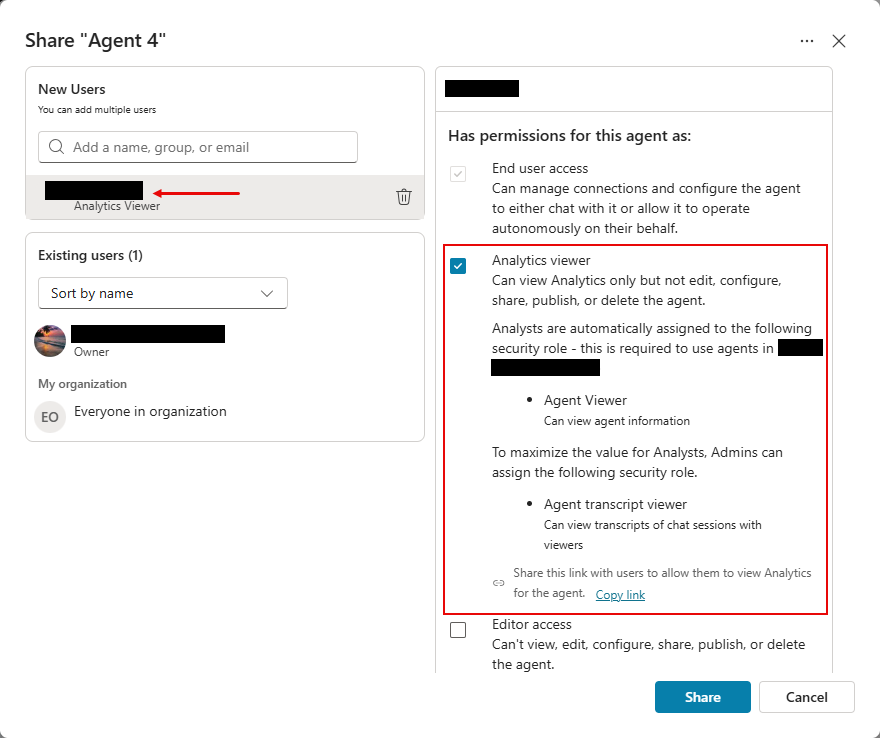
في جزء مشاركة العامل ، أضف المستخدم الذي تريد مشاركة العامل معه، أو حدد مستخدما موجودا.
حدد عارض التحليلات.
حدد مشاركة.
يأتي جزء كبير من البصيرة من صفحة التحليلات من القدرة على التعمق في البيانات خلف كل مقياس. على سبيل المثال، في صفحة Analytics ، يمكنك تحديد قيمة جودة الاستجابة في مخطط معدل الإجابة والجودة الذي تم إنشاؤه . ثم يعرض العامل قائمة بأسئلة المستخدم التي ساهمت في هذا المقياس.
تتطلب جميع التنقلات التفصيلية إلى المعلومات من نسخة المحادثة على صفحة التحليلات أذونات إضافية. للوصول إلى هذه التفاصيل المتعمقة، يجب أن يكون لدى المستخدمين كليهما:
دور مشاركة عارض التحليلات في Copilot Studio.
دور أمان عارض النسخة المكتوبة للروبوت في Microsoft Dataverse، حيث يتم تخزين بيانات النسخة المكتوبة.
يوفر دور عارض التحليلات الوصول إلى صفحة تحليلات العامل، بينما يتيح دور أمان عارض النسخة المكتوبة للروبوت الوصول إلى البيانات على مستوى الجلسة والنسخ المكتوبة. يتم تعيين دور أمان Bot Transcript Viewer على مستوى البيئة في مركز إدارة Power Platform. تعرف على المزيد حول تمكين دور الأمان هذا في بيئة واحدة أو مجموعة.
شارك تقييمات الوكيل
استخدم دور عارض الوكيل في Copilot Studio لمنح المقيّمين إمكانية الوصول إلى تقييمات الوكيل دون السماح لهم بتغيير الوكيل.
ما هو دور الوكيل والمشاهد؟
دور عارض الوكيل هو دور مشاركة يمنح الوصول إلى صفحة التقييم لوكيل معين. يمكن للمستخدمين الذين يشغلون هذا الدور عرض وتشغيل التقييمات دون الحاجة للوصول إلى الوكيل نفسه.
لماذا تستخدم هذا الدور؟
يتيح دور الوكلاء لأصحاب الوكلاء إشراك خبراء الموضوع، ومراجعي الجودة، وأصحاب المصلحة الآخرين في الاختبار دون منحهم إذنا للوكيل. يراجع المُقيِّمون أداء العامل ويُجرون اختبارات قابلة للتكرار، بينما يحتفظ مالكو العوامل بالتحكُّم في محتوى العامل وتكوينه.
يمكن للمستخدمين الذين لديهم دور عرض العامل ما يلي:
- عرض وتشغيل مجموعات اختبارات التقييم من صانعين آخرين.
- أعد تسمية، ألغى، واحذف التقييمات.
مشاركة عامل وتعيين دور عارض العامل
مهم
مشاركة عامل وتعيين دور عارض العامل
لمنح المشاهد إمكانية الوصول إلى الوكيل:
افتح الوكيل واختر النقاط الثلاث (...) >شارك.
تحت المستخدمين الجدد وهويات التطبيقات، أضف مستخدما أو مجموعة، أو اختر مستخدما موجودا من القائمة.
تحت "لديه صلاحيات لهذا الوكيل" ك، اختر عارض الوكيل من قائمة الأدوار.
حدد مشاركة.
التعاون على الوكلاء
بعد مشاركة وكيل مع مستخدمين آخرين، يمكنهم جميعا تحرير موضوعاته.
في الصفحة مواضيع ، يعرض العمود تحرير الأشخاص الذين يعملون على المواضيع. حدد أيقونة شخص للدردشة معه بسرعة في Teams أو أرسل له رسالة بريد إلكتروني.
تساعد هذه المعلومات على منع التعارضات عندما يعمل العديد من الكتاب على نفس الموضوع.
ملحوظة
يتم تحديث قائمة الكتاب في العمود تحرير فقط عند تحميل الصفحة.
عند فتح موضوع للتحرير، تظهر الأيقونات الموجودة أعلى لوحة التأليف أيضا من يعمل حاليا على هذا الموضوع.
إذا لم يقم الكاتب بإجراء أي تغييرات على الموضوع أو قطع اتصال الكمبيوتر أو إغلاق نافذة المستعرض، فيعتبر أنه قد تخلى عن الموضوع. بعد 30 دقيقة من عدم النشاط، لا يتم تعريف المستخدم على أنه تحرير الموضوع.
في بعض الأحيان، يقوم العديد من الكتاب بإجراء تغييرات على موضوع ويحاولون حفظ تغييراتهم بشكل متزامن. على سبيل المثال، يمكنك فتح موضوع والبدء في تحريره. يفتح زميلك في العمل الموضوع نفسه، ويقوم بإجراء تغيير صغير، ويحفظه. بعد ذلك، عند الانتهاء من تحرير الموضوع ومحاولة حفظه، Copilot Studio يكتشف وجود تعارض. عند حدوث تعارض، يمنعك Copilot Studio من الكتابة فوق تغييرات زميلك في العمل من خلال تقديم خيارين لك:
- حدد تجاهل التغييرات لإعادة تحميل العامل بأحدث التغييرات (تجاهل عملك).
- حدد حفظ نسخة لحفظ نسخة من الموضوع (الاحتفاظ بالتغييرات في نسخة من الموضوع).
إذا قمت بحفظ التغييرات كموضوع جديد، يمكنك بعد ذلك مراجعة تغييرات زميلك في العمل، ودمج الموضوعين، وحذف النسخة عند الانتهاء.
إيقاف مشاركة وكيل
يمكنك إيقاف مشاركة عامل مع مستخدمين فرديين أو مجموعة أمان أو كل شخص في مؤسستك.
إيقاف المشاركة مع مجموعات الأمان
في شريط القوائم العلوي، حدد النقاط الثلاث (...) ثم حدد تحديث. (إذا كنت تستخدم لوحة المشاركة الكلاسيكية، فحدد مشاركة.)
حدد أيقونة X بجوار كل مجموعة أمان تريد إيقاف مشاركة العامل معها.
حدد مشاركة لإيقاف مشاركة العامل مع مجموعات الأمان هذه.
إيقاف المشاركة مع الجميع في المؤسسة
في شريط القوائم العلوي، حدد النقاط الثلاث (...)، ثم حدد مشاركة.
حدد الجميع في <OrganizationName> (حيث <OrganizationName> هو اسم مؤسستك).
حدد لا شيء.
حدد مشاركة لإيقاف مشاركة العامل مع الجميع في المؤسسة.
إيقاف مشاركة وكيل مع مستخدمين فرديين
يمكنك إيقاف مشاركة عامل مع مستخدم. يمكن لأي مستخدم مشترك إيقاف مشاركة العامل مع مستخدمين آخرين، باستثناء المالك. يمتلك المالكون دائما إمكانية الوصول إلى وكلائهم.
في شريط القوائم العلوي، حدد النقاط الثلاث (...)، ثم حدد مشاركة.
حدد أيقونة X بجوار كل مستخدم تريد إيقاف مشاركة العامل معه.
حدد مشاركة لإيقاف مشاركة العامل مع هؤلاء المستخدمين.
مشاركة تدفقات Power Automate المستخدمة في العامل
يمكنك إضافة إجراءات إلى عامل باستخدام التدفقات في Power Automate. ومع ذلك، فإن مشاركة وكيل لا تعني تلقائيًا مشاركة التدفقات الموجودة في الوكيل.
لا يزال بإمكان المستخدمين الذين ليس لديهم حق الوصول إلى التدفقات في عامل مشترك تشغيل هذه التدفقات باستخدام لوحة الاختبار في Copilot Studio.
اختبر وكلائك للتأكد من أن المستخدمين الذين يقومون بالدردشة معهم لديهم الأذونات المطلوبة لتشغيل تدفقات Power Automate.
للسماح للمستخدمين الآخرين بتحرير التدفقات أو إضافتها، يجب مشاركتها في Power Automate. يمكنك فتح التدفقات مباشرة من الموضوع حيث يتم استخدام التدفق.
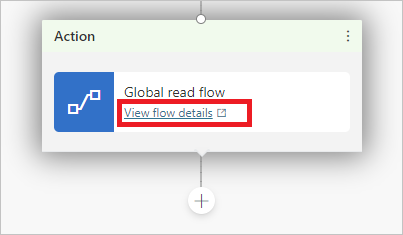
حدد عرض تفاصيل التدفق للانتقال إلى صفحة تفاصيل التدفق في Power Automate.
حدد تحرير في قسم المالكين .
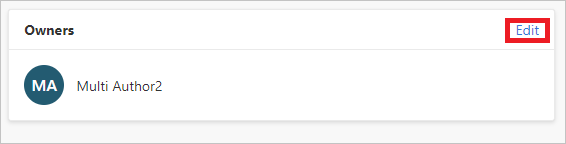
أدخل اسم المستخدم الذي تريد منحه أذونات التحرير أو عنوان بريده الإلكتروني.
تعيين أدوار أمان البيئة
إذا كنت مسؤول النظام، يمكنك تعيين أدوار أمان البيئة وإدارتها عند مشاركة عامل.
يجب أن يكون لدى المستخدمين امتياز ChatBotReaders للدردشة مع الوكلاء في بيئة معينة. دور الأمان في صانع البيئة يشمل هذا الامتياز، ولهذا السبب يتم تعيينه عند مشاركة وكيل مع مستخدمين لا يملكون صلاحيات كافية.
يمكن للمسؤولين أيضا إنشاء أدوار أمنية مخصصة باستخدام امتياز ChatBotReaders وتخصيصها للمستخدمين قبل مشاركة الوكلاء.
يظهر قسم أدوار أمان البيئة عند مشاركة عامل وفقط إذا كنت مسؤول النظام. يتيح لك مشاركة الوكلاء مع المستخدمين الذين ليس لديهم أذونات بيئة كافية لاستخدام Copilot Studio.
يجب أن تكون مسؤول النظام للبيئة حيث يوجد العامل لعرض أدوار الأمان وإضافتها.
ملحوظة
يمكنك تعيين أدوار الأمان فقط عند مشاركة وكيل. لا يمكنك إزالة أدوار الأمان عند المشاركة. لإدارة دور الأمان الكامل، استخدم مركز إدارة Power Platform.
تعرف على المزيد حول أدوار الأمانوأدوار الأمان المحددة مسبقا في وثائق مسؤول Power Platform.
تعيين دور أمان Environment Maker أثناء مشاركة الْعامل
عند مشاركة عامل، إذا لم يكن لدى المستخدم أذونات كافية لاستخدام Copilot Studio في البيئة، يتم إعلامك بتعيين دور الأمان Environment Maker للمستخدم حتى يتمكن من استخدام العامل.
تعيين دور أمان عارض النسخة المكتوبة للروبوت أثناء مشاركة العامل
عند مشاركة عامل، يمكنك تعيين دور أمان Bot Transcript Viewer للمستخدمين الذين ليس لديهم حق الوصول إلى نسخة المحادثة.
اعتمادا على المحتوى والجمهور المستهدف للوكيل، ضع في اعتبارك منح حق الوصول إلى النسخة المكتوبة فقط للمستخدمين الذين لديهم التدريب المناسب على الخصوصية.
مهم
تحدد أدوار أمان البيئة الوصول إلى نسخة المحادثة. يمكن للمستخدمين الذين لديهم دور أمان Bot Transcript Viewer الوصول إلى نسخ المحادثة لجميع الوكلاء الذين يقومون بإنشائها أو التي تتم مشاركتها معهم في البيئة.
بشكل افتراضي، يكون للمسؤولين فقط دور عارض النسخة المكتوبة للروبوت . للتحكم في المستخدمين الذين يمكنهم عرض نسخ المحادثة، قم بإنشاء بيئة جديدة لوكلاءك.
أذونات البيئة غير كافية
يحتاج المستخدمون في بيئة ما إلى دور أمان Environment Maker قبل أن تتمكن من مشاركة عامل معهم.
يجب على مسؤول النظام للبيئة تعيين دور أمان Environment Maker لمستخدم قبل مشاركة عامل معه. إذا كان لديك دور أمان مسؤول النظام ، يمكنك تعيين دور Environment Maker للمستخدمين عند مشاركة الوكلاء.
تعرف على المزيد حول أدوار الأمانوأدوار الأمان المعرفة مسبقا.