إشعار
يتطلب الوصول إلى هذه الصفحة تخويلاً. يمكنك محاولة تسجيل الدخول أو تغيير الدلائل.
يتطلب الوصول إلى هذه الصفحة تخويلاً. يمكنك محاولة تغيير الدلائل.
استخدم المتغيرات كمعلمات الإدخال والإخراج لتمرير المعلومات بين تدفقات العاملين وعاملي Copilot Studio.
Important
يمكن لعامل تلقي ما يصل إلى 1 ميغابايت من البيانات فقط من تيار في إجراء واحد. ومع ذلك، لا يوجد حد لعدد المتغيرات أو كمية البيانات التي يمكن للعامل إرسالها.
في هذا المثال، يمكنك إنشاء تدفق مع معلمة إدخال وإعادته إلى عامل كمعلمة إخراج.
المتطلبات الأساسية
- فهم كيفية إنشاء تدفق باستخدام لوحة تأليف Copilot Studio
أنواع الوسائط المدعومة
يدعم عاملو Copilot Studio الأنواع التالية من معلمات الإدخال والإخراج لتدفقات العامل:
- العدد
- سلسلة
- منطقي
أنواع البيانات التالية غير مدعومة:
- كائن
- التاريخ
- Timestamp
- قائمة [سلسلة]
- قائمة [الرقم]
- قائمة [بوليان]
- قائمة [كائن]
- قائمة [تاريخ]
- قائمة [طابع زمني]
إنشاء موضوع وتدفق
انتقل إلى صفحة المواضيع لعاملك.
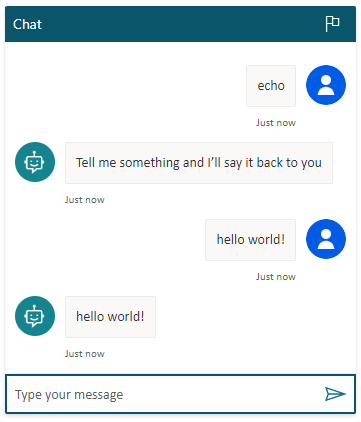
قم بإنشاء موضوع جديد يسمى رسالة Echo.
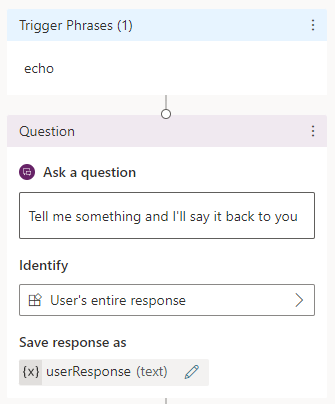
أضف عبارة التشغيل echo.
أضف عقدة سؤال وأدخل الرسالة "أخبرني شيئا وسأقوله لك مرة أخرى."
بالنسبة الهوية، اختر استجَابة المستخدم بَالكَامل.
بالنسبة لـ حفظ رد المستخدم باسم, ، واعد تسمية المتغير إلى userResponse.
حدد أيقونة إضافة عقدة
 ضمن عقدة السؤال ، ثم حدد إضافة أداة.
في علامة التبويب الإجراءات الأساسية، حدد تدفق عامل جديد. تفتح واجهة مصمم تدفق الوكيل مع قالب أولي لتدفق وكيل يبدأ استدعاؤه بواسطة وكيل. يتضمن التدفق إجراءين: عندما يستدعي عامل التدفق والاستجابة إلى العامل.
حدد نشر لحفظ التدفق قبل إجراء أي تغييرات. يظهر إعلام عند إنشاء التدفق بنجاح.
حدد الرجوع إلى الوكيل للعودة إلى موضوعك. تتم إضافة عقدة إجراء جديدة إلى الموضوع الخاص بك للتدفق.
حدد حفظ لإنهاء إضافة التدفق كأداة إلى عاملك.
تحرير تفاصيل التدفق
في عقدة الإجراء مع التدفق، حدد ارتباط عرض تفاصيل التدفق للعودة إلى تدفق العامل.
في علامة التبويب نظرة عامة على التدفق، قم بتحرير تفاصيل التدفق، واستبدل الاسم بـ معلمة الصدى. حدد حفظ.
ارجع إلى علامة تبويب مصمم.
إضافة معلمة إدخال إلى التدفق
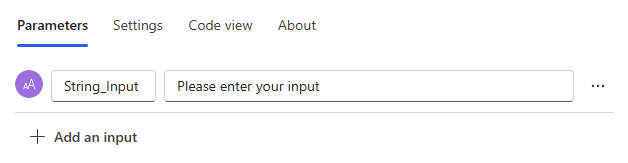
حدد مشغل التدفق عندما يستدعي عامل مشغل تدفق التدفق، وحدد إضافة إدخال.
حدد نص وأدخل الاسم String_Input.
إضافة معلمة إخراج إلى التدفق
حدد إجرَاء الاستجابة الاستجَابة إلى العَامل وحدد إضَافَة إخراج.
حدد نص وأدخل الاسم String_Output.
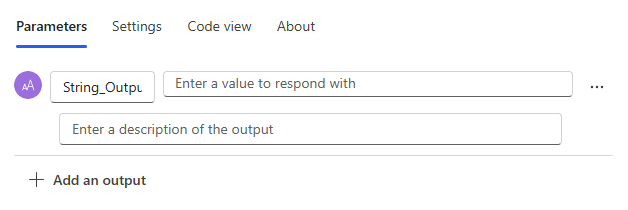
بالنسبة للقيمة، أدخل شرطة مائلة (
/) في المربع، ثم حدد إدراج محتوى ديناميكي، وبعد ذلك حدد المتغير String_Input.حدد حفظ مسودة ونشر. يقوم Copilot Studio بإبلاغك عند نشر تدفق الوكيل.
حدد الرجوع إلى العامل للعودة إلى محرر موضوع العامل. تتم إضافة تدفق الإجراء الجديد إلى الموضوع.
استدعِ التدفق من الموضوع
حدد عقدة الإجراء الجديدة.
قم بتعيين معلمة إدخال التدفق إلى متغير الإخراج من عقدة السؤال: String_Input (سلسلة) تستمد قيمتها من المتغير userResponse.
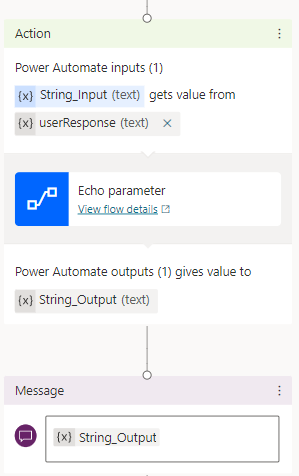
أضف عقدة الرسالة.
حدد إدراج متغير، ثم حدد String_Output.
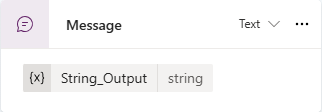
حدد حفظ.
اختبر وكيلك.