إشعار
يتطلب الوصول إلى هذه الصفحة تخويلاً. يمكنك محاولة تسجيل الدخول أو تغيير الدلائل.
يتطلب الوصول إلى هذه الصفحة تخويلاً. يمكنك محاولة تغيير الدلائل.
ملحوظة
تصف هذه المقالة الميزات المستخدمة في الوكلاء أو تدفقات الوكلاء التي تعمل بواسطة الحزام القياسي.
في Copilot Studio، يحدد الْمَوْضُوعُ كيفية تقدم محادثة الْعامِلُ.
لتأليف الْمَوْضُوعُات، يمكنك وصف ما تريده الذَّكَاءُ الِاصْطِنَاعِيُّ إنشاء الْمَوْضُوعُ لك، أو إنشاء مواضيع من البداية.
لمزيد من المعلومات حول حدود الوكلاء والمواضيع، راجع الحصص النسبية والحدود وتسجيل التطبيق والشهادات وقيم إعدادات التكوين.
تحديد الْمَوْضُوعُ المناسب للرد على مستخدم
لتحديد كيفية الاستجابة للمستخدمين، يستخدم الوكلاء إما التنسيق التوليدي أو التنسيق الكلاسيكي.
مع التنسيق التوليدي، يقوم الوكيل بالإجابة على استفسارات المستخدم أو بالاستجابة لمشغلات الأحداث من خلال اختيار المجموعة الأكثر ملاءمة من الموضوعات والأدوات والمعرفة. يحتوي كل موضوع على وصف يعلم الْعامِلُ بالغرض منه. تعرف على المزيد حول إنشاء الأوصاف.
في الوكلاء الذين تم تكوينهم لاستخدام التنسيق الكلاسيكي، يحتوي كل موضوع على مجموعة من عبارات التفعيل - العبارات والكلمات الأساسية والأسئلة التي من المحتمل أن يستخدمها العميل للاستعلامات المتعلقة بمشكلة معينة. يستخدم هؤلاء الوكلاء فهم اللغة الطبيعية ورسالة العميل وعبارات مشغل الْمَوْضُوعُ للعثور على أفضل موضوع. لا يحتاج إدخالْ العامل إلى مطابقة عبارة مشغل الْْمَوْضُوعُ تماما لتشغيل الْْمَوْضُوعُ. على سبيل المثال، قد يحتوي موضوع حول ساعات المتجر على عبارة المشغل "التحقق من ساعات المتجر". إذا أدخل أحد العملاء "الاطلاع على ساعات فتح المتجر"، فإن هذه العبارة تؤدي إلى تشغيل موضوع ساعات المتجر. تعرف على المزيد حول إنشاء العبارات المحفزة.
المواضيع فِي Copilot Studio
في Copilot Studio، يمثل الْمَوْضُوعُ جزءا من محادثة بين مستخدم ووكيل. يمكنك تحديد مواضيع على لوحة تأليف. يحتوي الْمَوْضُوعُ على عقدة واحدة أو أكثر ، والتي تحدد معا مسارات المحادثة التي يمكن أن يأخذها الْمَوْضُوعُ. تنفذ كل عقدة إجراء، مثل إرسال رسالة أو طرح سؤال.
يمكن أن يحتوي الْعامِلُ على نوعين من الْمَوْضُوعُات: النِظَامٌ والْمَوْضُوعُات المخصصة . يبدأ كل عامل جديد بمجموعة من النِظَامٌ المحدد مسبقا والْمَوْضُوعُات المخصصة.
تدعم موضوعات النِظَامٌ السلوكيات الأساسية، مثل طلب مخصص للتحدث إلى شخص أو إنهاء المحادثة. تحتوي بعض موضوعات النِظَامٌ على عبارات تشغيل، والتي يمكنك تخصيصها لتناسب احتياجات عاملك.
- لا يمكنك إنشاء موضوعات النظام.
- لا يمكنك حذف مواضيع النِظَامٌ، ولكن يمكنك إيقاف تشغيلها.
- يمكنك إجراء تغييرات على موضوعات النِظَامٌ. ومع ذلك، يجب الانتظار حَتَّى تشعر بالراحة فِي إنشاء تجارب عامل كاملة قبل البدء فِي تحرير موضوعات النِظَامٌ.
لمزيد من المعلومات، راجع اِسْتِخْدام موضوعات النِظَامٌ.
تغطي الْمَوْضُوعُات المخصصة المعرفة مسبقا السلوكيات الشائعة، مثل الترحيب بالعميل أو إنهاء محادثة أو إعادة تشغيل المحادثة.
- يمكنك إجراء تغييرات على الموضوعات المعدة مسبقًا أو إزالتها من الوكيل الخاص بك بالكامل.
- جميع المواضيع التي تقوم بإنشائها هي مواضيع مخصصة.
أنواع العقدة
تتوفر الْأنواع الْتالْية مِنْ الْعقد.
| نوع العقدة | وصف |
|---|---|
| عقدة الرسالة | أرسل رسالة إلى العميل. |
| عقدة الْسؤالْ | اطرح سؤالاً على العميل. |
| عقدة بطاقة الموائمة المفتوحة | إظهار بطاقة تفاعلية مَعَ زر استجابة واحد أو أكثر أو حقل إدخال. |
| عقدة الْحالْة | قم بتفرع محادثتك بناءً على شرط معين. |
| عُقَد إدارة المتغيرات | تعيين قيمة أو تحليل قيمة أو مسح المُتَغَيِّرات (بما فِي ذلك القدرة على مسح محفوظات المحادثات التي يستخدمها الْعامِلُ). |
| إدارة المواضيع | إعادة توجيه المحادثة أو نقل الْمُسْتَخْدِم أو إنهاء الْمَوْضُوعُ أو المحادثة. |
| عُقَد الأداة | اتصل بتدفق مثل Power Automate أو Excel Online، أو استخدم موصلا أو نوع آخر من الأَدَوات. |
| خيارات متقدمة | إرسال إجابات إنشاءية وطلبات HTTP وأحداث والمزيد. |
نصيحة
أعد تسمية العقد لتسهيل التعرف عليها. حدد حقل اسم العقدة لتحديث الاسم مباشرة، أو حدد النقاط الثلاث (...) للعقدة وحدد Rename من القائمة. يمكنك أيضا إعادة تسمية العقد فِي محرر التعليمات البرمجية.
لا يمكن إعادة تسمية عقد المشغل والانتقال إلى عقد الخطوة.
يمكن أن يصل طول أسماء العقدة إلى 500 حرف.
إنشَاء موضوع
انتقل إلى صفحة المواضيع لعاملك. للحصول على رؤية أفضل، أغلق لوحة الاختبار.
اختر إضافة موضوع، ثم اختر من فارغ.
تظهر عقدة المشغل على لوحة تأليف الموضوع التي تكون فارغة في الأصل.
حدد النقاط الثلاث (...) لعقدة المشغل ، ثم حدد خصائص. تظهر لوحة خصائص "On Recognized Intent".
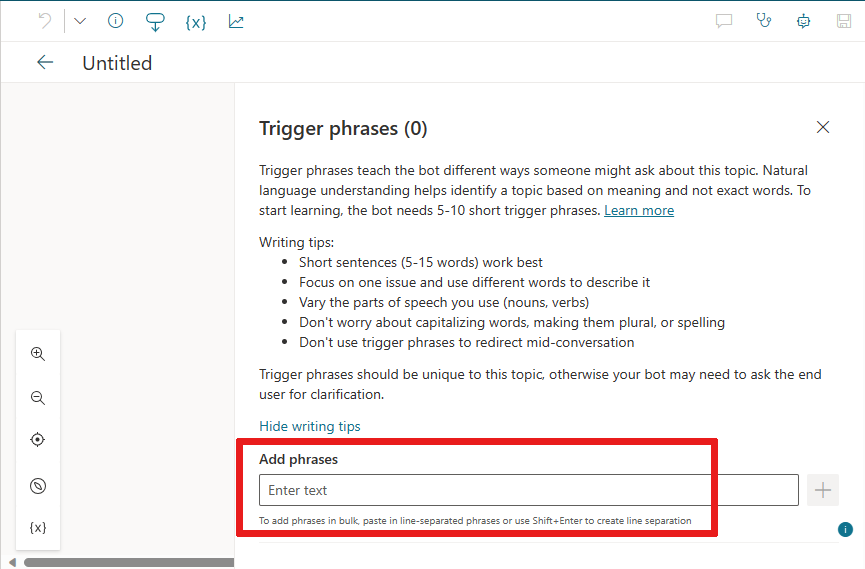
في خصائص النوايا المعترف بها، حدد منطقة العبارات. تظهر اللوحة الثانوية Phrases.
ضمن إضافة عبارات، أدخل عبارة مشغل لموضوعك.
يحتاج الوكيل الخاص بك إلى 5 إلى 10 عبارات تحفيز لتدريب الذكاء الاصطناعي على فهم استجابات عملائك. لإضافة المزيد من عبارات التفعيل، يمكنك القيام بأحد الإجراءات التالية:
- حدد الأيقونة الاضافة بجوار
 حقل النص، أدخل العبارة المطلوبة.
 - الصق مجموعة من عبارات المشغل، كل واحدة على سطر منفصل، وحدد Enter.
- اكتب مجموعة من عبارات التفعيل، ثم اضغط Shift+Enter بعد كل عنصر، ضعه على سطر منفصل، ثم حدد Enter.
- قم بتحميل ملف يحتوي على قائمة بعبارات مشغل التي تريد إضافتها لهذا الموضوع.
ويمكنك تضمين علامات الترقيم فِي عبارة التشغيل، ولكن يُفضل استخدَام العبارات القصيرة بدلاً مِن الجمل الطويلة.
- حدد الأيقونة الاضافة بجوار
حدد تفاصيل على شريط الأَدَوات لفتح لوحة تفاصيل الْمَوْضُوعُ.
إضافة تفاصيل لموضوعك:
- أدخل اسما لتعريف الْمَوْضُوعُ، مثل "ساعات المتجر". تسرد صفحة المواضيع كافة المواضيع المعرفة فِي عاملك بهذا الاسم.
- إذا رغبت فِي ذلك، أدخل اسم عرض لإظهاره للعميل عندما لا يتمكن الْعامِلُ من تحديد الْمَوْضُوعُ الذي يتطابق مَعَ رسالة العميل.
- إذا رغبت فِي ذلك، فاستخدم حقل الوصف لوصف الغرض من الْمَوْضُوعُ لنفسك وصانعي الوكلاء الآخرين فِي فريقك. لا يطلع العملاء على أوصاف الموضوع أبدا.
اختر حفظ من شريط القوائم العلوي لحفظ الموضوع.
مهم
تجنب اِسْتِخْدام الفترات (.) فِي أسماء المواضيع. لا يمكن تصدير حل يحتوي على وكيل يتضمن اسم أي مِنْ مواضيعه نقاطًا.
تحميل عبارات التنشيط لموضوع
من لوحة العبارات لعقدة تفعيل الموضوع، يمكنك إضافة أو استبدال مجموعة عبارات التفعيل المرتبطة بالموضوع.
قم بإعداد ملف نصي (بحد أقصى 3 ميغابايت) يسرد جميع عبارات المشغل التي تريد إضافتها لموضوعك، مَعَ كل عبارة على سطر منفصل.
ضمن إضافة عبارات، حدد تحميل ملف.
في تحميل ملف، حدد الخيار المطلوب:
- إذا كنت تريد إضافة عبارات مشغل جديدة لموضوعك، فحدد إلحاق.
- لاستبدال كافة عبارات التفعيل الموجودة بالقائمة من الملف، حدد استبدال.
قم بإفلات الْملف فِي الْنافذة. بدلا من ذلك، حدد النقر للاستعراض، وانتقل إلى الملف، وحدده.
راجع عبارات المشغل التي تظهر، وحدد إضافة.
احفظ موضوعك.
قم بتنزيل عبارات تحفيزية لموضوع معين
من لوحة التحكم العبارات في عقدة مشغل الموضوع، يمكنك تنزيل مجموعة العبارات المحفِزة المرتبطة بالموضوع.
ضمن إضافة عبارات، حدد تنزيل.
احفظ الملف النصي الناتج، أو افتحه فِي محرر نص لمراجعة محتواه. تظهر كل عبارة تنشيط على سطر منفصل.
حرر موضوع
عند إنشاء موضوع، تظهر عقدة المشغل تلقائيا على لوحة التأليف. يمكنك بعد ذلك إضافة أنواع مختلفة من العقد لتحقيق مسار المحادثة المطلوب لموضوعك.
لإضافة عقدة بعد عقدة أخرى أو بين عقدتين على لوحة تأليف الْمَوْضُوعُ:
حدد ايقونة اضافة عقدة
 أسفل العقدة التي تريد إضافة عقدة جديدة بعدها.
حدد نوع العقدة المطلوب من القَائِمَة التي تظهر.
حذف عقدة
اختر النقاط الثلاث (...) للعقدة التي تريد حذفها، ثم اختر حذف.
أدوات التحكم لتحرير العقد على اللوحة
استخدم عناصر التحكم الموجودة على شريط الأدوات لقص العقدة المحددة أو العقد المجاورة المحددة ونسخها ولصقها وحذفها.
يحتوي شريط الأَدَوات أيضا على عنصر تحكم للتراجع عن عمليات التحرير. حدد رمز التراجع  ثم اختر:
- تراجع للتراجع عن أحدث تغيير
- التراجع عن الحفظ الأخير لإعادة جميع الإجراءات إلى الحفظ الأخير
- إعادة لإعادة تنفيذ الإجراء السابق
لصق العُقَد
بعد اِسْتِخْدام أدوات القص أو النسخ لوضع عقدة واحدة أو أكثر على الحافظة، يمكنك لصقها على اللوحة بطريقتين:
إذا قمت بتحديد عقدة ثم حدد لصق، يتم إدراج العقد الموجودة على الحافظة بعد العقدة المحددة.
إذا قمت بتحديد "+" لمشاهدة قَائِمَة إضافة عقدة ، ثم حدد لصق، يتم إدراج العقدة الموجودة فِي الحافظة فِي هذا الموقع.
إضافة معلمات الإدخال والإخراج لموضوع
يمكن أن تحتوي الْمَوْضُوعُات على معلمات الإدخال والإخراج. عند إعادة توجيه موضوع إلى موضوع آخر، يمكنك اِسْتِخْدام هذه المعلمات لتمرير المعلومات بين الْمَوْضُوعُات.
بالإضافة إلى ذلك، إذا استخدم وكيلك التنسيق التوليدي، يمكنه تلقائيا ملء مدخلات الموضوع من سياق المحادثة، أو بعد توليد الأسئلة لجمع القيم من المستخدمين. ويشبه هذا السلوك طريقة عمل تعبئة الأجزاء التوليدية للأدوات.
تعرف على المزيد في إدارة مدخلات الموضوع ومخرجاته.
تحرير المواضيع باستخدام محرر الكود
يعرض محرر التعليمات البرمجية الْمَوْضُوعُ فِي YAML، وهي لغة ترميز يسهل قراءتها وفهمها. استخدم محرر الكود لنسخ ولصق مواضيع من وكلاء آخرين—حتى تلك التي أنشأها مؤلفون آخرون.
مهم
تصميم موضوع بالكامل فِي محرر التعليمات البرمجية ولصق الْمَوْضُوعُات المعقدة غير مدعوم بالكامل.
في هذا المثال، يمكنك نسخ YAML ولصقه فِي محرر التعليمات البرمجية لإضافة موضوع يطلب من العميل معلومات الشحن بسرعة.
في الصفحة مواضيع، حدد إضافة موضوع >من فارغ.
في الزاوية العلوية اليمنى من لوحة التأليف، اختر المزيد، ثم اختر فتح محرر الكود.
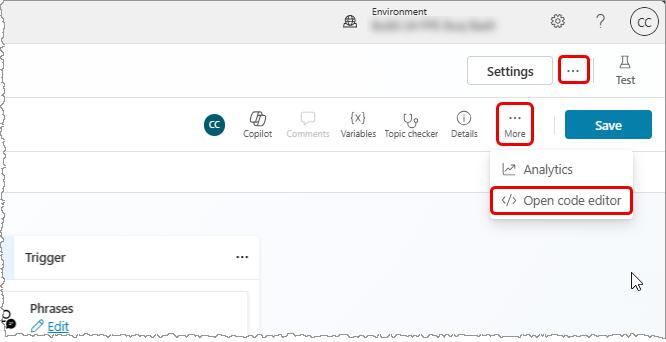
حدد محتويات محرر التعليمات البرمجية واحذفها. ثم انسخ والصق كود YAML التالي:
kind: AdaptiveDialog
beginDialog:
  kind: OnRecognizedIntent
  id: main
  intent:
    displayName: Lesson 3 - A topic with a condition, variables and a prebuilt entity
    triggerQueries:
      - Buy items
      - Buy online
      - Buy product
      - Purchase item
      - Order product

  actions:
    - kind: SendMessage
      id: Sjghab
      message: I am happy to help you place your order.

    - kind: Question
      id: eRH3BJ
      alwaysPrompt: false
      variable: init:Topic.State
      prompt: To what state will you be shipping?
      entity: StatePrebuiltEntity

    - kind: ConditionGroup
      id: sEzulE
      conditions:
        - id: pbR5LO
          condition: =Topic.State = "California" || Topic.State = "Washington" || Topic.State     = "Oregon"

      elseActions:
        - kind: SendMessage
          id: X7BFUC
          message: There will be an additional shipping charge of $27.50.

        - kind: Question
          id: 6lyBi8
          alwaysPrompt: false
          variable: init:Topic.ShippingRateAccepted
          prompt: Is that acceptable?
          entity: BooleanPrebuiltEntity

        - kind: ConditionGroup
          id: 9BR57P
          conditions:
            - id: BW47C4
              condition: =Topic.ShippingRateAccepted = true

          elseActions:
            - kind: SendMessage
              id: LMwySU
              message: Thank you and please come again.
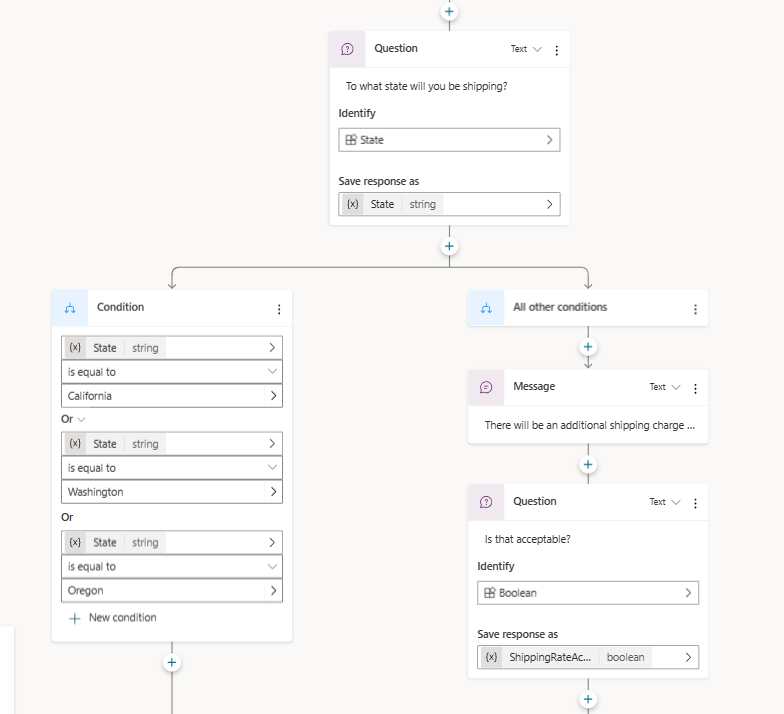
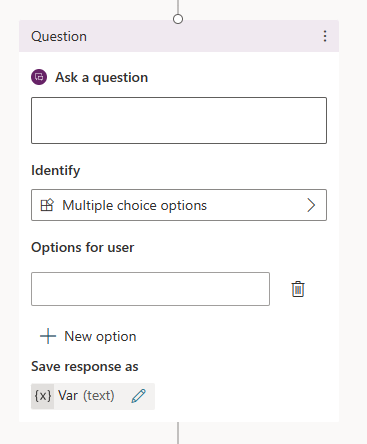
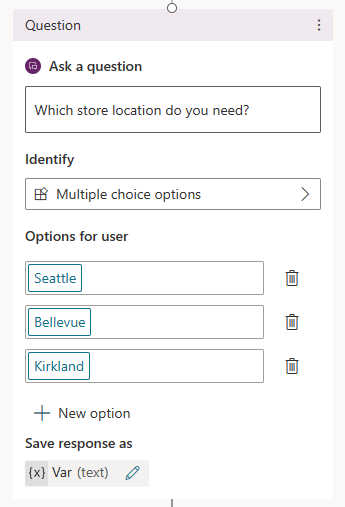
اختر الحفظ، ثم اختر إغلاق محرر الكود. لاحظ المنطق الشرطي الذي يتبع بعض عقد السؤال .
اختبار ونشر
اختبر عاملك عند إجراء تغييرات على مواضيعك، للتأكد من أن كل شيء يعمل كما هو متوقع.
بمجرد أن تكون راضيا، انشر عاملك إلى القنوات المطلوبة.