إشعار
يتطلب الوصول إلى هذه الصفحة تخويلاً. يمكنك محاولة تسجيل الدخول أو تغيير الدلائل.
يتطلب الوصول إلى هذه الصفحة تخويلاً. يمكنك محاولة تغيير الدلائل.
ملحوظة
تصف هذه المقالة الميزات المستخدمة في الوكلاء أو تدفقات الوكلاء التي تعمل بواسطة الحزام القياسي.
أثناء المحادثة، يقوم عامل Microsoft Copilot Studio تغييب الموضوع المناسب استنادا إلى إدخال المستخدم. إذا لم يتمكن العامل من تحديد هدف المستخدم، فإنه يطالب المستخدم مرة أخرى. بعد طلبين، يتصاعد المخصص أو عامل Copilot إلى ممثل مباشر من خلال موضوع نظام يسمى Escalate.
يمكنك تخصيص كيفية تصرف العامل عندما لا يؤدي إدخال المستخدم إلى تشغيل أي موضوع. على سبيل المثال، يمكنك إنشاء موضوع catchall لالتقاط هدف مستخدم غير معروف، أو إنشاء موضوع لاستدعاء الأنظمة الخلفية، أو توجيه موضوع إلى الخدمات الموجودة.
تخصيص الموضوع الاحتياطي والسلوك في موضوع النظام الافتراضي Fallback.
موضوع الاحتياطي ينشط عند قصد غير معروف لجمع الإدخالات غير المعروفة.
عرض الموضوع الاحتياطي الافتراضي للنظام
افتح وكيلك في Copilot Studio.
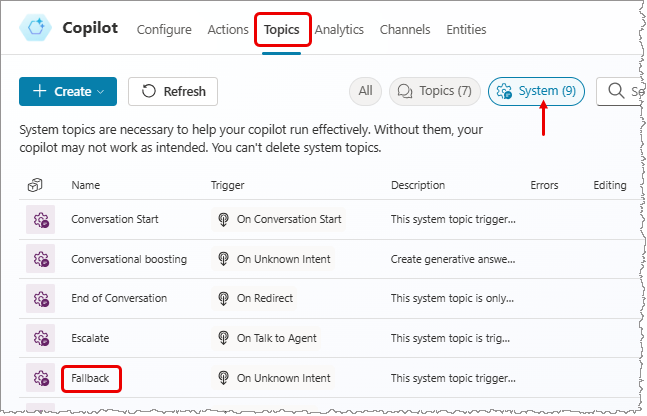
في أعلى الصفحة، حدد نظام المواضيع>، ثم افتح الموضوع الاحتياطي.
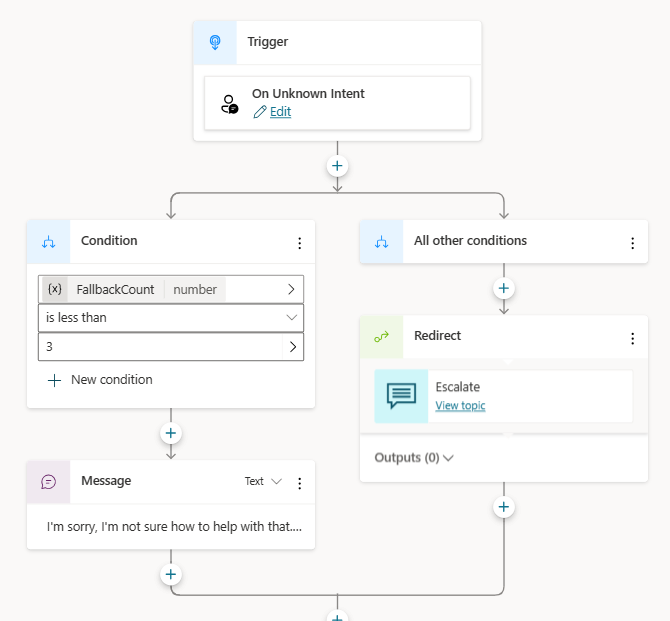
ترى تدفق الموضوع الاحتياطي للنظام مع عقدتين رئيسيتين: الرسالة والتوجيه. الموضوع لديه شرط لمطالبة المستخدم لا أكثر من مرتين لإعادة صياغة سؤاله. إذا كان العامل لا يزال لا يفهم السؤال، تتم إعادة توجيه المحادثة. تؤدي إعادة الْتوجيه إلى تشغيل موضوع الْنظام تصعيد .
ملحوظة
في Microsoft Teams، لا يوجد موضوع احتياطي افتراضي للنظام. ولكن يمكنك دائما إنشاء واحد.
تخصيص الموضوع الاحتيَاطي للنظَام
يمكنك تخصيص هذا الموضوع كما هو الحال مع أي موضوع نظام آخر. يمكنك أيضا استخدام متغيرات، مثل UnrecognizedTriggerPhrase، التي تخزن إدخال المستخدم إذا لم يتمكن العامل من فهمها.
على سبيل المثال، يمكنك استخدام متغير كمدخل وتمريره إلى تدفق Power Automate أو Bot Framework.
ملحوظة
نظرا لأن الموضوع الاحتياطي يلتقط محتوى غير معروف من المستخدم، فإنه لا يحتوي على أي عبارات مشغل.
إرجاع سلوك الْنظام الْاحتياطي عن طريق حذف موضوع الْرجوع
يمكنك إرجاع موضوع احتياطي للنظام إلى سلوكه الافتراضي.
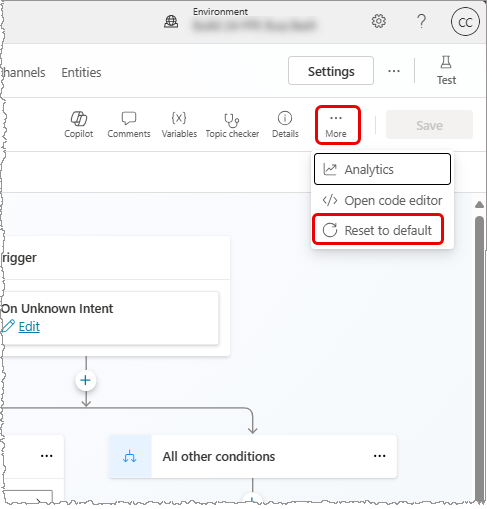
- حدد النقاط الثلاث (...) في شريط القوائم العلوي.
- حدد إعادة تعيين إلى الافتراضي.
التحذير
يؤدي تعيين موضوع مرة أخرى إلى الإعداد الافتراضي الخاص به إلى إزالة أي تغييرات أجريتها عليه.