إشعار
يتطلب الوصول إلى هذه الصفحة تخويلاً. يمكنك محاولة تسجيل الدخول أو تغيير الدلائل.
يتطلب الوصول إلى هذه الصفحة تخويلاً. يمكنك محاولة تغيير الدلائل.
ملحوظة
تنطبق هذه المقالة القديمة فقط على روبوتات الدردشة الكلاسيكية التي تم إنشاؤها في تطبيق Microsoft Copilot Studio ل Microsoft Teams.
يتضمن تطبيق Copilot Studio Microsoft Teams مواضيع نموذجية مع كل وكيل جديد. تتراوح هذه العينات من سيناريوهات بسيطة إلى معقدة تستخدم التفريع الشرطيوالمتغيراتوالكيانات المخصصة.
الموضوعات وظيفية ولكنها غير مصممة للاستخدام الإنتاجي.
مواضيع العينة المتوفرة
تم تصميم كل موضوع درس ليعلمك كيفية استخدام لوحة التأليف لإنشاء محادثات روبوت أساسية ومتقدمة.
يجب أن تبدأ بالدرس 1 - موضوع بسيط والعمل من خلال كل درس بالترتيب.
الدرس 1 - موضوع بسيط
يرد هذا الموضوع على الأسئلة حول ساعات المتجر.
الدرس 2 - موضوع بسيط بشرط ومتغير
يوضح لك هذا الموضوع كيفية إنشاء سؤال يسأل العملاء عن المتجر الذي يهتمون به ويحافظ على الاستجابة في متغير. في هذا المثال، pva_StoreLocation هو المتغير الذي يخزن استجابة العميل عند طلب موقع المتجر المفضل له. يستخدم الشرط هذا المتغير لتحديد ساعات المتجر التي يجب إرجاعها.
الدرس 3 - موضوع بشرط ومتغيرات وكيان تم إنشاؤه مسبقا
يسأل هذا الموضوع العملاء عن الحالة التي يرغبون في شحن طلبهم بها. يستخدم روبوت الدردشة كيانالدولة الذي تم إنشاؤه مسبقا للتعرف على اسم ولاية أمريكية في استجابة العميل، وتخزينه في متغير pva_State.
يستخدم الشرط متغير pva_State لتحديد الرسالة التي سيتم إرسالها إلى العميل. يستخدم شرط آخر استجابة العميل لسؤال متعدد الخيارات، مخزن في pva_Item المتغير، لتحديد المنتج المطلوب ترتيبه.
عند استخدام الكيانات في الموضوع الخاص بك، يمكن للروبوت تحديد المعلومات الرئيسية من نوع المستخدم وتخزين هذه المعلومات تلقائيا في المتغيرات الخاصة بك.
على سبيل المثال، إذا كتبت "أريد شراء سيارة حمراء"، فلن يحتاج الروبوت إلى السؤال عن السيارة الملونة، لأن الروبوت يتعرف على كيان اللون في ما كتبته. ثم يتخطى الروبوت السؤال حيث طلبت اللون.
الدرس 4 - موضوع بشرط ومتغيرات وكيان مخصص
يحتوي هذا الموضوع على فرع شرطي ومتغير وكيان مخصص.
يمكنك ملاحظة أن روبوت الدردشة يتجاوز سؤال المتابعة. على سبيل المثال، جرب الاختبار باستخدام عبارة "أريد كمبيوتر محمول للأعمال" في جزء الاختبار.
استخدام نماذج المواضيع لفهم كيفية عمل الموضوعات
انتقل إلى صفحة المواضيع ل روبوت الدردشة الكلاسيكي.
حدد الدرس 1 - موضوع بسيط.
حدد التفاصيل، وراجع العنوان والوصف الذي يظهر في لوحة التفاصيل .
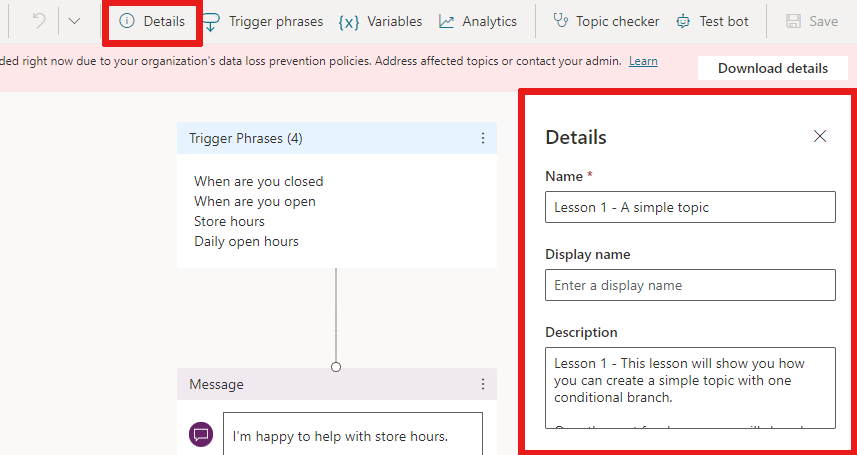
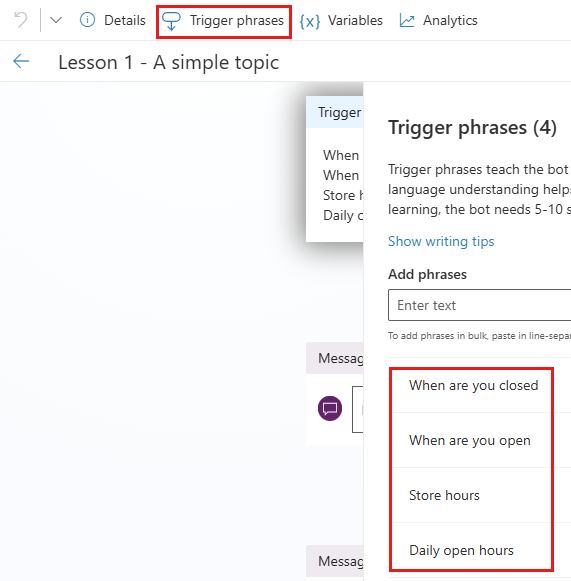
حدد عبارات المشغل، وراجع عبارات المشغل لهذا الموضوع.
لمراجعة تدفق المحادثة ل روبوت الدردشة الكلاسيكي هذا، حدد كل موضوع. يتضمن التدفق استجابات المستخدم المتوقعة ونقاط القرار ومراجع الكيان. النموذج التالي من الدرس 2 - موضوع بسيط بشرط ومتغير.

