إشعار
يتطلب الوصول إلى هذه الصفحة تخويلاً. يمكنك محاولة تسجيل الدخول أو تغيير الدلائل.
يتطلب الوصول إلى هذه الصفحة تخويلاً. يمكنك محاولة تغيير الدلائل.
في صفحة العاملين في Copilot Studio، يمكن للمنشئين تحديد حالة عامل واحدة فقط ما إذا كان العاملين المنشورون يلتزمون بمعايير الأمن والحوكمة والتحقق من أن اكتشاف التهديدات الخاص بالعامل نشط. لمزيد من المعلومات، راجع المفاهيم الرئيسية - أمان وحوكمة Copilot Studio.
تظهر حالة الأمان للعوامل المنشورين في عمود حالة الحماية في صفحة العاملين . من خلال عرض حالة الحماية لكل عميل كواحد من محمي أو في حاجة إلى المراجعة أو غير معروف، يمكن للمنشئين تحديد متى يكون اكتشاف التهديدات نشطًا ومتى يكون عاملوهم محميين.
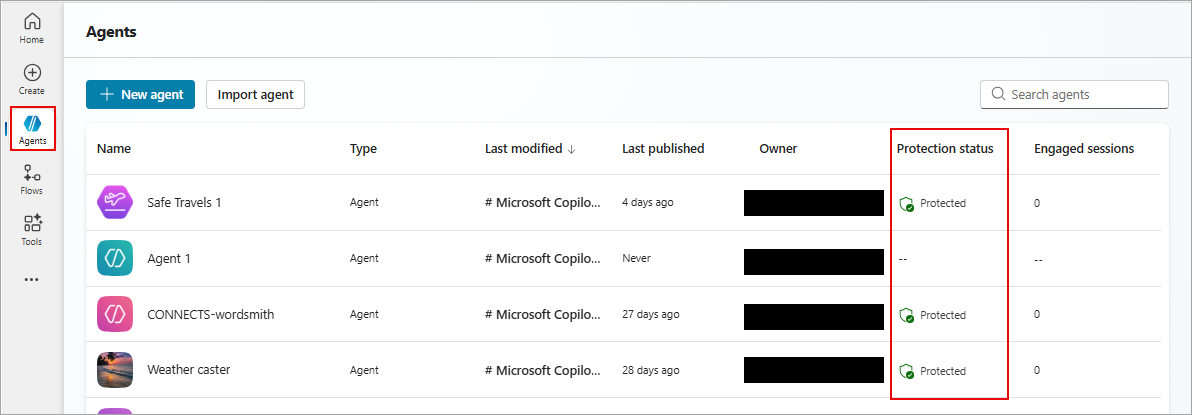
القيم المحتملة التي قد يمتلكها عامل منشور في ظل حالة الحماية هي محمي، وفي حاجة إلى المراجعة، وغير معروف.
عندما تكون حالة مستوى العامل محمية، لا يتطلب الأمر إجراء فوريًا (بناء على الإشارات المكتشفة). عندما تكون الحالة محمية، يظهر درع أخضر للتأكيد بصريًا على أن هذا العنصر محمي ( ).
).
عندما تكون حالة مستوى العامل هي في حاجة إلى المراجعة، إما أن تنتهك سياسات العامل أو أن المصادقة غير كافية. بغض الْنظر عن الْحالْة، يمكن للمنشئين الْتعمق فِي الْتفاصيل لرؤية مربع حوار ملخص لمستوى العامل مع مزيد مِنْ الْمعلومات حول أمان عاملهم مقسماً إلى فئات.
حدد حالة عاملِك في عمود حالة الحماية لعرض مربع حوار ملخص حالة الحماية لعاملِك.
ملخص حالة الحماية
في مربع الحوار الخاص بملخص حالة الحماية، يتم تقسيم ملف الحماية الخاص بعاملك إلى ثلاث فئات: المصادقة، والسياسات، ومراجعة المحتوى. لكل فئة من هذه الفئات حالة محتملة هي محمية أو في حاجة إلى المراجعة أو غير معروف، كما هو الحال مع ملخص حالة مستوى العامل في صفحة العاملين.
بالإضافة إلى ذلك، يعرض هذا الحوار عدد الرسائل المحجوبة بسبب التهديدات المحتملة، أو انتهاكات السياسات، أو انتهاكات إعدادات ضبط المحتوى. التهديدات المحتملة إما مباشرة أو غير مباشرة. مثال على تهديد محتمل هو قيام المستخدم بتجاوز إعدادات الأمان عند حصوله على أذونات المسؤول. بدلًا من ذلك، قد يكون التهديد المحتمل عبارة عن مصدر معرفي مشار إليه. جميع العاملين المنشورين لديهم اكتشاف التهديدات ممكّنًا تلقائيًا ويعرضون تسمية النشط.
كما هو الحال مع حالة حماية مستوى عامل، إذا كانت فئة المصادقة أو فئة السياسات مخالفة للمعايير الأمنية المقبولة كما هو محدد في إعدادات أمان عاملِك، تظهر تسمية بحاجة إلى مراجعة بجانب الفئة في مربع الحوار الملخص. إذا كانت أي من هذه الفئات تحمل تسمية بحاجة إلى مراجعة، فإن هذه التسمية ستنعكس على حالة حماية على مستوى عامل في صفحة العاملين.
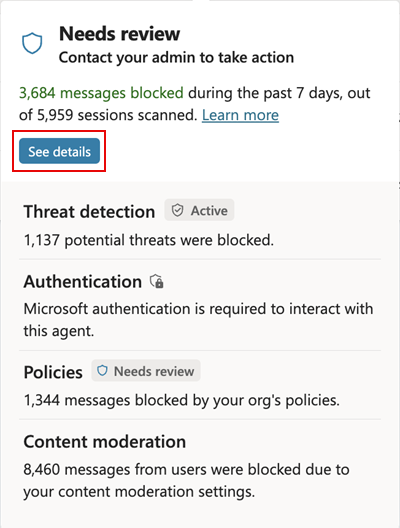
من خلال مربع الحوار الخاص بملخص الحماية على مستوى عامل، إذا أردت عرض المزيد من التفاصيل، حدد عرض التفاصيل لفتح مربع حوار تحليلات الأمان.
تحليلات الأمان
يعرض مربع الحوار تحليلات الأمان إحصاءات واتجاهات حول الرسائل المحظورة وحالة العامل في فئات المصادقة، والسياسات، والإشراف على المحتوى.
حدد نطاق التاريخ لبيانات تحليلات الأمان التي تريد رؤيتها. في حال عدم وجود بيانات ضمن واحد أو أكثر من النطاقات التالية، لن تظهر تلك النطاقات كخيارات قابلة للاختيار في أداة تحديد نطاق التاريخ. حدد من خيارات النطاق التالية:
- آخر 7 أيام
- آخر 14 أيام
- آخر 30 أيام
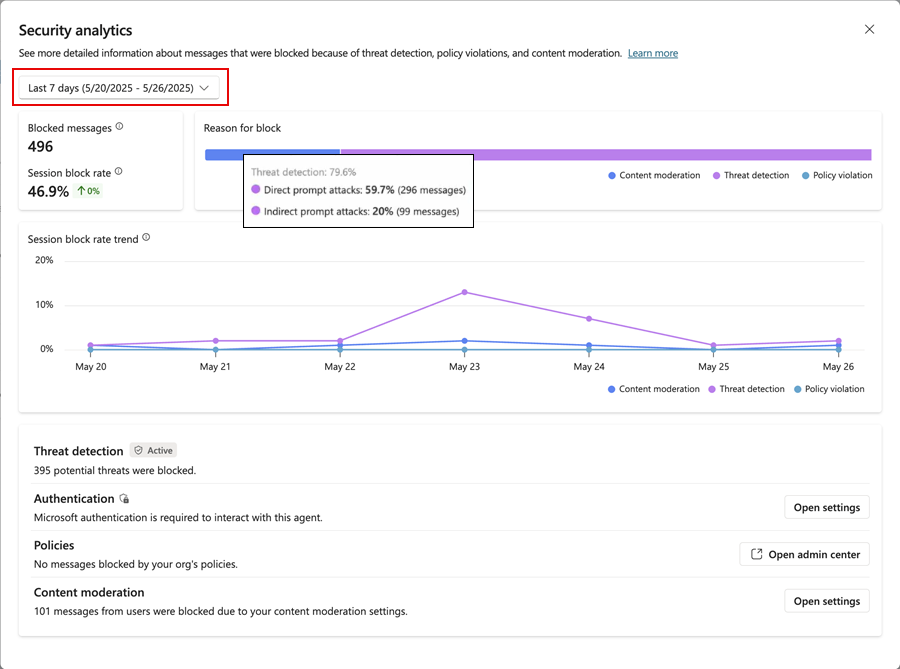
سبب الحجب يعرض مخطط الشريط المكدس لمجموع جميع الرسائل المحجوبة ضمن الإطار الزمني المحدد كمقاطع شريطية ملونة، حيث يمثل طول كل مقطع النسبة المئوية لكل سبب حجب. على سبيل المثال، في الرسم البياني، هناك 496 رسالة محجوبة خلال الأيام السبعة الماضية. من بين هذه الرسائل المحظورة، تم حظر 79.6% منها باعتبارها تهديدات محتملة (الجزء الوردي من الشريط) مع كون حوالي 60% من إجمالي عدد الرسائل المحظورة عبارة عن هجمات مباشرة. نظرة سريعة على رسم اتجاهات معدل كتل الجلسة تظهر معدل حجب الرسائل بسبب اكتشاف التهديدات المحتملة ذروته في 23 مايو.
يعرض مخطط اتجاه معدل حجب الجلسات نسبة العدد الإجمالي للجلسات التي تم فيها حجب الطلبات كخط بياني على مدى الزمن. يتم تمثيل كل فئة من فئات الحماية الثلاث بشكل فردي بخطوط اتجاه منفصلة ومرمزة بالألوان، باستخدام نفس نظام الترميز اللوني المستخدم كمخطط شريطي لسبب الحجب. لمزيد من المعلومات حول الجلسات الحوارية، راجع جلسات الحوار.
| فئة اكتشاف التهديد أو الحماية | الوصف | الإجرَاء |
|---|---|---|
| اكتشاف التهديدات | يعرض هذا المكون إحصائيات حول هجمات المطالبة المحظورة، والتي يتم حظرها بشكل فعال افتراضيًا. يوفر ذلك للمطورين رؤى حول عدد الهجمات والاتجاهات، مما يساعدهم على فهم المشهد الأمني لوكلائهم. | |
| المصَادقة | يشير هذا المكون إلى ما إذا كان العامل يتطلب مصادقة المستخدم النهائي أو أنه عام. إذا كان عامل مستقل عامًا، فقد يعرض بيانات حساسة للمهاجمين المحتملين أو الأفراد غير المصرح لهم. في مثل هذه الحالات، تعكس الحالة مسار تهديد محتمل قد يتطلب انتباه منشئ. | حدد صفحة فتح الإعدادات للانتقال إلى إعدادات عاملك>الأمان>المصادقة، حيث يمكنك اختيار طريقة المصادقة. |
| السياسات | يعكس هذا المكون انتهاكات السياسة التي حددها المسؤولون في مركز مسؤولي Power Platform. قد ينتهك العاملين هذه السياسات، ويجب على المنشئين أن يكونوا على دراية بهذه الانتهاكات وإجراء التعديلات اللازمة. على سبيل المثال، قد تحظر سياسة بيانات المؤسسة موصلًا يحاول عامل استخدامه. | قم بإجراء التغييرات المطلوبة في عاملِك حتى يتوافق مع سياسات منظمتك. لمراجعة الأخطاء الناتجة عن السياسات، حدد رابط مراجعة الأخطاء تحت قسم السياسات. إذا كان من الضروري بدلا من ذلك تغيير سياسات منظمتك، ولديك صلاحية، حدد فتح مركز المسؤولين للانتقال إلى مركز مسؤولي Power Platform لتتمكن من عرض أو تعديل سياسات منظمتك. |
| إشراف على المحتوى | هذا المكون لا يؤثر مباشرة على حالة الحماية، لكنه جزء من الإحصائيات والاتجاهات المتاحة لمنشئ. يساعد ذلك في ضمان امتثال المحتوى الذي ينتجه عامل لمستويات الحساسية المطلوبة. | حدد فتح الإعدادات للانتقال إلى صفحة إعدادات عاملك>الذكاء الاصطناعي التوليدي، وضمن الإشراف>مستوى الإشراف على المحتوى، اضبط شريط التمرير على مستوى الإشراف المطلوب على المحتوى. |