إشعار
يتطلب الوصول إلى هذه الصفحة تخويلاً. يمكنك محاولة تسجيل الدخول أو تغيير الدلائل.
يتطلب الوصول إلى هذه الصفحة تخويلاً. يمكنك محاولة تغيير الدلائل.
Note
يستخدم إطار التشغيل المستخدم لإنشاء هذا العامل الفوترة القائمة على الاستخدام. قد يستهلك إنشاء العاملين واختبارهم وتقييمهم أرصدة Copilot. تعرف على المزيد في نظرة عامة على الفوترة القائمة على الاستخدام.
يمكنك إما اختيار وكيل منشور موجود أو بناء وكيل جديد مباشرة داخل العقدة دون مغادرة مصمم سير العمل. الوكلاء الداخليون هم أسرع طريقة لإضافة الذكاء الاصطناعي إلى سير العمل. امنح العقدة تعليمات، وأرفق الأدوات والمعرفة اختياريا، وقد انتهيت.
تتيح عقدة العَامِل لتدفق أو تدفق العَامِل تسليم خطوة إلى عامل الذَّكَاءِ الاصطناعي يمكنه المنطق، واستدعاء الأدوات، والسحب مِنْ مصادر معرفية قبل إرجاع نتيجة. استخدمه كلما احتاجت خطوة إلى حكم، أو تنسيق متعدد الخطوات، أو معلومات من خارج التدفق نفسه.
باستخدام عقدة العامل، يمكنك:
- اتصل بوكيل موجود.
- امنح العامل تعليمات اللغة الطبيعية، بما في ذلك المحتوى الديناميكي من الخطوات السابقة.
- تجهيز العامل بالأدوات (خوادم وموصلات بروتوكول سياق النموذج (MCP) حتى يتمكن من اتخاذ إجراء.
- وضع العامل فِي المعرفة (مواقع SharePoint والمواقع العامة) ليتمكن مِنْ الإجابة مِنْ محتواك.
- استخدم استجابة العامل في الخطوات اللاحقة من التدفق.
إضافة عقدة عامل
في Copilot Studio، اذهب إلى Workflows وافتح سير عمل موجود، أو أنشئ واحدا جديدا.
- سير عمل جديد: يمكنك الْوصول إلى المصمم لتكوين مشغل.
- سير العمل الحالي: افتح سير العمل وانتقل إلى علامة التبويب إنشاء .
حدد أيقونة عامل في لوحة إضافة. تفتح لوحة التكوين لعقدة العامل.
اختيار عامل موجود لعقدة عامل
في محرر عقدة العامل، ضمن عامل، حدد أحد الخيارين:
- عامل موجود: حدد وكيلا منشورا من قائمة. يعمل العامل بأي تعليمات وأدوات ومعرفة تم تكوينه بها بالفعل.
- عامل جديد لسير العمل هذا: إنشاء عامل مضمن محدد النطاق لسير العمل هذا. تُضبط إرشادات العميل وأدواته ومعرفته وشكل المخرجات في العقدة نفسها وتنتقل مع سير العمل. استخدم هذا الخيار عندما تكون مهمة العامل خاصة بهذه الأتمتة ولا تحتاج إلى مشاركتها في مكان آخر.
يركز القسم التالي من هذه المقالة على تكوين عامل مضمن جديد. إذا قمت بتحديد عامل موجود، فانتقل إلى إرسال رسالة إلى العامل.
تكوين عامل جديد للعقدة الخاصة بالعامل
عند اختيار عامل جديد لسير العمل هذا، يتم توسيع لوحة التكوين حتى تتمكن من تشكيل العامل في مكانه.
الإرشادات
بالنسبة إلى العامل المضمّن، يعمل حقلالتعليمات بوصفه وصفًا لمهمة العامل والمطالبة الخاصة بكل عملية تشغيل فِي الوقت نفسه. لا يوجد حقل رسالة منفصل. اكتب ما يجب أن يفعله الوكيل بلغة بسيطة، وأضف محتوى ديناميكيا من الخطوات السابقة لتوفير البيانات لهذه التجربة.
كن محددا بشأن المهمة، والمدخلات التي يمكن أن يتوقعها العامل، وتنسيق الاستجابة التي تريدها مرة أخرى. تعني الإرشادات الأكثر وضوحا عمليات تشغيل أكثر موثوقية.
على سبيل المثال، إذا كان مشغل سير العمل هو عند وصول بريد إلكتروني جديد، فقد تكون تعليماتك تقول: Read the email below and decide whether it's a sales lead, a support request, or something else. Reply with a single word. متبوعا بمتغيرات الموضوعوالجسم من المحفز.
لاختيار النموذج الذي يشغل الوكيل، استخدم قائمة النموذج المنسدلة في صندوق التعليمات. اختر نموذجا أكثر قدرة عندما تتطلب المهمة التفكير متعدد الخطوات أو التفسير الدقيق. حدد نموذجا أسرع عندما تكون المهمة بسيطة وتعمل بحجم كبير.
ذكاء العمل
قم بتشغيل Work IQ للسماح للوكيل باستخدام نشاط العمل الأخير للمستخدم النشط، بما في ذلك البريد وTeams والتقويم وOneDrive وسياق SharePoint، لتوجيه استجاباته. هذا السياق مفيد عندما يعمل سير العمل نيابة عن شخص ما ويجعل السياق الشخصي الإجابة أفضل.
Tools
تمنح الأدوات العامل القدرة على القيام بإجراءات مثل إرسال رسالة أو الاستعلام عن سجل أو تشغيل بحث أو استدعاء واجهة برمجة تطبيقات. بدون أدوات، يمكن للعامل القراءة والتعقل فقط. باستخدام الأدوات، بإمكانها أيضًا أن تؤدي وظيفة.
لإرفاق أداة:
في قسم Tools ، حدد علامة الجمع (+).
في إضافة أداة، استعرض الأداة التي تريدها أو ابحث عنها.
حدد الأداة لإضافتها. يمكنك إضافة أدوات متعددة إلى عامل واحد.
يمكنك إرفاق نوعين من الأدوات:
- خوادم بروتوكول سياق النموذج (MCP): خوادم تم إنشاؤها مسبقا تعرض مجموعة منسقة من القدرات.
- الموصلات: أي عملية أو إجراء لأي موصل في Power Platform.
يقرر العامل فِي runtime أي مِنْ أدواته المرفقة لاستدعاء، وبأي ترتيب، ومع أي وسيطات. لا تحتاج إلى ربط الأدوات معًا.
المَعرفة
تعطي المعرفة العامل شيئا للقراءة. عند طرح سؤال على العامل، يمكن أن يستند إلى إجابته في المصادر التي ترفقها بدلا من الاعتماد فقط على ما يعرفه النموذج بالفعل.
لإرفاق مصدر معارف:
في قسم Knowledge ، حدد علامة الجمع (+).
في إضافة معرفة، اختر نوع المصدر:
- مواقع الويب العامة: قم بفهرسة عنوان URL عام واحد أو أكثر حتى يتمكن العامل من اقتباس محتوى من تلك المواقع.
- SharePoint: اتصل بموقع SharePoint أو مكتبة أو مستند معين حتى يتمكن الوكيل من الرد من المحتوى الداخلي.
أدخل الرابط، ثم احفظ.
أرفق المعرفة كلما كانت الإجابة الصحيحة تعتمد على المحتوى الذي لم يدرب عليه النموذج، مثل السياسات الداخلية، أو مواصفات المنتج، أو اتفاقيات العملاء، أو أحدث صفحة تسعير على موقعك.
Output
استخدم القائمة المنسدلة Output للتحكم في شكل ما يرجعه العامل. يحدد الشكل كيفية استهلاك خطوات سير العمل اللاحقة للناتج.
| نوع الإخراج | ما تحصل عليه | متى يتم استخدامه |
|---|---|---|
| استجابة النص | سلسلة واحدة. | الخطوة اللاحقة تُدرِج فقط إجابة الوكيل. |
| الإنتاج المنظم | كائن معرف مسبقا مع حقول مسماة. | تريد حقولا متناسقة دون كتابة مخطط. |
| إخراج منظم مخصص | كائن يطابق مخطط JSON الذي تحدده. | يحتاج سير العمل اللاحق إلى حقول صارمة وقابلة للقراءة بواسطة الآلة للتفرع أو الكتابة إلى الأعمدة أو إرسالها إلى واجهة برمجة التطبيقات. |
عند اختيار إخراج منظم، يصبح كل حقل رمزا مميزا للمحتوى الديناميكي الخاص به يمكن أن تشير إليه إجراءات انتقال البيانات من الخادم مباشرة.
أرسل رسالة إلى الوكيل
عند اختيار وكيل موجود، تعرض العقدة حقل رسالة . استخدم هذا الحقل لتخبر الوكيل بما يجب فعله في هذه الجولة. قد تم تعيين إرشادات العامل وأدواته ومعرفته على العامل المنشور بالفعل.
في حقل الرسالة ، اكتب المطالبة لهذا التشغيل. استخدم منتقي المحتوى الديناميكي لإدراج المكونات من الخطوات السابقة ليتسنى للعامل تحليل البيانات الحقيقية في وقت التشغيل. على سبيل المثال، في سير عمل يتم تفعيله عند إنشاء حدث في التقويم، قد يتبع Prepare a brief for الرسالة متغير الحضور المطلوب .
Note
الوكلاء الداخليون لا يستخدمون حقل رسالة منفصل. يُستخدم حقل التعليمات أيضًا بوصفه الموجّه لكل تشغيل. راجع الإرشادات.
طلب المساعدة البشرية عندما لا تكون متأكدا
قم بتشغيل طلب المساعدة البشرية عندما لا تكون متأكدا من السماح للعامل بالتصعيد عندما لا يكون واثقا بما يكفي للعمل من تلقاء نفسه. يقوم العامل بالبريد الإلكتروني لمالك الاتصال للإدخل وينتظر الرد قبل المتابعة.
فعِّل هذا الإعداد للقرارات عالية المخاطر عندما تكون تكلفة الخطأ أعلى من تكلفة التأخر، مثل التعامل مع الاستثناءات في المعاملات المالية، أو الموافقات على الحالات الحدّية، أو القرارات التقديرية بشأن حالات تصعيد العملاء.
استخدام استجابة العامل في سير العمل
عند تشغيل عقدة العامل، ينتظر سير العمل حتى يكمل العامل مهمته. ثم تصبح استجابة العامل متوفرة كمحتوى ديناميكي يمكنك استخدامه في أي خطوة لاحقة.
لاستخدام استجابة الوكيل في إجراء لاحق:
اختر الإجراء التالي الذي تريد استخدام النتيجة فيه.
افتح منتقي المحتوى الديناميكي في الحقل الذي تريد تعبئته.
اختر الإخراج من خطوة العامل :
- مخرج استجابة النص: متغير استجابة وكيل واحد.
- مخرج منظم أو مخصص: متغير واحد لكل حقل قمت بتعريفه.
أنماط شائعة:
- إدراج استجابة نصية في نص بريد إلكتروني أو رسالة Teams أو مستند.
- قم بتفرع سير العمل على حقل منظم مثل
priority == "high". - اكتب الحقول المنظمة إلى Dataverse أو Excel أو SharePoint list.
اختبار وتقييم عقدة عامل
بعد أن تقوم بتكوين عقدة وكيل، اختبرها للتحقق من أنها تتصرف كما هو متوقع قبل نشر سير العمل. يتيح لك الاختبار التحقق من صحة تعليمات الوكيل وأدواته ومصادر معرفته ومدخلاته ومخرجاته بشكل منفصل دون الحاجة لتشغيل سير العمل بالكامل.
تبني التقييمات على نتائج تجربة وتساعدك على تقييم جودة الاستجابة المولدة. معا، تدعم الاختبارات والتقييمات سير عمل تطوير تكراري: Configure → Test → Evaluate → Improve.
اختبار عامل
استخدم لوحة الاختبار في لوحة جانب الوكيل لتشغيل عقدة الوكيل وفحص مخرجاتها.
اختر عقدة العَامِل لفتح لوحة جانب الملكية الخاصة بها.
حدد علامة التبويب الاختبار.
أدخل المدخلات يدويا، أو استخدم مدخلات من سير عمل سابق.
حدد تشغيل الاختبار.
يقوم الاختبار بتنفيذ الوكيل باستخدام تكوينه الحالي ويعرض الناتج المولد. يساعد الاختبار في التحقق من أن الوكيل يعمل بنجاح وينتج نوع الاستجابة التي تتوقعها. بعد توليد نتيجة اختبار، استخدم التقييمات لتقييم جودة تلك الاستجابة وتحديد مدى تلبية توقعاتك ومتطلباتك.
تقييم عقدة العامل
بعد تشغيل اختبار ناجح، قيم الاستجابة باستخدام طرق الاختبار.
طريقة الاختبار تتيح لك وصف، بلغة طبيعية، كيف يجب أن تبدو الاستجابة الجيدة (وما إلى ذلك). خلال التقييم، يتم تقييم مخرجات العامل بناء على هذه المعايير للمساعدة في تحديد ما إذا كان قد حقق النتيجة المرجوة. تتيح لك طرق الاختبار تقييم معايير مثل:
- هل الرد يجيب على طلب المستخدم.
- هل تم استخدام الأدوات الصحيحة.
- سواء كان الناتج يتبع تنسيقا أو مخططا متوقعا.
- ما إذا كان الرد يتوافق مع السلوك المقصود للعامل.
قبل أن تتمكن من إجراء تقييم، يجب عليك إكمال تجربة التشغيل وإنشاء طريقة اختبار واحدة على الأقل. يمكنك إنشاء طرق اختبار يدويا أو توليدها تلقائيا باختيار التوليد التلقائي. طرق الاختبار التي تولدها الذكاء الاصطناعي تعتمد على تعليمات الوكيل والأدوات المهيأة، ويمكن أن تساعدك على البدء بسرعة أكبر في التقييم.
إذا كان لديك عدة طرق اختبار، استخدم مربعات الاختيار بجانب كل طريقة اختبار للتحكم في أي منها مشمولة في تشغيل التقييم. قم بمسح مربع اختيار لاستبعاد طريقة اختبار مؤقتا دون حذفها.
لحذف طريقة اختبار، افتح تجربة التقييم النمطية باختيار الأيقونة بجانب زر تشغيل التقييم في الزاوية العلوية اليمنى من لوحة التقييم . من هناك، اختر طريقة الاختبار التي تريد إزالتها واحذفها.
لتقييم نتيجة اختبار:
قم بإجراء اختبار لعقدة العامل.
حدد تقييم.
أنشئ أداة تقييم أو اختر أداة تقييم موجودة.
اختر تشغيل التقييم.
لكل مصحح، يعطي التقييم ما يلي:
- نتيجة نجاح أو رسوب .
- دليل أو منطق يفسر النتيجة.
- في حال فشل النتيجة، قد تحصل على توصيات مولدة من الذكاء الاصطناعي للمساعدة في تحسين الوكيل عندما لا يتم استيفاء معايير التقييم.
تحسين وإعادة اختبار
تطوير الوكيل هو عملية تكرارية. استخدم نتائج التقييم لتحسين نتائج الوكيل:
- الإرشادات
- Tools
- مصادر المعرفة
- تنسيق الإخراج
بعد إجراء التغييرات، قم بإجراء اختبار وتقييم آخر للتحقق من التحسينات. تكرار هذه العملية يساعد في تحسين جودة الوكيل وثقته قبل النشر أو استخدامه في سير عمل الإنتاج.
القيود المعروفة
تجربة التقييم حاليا لها القيود التالية:
- التقييمات متاحة فقط للوكلاء الجدد الذين تم إنشاؤهم في سير العمل.
- لا يمكنك اختيار نموذج مخصص للتقييمات.
- لتشغيل تقييم، يجب عليك إكمال اختبار واحد على الأقل وتكوين طريقة اختبار واحدة على الأقل.
- تُجرى التقييمات على أساس أحدث مخرجات الاختبار. إذا قمت بتحديث تعليمات الوكيل أو أدواته أو معرفته أو إعداده، قم بإجراء اختبار جديد قبل إعادة التقييم.
- يمكنك توليد ما يصل إلى خمس طرق اختبار مولدة بالذَّكَاءِ الاصطناعي لكل عقدة عامل.
- يمكنك إجراء ما يصل إلى 20 تقييما لكل عقدة عامل يوميا.
سيناريوهات التنفيذ التلقائي
العقدة العاملية تكون في أفضل حالاتها كخطوة واحدة في عملية سير عمل أطول. تجمع الخطوات السابقة المدخلات وتطبيعها، ويفعل العامل المنطق، وتعمل الخطوات اللاحقة على النتيجة عبر أنظمة متعددة.
فرز تذاكر الدعم الواردة
يتم تشغيل سير العمل عند إنشاء تذكرة جديدة في Dataverse. الخطوات السابقة تسحب جسم التذكرة، المرفقات، وسجل حالة العميل الأخير. ثم تقرأ عقدة الوكيل كل شيء، وتثبت نفسها في قاعدة معرفة المنتج، وتعيد مخرجا منظما ب category، priority، suggested_owner، و draft_reply. تقوم الخطوات اللاحقة بالتفرع بناءً على priority لإخطار المهندس المناوب بشأن حالات انقطاع الخدمة، أو لإسناد التذكرة وإرسال مسودة الرد إلى قائمة الانتظار للمراجعة.
مراجعة تقارير المصروفات مقابل السياسة
يتم تشغيل سير العمل عند إرسال تقرير مصروفات. تقوم الخطوات السابقة بتحميل بنود السطر وتحويل المبالغ غير المقومة بالدولار الأمريكي ليتمكن الوكيل من التحليل على أساس موحد. تثبت عقدة العامل نفسها فِي موقع سياسة SharePoint وتعيد علم لكل سطر compliant بالإضافة إلى reason. الخطوات اللاحقة إما الموافقة التلقائية ونشر مدخل اليوميات في نظام AP أو بدء إجراء الموافقة مع إرفاق مبررات الوكيل وانتظار مراجع مالي.
إعداد إحاطة إعلامية للاجتماع
يتم تشغيل سير العمل كل صباح، ويسرد اجتماعات اليوم من Outlook، ويتكرر كل منها. لكل اجتماع، يتم سحب سياق الحساب من Dynamics 365 في خطوة سابقة. ثم تستخدم عقدة الوكيل Work IQ لفحص أحدث رسائل البريد الإلكتروني وسلاسل محادثات Teams مع الحضور، وتُرجِع نقاطًا للحديث والمخاطر المفتوحة والأسئلة الموصى بها. تنسق الخطوات اللاحقة المخرجات في إحاطة بتنسيق HTML، تُرسل عبر البريد الإلكتروني قبل 30 دقيقة من الاجتماع وتُنشر كبطاقة موائمة على منصة Teams.
استخراج البيانات من الوثائق
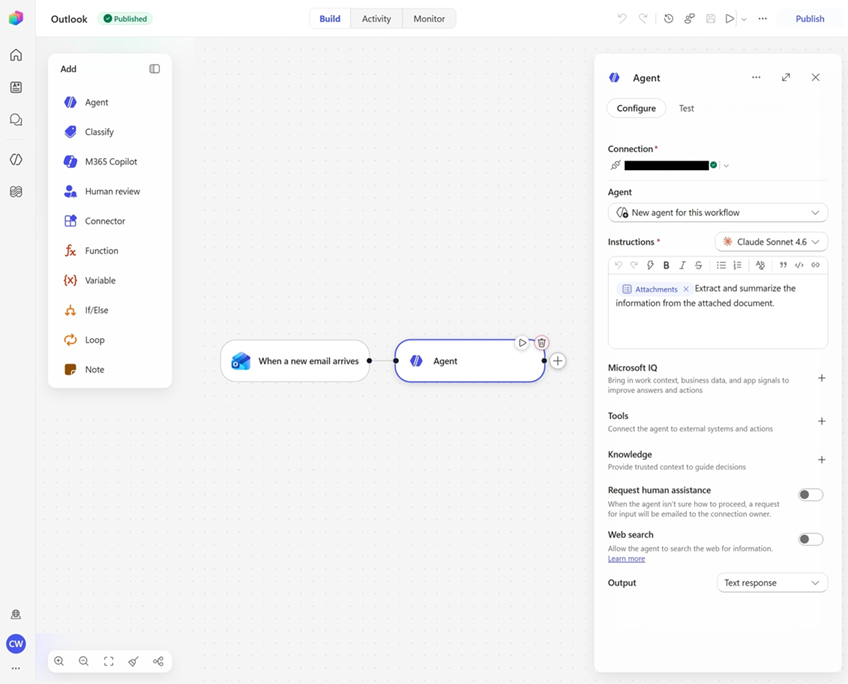
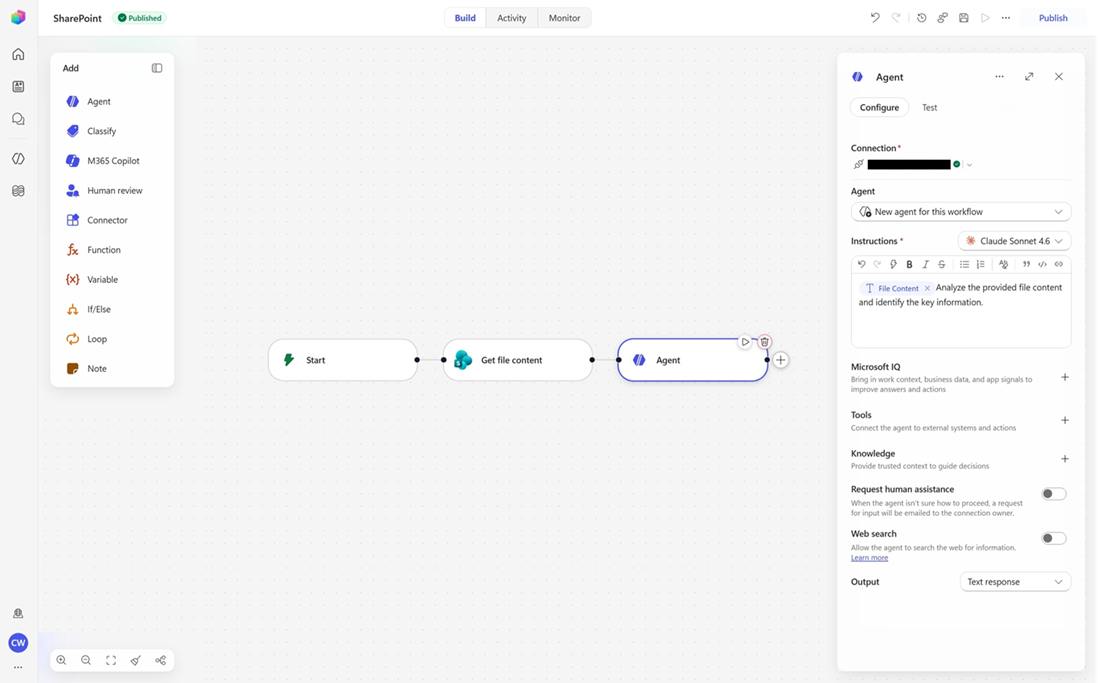
يمكن لسير العمل استخدام بيانات المستندات بطرق متعددة. هناك سيناريوهان شائعان هما مرفقات البريد الإلكتروني في Outlook وملفات SharePoint.
بالنسبة للبريد الإلكتروني، يبدأ Office 365 Outlook عندما يصل بريد إلكتروني جديد سير العمل عند استلام البريد الإلكتروني. يمكن لعقدة الوكيل بعد ذلك استخدام مخرجات المحفز لاستخراج البيانات من مرفقات البريد الإلكتروني.
بالنسبة ل SharePoint، يمكنك استرجاع الملفات باستخدام عقدة "الحصول على محتوى الملفات" في SharePoint وتمرير الملفات إلى عقدة الوكيل، التي يمكنها استخراج البيانات من المستندات المخزنة في موقع SharePoint. يمكن للخطوات اللاحقة استخدام المعلومات المستخرجة لتحديث السجلات، أو ملء الأنظمة، أو توليد رؤى.
الأسئلة الشائعة
متى يجب استخدام عامل مضمن ومتى يجب استخدام عامل موجود؟
استخدم وكيلا مضمنا عندما تكون مهمة العامل خاصة بسير عمل واحد وتريد أن ينتقل كل شيء، بما في ذلك الإرشادات والأدوات والمعرفة والمخرجات، مع سير العمل. يتميز العاملون المضمنون بسرعة إعدادهم وسهولة فهمهم لأن التكوين موجود بجوار الخطوات التي تستخدمها مباشرةً.
استخدم وكيلا موجودا عندما يكون نفس الوكيل مشتركا عبر عدة سير عمل أو أسطح، أو عندما يكون الوكيل مملوكا لفريق مختلف وتريد فقط استدعائه.
هل يمكن إعادة استخدام العامل المضمن خارج سير العمل هذا؟
No. يتم تحديد نطاق عامل مضمن لسير العمل الخاص به. إذا وجدت نفسك تقوم بإنشاء نفس العامل المضمن في مهام سير عمل متعددة، فقم بترقية هذا العامل إلى عامل منشور واستدعاء هذا العامل من كل سير عمل بدلا من ذلك.