إشعار
يتطلب الوصول إلى هذه الصفحة تخويلاً. يمكنك محاولة تسجيل الدخول أو تغيير الدلائل.
يتطلب الوصول إلى هذه الصفحة تخويلاً. يمكنك محاولة تغيير الدلائل.
استخدم هذه المقالة للعثور بسرعة على مكان فتح وكيل المبيعات في Outlook وTeams.
إذا لم تتمكن من رؤية المبيعات في Outlook أو Teams، فاطلب من المسؤول تثبيت عامل المبيعات ونشره.
استخدم الخيار الذي يطابق السيناريو الخاص بك:
الوصول إلى عامل المبيعات في Outlook
بصفتك بائعًا ، فأنت تتواصل مع الكثير من العملاء المحتملين عبر البريد الإلكتروني. يساعدك وكيل المبيعات على الاستعداد للمفاوضات الخاصة بك. إنه يجمع المعلومات من نظام CRM وMicrosoft Office ويثريه برؤى قابلة للتنفيذ، بحيث يمكنك أن تكون أكثر فاعلية في المكان الذي تقضي فيه معظم يومك.
استخدم الخيار الذي يطابق السيناريو الخاص بك:
- سطح المكتب Outlook
- Outlook لسطح المكتب الجديد وOutlook على الويب
- شعارات البريد الإلكتروني في Outlook
- تثبيت عامل المبيعات في Outlook
سطح مكتب Outlook
أثناء إعداد بريد إلكتروني أو إنشاء اجتماع
في الشريط الكلاسيكي، نفذ أحد الإجراءات التالية:
- حدد Sales على الشريط.
- حدد All Apps>Sales. في النافذة المنبثقة، حدد Sales.
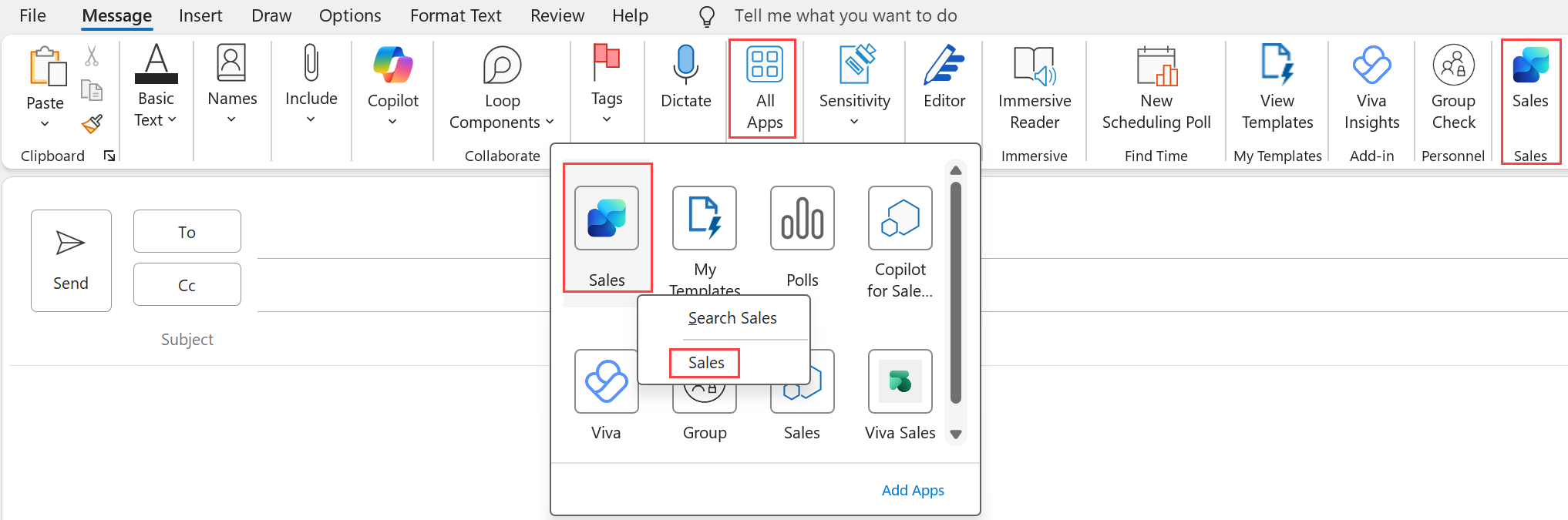
حدد المزيد من الأوامر (...) ثم حدد المبيعات (في الشريط المبسط)
حدد إظهار جهة الاتصال أو إضافة جهة اتصال في رسالة الشعار (لرسائل البريد الإلكتروني)
حدد إظهار التفاصيل في رسالة الشعار (للاجتماعات)
أثناء قراءة بريد إلكتروني أو فتح اجتماع
في الشريط الكلاسيكي: حدد Sales على الشريط أو All Apps>Sales.
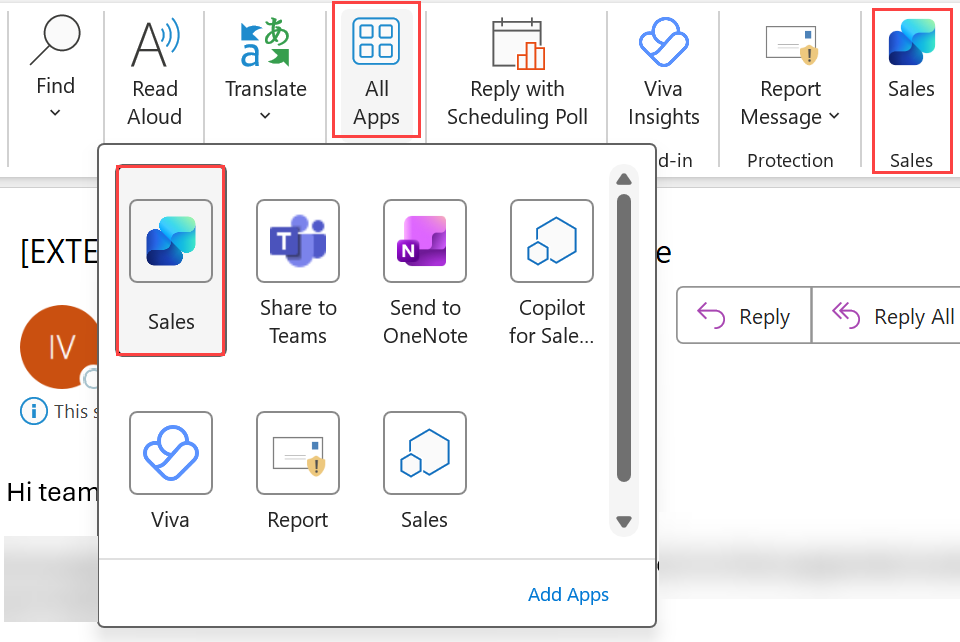
في الشريط المبسط: حدد المزيد من الأوامر (...) ثم حدد المبيعات. بدلا من ذلك، يمكنك أيضا تحديد All Apps>Sales.
سطح مكتب Outlook وOutlook على الويب الجديدان
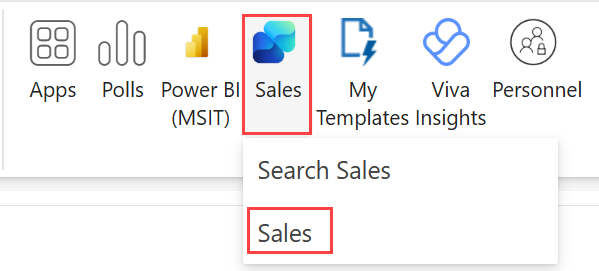
أثناء كتابة مسودة رسالة بريد إلكتروني
على الشريط، حدد Sales. بدلا من ذلك، يمكنك أيضا تحديد Apps>Sales. في النافذة المنبثقة، حدد Sales.
ملحوظة
إذا تم نشر وكيل المبيعات مِنْ قبل المسؤول، يتم تثبيت التطبيق تلقائياً على شريط الأدوات.
- حدد إظهار جهة الاتصال أو إضافة جهة اتصال في رسالة الشعار (لرسائل البريد الإلكتروني)
- حدد إظهار الملخص في رسالة الشعار (للاجتماعات)
أثناء قراءة رسالة بريد إلكتروني
في شريط إجراءات البريد الإلكتروني، حدد Sales. إذا لم يكن عامل المبيعات مرئيا، فحدد المزيد من التطبيقات>Sales.

ملحوظة
إذا تم نشر وكيل المبيعات بواسطة المسؤول، فسيتم تثبيت التطبيق تلقائيًا فِي شريط إجراءات البريد الإلكتروني.
أثناء إنشاء اجتماع أو فتحه، حدد مبيعات التطبيقات> على الشريط.
شعارات البريد الإلكتروني في Outlook
أثناء صياغة مسودة رسالة بريد إلكتروني أو إنشاء اجتماع أو الرد على رسالة بريد إلكتروني أو دعوة اجتماع مع جهة اتصال خارجية، يتم عرض رسالة شعار في أعلى البريد الإلكتروني أو دعوة الاجتماع مع أي من الإجراءات التالية:
- مراجعة رؤى المبيعات: يتم عرض هذا الإجراء إذا تم حفظ جهات الاتصال الخارجية في البريد الإلكتروني في CRM. حدد لفتح جزء المبيعات .
- إضافة جهات اتصال: يتم عرض هذا الإجراء إذا لم يتم حفظ جهة اتصال واحدة على الأقل في البريد الإلكتروني في CRM. مزيد من المعلومات: إضافة جهات اتصال جديدة من خلال إجراءات CRM سريعة في شعارات البريد الإلكتروني
ملحوظة
يتم عرض رسالة الشعار في هذا السيناريو لكل بريد إلكتروني أو اجتماع يحتوي على جهات اتصال خارجية.
أثناء قراءة بريد إلكتروني من جهات اتصال خارجية، يتم عرض رسالة شعار في الجزء العلوي من البريد الإلكتروني مع إجراءين من الإجراءات السياقية التالية:
- إضافة جهات اتصال: يتم عرض هذا الإجراء إذا لم يتم حفظ جهة اتصال واحدة على الأقل في سلسلة رسائل البريد الإلكتروني في CRM. مزيد من المعلومات: إضافة جهات اتصال جديدة من خلال إجراءات CRM سريعة في شعارات البريد الإلكتروني
- حفظ هذا البريد الإلكتروني: يتم عرض هذا الإجراء إذا لم تقم بحفظ البريد الإلكتروني في CRM. مزيد من المعلومات: حفظ رسائل البريد الإلكتروني من خلال إجراءات CRM سريعة في شعارات البريد الإلكتروني
- راجع نتائج تحليلات المبيعات: حدد لفتح جزء المبيعات .
ملحوظة
تظهر رسالة الشعار في هذا السيناريو لما يصل إلى رسالتي بريد إلكتروني خارجيتين لكل مستخدم يوميًا. إذا كنت لا تريد ظهور هذه الشعارات، فاطلب من المسؤول تعطيلها.
تثبيت عامل المبيعات فِي Outlook
لإبقاء عامل المبيعات مرئيا أثناء التنقل عبر رسائل البريد الإلكتروني والاجتماعات، يمكنك تثبيت التطبيق بحيث يظل جزء التطبيق مفتوحا.
- لتثبيت التطبيق، حدد رمز دبوس التثبيت:
 .
. - لإزال تثبيت التطبيق، حدد رمز دبوس التثبيت مرة أخرى:
 .
.
يمكنك تثبيت التطبيق فقط في Outlook الكلاسيكي أو في Outlook الجديد عند عدم تثبيت Microsoft 365 Copilot. عند تثبيت Microsoft 365 Copilot، يتم دمج التطبيق مع الجزء الجانبي Microsoft 365 Copilot.
الوصول إلى وكيل المبيعات في Teams
يدعمه الذكاء الاصطناعي، يوفر وكيل المبيعات في Teams توصيات ومعلومات لمساعدتك على البقاء على اتصال بعملائك وتقليل إدخال البيانات وإضفاء طابع شخصي على التفاوض لإغلاق الصفقات بشكل أسرع بمعدلات فوز أعلى. احصل عَلى فهم أعمق لاحتياجات عملائك مِن ملخصات المكالمات المكتوبة باستخدام ذكاء المحادثة واتخاذ الإجراء الصحيح فِي الوقت المناسب مِن خلال عمليات المتابعة التي تم إنشاؤها تلقائياً.
ملحوظة
يمكن الوصول إلى وكيل المبيعات داخل تطبيق Microsoft Teams للأجهزة المحمولة. يمكنك فتح التطبيق الشخصي واستخدام امتدادات الرسائل للبحث في سجلات CRM ومشاركتها.
لمعرفة كيفية استخدام تسجيل المكالمات، راجع معرفة المزيد - تسجيل المكالمات أو الاجتماعات.
يمكنك الوصول إلى وكيل المبيعات في Teams بالطرق التالية:
- استخدم ملحقات الرسائل لمشاركة سجلات CRM في محادثات الدردشة أو القناة.
- استخدم التطبيق أثناء اجتماع لعرض سجل CRM المتصل وتحريره.
- الوصول إلى تطبيق الأجهزة المحمولة لاستخدام التطبيق الشخصي وملحقات الرسائل.
ملحقات الرسائل
في دردشة أو قناة Teams، حدد ملحقات الرسائل (...)، وابحث عن عامل المبيعات، ثم حدده. وهذا يساعدك في مشاركة سجلات CRM مع أعضاء فريقك.