إشعار
يتطلب الوصول إلى هذه الصفحة تخويلاً. يمكنك محاولة تسجيل الدخول أو تغيير الدلائل.
يتطلب الوصول إلى هذه الصفحة تخويلاً. يمكنك محاولة تغيير الدلائل.
يوفر تجربة العرض لحقل واحد في عنصر تحكم جدول البيانات .
الوصف
يعرض عنصر تحكم جدول البيانات مجموعة بيانات بتنسيق جدولي، ويتم تمثيل كل عمود بهذا التنسيق الجدولي بواسطة عنصر تحكم عمود . يوفر عنصر تحكم العمود خصائص يمكن أن يستخدمها صانع التطبيق لتخصيص مظهر العمود وسلوكه.
Capabilities
متوفر الآن
- تغيير عرض عنصر تحكم العمود .
- تغيير النص لعنصر تحكم العمود .
- انتقل بالنقر فوق القيمة أو الضغط عليها في عنصر تحكم العمود .
غير متوفر بعد
- تخصيص تصميم عنصر تحكم العمود .
المشكلات المعروفة
- لا تعمل الخاصية Visible بعد.
الخصائص
DisplayName – النص الذي يظهر في رأس العمود.
إشعار
ستتم قريبا إعادة تسمية هذه الخاصية HeaderText.
IsHyperlink – قيمة تشير إلى ما إذا كان يجب تسطير البيانات في العمود للإشارة إلى أنه ارتباط تشعبي.
العرض - المسافة بين الحافتين اليسرى واليمين لعنصر تحكم العمود .
الأمثلة
تغيير حجم عمود
إنشاء تطبيق كمبيوتر لوحي فارغ.
ضمن علامة التبويب إدراج ، انقر فوق جدول البيانات أو اضغط عليه، ثم قم بتغيير حجم عنصر تحكم جدول البيانات بحيث يغطي الشاشة بأكملها.
في الجزء الأيسر، انقر فوق السهم لأسفل أو اضغط عليه إلى يسار لم يتم تحديد أي مصدر بيانات، ثم انقر فوق أو اضغط على إضافة مصدر بيانات.
في قائمة الاتصالات، انقر فوق الاتصال لقاعدة بيانات Microsoft Dataverse أو اضغط عليه.
في قائمة الجداول، انقر فوق حساب أو اضغط عليه، ثم انقر فوق اتصال أو اضغط عليه.
تتم تهيئة عنصر تحكم جدول البيانات ويعرض مجموعة من الحقول الافتراضية.
انقر فوق عمود الاسم الكامل أو اضغط عليه.
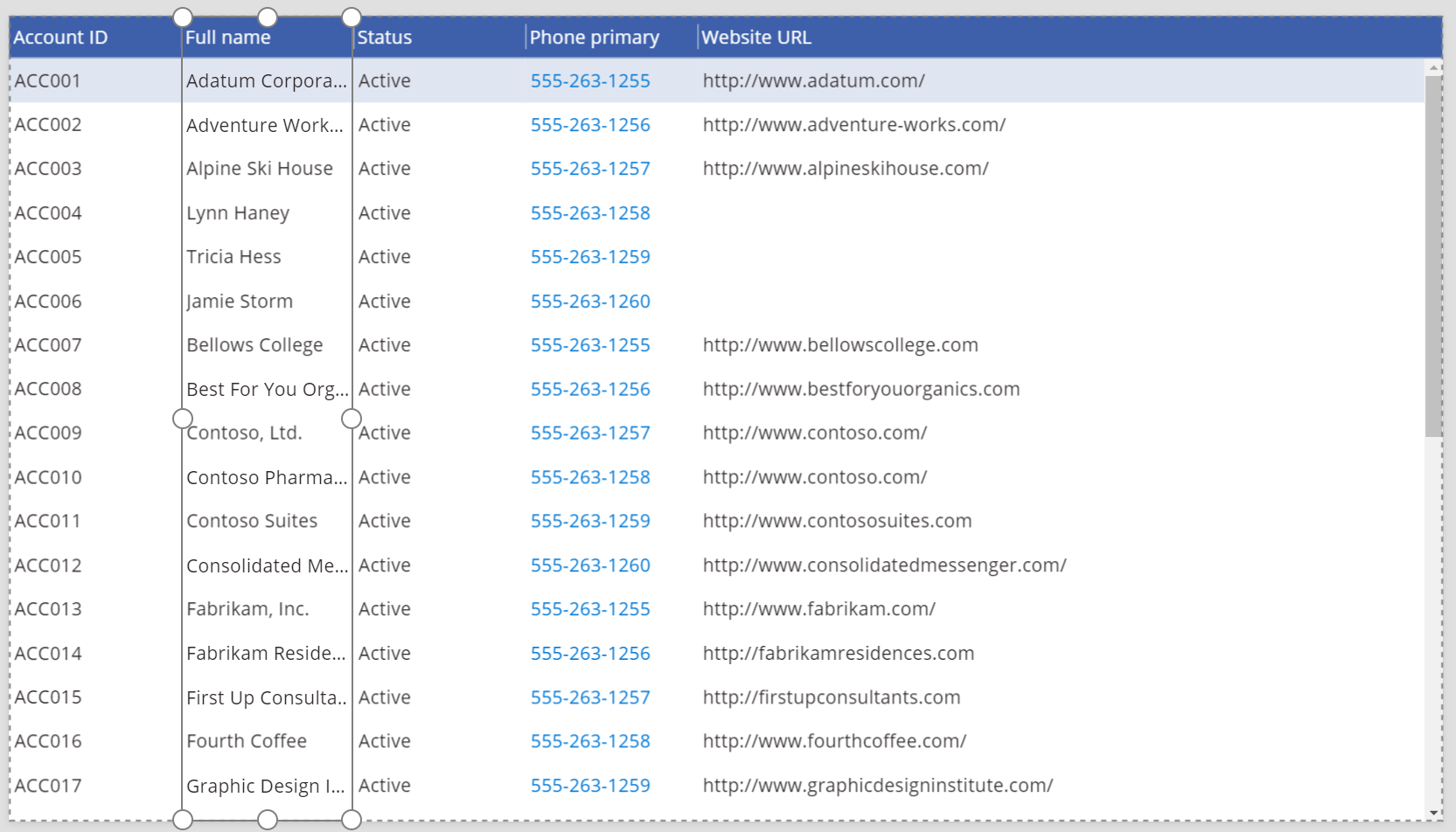
اسحب المزخرف على الجانب الأيمن لتغيير حجم الحقل.
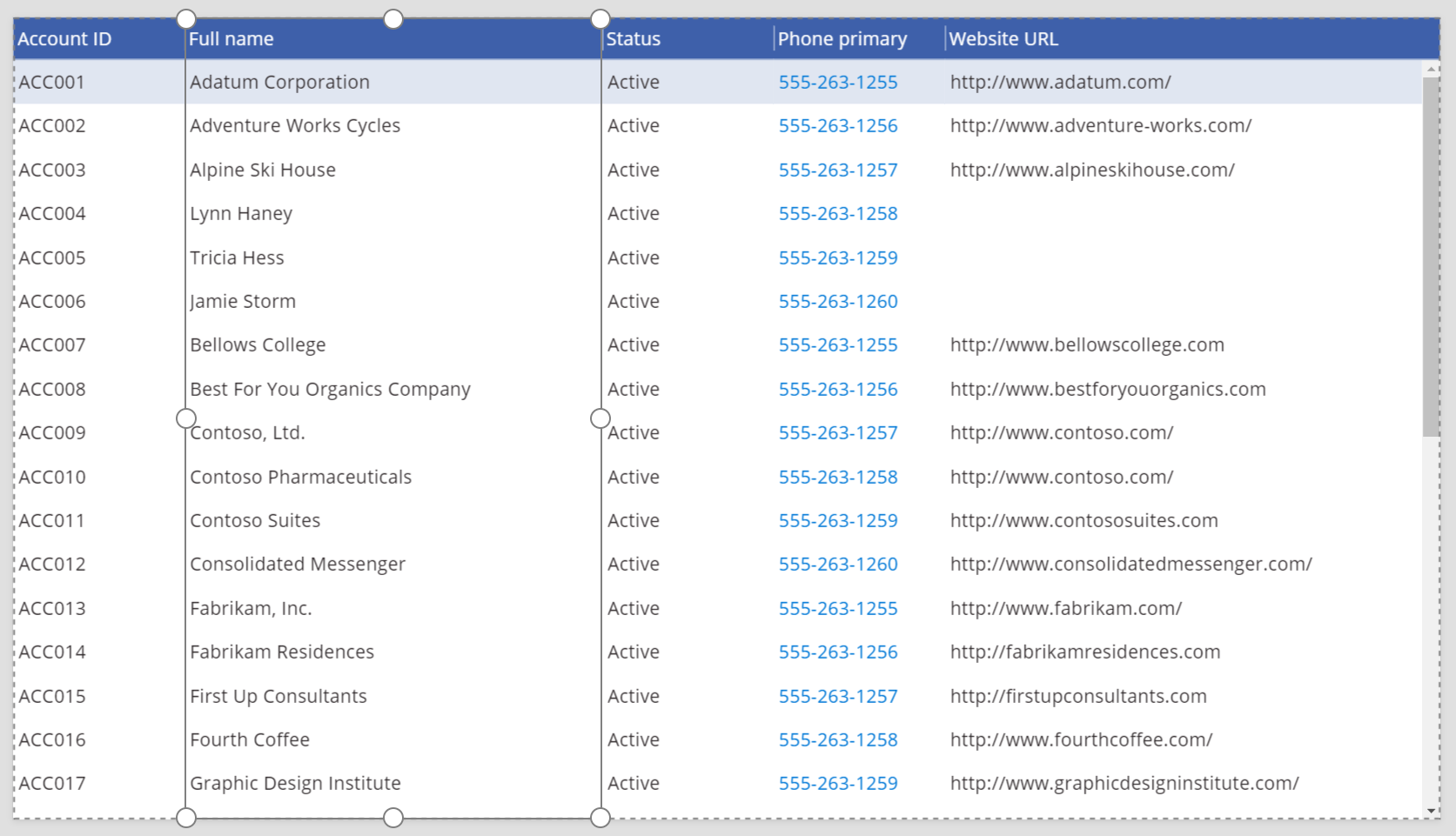
إرشادات إمكانية الوصول
دعم قارئ الشاشة
- يجب أن يكون DisplayName موجودا.