إشعار
يتطلب الوصول إلى هذه الصفحة تخويلاً. يمكنك محاولة تسجيل الدخول أو تغيير الدلائل.
يتطلب الوصول إلى هذه الصفحة تخويلاً. يمكنك محاولة تغيير الدلائل.
قم بإنشاء أعمدة مباشرة في مركز الجدول أو في مصمم الجدول، والتي ستتم إضافتها بعد ذلك إلى النماذج وطرق العرض. في هذه الإرشادات التفصيلية، ستتعلم كيفية إضافة الأعمدة التي قمت بإنشائها إلى النماذج وطرق العرض الخاصة بهذا الجدول دون القيام بذلك يدويًا في النموذج أو مصمم طرق العرض.
استخدام مركز الجدول ومصمم الجدول
قم بتسجيل الدخول إلى Power Apps.
في جزء التنقل الأيمن، حدد الجداول، ثم حدد الجدول الذي تريد تحديثه من قائمة الجدول. في مركز الجدول ومصمم الجدول، يوجد خيار تحديث النماذج وطرق العرض الذي يسمح لك بإضافة أعمدة مباشرة إلى النماذج وطرق العرض المحددة في هذا الجدول.
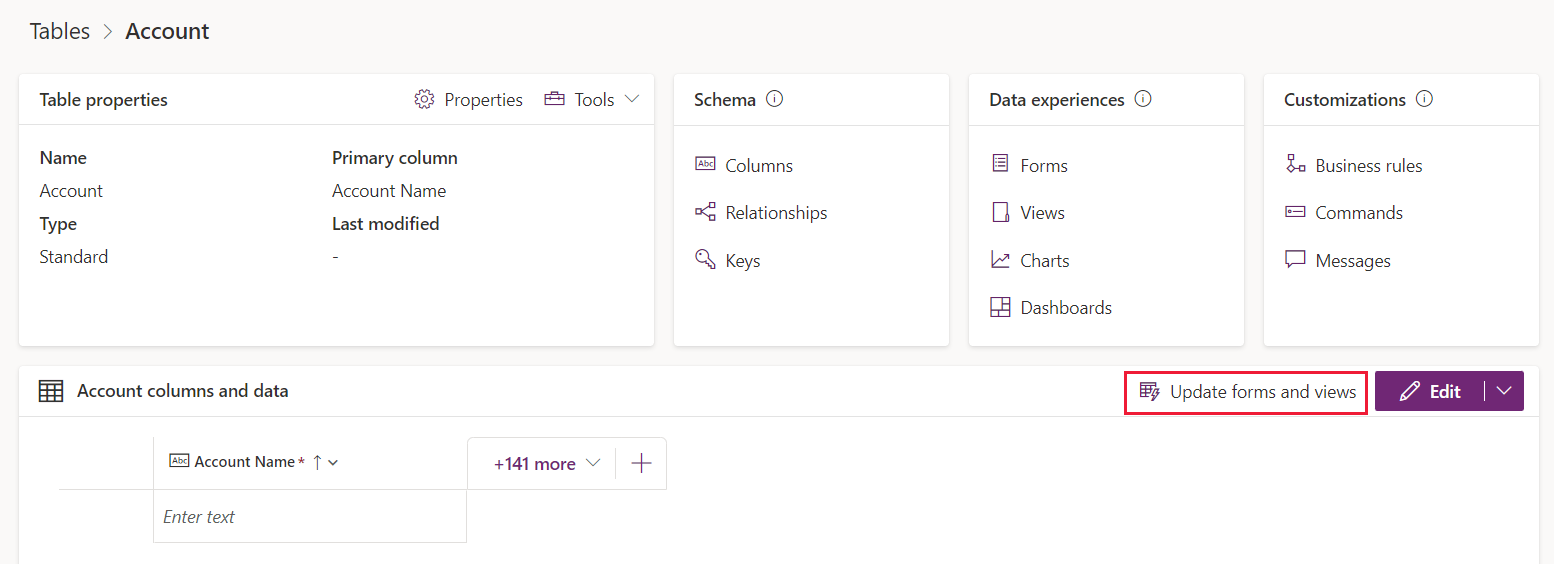

حدد تحديث النماذج وطرق العرض لتكوين الأعمدة التي يجب إضافتها إلى نماذج أو طرق عرض معينة:
الخاصية الوصف الخيار المتوفر الخيار الافتراضي إضافة هذه الأعمدة ستتم إضافة الأعمدة المحددة في هذه القائمة المنسدلة إلى النماذج وطرق العرض المحددة. تظهر الأعمدة فقط حاليًا في معاينة الجدول. كل من الأعمدة الجديدة التي تم إنشاؤها مؤخرًا والأعمدة الموجودة التي تمت إضافتها مؤخرًا إلى الجدول. إلى هذه النماذج الأعمدة المحددة في إضافة هذه الأعمدة ستتم إضافتها إلى النماذج المحددة. إذا تمت إضافة عمود معين بالفعل إلى هذا النموذج من قبل، فلن تتم إضافته مرة أخرى كعمود مكرر. جميع النماذج الرئيسية وسريعة الإنشاء والعرض السريع من هذا الجدول. جميع النماذج الرئيسية من هذا الجدول. وإلى طرق العرض هذه الأعمدة المحددة في إضافة هذه الأعمدة ستتم إضافتها إلى طرق العرض المحددة. إذا تمت إضافة عمود معين بالفعل إلى طريقة العرض هذه من قبل، فلن تتم إضافته مرة أخرى كعمود مكرر. جميع طرق عرض البحث العامة والمتقدمة والمرتبطة والبحث السريع والبحث من هذا الجدول. جميع طرق عرض البحث العامة والمتقدمة والمرتبطة والعثور السريع من هذا الجدول. بمجرد الانتهاء من التهيئة، حدد تحديث. تتم إضافة الأعمدة التي حددتها إلى النماذج وطرق العرض التي حددتها.
استخدام مصمم الجدول المضمن في مصمم التطبيق الحديث
ربما تعمل على طاولة في مصمم التطبيق الحديث أثناء إنشاء تطبيق. في هذه الحالة، يمكنك أيضًا تحديث النماذج وطرق العرض مباشرةً باستخدام مصمم الجدول المضمن في مصمم التطبيق الحديث:
قم بتسجيل الدخول إلى Power Apps.
في جزء التنقل الأيمن، حدد التطبيقات، حدد التطبيق الذي تريده، ثم حدد تحرير.
في جزء التنقل الأيمن داخل مصمم التطبيق الحديث، حدد البيانات، ثم … > تحرير الجدول لتعديل الجدول باستخدام مصمم الجدول المضمن.
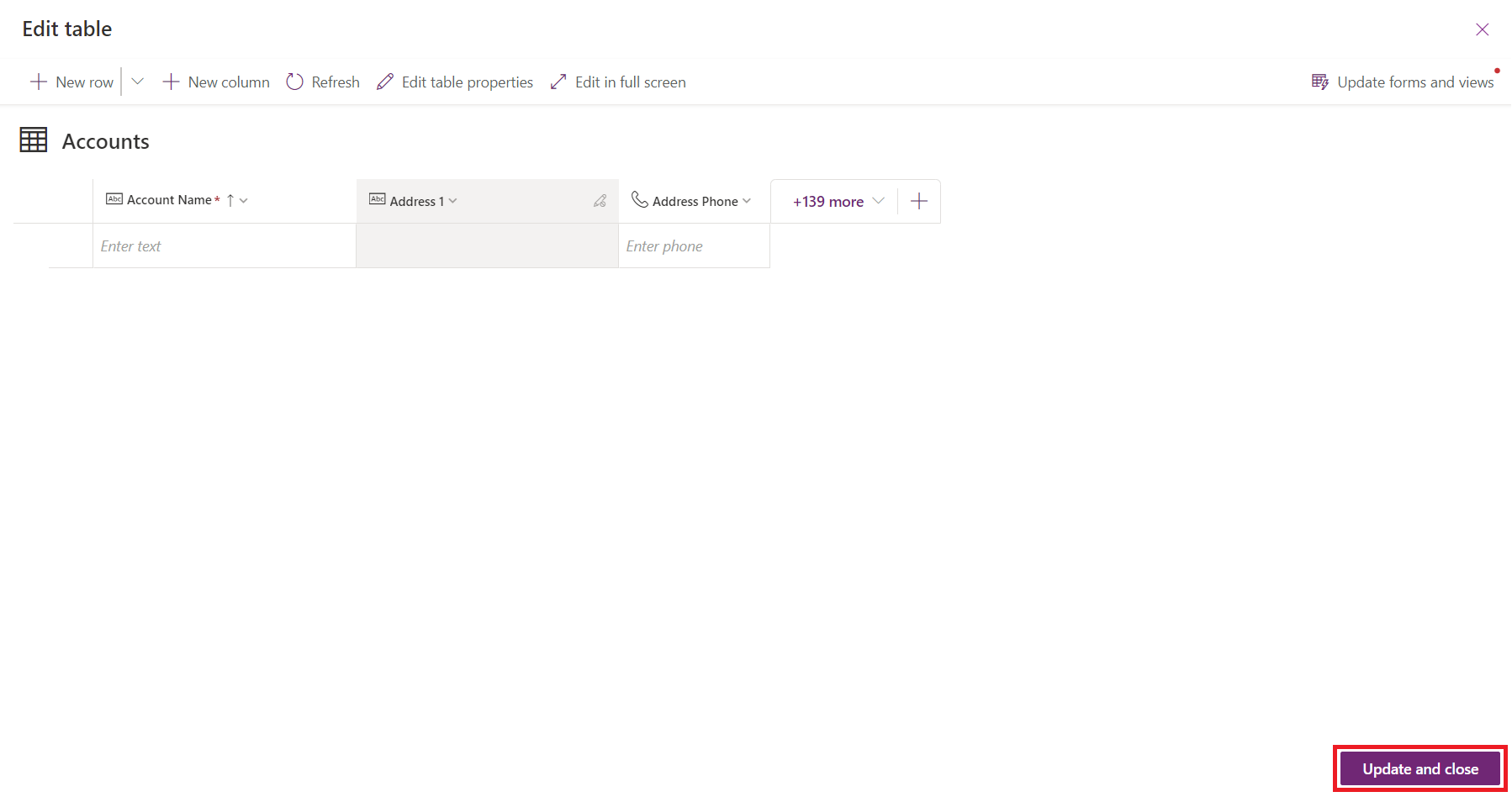
يتم عرض خيار تحديث النماذج وطرق العرض في مصمم الجدول المضمن:

اتبع نفس الخطوات في 3 و4 كما هو الحال في محور الجدول ومصمم الجدول لتحديث النماذج وطرق العرض. يمكنك أيضًا إضافة الأعمدة التي تريدها إلى جدولك. عند الانتهاء من التحديث، حدد تحديث وإغلاق أسفل يمين مصمم الجدول المضمن. تتم إضافة الأعمدة إلى النماذج وطرق العرض المحددة مسبقًا لك، ويتم إغلاق مصمم الجدول المضمن.