إشعار
يتطلب الوصول إلى هذه الصفحة تخويلاً. يمكنك محاولة تسجيل الدخول أو تغيير الدلائل.
يتطلب الوصول إلى هذه الصفحة تخويلاً. يمكنك محاولة تغيير الدلائل.
إذا كنت مسؤول بيئة أو مسؤول Microsoft Power Platform، يمكنك إدارة التطبيقات التي تم إنشاؤها في مؤسستك.
يستطيع المسؤولون القيام بما يلي من مركز إدارة Power Platform:
- إضافة المستخدمين الذين تتم مشاركة تطبيق معهم أو تغييرهم
- حذف التطبيقات التي لا يتم استخدامها حاليًا
المتطلبات الأساسية
- إما خطة Power Apps أو خطة Power Automate. بدلا من ذلك، يمكنك التسجيل للحصول على إصدار تجريبي free Power Apps.
- أذونات مسؤول بيئة Power Apps أو أذونات مسؤول Power Platform. لمزيد من المعلومات، راجع إدارة البيئات في Power Apps.
إدارة Power Apps
- سجل دخولك إلى مركز إدارة Power Platform.
- في جزء التنقل، حدد الإدارة.
- في جزء ادارة حدد البيئات.
- في صفحة البيئات ، حدد بيئة.
- في جزء Resources، حدد Power Apps.
- حدد التطبيق الذي تريد إدارته.
- في شريط الأوامر، اختر الإجراء الذي تريده: مشاركة أو حذف.
إدارة من يمكنه مشاركة تطبيقات اللوحة
تحترم Power Apps إعدادات تطبيق الـ Canvas مشاركة امتياز في Dataverse. لن يتمكن المستخدم من مشاركة تطبيقات اللوحة في بيئة ما إذا لم يكن لديه علاقة دور الأمان مع امتياز مشاركة تطبيق اللوحة الذي تم تعيينه إلى قيمة أخرى غير بلا تحديد. يتم احترام امتياز مشاركة تطبيق الـ Canvas في Dataverse أيضًا في البيئة الافتراضية. اقرأ تحرير إعدادات دور الأمانلمعرفة المزيد.
ملاحظة
تَتَطَلَّبُ القدرةُ على التحكُّم الدقيق في امتياز مشاركة تطبيق الـ Canvas داخل دور الأمان وجودَ Dataverse في البيئة التي سيتم تغيير الامتياز فيها. لا يتعرف Power Apps بشكل منفصل على امتيازات كيان تطبيق Dataverse Canvas الأخرى التي تم تعيينها للبيئة.
قد تزيل تحديثات النظام التخصيصات إلى أدوار أمان محددة مسبقًا، بما في ذلك منشئ البيئة. يعني ذلك أنه قد يتم إعادة تقديم امتياز إزالة امتياز مشاركة تطبيق اللوحة في أثناء تحديث النظام. حتى يتم الاحتفاظ بامتياز مشاركة التخصيص إلى تطبيق اللوحة في أثناء تحديثات النظام، قد يلزم إعادة تطبيق تخصيص امتياز المشاركة.
إظهار محتوى خطأ الحوكمة الخاص بمؤسستك
إذا حددت محتوى رسالة خطأ الحوكمة ليظهر في رسائل الخطأ، يتم تضمينه في رسالة الخطأ المعروضة عندما يلاحظ المستخدمون أنه ليس لديهم الإذن لمشاركة التطبيقات في بيئة ما. تعرف على المزيد أوامر محتوى رسالة الخطأ في إدارة PowerShell.
تمييز مصممي النماذج المخصصين في Microsoft SharePoint عن منشئي البيئات العامة
بالإضافة إلى القدرة على حفظ موارد النموذج المخصصة SharePoint في بيئة غير مألوفة، من الممكن أيضا تقييد امتيازات الصانع لكي تتمكن فقط من إنشاء وتحرير SharePoint النماذج المخصصة في بيئة غير افتراضية. خارج البيئة الافتراضية، يمكن للمسؤول إزالة دور أمان صانع البيئة من المستخدمين وتعيين دور أمان صانع النماذج المخصص في SharePoint للمستخدمين الآخرين.
ملاحظة
تتطلب القدرة على تحديد صانعي النماذج المخصصين في SharePoint من صناع البيئة العامين وجود Dataverse في البيئة التي سيتم فيها تغيير الامتياز.
لن يرى المستخدم الذي يمتلك فقط دور مُنشئ النماذج المخصصة في SharePoint البيئة في قائمة البيئات ضمن Power Apps أو Power Automate.
قم بما يلي للحد من امتيازات الصانع لتكون قادرة فقط على إنشاء SharePoint النماذج المخصصة وتحريرها في بيئة غير افتراضية.
قم بتكليف مسؤول إعداد بيئة للنماذج المخصصة SharePoint التي تختلف عن البيئة الافتراضية.
يجب على المسؤول تثبيت حل صانع النماذج المخصص لـ SharePoint من خلال Marketplace في البيئة المخصصة لإنشاء النماذج المخصصة لـ SharePoint.
في مركز إدارة Power Platform، حدد البيئة التي قمت بتعيينها SharePoint النماذج المخصصة في الخطوة الأولى وقم بتعيين دور أمان صانع النماذج المخصص SharePoint للمستخدمين المتوقع أن ينشئوا نماذج مخصصة SharePoint. راجع تعيين أدوار الأمان للمستخدمين في بيئة تحتوي على قاعدة بيانات Dataverse.
الأسئلة المتداولة
هل يمكنني تحرير الصلاحيات في دور أمان صانع النماذج المخصص لـ SharePoint؟
لا، تتم إضافة SharePoint دور أمان صانع النماذج المخصص إلى بيئة عن طريق استيراد حل غير قابل للتخصيص. ملاحظة، يتطلب إنشاء نموذج مخصص SharePoint أن يكون لدى المستخدم أذونات في SharePoint وPower Platform. يتحقق النظام الأساسي من أن المستخدم لديه أذونات كتابة للقائمة المستهدفة التي تم إنشاؤها باستخدام قوائم Microsoft وأن المستخدم لديه إذن في Power Platform لإنشاء النموذج المخصص SharePoint أو تحديثه. لكي يلبي صانع النماذج المخصصة في SharePoint متطلبات Power Platform، يجب أن يكون لدى المستخدم دور أمان النموذج المخصص في SharePoint أو دور أمان صانع البيئة.
هل سيتمكن المستخدم الذي لديه دور منشئ النماذج المخصصة في SharePoint فقط من رؤية بيئة في أداة اختيار البيئة make.powerapps.com؟
لا، لن يرى المنشئ الذي لا يمتلك دور أمان مذكورًا في وثائق اختيار البيئات البيئة في محدد البيئة في https://make.powerapps.com. قد يحاول مستخدم لديه SharePoint دور صانع النموذج المخصص الانتقال إلى البيئة عن طريق معالجة URI. إذا حاول المستخدم إنشاء تطبيق مستقل، فسيرى خطأ في الإذن.
إدارة حالة عزل التطبيقات
كمكمل لسياسات منع فقدان البيانات في Power Platform، يتيح Power Platform للمسؤولين "عزل" مورد، ووضع ضوابط لتطوير التطبيقات قليلة التعليمات البرمجية. تتم إدارة حالة العزل للمورد من قبل المسؤولين وتتحكم في ما إذا كان المورد متاحا للمستخدمين النهائيين. في Power Apps، تسمح هذه الإمكانية للمسؤولين بالحد مباشرة من توفر التطبيقات التي قد تحتاج إلى الاهتمام لتلبية متطلبات الامتثال للمؤسسة.
ملاحظة
لن يكون التطبيق المعزول متاحًا للمستخدمين الذين لم يسبق لهم تشغيل التطبيق من قبل.
قد يكون التطبيق المعزول متاحًا، بشكل مؤقت، للمستخدمين الذين شغّلوا التطبيق قبل أن يتم عزله. قد يتمكين هؤلاء المستخدمون من استخدام التطبيق المعزول لثوانٍ قليلة إذا كانوا قد استخدموا التطبيق في الماضي. لكن بعد ذلك، ستصلهم رسالة تخبرهم بأن التطبيق معزول في حالة محاولة فتحه مرة أخرى.
يوضح الجدول التالي كيفية تأثير حالة العزل على تجارب المسؤولين والمنشئين والمستخدمين النهائيين.
| الشخص | تجربة |
|---|---|
| المسؤول | بغض النظر عن حالة العزل الخاصة بالتطبيق، يكون التطبيق مرئيا للمسؤولين في مركز إدارة Power Platform وPowerShell cmdlets. |
| المنشئ | بغض النظر عن حالة العزل للتطبيق، يكون التطبيق مرئيا في https://make.powerapps.com ويمكن فتحه للتحرير في Power Apps Studio. |
| المستخدم النهائي | يقدم التطبيق المعزول للمستخدمين النهائيين الذين يقومون بتشغيل التطبيق رسالة تشير إلى أنهم غير قادرين على الوصول إلى التطبيق. |
سيشاهد المستخدمون النهائيون رسالة خطأ عندما يقومون بتشغيل تطبيق تم عزله.
يعكس الجدول التالي دعم العزل:
| نوع Power Apps | دعم العزل |
|---|---|
| تطبيق اللوحة | متوفر بشكل عام |
| تطبيق البرمجة | متوفر بشكل عام |
| تطبيق مستند إلَى نموذج | غير مدعوم بعد |
عزل تطبيق
Set-AppAsQuarantined -EnvironmentName <EnvironmentName> -AppName <AppName>
تطبيق غير معزول
Set-AppAsUnquarantined -EnvironmentName <EnvironmentName> -AppName <AppName>
الحصول على حالة عزل التطبيق
Get-AppQuarantineState -EnvironmentName <EnvironmentName> -AppName <AppName>
البيئات المدارة: الوصول المشروط على التطبيقات الفردية
بالإضافة إلى احترام نهج الوصول المشروط المطبقة على خدمة Power Apps، من الممكن في البيئات المدارة تطبيق نهج الوصول المشروط Microsoft Entra على التطبيقات الفردية التي تم إنشاؤها باستخدام Power Apps. على سبيل المثال، يمكن للمسؤول تطبيق سياسة الوصول المشروط التي تتطلب مصادقة متعددة العوامل فقط على التطبيقات التي تحتوي على بيانات حساسة. يستخدم Power Apps آلية سياق مصادقة الوصول الشرطي لاستهداف سياسات الوصول المشروط على التطبيقات ذات التفاصيل الدقيقة. المسؤولون هم الأشخاص المسموح لهم بإضافة سياقات المصادقة وإزالتها في التطبيق. لا يمكن للمنشئ تحرير سياقات المصادقة في التطبيق.
ملاحظة
- لا يتم نقل سياقات المصادقة التي تم تعيينها على التطبيق مع التطبيقات في الحلول ويتم نقلها عبر البيئات. ويسمح ذلك بتطبيق سياقات المصادقة المختلفة على التطبيقات في بيئات مختلفة. بالإضافة إلى ذلك، مع انتقال التطبيق عبر البيئات عبر الحلول، يتم الاحتفاظ بسياق المصادقة الذي تم تعيينه في بيئة. على سبيل المثال، إذا تم تعيين سياق مصادقة على تطبيق في بيئة UAT، يتم الاحتفاظ بسياق المصادقة هذا.
- قد يتم تعيين سياقات مصادقة متعددة على تطبيق. يجب على المستخدم النهائي اجتياز اتحاد سياسات الوصول المشروط التي تطبقها سياقات المصادقة المتعددة.
- يُعد الوصول المشروط للتطبيقات الفردية إحدى ميزات البيئات المُدارة.
يوضح الجدول التالي كيفية تأثير فرض الوصول المشروط على تطبيق معين على تجارب المسؤولين والمنشئين والمستخدمين النهائيين.
| الشخص | تجربة |
|---|---|
| المسؤول | بغض النظر عن سياسات الوصول المشروط المرتبطة بتطبيق ما، يكون التطبيق مرئيًا للمسؤولين في مركز إدارة Power Platform وأدوات cmdlets الخاصة بـ PowerShell. |
| المنشئ | بغض النظر عن نهج الوصول المشروط المقترنة بتطبيق ما، يكون التطبيق مرئيا في https://make.powerapps.com ويمكن فتحه للتحرير في Power Apps Studio. |
| المستخدم النهائي | يتم فرض سياسات الوصول المشروط المطبقة على التطبيق عندما يقوم المستخدمون النهائيون بتشغيل التطبيق. يتم تقديم مربع حوار للمستخدم الذي لا يجتاز عمليات التحقق من الوصول المشروط في تجربة المصادقة يشير إلى أنه غير مسموح له بالوصول إلى المورد. |
بعد قيام المسؤولين بربط سياقات المصادقة بسياسات الوصول المشروط في https://portal.azure.com فقد يعينون معرف سياق المصادقة على التطبيق. توضح الصورة التالية مكان الحصول على معرف سياق المصادقة.
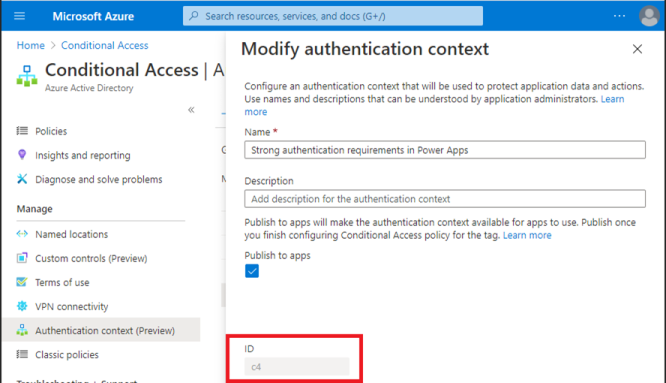
يتلقى المستخدمون النهائيون الذين لا يستوفون متطلبات سياسة الوصول المشروط رسالة خطأ تشير إلى أنه ليس لديهم حق الوصول.
يعكس الجدول التالي الوصول المشروط على دعم التطبيقات متعددة المستويات:
| نوع Power Apps | الوصول المشروط على دعم التطبيقات الفردية |
|---|---|
| تطبيق اللوحة | متوفرة بشكل عام |
| تطبيق البرمجة | متوفرة بشكل عام |
| تطبيق مستند إلَى نموذج | غير مدعوم |
إضافة معرفات سياق مصادقة الوصول المشروط إلى التطبيق
Set-AdminPowerAppConditionalAccessAuthenticationContextIds –EnvironmentName <EnvironmentName> -AppName <AppName> -AuthenticationContextIds <id1, id2, etc...>
احصل على معرفات سياق مصادقة الوصول المشروط المعينة على التطبيق
Get-AdminPowerAppConditionalAccessAuthenticationContextIds –EnvironmentName <EnvironmentName> -AppName <AppName>
قم بإزالة معرفات سياق مصادقة الوصول المشروط على التطبيق
Remove-AdminPowerAppConditionalAccessAuthenticationContextIds –EnvironmentName <EnvironmentName> -AppName <AppName>