إشعار
يتطلب الوصول إلى هذه الصفحة تخويلاً. يمكنك محاولة تسجيل الدخول أو تغيير الدلائل.
يتطلب الوصول إلى هذه الصفحة تخويلاً. يمكنك محاولة تغيير الدلائل.
تتدفق بيانات تتبع الاستخدام في Power Automate إلى جدولين في Application Insights – Requests وDependencies. وستكون جميع إمكانات التنبيه والمراقبة اللاحقة التي يمكننا تنفيذها على بيانات Power Automate ضمن هذين الجدولين في Application Insights.
| اسم الجدول | الوصف |
|---|---|
| الطلبات | يتضمن عمليات تشغيل التدفق السحابي |
| التبعيات | يتضمن مشغلات سير عمل السحابة وإجراءات سير عمل السحابة |
إشعار
هذه الميزة قيد التشغيل ومدعمة للبيئات المدارة فقط.
بينما يمكن استخدام إمكانات Application Insights للمراقبة الشاملة لتطبيقاتك، بما في ذلك التشخيصات المخصصة ومراقبة الأداء، تركز هذه المقالة على كيفية استخدام الميزات الموجودة داخل Application Insights لإنشاء مراقبة وتنبيهات قدرات التشغيل التلقائي الخاصة بك. للتعرف إلى كيفية فتح لوحة معلومات Application Insights والتعامل معها، راجع لوحة معلومات النظرة العامة على Application Insights.
إشعار
- لا يتوفر حاليًا تصدير بيانات Power Automate وDynamics 365 Customer Service في السحابات السيادية، مثل سحابة المجتمع الحكومي (GCC) وسحابة المجتمع الحكومي عالية المستوى (GCC High) وسحابة وزارة الدفاع (DoD).
- السجلات التي تغذي بيانات القياس عن بُعد في Power Automate ضمن Application Insights ليست بيانات معاملات، وبالتالي فهي لا تخلو من الفقد بنسبة 100%. قد يحدث فقدان صغير للبيانات في بيانات قياس تتبع الاستخدام هذه بسبب مشكلات الخدمة المؤقتة وغير المتكررة. سجل تنفيذ التدفق المتوفر ضمن تفاصيل التدفق في بوابة Power Automate ذو طبيعة معاملاتية، ولذلك يوفّر عرضًا كاملًا للأحداث في حال حدوث فقدان مؤقت لبيانات السجل في Application Insights.
- ضع في اعتبارك وضع إشارة مرجعية على لوحة معلومات Application Insights المحددة للوصول السريع والسهل إلى معلومات الرؤى.
مراقبة عمليات تنفيذ سير عمل السحابة
اتبع هذه الخطوات لمراقبة عمليات تنفيذ سير عمل السحابة.
من لوحة معلومات Application Insights، للمثيل الخاص بك، حدد المقاييس من قائمة التنقل اليسرى، ثم حدد طلبات الخادم من عامل التصفية مقياس. اضبط عامل تصفية الفترة الزمنية من أعلى اليمين كما هو مطلوب.

لتصفية عمليات تنفيذ سير عمل السحابة إلى بيئة معينة، حدد إضافة عامل تصفية، ثم حدد environmentId من حقل الخاصية، وحدد بيئتك.
لمزيد من تصفية عمليات تنفيذ سير عمل السحابة لسير عمل معين أو مجموعة من عمليات سير العمل، يمكنك إضافة المزيد من عوامل التصفية. للقيام بهذا، حدد إضافة عامل تصفية، ثم حدد اسم العملية من حقل الخاصية، وحدد عملية (عمليات) سير العمل التي تريد مراقبتها.
يقابل الحقل اسم العملية معرّف التدفق الذي تراه في Power Automate. على سبيل المثال، للعثور على معرّف التدفق لأي تدفق سحابي، حدّد التدفق السحابي من خلال بوابة Power Automate والجزء المميز — وهو الجزء الأبجدي الرقمي الذي يلي الكلمة flows.
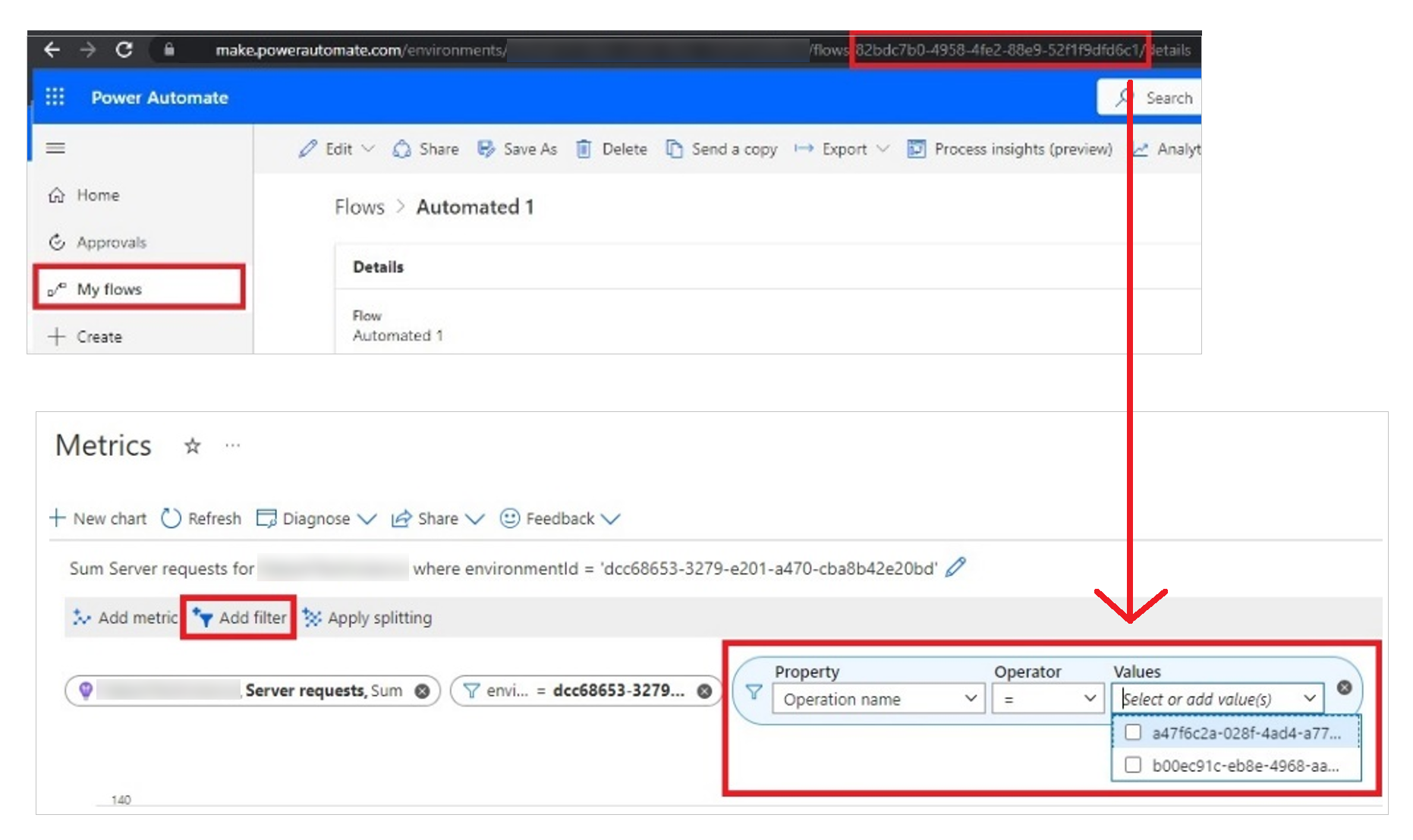
يمكنك الاستمرار في إضافة المزيد من عوامل التصفية وفقًا للسيناريو، أو تثبيت السيناريوهات التي تتم مراجعتها بشكل متكرر، أو البحث في خطأ محدد، أو التنبيه مباشرةً من الشاشة
مراقبة مشغلات وإجراءات التدفق السحابي
اتبع هذه الخطوات لمراقبة عمليات تنفيذ سير عمل السحابة.
من لوحة معلومات Application Insights الخاصة بالمثيل، حدد المقاييس من جزء التنقل الأيسر، ثم حدد استدعاءات التبعية من عامل تصفية مقياس.
قم بالتصفية حسب معرّف البيئة لتحديد بيئات معيّنة.
حدد إضافة مرشح>فئة الإشارة من مرشح الخاصية.
حدد مشغلات سير عمل السحابة أو إجراءات سير عمل السحابة للتصفية للحصول على المشغلات والإجراءات على التوالي.
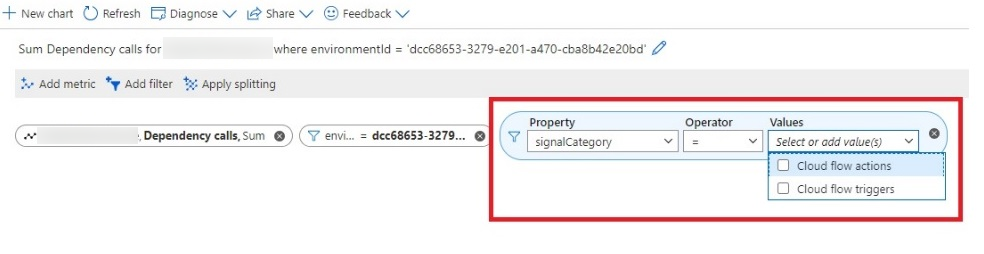
حدد إضافة عامل تصفية، وحدد ResourceId لتحديد مشغلات وإجراءات عمليات سير عمل محددة. داخل جدول التبعيات، يتم تعيين عمود ResourceId إلى flowId.
حدد إضافة عامل تصفية وحدد اسم العملية من عامل تصفية الخصائص لتحديد أسماء إجراءات أو مشغلات معينة إذا كنت تريد المزيد من التفاصيل. عوامل التصفية هذه هي نفسها أسماء العرض للمشغلات والإجراءات في التدفق السحابي التي تراها في مصمم Power Automate
يمكنك أيضًا تثبيت لوحات المعلومات هذه كمفضلة للرجوع إليها بسرعة.
إنشاء تنبيهات لفشل تشغيل سير عمل السحابة
يوفر Application Insights مجموعة من إمكانات التنبيه القوية الجاهزة للاستخدام التي يمكن استخدامها لتلقي تنبيهات بشأن حالات فشل الأتمتة.
عمليات تشغيل سير عمل السحابة يتم تعيينها إلى جدول الطلبات، وتقع ضمن اسم إشارة طلبات الخوادم. لذلك، فإن أي تنبيهات تشير إلى الطلبات الفاشلة تتطابق مباشرةً مع خطأ في تشغيل التدفق السحابي.
مشغلات سير عمل السحابة وإجراءات سير عمل السحابة يتم تعيينها إلى اسم إشارة مكالمات التبعيات. ومن ثمَّ، يتم تعيين أي تنبيهات تشير إلى حالات فشل مكالمات التبعيات إلى أخطاء الإجراءات أو المشغلات.
إشعار
للحصول على إرشادات خطوة بخطوة لإنشاء قواعد التنبيه وتحريرها في Application Insights، انتقل إلى إنشاء قاعدة تنبيه أو تحريرها.
لإعداد تنبيه لفشل تشغيل سير عمل السحابة:
من لوحة معلومات Application Insights للمثيل الخاص بك، حدد تنبيهات من جزء التنقل الأيسر. وبعد ذلك، حدد إنشاء قاعدة تنبيه.
حدد مكالمات التبعيات من أجل التنبيه بشأن المشغلات والإجراءات. للتنبيه إلى حالات الفشل فقط، حدد حالات فشل مكالمات التبعيات.
حدد طلبات الخادم لعمليات تشغيل التدفق السحابي. للتنبيه إلى حالات فشل التشغيل فقط، حدد الطلبات الفاشلة
حدد الحد الأدنى لمراقبة الأخطاء والتكرار الذي تريد التحقق من الأخطاء به.
يمكنك دمج شروط متعددة في تنبيه واحد عن طريق تحديد إضافة شرط وتكرارة الخطوة السابقة
إذا لم يتم إنشاء مجموعة إجراءات بالفعل، فقم بإنشاء مجموعة إجراءات محددة. مزيد من المعلومات: مجموعات الإجراءات
أدخل نوع الإشعار الذي تريد تكوينه لهذا التنبيه.
أدخل الإجراء الذي تريد تنفيذه بمجرد إطلاق هذا التنبيه. يمكنك استخدام خطاف ويب لتشغيل سير عمل Power Automate لإجراء المزيد من الإشعارات المتقدمة باستخدام Microsoft Teams أو قنوات الاتصال الأخرى التي تم تمكينها بواسطة النظام البيئي للموصل.
قم بمراجعة وإكمال إنشاء مجموعة الإجراءات.
تكوين مدى خطورة التنبيه وتوفير الاسم المناسب
قم بمراجعة إعداد التنبيه والانتهاء منه.
إنشاء تنبيه مخصص
تساعدك التنبيهات الجاهزة على تتبع الأخطاء على مستوى مثيل Application Insights.
عندما تريد تقييد التنبيه لبيئة معينة، أو مجموعة محددة من عمليات سير العمل أو الإجراءات، فكر في البحث في السجل المخصص. يمكنك تكوين البحث في السجل المخصص أثناء إنشاء قاعدة تنبيه بإضافة شرط باسم الإشارة البحث في السجل المخصص.
وبعد ذلك، أدخل أي استعلام مخصص تريد إضافته. وإليك بعض الأمثلة.
فيما يلي بعض نماذج الاستعلامات التي يمكنك استخدامها.
التصفية حسب حالات فشل تدفق سحابي محدد.
let myEnvironmentId = **'Insert your environment ID here**;
let myFlowId = **Insert your flow ID here** ';
requests
| where timestamp > ago(**1d**)
| where customDimensions ['resourceProvider'] == 'Cloud Flow'
| where customDimensions ['signalCategory'] == 'Cloud flow runs'
| where customDimensions ['environmentId'] == myEnvironmentId
| where customDimensions ['resourceId'] == myFlowId
| where success == false
تصفية حالات فشل مشغّل سحابي محدد. (استبدل القيم الغامقة بقيمك المحددة)
let myEnvironmentId = **'Insert your environment ID here**;
let myFlowId = **Insert your flow ID here** ';
dependencies
| where timestamp > ago(**1d**)
| where customDimensions['resourceProvider'] == 'Cloud Flow'
| where customDimensions['signalCategory'] == 'Cloud flow triggers'
| where customDimensions['environmentId'] == myEnvironmentId
| where name == myTriggerName
| where success == false
تصفية إخفاقات إجراء سحابي محدد (استبدل القيم الغامقة بقيمك المحددة)
let myEnvironmentId = **'Insert your environment ID here**;
let myActionName = **'Delete a row'**;
dependencies
| where timestamp > ago(**1d**)
| where customDimensions['resourceProvider'] == 'Cloud Flow'
| where customDimensions['signalCategory'] == 'Cloud flow actions'
| where customDimensions['environmentId'] == myEnvironmentId
| where name == myActionName
| where success == false
يمكنك دمج العديد من الاستعلامات المخصصة في تنبيه واحد وفقًا لمتطلباتك.
التصحيح المخصص للسجلات
نظرًا لأن كل القياسات الأولية تتدفق الآن إلى Application Insights، يمكنك استخدام تحليلات السجلات في Application Insights لإجراء تصحيح الأخطاء أو التشخيص المخصص حسب احتياجات العمل.
- بيانات عمليات تشغيل سير عمل السحابة متوفرة في جدول الطلبات
- بيانات مشغلات وإجراءات سير عمل السحابة متوفرة في جدول التبعيات
ضمن هذه الجداول، يحتوي عمود الأبعاد المخصصة على معظم بيانات التعريف المطلوبة للتصحيح التفصيلي لعمليات سير عمل السحابة - مثل معرف البيئة ومعرف سير العمل وأسماء الإجراءات.