إشعار
يتطلب الوصول إلى هذه الصفحة تخويلاً. يمكنك محاولة تسجيل الدخول أو تغيير الدلائل.
يتطلب الوصول إلى هذه الصفحة تخويلاً. يمكنك محاولة تغيير الدلائل.
تساعدك ميزة تدقيق Dataverse على تلبية سياسات التدقيق الخارجية والداخلية والامتثال والأمان والحوكمة الشائعة في العديد من المؤسسات. تقوم Dataverse بتسجيل سجلات التدقيق المتعلقة بالتغييرات التي تقوم بها على سجلات العملاء في بيئة تحتوي على قاعدة بيانات Dataverse. يسجل تدقيق Dataverse أيضًا وصول المستخدم من خلال أحد التطبيقات أو من خلال SDK في بيئة.
يُدْعَمُ تَدْقِيقُ Dataverse عَلَى جَمِيعِ الجَدَاوِلِ المخصصةِ وَأَغْلَبِ الأَعْمِدَةِ القَابِلَةِ لِلتَّكْيِيفِ. يخزن Dataverse سجلات التدقيق ويستهلكون سعة تخزين السجل. يمكنك عرض سجلات التدقيق في علامة التبويب محفوظات التدقيق لسجل واحد وفي طريقة عرض ملخص التدقيق لكافة العمليات التي تم تدقيقها في بيئة واحدة. يمكنك أيضا استرداد سجلات التدقيق باستخدام واجهة برمجة تطبيقات الويب أو SDK Microsoft .NET. يتم إنشاء سجلات التدقيق عند تغيير السجل على جدول حيث يتم تشغيل التدقيق. يتم إنشاء سجلات التدقيق للتحديثات عندما تكون القيمة الجديدة مختلفة عن القيمة القديمة للعمود.
ملحوظة
يعتمد استخدام المصطلحات المتعلقة بالكيان على البروتوكول أو مكتبة الفئة المستخدمة. راجع استخدام المصطلحات بناء على بروتوكول أو تقنية.
قد تظهر سجلات التدقيق مع تأخير في علامة التبويب محفوظات التدقيق لسجل وفي طريقة عرض ملخص التدقيق . يحدث هذا التأخير لأنه يتم تخزين سجلات التدقيق في تخزين سجل Dataverse ولم تعد في تخزين قاعدة البيانات.
محفوظات التدقيق لسجل واحد
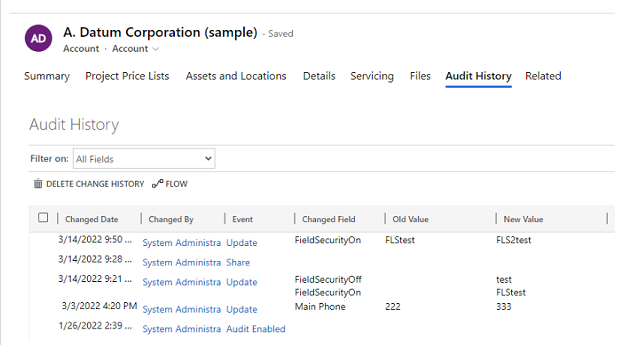
طريقة عرض ملخص التدقيق (جميع سجلات التدقيق)
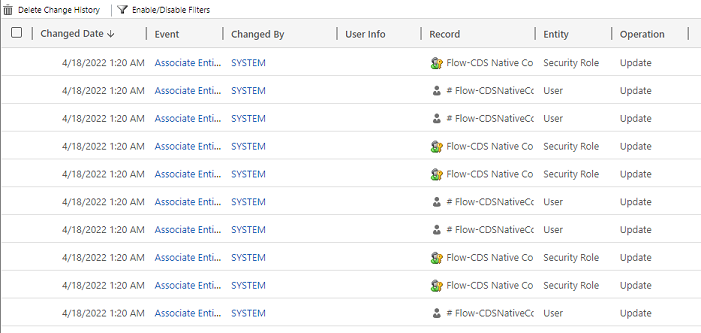
تساعد سجلات التدقيق المسؤولين والمستخدمين الآخرين الذين لديهم الامتيازات المطلوبة على الإجابة عن أسئلة مثل:
- من الذي أنشأ أو حدّث سجلًا ومتى؟
- ما الحقول التي تم تحديثها في السجل؟
- ماذا كانت قيمة الحقل السابقة قبل تحديثها؟
- من كان يدخل على النظام ومتى؟
- من حذف السجل؟
يمكنك تدقيق العمليات التالية:
- تدقيق التغييرات على الجدول والعمود ومستوى المؤسسة. على سبيل المثال، قم بتشغيل التدقيق لبيئة أو جدول.
- عمليات الإنشاء، والتحديث، والحذف في السجلات.
- تغيير امتيازات المشاركة لسجل.
- اقتران N:N أو عدم اقتران السجلات.
- التغييرات في أدوار الأمان.
- حذف سجلات التدقيق.
- بالنسبة للتغييرات التي تم إجراؤها على حقول الكيان التي يمكنك ترجمتها، مثل اسم كيان المنتج أو حقول الوصف، يظهر معرف اللغة (LCID) في سجل التدقيق.
التدقيق غير مدعوم في تغييرات تعريف الجدول أو العمود أو أثناء المصادقة. بالإضافة إلى ذلك، لا يدعم التدقيق عمليات الاستعادة أو عمليات التصدير. بالإضافة إلى تدقيق Dataverse، يمكنك تشغيل تسجيل نشاط Dataverse والتطبيقات المستندة إلى النموذج لتسجيل عمليات استرداد البيانات وعمليات التصدير.
تقوم القائمة التالية بتعداد الجداول غير القابلة للتخصيص التي لا يمكنك تدقيقها. تم الحصول على هذه القائمة عن طريق اختبار CanModifyAuditSettings قيمة عمود خطأ في تعريف كل جدول:
- ActivityPointer
- تعليق توضيحي
- BulkOperation
- التقويم
- قاعدة التقويم
- CustomerOpportunityRole
- الخصم
- نوع الخصم
- حل الحوادث
- KbArticle
- KbArticleComment
- KbArticleTemplate
- الإخطَار
- OpportunityClose
- إغلاق الطلب
- مستوى سعر المنتج
- إغلاق الاقتباس
- قواعد التكرار
- مورد
- ResourceGroup
- ResourceGroupExpansion
- ResourceSpec
- SalesLiteratureItem
- SalesProcessInstance
- الخدمة
- الموضوع
- القالب
- UoM
- جدول UoM
- سير العمل
- WorkflowLog
تكوين التدقيق لبيئة
يمكنك تكوين التدقيق على ثلاثة مستويات: البيئة والجدول والعمود. أولا، قم بتشغيل التدقيق على مستوى البيئة. لتسجيل تغييرات البيانات في جدول، قم بتشغيل التدقيق للجدول والعمود.
لتشغيل تدقيق وصول المستخدم (الوصول إلى السجل) أو تسجيل النشاط (قراءة السجلات)، قم بتشغيل التدقيق على مستوى البيئة. يكون خيار تشغيل تسجيل النشاط مرئيا فقط عند استيفاء الحد الأدنى من متطلبات ترخيص MicrosoftOffice.
ملحوظة
يتم إرسال وصول المستخدم أو تسجيل الأنشطة إلى Purview لبيئات الإنتاج فقط.
يجب أن يكون لديك دور مسؤول النظام أو تخصيص النظام أو أذونات مكافئة لتشغيل التدقيق أو إيقاف تشغيله.
يمكنك تكوين التدقيق يدويا من خلال مركز إدارة Power Platform ومدخل Power Apps. يمكنك أيضا تكوين التدقيق برمجيا. لمَزيدٍ من المَعلومَات، رَاجِع نظرة عَامة عَلى التدوين.
تشغيل التدقيق لبيئة
لتلبية نهج التدقيق الخارجي والداخلي والامتثال والأمان والحوكمة الشائعة للعديد من المؤسسات، يمكنك تشغيل التدقيق تلقائيا من خلال صفحة Compliance للكيانات الشائعة عبر تطبيقات Dynamics 365.
بصفة مسؤول النظام أو دور تخصيص النظام أو الأذونات المكافئة، اتبع الخطوات التالية:
- سجل دخولك إلى مركز إدارة Power Platform.
- من القائمة اليمنى، حدد التوافق الأمني>.
- حدد لوحة تدقيق.
- حدد البيئة التي تريد تشغيل التدقيق فيها.
- حدد إعداد التدقيق. في جزء Auditing ، حدد Turn on auditing.
- حدد ما إذا كنت تريد أن يغطي التدقيق كيانات Common عبر تطبيقات Dynamics 365.
- مراجعة وتحديث استبقاء سجل الأحداث عن طريق تحديد القائمة المنسدلة.
- حدد الفترة التي تتوافق مع سياسة الاحتفاظ بالبيانات الخاصة بك.
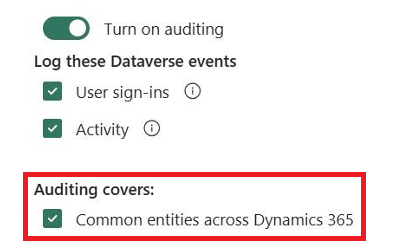
عند اختيارك للخيار، الكيانات الشائعة عبر تطبيقات Dynamics 365، يمكنك تفعيل تتبع للجداول التالية:
| الفئة | جدول |
|---|---|
| كيانات عامة | systemuser |
| كيانات عامة | الدور |
| كيانات عامة | تقرير |
| كيانات عامة | goalrollupquery |
| كيانات عامة | متري |
| كيانات عامة | الهدف |
| كيانات عامة | bulkoperation |
| كيانات عامة | القائمة |
| كيانات عامة | salesliterature |
| كيانات عامة | منتج |
| كيانات عامة | العميل المتوقع |
| كيانات عامة | جهة الاتصال |
| كيانات عامة | حساب |
| كيانات عامة | ActivityPointer |
| المبيعات | opportunitysalesprocess |
| المبيعات | leadtoopportunitysalesprocess |
| المبيعات | فاتورة |
| المبيعات | أمر المبيعات |
| المبيعات | عرض أسعار |
| المبيعات | المنَافس |
| المبيعات | فرصة |
| التسويق | حملة |
| CustomerService | translationprocess |
| CustomerService | expiredprocess |
| CustomerService | newprocess |
| CustomerService | phonetocaseprocess |
| CustomerService | service |
| CustomerService | العقد |
| CustomerService | kbarticle |
| CustomerService | knowledgearticle |
| CustomerService | queueitem |
| CustomerService | الحَادث |
| CustomerService | socialprofile |
| الأمان | حل |
| الأمان | الكيان |
| الأمان | فريق |
| الأمان | المنصب |
| الأمان | المؤسسة |
| الأمان | fieldsecurityprofile |
| الأمان | businessunit |
ملحوظة
عند تعيين فترة استبقاء التدقيق إلى Forever، لا يحذف النظام السجلات. عند تعيين فترة استبقاء التدقيق إلى أي قيمة أخرى، يحذف النظام باستمرار السجلات بدءا من الوقت الذي يتجاوز فيه سجل التدقيق الوقت المحدد في نهج الاستبقاء.
على سبيل المثال، افترض أنه تم تعيين سياسة الاستبقاء على 30 يومًا. يبدأ النظام في حذف سجلات التدقيق التي تم إنشاؤها قبل 30 يوما وثانية واحدة.
يتم ختم كل سجل تدقيق بواسطة فترة الاستبقاء النشطة حاليًا. لا يؤدي تغيير فترة الاستبقاء هنا إلى تغيير فترة الاستبقاء للسجلات الموجودة بالفعل. تنطبق فترة الاستبقاء الجديدة على جميع السجلات الجديدة التي تم إنشاؤها بعد تغيير نهج الاستبقاء. على سبيل المثال، لنفترض أن فترة الاحتفاظ قد تغيرت من 30 يومًا إلى 90 يومًا. يحذف النظام سجلات التدقيق التي تم إنشاؤها قبل التغيير في الخلفية بعد 30 يوما. يحذف النظام سجلات التدقيق التي تم إنشاؤها بعد التغيير في الخلفية بعد 90 يوما.
يَصِفُ الجَدْوَلُ التَّالِي إِعْدَادَاتِ نَهْجِ الاسْتِبْقَاءِ المُتَوَفِّرَةِ عِنْدَ تَشْغِيلِ التَّدْقِيقِ لِبِيئَةٍ:
| الإعدادات | الوصف |
|---|---|
| تعيين سياسة الاستبقاء لهذه السجلات | الافتراضي: إلى الأبد |
| تعيين سياسة استبقاء مخصصة | الحد الأقصى: 24,855 يومًا. مرئي إذا قمت بتحديد مخصص في الإعداد السابق. |
مهم
لا تتوفر فترة استبقاء التدقيق لـ تفاعل عملاء Dynamics 365 (المحلي) أو للبيئات المشفرة باستخدام مفتاح التشفير الخاص بالعميل.
بدء التدقيق لبيئة أو إيقافه
يَصِفُ الجَدْوَلُ التَّالِي الإِعْدَادَاتِ المُتَاحَةَ لِلتَّدْقِيقِ لِبِيئَةٍ:
| الإعدادات | الوصف |
|---|---|
| بدء التدقيق | بدء التدقيق أو إيقافه. |
| تسجيل الوصول | التسجيل كلما تم الوصول إلى النظام، بشكل عام عن طريق تسجيل الدخول. |
| قراءة السجلات | يتم إرسال السجلات إلى مدخل التوافق في Microsoft Purview. |
كمسؤول نظام أو تخصيص نظام، أو شخص لديه أذونات مكافئة، اتبع الخطوات التالية:
- سجل دخولك إلى مركز إدارة Power Platform.
- حدد الادارة في جزء التنقل.
- في جزء Manage ، حدد Environments، ثم حدد بيئة.
- حدد الإعدادات.
- قم بتوسيع Audit and logs ثم حدد Audit settings.
- تعيين فترة استبقاء للمدة التي يتم فيها الاحتفاظ بسجلات التدقيق في بيئة. ضمن الاحتفاظ بهذه السجلات ل، اختر الفترة الزمنية للاحتفاظ بالسجلات.
- حدد Global Audit Settings لفتح إعدادات النظام Microsoft Dynamics 365. من هناك، قم بتشغيل بدء التدقيق وحدد الكيانات التي تريد تدقيقها. حدد موافق.
- في صفحة إعدادات التدقيق، حدد حفظ.
ملحوظة
استخدم خيار تدقيق صفحة الأمان لتعيين نهج الاستبقاء. يوفر هذا الخيار المرونة لتطبيق نهج الاستبقاء على السجلات الموجودة.
تعرف على المزيد في تكوين إعدادات المؤسسة.
قم بتشغيل التدقيق لتطبيق معين في تطبيق ويب
تحتاج إلى دور مسؤول النظام أو تخصيص النظام أو الأذونات المكافئة لإكمال هذه المهمة.
تمكنك هذه الميزة من تشغيل التدقيق بسرعة لجداول (كيانات) متعددة في نفس الوقت. يتوافق تجميع الجداول مع تطبيق Dynamics 365. على سبيل المثال، تتوافق جداول المبيعات مع تطبيق "مركز المبيعات".
فِي التَّطْبِيقِ الْوِيبِيِّ، انتَقِلْ إِلَى الاعدادات>الاعدادات المتقدمة.
حدد النظام>الإدارة.
حدد علامة التبويب Auditing .
حدد الجداول (الكيانات) التي تريد تعقبها. لبدء التدقيق أو إيقافه على جداول معينة، حدد خانات الاختيار التالية أو قم بإلغاء تحديدها:
- الكيانات المشتركة. يتعقب الكيانات الشائعة مثل الحساب والاتصال والهدف والمنتج والمستخدم.
- كيانات المبيعات. يتعقب الكيانات المتعلقة بالمبيعات مثل المنافس والفرصة والفاتورة والنظام واقتباس الأسعار.
- كيانات التسويق. يتتبع نشاط جدول الحملة.
- كيانات خدمة العملاء. يتتبع نشاط جدول الحالة والعقد وقائمة الانتظار والخدمة.
حدد موافق.
تكوين التدقيق لواحد أو أكثر من الجداول والأعمدة في Power Apps
تحتاج إلى دور مسؤول النظام أو تخصيص النظام أو الأذونات المكافئة لإكمال هذه المهمة.
سجل الدخول إلى Power Apps باستخدام بيانات اعتماد مسؤول النظام أو تخصيص النظام.
حدد البيئة التي تريد تكوين التدقيق لها.
ملحوظة
إدارة تكوين التدقيق كجزء من الحل. يسهل هذا الأسلوب العثور على التخصيصات الخاصة بك، وتطبيق البادئة المنشورة للحل الخاص بك، وتصدير الحل الخاص بك للتوزيع إلى بيئات أخرى. لمزيد من المعلومات حول الحلول، راجع استخدام حل لتخصيصه. عند استخدام حل، أضف جميع الجداول التي تريد تكوينها للتدقيق في الحل، ثم نفذ الخطوات من 3 إلى 8 قبل حفظ الحل ونشره.
حدد Dataverse>الجداول.
تحديد جدول.
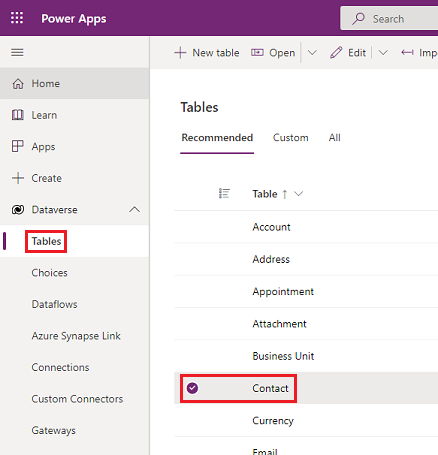
في شريط الأوامر، حدد تحرير.
في شريط الأوامر، حدد تحرير خصائص الجدول.
توسيع الخيَارَات المتقدمة.
حدد خانة الاختيار تدقيق التغييرات للبيانات الخاصة بها.
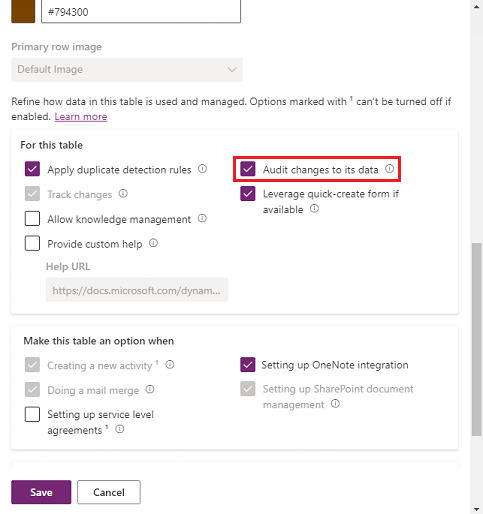
حَدِّد حِفظ.
فِي شَرِيطِ الأَوامِرِ، اخْتَرْ <- رجوع.
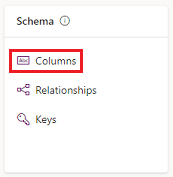
ضمن المخطط، حدد الأعمدة.
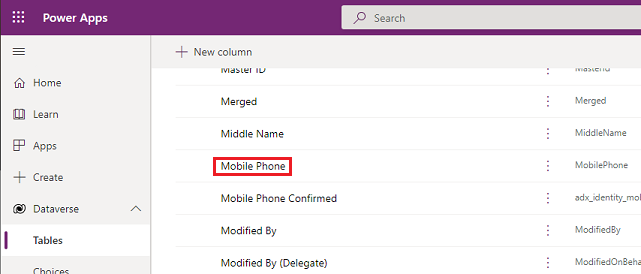
حدد العمود الذي تريد تشغيله للتدقيق، ثم قم بتوسيع خيارات متقدمة.
حدد خانة الاختيار تمكين التدقيق.
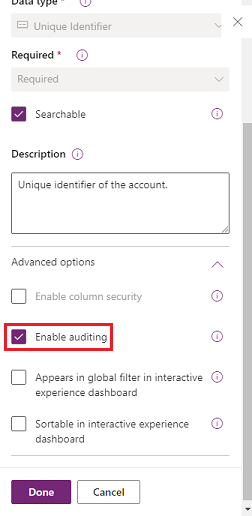
حَدِّد حِفظ.
كرر الخطوات من 3 إلى 10 لكل الجداول والأعمدة التي تريد تحريرها.
تشغيل أو إيقاف تشغيل التدقيق للجداول والأعمدة
يمكن لمسؤولي النظام أو مخصصيه تغيير إعدادات التدقيق الافتراضية للجداول ولأعمدة محددة في الجدول.
تشغيل أو إيقاف تشغيل التدقيق لجدول
سجل الدخول إلى Power Apps باستخدام بيانات اعتماد مسؤول النظام أو تخصيص النظام.
حدد البيئة التي تريد تكوين التدقيق لها.
ملحوظة
إدارة تكوين التدقيق كجزء من الحل. يسهل هذا الأسلوب العثور على التخصيصات الخاصة بك، وتطبيق البادئة المنشورة للحل الخاص بك، وتصدير الحل الخاص بك للتوزيع إلى بيئات أخرى. لمزيد من المعلومات، راجع استخدام حل لتخصيصه. عند استخدام حل، أضف جميع الجداول التي تريد تكوينها للتدقيق في الحل، ثم نفذ الخطوات من 3 إلى 8 قبل حفظ الحل ونشره.
حدد Dataverse>الجداول.
تحديد جدول.
في شريط الأوامر، حدد تحرير.
في شريط الأوامر، حدد تحرير خصائص الجدول.
توسيع الخيَارَات المتقدمة.
حدد خانة الاختيار تدقيق التغييرات على البيانات الخاصة به لتشغيل التدقيق على الجدول.
-أو -
مسح خانة الاختيار تدقيق التغييرات على البيانات لإيقاف تدقيق الجدول
حَدِّد حِفظ.
إذا قمت بتشغيل Read Logs في إعدادات تدقيق البيئة، فستحتاج إلى تشغيل تدقيق السجل الفردي. سجل سجلا عند فتحهومراجعة سجلات متعددة. سجل جميع السجلات المعروضة في إعدادات تدقيق صفحة مفتوحة لمشاهدة سجلات التدقيق المقروءة من هذا الجدول.
نشر الإعدادات المخصصة. للنشر لجدول واحد، اختر الجدول، مثل الحساب، ثم حدد نشر في شريط الأدوات.
تشغيل التدقيق لعمود محدد على جدول أو إيقاف تشغيله
- ضمن الجدول الذي تريد تشغيل تدقيقه باستخدام أعمدة محددة، حدد حقول.
- لتشغيل التدقيق أو إيقاف تشغيله لعمود واحد، افتح العمود، وقم بتوسيع الخيارات المتقدمة في القسم عام ، ثم حدد الخيار تمكين التدقيق أو قم بإلغاء تحديده .
- حَدِّد حِفظ.
- نشر الإعدادات المخصصة. للنشر لجدول واحد، اختر الجدول، مثل الحساب، ثم حدد نشر في شريط الأدوات.
مزيد من المعلومات في دَلِيلُ مُطَوِّرِ Dataverse: تَكْوِينُ التَّدْقِيقِ > تَكْوِينُ الجَدَاوِلِ وَالأَعْمِدَةِ.
ملحوظة
عند إيقاف تشغيل التدقيق لعمود، يتم إرسال القيم السابقة واللاحقة ك "*" إلى Microsoft Purview. تعرف على المزيد حول الأمان على مستوى العمود للتحكم في الوصول.
تشغيل أو إيقاف تشغيل المراجعة للتسمية الأصلية لنوع بيانات الاختيار
بشكل افتراضي، يظهر وصف التسمية الحالي لنوع بيانات الاختيار في سجلات التدقيق. على سبيل المثال، لنفترض أن لديك عمود اختيار للون ويمكن أن يكون وصف التسمية أحمر وأبيض وأزرق . عندما يحدد المستخدم اللون الأحمر ويقوم بتحديث السجل، يظهر سجل التدقيق أنه تم تحديد اللون الأحمر . إذا قمت لاحقا بتغيير وصف التسمية إلى وردي في نوع بيانات الاختيار، فسيعرض سجل التدقيق اللون الوردي.
إذا كنت تريد إظهار التسمية الأصلية التي حددها المستخدم في سجلات التدقيق، فقم بتعيين هذا auditsetting، {"StoreLabelNameforPicklistAudits":true}، إلى true. تعرف على كيفية enable auditsetting
ملحوظة
عند التعيين StoreLabelNameforPicklistAudits إلى صحيح، يمكن العثور على تجربة مستخدم التدقيق الجديدة عند عرض سجلات التدقيق في طريقة عرض ملخص التدقيق. يستمر محفوظات التدقيق في التطبيق المستند إلى النموذج في إظهار السلوك الافتراضي .
استخدام سجل التدقيق في تطبيق يستند إلى نموذج
تساعد محفوظات التدقيق المستخدمين على فهم محفوظات التحديث لسجل واحد. يجيب عن أسئلة مثل "متى تم إنشاء هذا السجل ومن قبل من؟" أو "من قام بتغيير حقل معين وما هي القيمة السابقة؟" أو "من قام بمشاركة السجل مع مستخدم آخر؟"
يحتاج المستخدمون إلى امتياز عرض محفوظات التدقيق لمشاهدة محفوظات التدقيق لسجل.
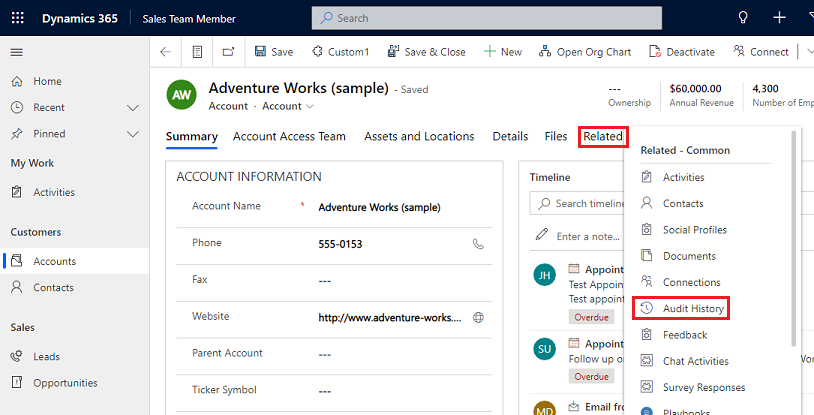
حدد سجلا في تطبيق يستند إلى نموذج.
حدد علامة التبويب ذو صلة، ثم حدد محفوظات التدقيق.
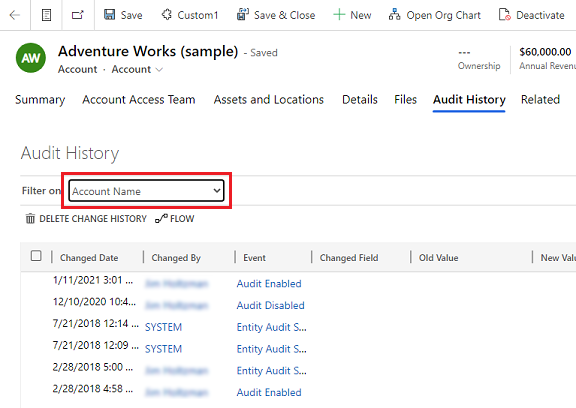
اختر حقلا في تصفية على لتصفية النتائج حسب الحقل الذي تريد رؤية محفوظات التغيير فيه.
استخدام طريقة عرض ملخص التدقيق
طريقة عرض ملخص التدقيق هي قائمة شاملة بجميع سجلات التدقيق في بيئة ما. من خلال التصفية على أعمدة مختلفة، يمكن لمستخدمي طريقة عرض ملخص التدقيق فهم ما حدث في البيئة بمرور الوقت. يساعد على الإجابة عن أسئلة مثل "ما الإجراءات التي قام بها المستخدم ومتى؟" أو "من قام بحذف سجل معين؟" أو "من قام بتغيير دور المستخدم؟"
يحتاج المستخدمون إلى امتياز عرض ملخص التدقيق لرؤية طريقة عرض ملخص التدقيق .
طريقتان تؤديان إلى صفحة ملخص التدقيق :
من قائمة التطبيقات الخاصة بالبيئة ، حدد Power Platform تطبيق إعدادات البيئة.
من التطبيق، حدد أيقونة الإعدادات على الشعار، وحدد الإعدادات المتقدمة، ثم حددطريقة عرض ملخص تدقيق>>.
ملحوظة
لا يعمل عامل تصفية عمود السجل وستتم إزالته في المستقبل. لا تعرض خيارات التصفية يساوي ولا يساوي عامل تصفية عمود الكيان أي قيم جدول. للتصفية حسب الكيان، استخدم الخيار Contains وأدخل اسم الجدول.
حذف سجلات التدقيق
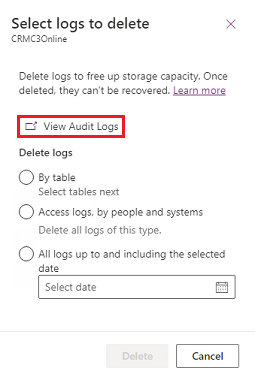
في بطاقة التدقيق ، حدد حذف السجلات.
حدد عرض سجلات التدقيق.
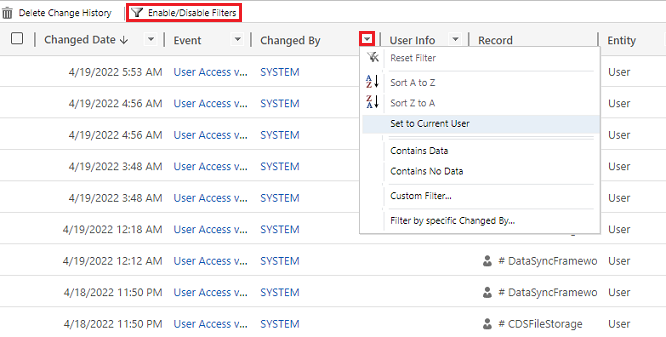
استخدم الخيار تمكين/تعطيل عوامل التصفية لتضييق قائمة سجلات التدقيق. يمكنك استخدام عدة عوامل تصفية مرة واحدة.
ملحوظة
يمكنك فقط الفرز حسب العمود تاريخ التغيير .
تصدير سجلات التدقيق غير مدعوم حاليا. استخدم واجهة برمجة تطبيقات الويب أو SDK .NET لاسترداد بيانات التدقيق من بيئتك. لمزيد من المعلومات، راجع استرداد محفوظات تغييرات البيانات المدققة وحذفها.
تقتصر قيم السمات الكبيرة، مثل Email.description أو التعليق التوضيحي، على 5 كيلوبايت أو حوالي 5000 حرف. يتم التعرف على قيمة سمة محددة بثلاث نقاط في نهاية النص، مثل "lorem ipsum، lorem ip... ".
لمزيد من المعلومات، راجع دليل مطور Dataverse: استرداد محفوظات تغييرات البيانات المدققة.
حذف محفوظات التغيير لسجل ما
يَدْعَمُ تَدْقِيقُ Dataverse حَذْفَ كُلِّ تَارِيخِ التَّدْقِيقِ لِسِجِلٍّ وَاحِدٍ. هذه الميزة مفيدة عند الاستجابة لطلب العميل لحذف بياناته.
يجب أن يكون لدى المستخدمين امتياز حذف سجل التدقيق التغيير لتنفيذ هذا الإجراء.
يمكنك حذف محفوظات تدقيق السجل في محفوظات التدقيق الخاصة بالتطبيق المستند إلى النموذج وفي طريقة عرض ملخص التدقيق الخاصة بالبيئة .
احذف محفوظات التغييرات لأحد السجلات في علامة التبويب "محفوظات التدقيق" لأحد السجلات
حدد سجلا في تطبيق يستند إلى نموذج.
حدد علامة التبويب ذو صلة، ثم حدد محفوظات التدقيق.
في Filter on، اختر All fields، ثم حدد Delete Change History لحذف كافة السجلات للسجل المحدد.
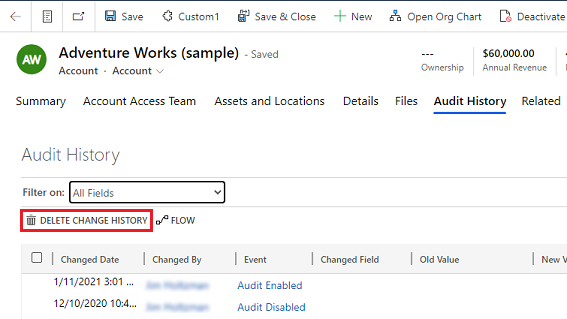
حدد حذف للتأكيد.
احذف محفوظات التغييرات لأحد السجلات في طريقة عرض "ملخص التدقيق"
في بطاقة التدقيق، حدد حذف السجلات.
حدد عرض سجلات التدقيق.
حدد صفا في محفوظات التدقيق، ثم حدد حذف محفوظات التغيير لحذف كافة السجلات للسجل المحدد.
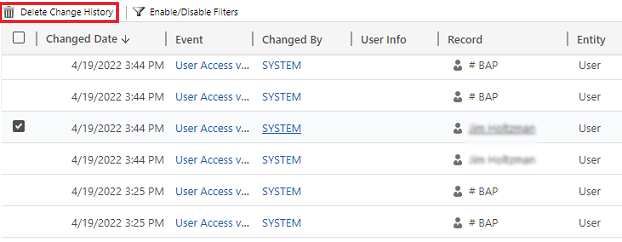
حدد حذف للتأكيد.
تقليل تخزين السجلات: احذف سجلات التدقيق - العملية القديمة
عِنْدَمَا تُشَغِّلُ تَدْقِيقَ Dataverse، تَقومُ تَطْبِيقَاتُكَ بإنْشاءِ سِجِلَّاتِ التَّدْقِيقِ لِتَخْزِينِ التَّغْيِيرَاتِ عَلَى السِّجِلَّاتِ وَوُصُولِ المُسْتَخْدِمِ. يمكنك حذف سجلات التدقيق عندما لا تكون هناك حاجة إليها لتحرير مساحة سعة السجل.
التحذير
عند حذف سجلات التدقيق، لا يمكنك عرض محفوظات التدقيق للفترة التي يغطيها سجل التدقيق هذا.
- فِي الزَّاويةِ العُلْوِيَّةِ اليُمْنَى لِلتَّطْبِيقِ، اخْتَرْ الاعدادات>الاعدادات>الاعدادات>الاعدادات.
- حدد إدارة سجل التدقيق ثم حدد عرض سجلات التدقيق.
- حدد أقدم سجل تدقيق ثم حدد حذف السجلات.
- حدّد مُوافق للتأكيد.
ملحوظة
يمكنك فقط حذف أقدم سجل تدقيق موجود على النظام. لحذف أكثر من سجل تدقيق واحد، كرر حذف أقدم سجل تدقيق متوفر حتى تقوم بحذف سجلات كافية.
تقليل تخزين السجلات: احذف سجلات التدقيق - العملية الجديدة
عِنْدَمَا تُشَغِّلُ تَدْقِيقَ Dataverse، تَقومُ تَطْبِيقَاتُكَ بإنْشاءِ سِجِلَّاتِ التَّدْقِيقِ لِتَخْزِينِ التَّغْيِيرَاتِ عَلَى السِّجِلَّاتِ وَوُصُولِ المُسْتَخْدِمِ. يمكنك حذف سجلات التدقيق عندما لا تكون هناك حاجة إليها لتحرير مساحة سعة السجل.
يصف الجدول التالي الخيارات المتاحة لحذف سجلات التدقيق.
| حذف السجلات | الوصف | اسم وظيفة النظام |
|---|---|---|
| حسب الجدول | حدد جدولًا أو أكثر ترغب في حذف سجلات التدقيق له. بشكل افتراضي، يتم عرض جميع الجداول في البيئة، سواء كانت تحتوي على بيانات التدقيق أم لا. | حذف السجلات لـ [عدد من] الجداول. |
| الوصول إلى السجلات، حسب الأشخاص والأنظمة | حذف جميع سجلات الوصول. يحذف هذا الإجراء جميع السجلات لجميع المستخدمين والأنظمة. | حذف سجلات الوصول. |
| جميع السجلات وصولًا إلى وبما في ذلك التاريخ المحدد | حذف السجلات وبما في ذلك التاريخ المحدد. | حذف جميع السجلات قبل [timestamp] وأثناءه. |
التحذير
عند حذف سجلات التدقيق، لم يعد بإمكانك عرض محفوظات التدقيق للجداول أو وصول المستخدم أو الفترة التي يغطيها سجل التدقيق هذا.
لِـ Unified Interface، فِي الزَّاويةِ العُلْوِيَّةِ اليُمْنَى، اخْتَرْ الاعدادات>الإِعْدَادَاتُ المُتَقَدِّمَةُ>Settings.
- سجل دخولك إلى مَرْكَزُ إِدَارَةِ Power Platform ثُمَّ اخْتَرْ بِيئَةً.
- حدد الادارة في جزء التنقل.
- في جزء ادارة حدد البيئات. ثم حدد البيئة.
- ضمن التدقيق، حدد حذف سجلات التدقيق.
- اختر كيفية تحديد السجلات التي تريد حذفها.
- حدد حذف ثم قم بالتأكيد.
ملحوظة
يتم حذف سجلات التدقيق في وظيفة نظام خلفية غير متزامنة. تَعْتَمِدُ مُدَّةُ الحَذْفِ عَلَى عَدَدِ سِجِلَّاتِ التَّدْقِيقِ الَّتِي سَتُحْذَفُ. المعدل الحالي هو ما يقرب من 100 مليون سجل في اليوم، أو ما يقرب من 4 مليون سجل في الساعة.
لمراقبة حالة مهام حذف سجلات التدقيق، راجع القسم التالي.
مراقبة مهام النظام
للحصول على معلومات حول كيفية مراقبة وظائف النظام، انتقل إلى مراقبة مهام النظام.
مراقبة حالة مهام حذف التدقيق
لمراقبة حالة مهام حذف التدقيق، استخدم طريقة عرض الحذف المجمع في مركز إدارة Power Platform.
- سجل دخولك إلى مركز إدارة Power Platform.
- حدد الادارة في جزء التنقل.
- في جزء ادارة حدد البيئات. ثم حدد البيئة.
- حدد الاعدادات>إِدَارَةُ البَيَانَاتِ>الحَذْفُ الجَمْعِيّ.
- حدد اسم وظيفة النظام لفتح تفاصيل حول مهمة الحذف.
الوصول إلى بيانات التدقيق باستخدام Azure Synapse Link ل Dataverse
استخدم Azure Synapse Link ل Dataverse لربط جدول التدقيق وإنشاء التقارير باستخدام Power BI لتلبية احتياجات التدقيق والامتثال والحوكمة الخارجية والداخلية. لمزيد من المعلومات، انتقل إلى الوصول إلى بيانات التدقيق باستخدام Azure Synapse Link لـ Dataverse و Power BI.
الوصول إلى بيانات سجل نشاط Power Platform في Microsoft Purview
الوصول إلى بيانات سجل نشاط Power Platform في Microsoft Purview لتحليل أنشطة المستخدم والنظام وإعداد التقارير بشأنها داخل بيئات Power Platform. يتيح لك هذا التكامل الاستفادة من قدرات إدارة البيانات والامتثال في Purview لتلبية متطلبات التدقيق الخاصة بمؤسستك. لمزيد من المعلومات، راجع نظرة عامة حول تسجيل نشاط Power Platform والتدقيق في Microsoft Purview.