إشعار
يتطلب الوصول إلى هذه الصفحة تخويلاً. يمكنك محاولة تسجيل الدخول أو تغيير الدلائل.
يتطلب الوصول إلى هذه الصفحة تخويلاً. يمكنك محاولة تغيير الدلائل.
تعد إدارة وظائف النظام المكتملة وسجل العمليات أمرا بالغ الأهمية للحفاظ على توافق خصوصية البيانات وضمان الأداء الأمثل للنظام في Dataverse.
يخزن جدول System Job AsyncOperation مهام النظام. اسم جدول قاعدة البيانات الفعلي هو AsyncOperationBase. تمثل مهام النظام عمليات غير متزامنة، بما في ذلك مهام سير العمل المسجلة والمكونات الإضافية وعمليات الخلفية مثل الحذف المجمع والاستيراد المجمع وعمليات الطرح.
عند بدء سير عمل غير متزامن في مؤسسة Dataverse، يتم إنشاء سجل في جدول AsyncOperation لتعقب تقدمه. يتم إنشاء المزيد من السجلات في جدول سجل العمليات (WorkflowLog) للاحتفاظ بسجلات تنفيذ سير العمل. اسم جدول قاعدة البيانات الفعلي لهذه السجلات هو WorkflowLogBase. تخزن تدفقات عمليات الأعمال أيضا سجلات انتقالات المرحلة والإجراءات في جدول WorkflowLog.
في كل مرة تكتمل فيها مهمة النظام، يتم تسجيل نتيجتها كوظيفة نظام في سجل AsyncOperation. وظائف النظام المكتملة هي سجلات تسجل نتائج هذه العمليات الآلية المختلفة في Dataverse. مع مرور الوقت، تتراكم هذه السجلات، وإذا لم يتم إدارتها، يمكن أن تؤثر على تخزين النظام وأدائه.
إذا كانت مؤسستك تعتمد بشكل كبير على سير العمل أو مهام سير عمل عمليات الأعمال، فقد تنمو الجداول المرتبطة بشكل كبير بمرور الوقت، مما قد يؤدي إلى انخفاض الأداء واستهلاك مفرط لمساحة تخزين قاعدة البيانات.
أنواع مهام النظام المكتملة وحالاتها
مهام النظام
- امسح سجلات تتبع المكون الإضافي
- حذف مهام النظام المكتملة
- حذف جلسات العمليات المكتملة لسير عمل المزامنة
يتم تصنيف مهام النظام المكتملة إلى ثلاثة أنواع رئيسية بناء على حالة إكمالها:
- Succeeded: المهام التي تم إكمالها بنجاح دون أخطاء.
- فشل: المهام التي واجهت أخطاء ولم تكتمل على النحو المنشود.
- تم الإلغاء: الوظائف التي تم إيقافها قبل الاكتمال، إما عن طريق تدخل المستخدم أو بواسطة قيود النظام.
خدمة الحذف لحذف مهام النظام المكتملة تلقائيا
بشكل افتراضي، يوفر النظام خدمة حذف لحذف مهام النظام التي اكتملت بنجاح أو فشلت أو تم إلغاؤها تلقائيا. يتم تعيين الإعداد الافتراضي في أداة OrganizationSettingsEditor ويمكن تغييره باستخدام الأداة أو من صفحة إعدادات البيئة .
تحديث نهج الاستبقاء باستخدام OrganizationSettingsEditor
للتحقق من هذا الإعداد:
- تثبيت أداة OrganizationSettingsEditor.
- إضافة وتحرير EnableSystemJobCleanup.
- قم بتعيين EnableSystemJobCleanup إلى "true" (إذا لم يتم تعيين هذا بالفعل إلى true).
تعيين نهج الاستبقاء
هناك ثلاث معايير لتحديد فترات استبقاء مختلفة.
SucceededSystemJobPersistenceInDays للوظائف الناجحة.
- إضافة SucceededSystemJobPersistenceInDays وتحريره.
- الافتراضي هو 30 يوما.
- قم بتحديث هذا باستخدام فترة اليوم الخاصة بك.
FailedSystemJobPersistenceInDays للمهام الفاشلة.
- إضافة FailedSystemJobPersistenceInDays وتحريره.
- الافتراضي هو 60 يوما.
- قم بتحديث هذا باستخدام فترة اليوم الخاصة بك.
CancelledSystemJobPersistenceInDays للوظائف الملغاة.
- إضافة وتعديل CancelledSystemJobPersistenceInDays.
- الافتراضي هو 60 يوما.
- قم بتحديث هذا باستخدام فترة اليوم الخاصة بك.
تحديث نهج الاستبقاء باستخدام صفحة إعدادات البيئة (معاينة)
[هذا القسم عبارة عن وثائق الإصدار التجريبي ويكون خاضع للتغيير.]
مهم
- هذه ميزة معاينة.
- ميزات الإصدار الأولي ليست مخصصة للاستخدام الإنتاجي وقد تكون لها وظيفة مقيدة. تخضع هذه الميزات لشروط الاستخدام التكميلية، وهي تتوفر قبل الإصدار الرسمي حتى يتمكن العملاء من الوصول المبكر وتقديم الملاحظات.
- سجل دخولك إلى مركز إدارة Power Platform.
- حدد الادارة في جزء التنقل.
- في جزء ادارة حدد البيئات. ثم حدد البيئة.
- حدد الإعدادات.
- حدد التدقيق والسجلات>تعيين سياسة الاحتفاظ لحذف وظائف النظام (معاينة).
- حدد خانة الاختيار السماح لخدمة الحذف بحذف مهام النظام.
- حدد أو أدخل فترة بالأيام لكل نوع من مهام النظام، بما في ذلك المهام الناجحةوالمهام الفاشلةوالمهام الملغاة.
- حَدِّد حِفظ.
ملحوظة
تحذف خدمة الحذف هذه مهام النظام. لم تعد مهام النظام المحذوفة تظهر في كافة مهام النظام أو قوائم مهام نظام الحذف المجمع بالكامل. هناك مهمة متكررة تسمى حذف مهام النظام المكتملة. يتم تعليق هذه المهمة عند تشغيل خدمة الحذف.
وظائف حذف بالجملة
مهم
تكون هذه المهمة في حالة تعليق عند استخدام خدمة الحذف.
يتم تكوين جميع البيئات بمهمة الحذف المجمّع الجاهزة لحذف وظائف نظام سير العمل المكتملة بنجاح والتي مضى عليها أكثر من 30 يومًا. بإمكان العملاء تكوين وظائف أخرى للحذف المجمع لحذف سجلات AsyncOperation. نوصي بإعداد مهمة لحذف مهام النظام المكتملة - بغض النظر عن النوع أو النتيجة - التي مضى عليها أكثر من 30 يومًا. تساعد هذه المهمة على منع جدول AsyncOperation من تجميع السجلات الزائدة.
تشتمل جميع البيئات على مهمة الحذف المجمع المضمنة والتي بدورها تعمل على إزالة مهام نظام سير العمل المكتملة بنجاح والتي مضى عليها أكثر من 30 يومًا. يمكن للعملاء إنشاء المزيد من مهام الحذف المجمعة لحذف سجلات AsyncOperation. نوصي بتكوين مهمة تحذف أي مهمة نظام مكتملة - بغض النظر عن نوعها أو نتيجتها - مضى عليها أكثر من 30 يومًا لمنع التراكم غير الضروري في جدول AsyncOperation.
يمكنك استخدام مهام نظام الحذف المجمع لحذف السجلات غير الضرورية من جدولي AsyncOperation وS workflowLog.
عرض مهام نظام الحذف المجمع
تعرض مهام الحذف الجماعي للسجلات تاريخ مهام النظام التي تم تشغيلها والنتائج.
ملحوظة
تحذف خدمة الحذف هذه مهام النظام ولم تعد مهام نظام الحذف المجمع المحذوفة تظهر في كافة مهام النظام أو قوائم جميع مهام نظام الحذف المجمع .
- سجل دخولك إلى مركز إدارة Power Platform.
- في جزء التنقل، حدد الإدارة.
- في جزء ادارة حدد البيئات.
- في صفحة البيئات ، حدد بيئة.
- في شريط الأوامر، حدد الإعدادات.
- قم بتوسيع إدارة البيانات، ثم حدد الحذف المجمع.
من شبكة الحذف المجمع، استخدم محدد العرض لعرض مهام نظام الحذف المجمع المكتملة، والجاري تنفيذها، والمعلقة، والمتكررة.
تعرض طريقة العرض مهام نظام الحذف المجمع المتكررة تعريفات المهام الجاهزة لمهام نظام الحذف المجمع المتكررة.
عند فتح أحد سجلات وظائف النظام هذه، ويمكنك رؤية الاستعلام الذي يستخدمه لتحديد السجلات التي سيتم حذفها والجدول الزمني لتشغيل المهمة. بالنسبة لمهام النظام الجاهزة هذه، لا يمكنك تعديل الاستعلام المستخدم بواسطة وظيفة النظام، ولكن يمكنك تعديل الجدول الزمني الذي تعمل عليه المهمة.
إذا قمت بتبديل طريقة العرض لعرض المهام المجدولة أو قيد التقدم أو المكتملة، فيمكنك إلغاء المهمة أو استئنافها أو تأجيلها باستخدام الخيارات المتوفرة في قائمة الإجراءات عند عرض السجل.
إنشاء وظائف الحذف الجماعي الخاصة بك
إذا كانت خدمة الحذف أو مهام الحذف المجمع للنظام الجاهز لا تلبي احتياجات مؤسستك، يمكنك إنشاء مهمة الحذف المجمع الخاصة بك.
أولا، قم بإيقاف تشغيل خدمة الحذف عن طريق إكمال الخطوات التالية.
- إضافة وتحرير EnableSystemJobCleanup.
- تعيين EnableSystemJobCleanup إلى "false".
من شبكة الحذف المجمع، حدد جديد على شريط الأوامر لتحديد استعلام للسجلات التي تريد حذفها. استخدم ميزة الإصدار الأولي لمراجعة السجلات التي يعيدها الاستعلام والتأكد من أنه يلتقط مجموعة البيانات المقصودة.
لتنظيف سجلات سير العمل من جدول AsyncOperation، في القائمة المنسدلة الكيان البحث عن، حدد جدول وظائف النظام، في القائمة المنسدلة استخدام طريقة العرض المحفوظة، حدد [جديد] لإنشاء الاستعلام الخاص بك. يمكنك فقط حذف مهام سير العمل المكتملة. لا يمكن (ولا ينبغي) تنظيف مهام سير العمل التي تنتظر أن يتم تشغيلها أو هي حاليًا قيد التقدم بواسطة وظيفة النظام.
إضافة الشروط التالية إلى الاستعلام:
- نوع مهمة النظام يساوي سير العمل (اختياري)- سجلات سير العمل الهدف.
- الحالة يساوي مكتمل - عمليات سير العمل المكتملة فقط هي الصالحة للإكمال.
- [اختياري] التصفية في سبب الحالة يساوي نجاح/فشل/إلغاء - صالح للحالة المكتملة.
- [اختياري] التصفية في الحقل تاريخ الاكتمال لحذف مهام سير العمل القديمة فقط.
- [اختياري] أي عوامل تصفية إضافية ترغب في تطبيقها.
بعد ذلك، تقوم بتعيين تكرار مهمة الحذف المجمع ليتم تشغيلها. يمكنك إنشاء وظيفة حذف جماعي لمرة واحدة أو تحديد جدول للسماح لمهمتك بالعمل على فترات زمنية محددة.
مهام الحذف المجمع المستندة إلى الأولوية للعملية غير المتزامنة
لإلغاء حظر العملاء الذين لديهم حجم عملية غير متزامنة كبير، قدمنا ميزة الحذف المجمع القائمة على الأولوية لتنظيف العملية غير المتزامنة. هذه الميزة متاحة افتراضيًا لجميع المؤسسات. وفيما يلي بعض النقاط الرئيسية التي يجب ملاحظتها:
- تنطبق أولوية الحذف المجمع فقط على مهام الحذف المجمعة التي تم إنشاؤها حديثًا وغير المتكررة لكيان AsyncOperation.
- لزيادة فعالية هذه الميزة وتحسين أداء المهام، أنشئ مهامًا بشروط تصفية مختلفة - مثل نطاقات تواريخ مختلفة، أو أنواع وظائف النظام، أو رموز الحالة، أو معايير أخرى.
- يمكن للمؤسسات تحديد ما يصل إلى خمس مهام ذات أولوية. يتم إنشاء أي مهام إضافية بأولوية افتراضية.
- بغض النظر عن عدد المهام للكيانات الأخرى في قائمة الانتظار، يمكن دائمًا إنشاء مهمة AsyncOperation واحدة بأولوية.
- لا يوجد تغيير فيما يتعلق بخطوات إنشاء مهام الحذف الجماعي.
سجلات تتبع المكون الإضافي
يمكن استخدام المكون الإضافي للعمليات غير المتزامنة. مثال على ذلك هو إنشاء مهمة عند إنشاء الحساب. عند اختبار المكون الإضافي، يمكنك تعيين PluginTraceLogSetting على الكل أو الاستثناءات. يمكنك عرض سجلات تتبع المكون الإضافي في تطبيق إعدادات بيئة Power Platform.
لأتمتة تنظيف سجلات تتبع المكون الإضافي، يوفر Dataverse مهمة متكررة تحذف السجلات الأقدم من يوم واحد.
- تعمل هذه المهمة كل يوم، ما يضمن أن النظام لا يحتفظ بسجلات تتبع المكون الإضافي غير الضرورية إلى أجل غير مسمى.
- تساعد عملية الحذف على تحرير مساحة تخزين وتحافظ على أداء النظام بكفاءة.
على الرغم من أنه يمكنك حذف سجلات تتبع المكون الإضافي يوميا، فمن المستحسن عدم السماح بهذا الخيار في بيئة الإنتاج الخاصة بك، لأنه قد يؤثر على أداء النظام والتخزين. بدلاً من ذلك، تأكد من تعيين PluginTraceLogSetting على وضع إيقاف التشغيل لبيئة التشغيل. تضمن أفضل الممارسات هذه أن جدول سجل تتبع المكون الإضافي لا ينمو دون تحكم ويتسبب في وصول قاعدة البيانات إلى حد سعتها.
معالجة الجلسات لمهام سير عمل المزامنة
يتم إنشاء جلسة عمل العملية (جلسة حوار) عند تشغيل مستخدم أو تنفيذ عملية حوار. يحتوي على سجلات حول التشغيل، مثل المستخدم الذي قام بتشغيله ووقت بدء العملية والإجراءات التي تم تنفيذها.
لأتمتة تنظيف جلسات عمل العملية، يوفر Dataverse مهمة متكررة تحذف السجلات الأقدم من يوم واحد.
- تعمل هذه المهمة كل يوم، ما يضمن أن النظام لا يحتفظ بجلسات العمليات غير الضرورية إلى أجل غير مسمى.
- تساعد عملية الحذف على تحرير مساحة تخزين وتحافظ على أداء النظام بكفاءة.
أفضل الممارسات لتصميم عمليات سير العمل
بعد إزالة السجلات غير الضرورية من جداول سير العمل، فكر في تحسين تصميم سير العمل للمساعدة في إبطاء نمو الجدول في المستقبل
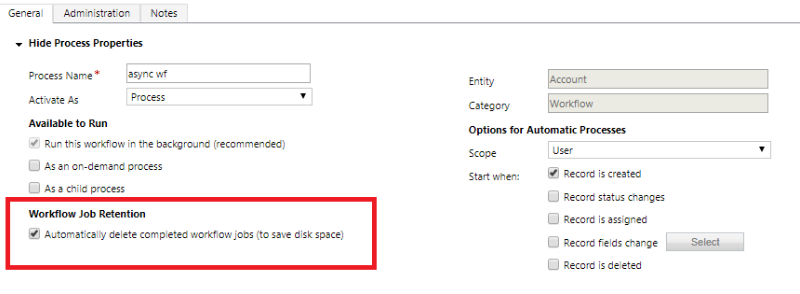
بالنسبة لعمليات سير العمل غير المتزامنة، نوصي بتمكين حذف مهام سير العمل المكتملة تلقائيًا (لتوفير مساحة القرص) في محرر سير العمل. يسمح هذا الإعداد للنظام بحذف السجلات تلقائيًا للمهام المكتملة الناجحة، مما يوفر مساحة التخزين. يتم دائمًا الاحتفاظ بالسجلات من عمليات تنفيذ سير العمل الفاشلة لغرض استكشاف الأخطاء وإصلاحها.
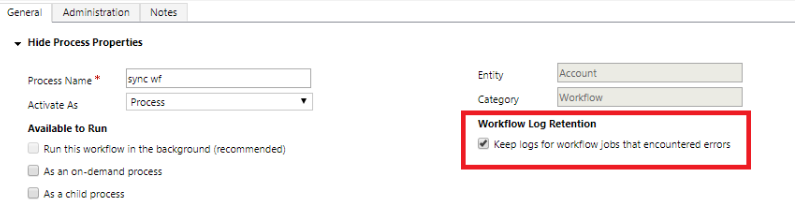
بالنسبة لعمليات سير العمل المتزامن، نوصي بتمكين الاحتفاظ بسجلات مهام سير العمل التي واجهت أخطاء في محرر سير العمل. يضمن هذا الإعداد الاحتفاظ بالسجلات من عمليات التنفيذ الفاشلة لاستكشاف الأخطاء وإصلاحها، بينما يتم حذف السجلات من التشغيل الناجح تلقائيًا لتوفير المساحة.
استخدام سعة ملف AsyncOperation
تاريخيًا، كان يتم إجراء تسلسل مباشر لسياق العملية غير المتزامنة بأكمله في خاصية البيانات لجدول AsyncOperation، مما يؤدي إلى نمو سريع جدًا في الحجم إذا كان هناك تسجيلات غير متزامنة للمكونات الإضافية في السجلات الكبيرة (مثل المرفقات). منذ مطلع عام 2021، يتم نقل جزء البيانات من العمليات غير المتزامنة إلى المخزن. نتيجة لذلك، يتم حساب حجم بيانات العملية غير المتزامنة جزئيًا في سعة قاعدة البيانات وجزئيًا في سعة الملف. يساعد هذا التحول على تقليل التكاليف — حيث يتم تحميل سعة الملف بمعدل أقل من سعة قاعدة البيانات — ويحسن الأداء الإجمالي من خلال تمكين استعلامات أكثر كفاءة مقابل جدول AsyncOperation.
ملحوظة
لا يمكن حذف الملفات المرتبطة بسجلات AsyncOperation مباشرة. لاستعادة سعة الملف، قم بمراجعة سياسات الاستبقاء والتنظيف لسجلات AsyncOperation الموضحة في هذه المقالة. عند حذف سجلات AsyncOperation، تُحذف الملفات المقابلة لها أيضًا.
لمزيد من المعلومات حول نموذج تخزين Dataverse وإعداد التقارير، راجع New Microsoft Dataverse سعة التخزين.
المحتوى ذو الصلة
تقليل تخزين قاعدة البيانات
إزالة كمية كبيرة من بيانات معينة مستهدفة بواسطة الحذف المجمع
مهام سير العمل في الوقت الفعلي لـ Microsoft Dataverse
عمليات سير المهام الخلفية الكلاسيكية في Dataverse
حذف عمليات سير العمل الخلفية المكتملة تلقائيًا
خدمة غير متزامنة