إشعار
يتطلب الوصول إلى هذه الصفحة تخويلاً. يمكنك محاولة تسجيل الدخول أو تغيير الدلائل.
يتطلب الوصول إلى هذه الصفحة تخويلاً. يمكنك محاولة تغيير الدلائل.
يساعد إخفاء البيانات على حماية المعلومات الحساسة أثناء تفاعلات العملاء ويمنع تسرب البيانات. يستبدل إخفاء البيانات ، المعروف أيضا باسم إلغاء التعريف أو التشويش ، البيانات الحساسة بسلاسل مقنعة. تضمن الأوتار المقنعة بقاء القيم الأصلية غير المقنعة مخفية. يمكن للمستخدمين المصرح لهم فقط قراءة القيم غير المقنعة - سجل واحد في كل مرة. في سياق تفاعلات العملاء، يُمنع مستخدمو الدعم في الخطوط الأمامية من الكشف عن معلومات حساسة مثل أرقام بطاقات الائتمان أو أرقام الضمان الاجتماعي أو أي بيانات شخصية.
كيف يعمل الإخفاء؟
يمكنك إنشاء قواعد الإخفاء لتعيين كيفية إخفاء المعلومات الحساسة.
تستخدم هذه القواعد تعبيرات عادية لتحديد أنماط معينة، على سبيل المثال رقم بطاقة الائتمان ورقم الضمان الاجتماعي وعنوان البريد الإلكتروني.
يتم الكشف عن هذه الأنماط ويتم استبدال الأعمدة الحساسة بأحرف مخفية عند استرداد الصف.
المتطلب الأساسي
يجب أن تكون البيئة بيئة مُدارة لكي تتمكن من إضافة قاعدة إخفاء إلى عمود مؤمَّن.
إنشاء قواعد اخفاء
استخدم مجموعة محددة مسبقًا من قواعد الإخفاء للبدء، أو أنشئ مجموعتك الخاصة.
إنشاء حل: إنشاء حل في Power Apps.
إنشاء مكون جديد: إنشاء كائنات في حل.
حدد خيار قائمة التأمين واختر قاعدة الإخفاء الآمن.
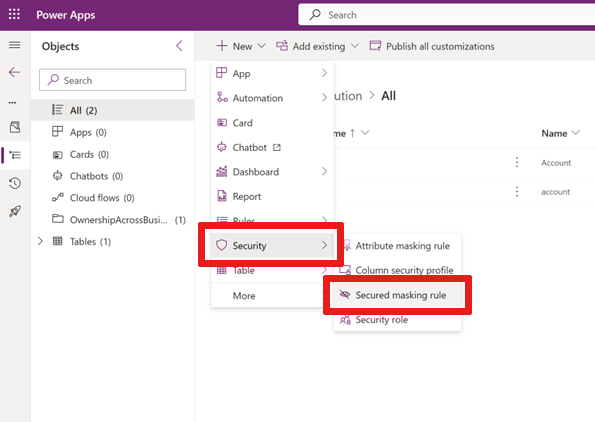
يظهر نموزج قاعدة اخفاء جديدة.
في هذا النموذج، أدخل قاعدة الاسم بهذا التنسيق:
prefix_nameأينprefixيمكن أن يكونCLS_أوNew_.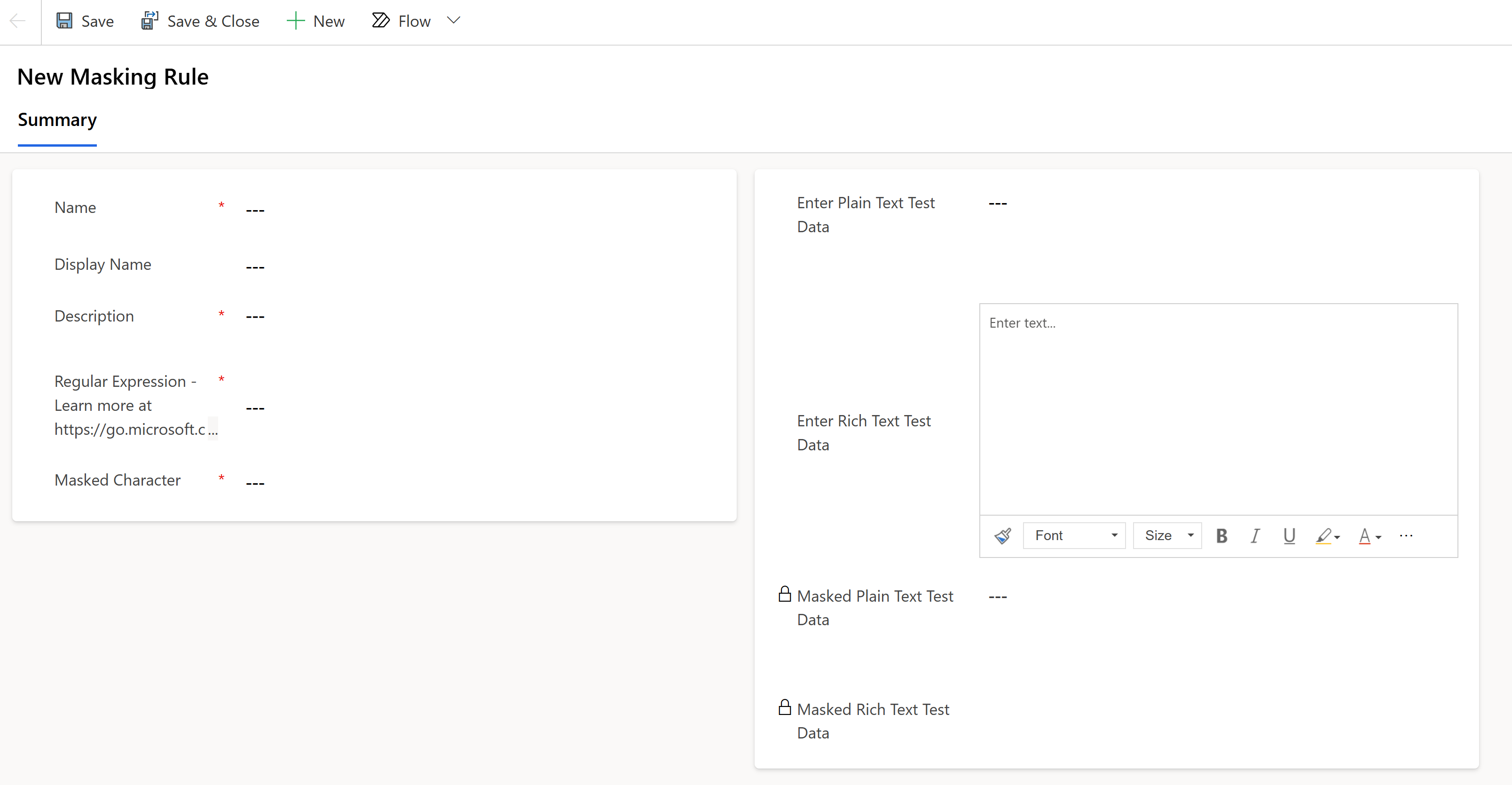
أدخل اسم العرض والوصف.
أدخل تعبيرا عاديا، يتم اختيارهمن لغة التعبير العادية.
على سبيل المثال ، لإخفاء الأرقام الخمسة الأولى من رقم الضمان الاجتماعي ، استخدم:
\d(?=\d{2}-\d{2}-\d{4}|\d-\d{2}-\d{4}|-\d{2}-\d{4}|\d-\d{4}|-\d{4})إشعار
يمكن أن يحتوي تعبيرك العادي على قواعد إخفاء متعددة مفصولة بأنبوب
|.مثال:
\d(?=\d{2}-\d{2}-\d{4}|\d-\d{2}-\d{4}|-\d{2}-\d{4}|\d-\d{4}|-\d{4})| \S+@\S+\.\S+|[STFGM]\d{4}|(?:4[0-9]{12}(?:[0-9]{3})?|[25][1-7][0-9]{14}|6(?:011|5[0-9][0-9])[0-9]{12}|3[47][0-9]{13}|3(?:0[0-5]|[68][0-9])[0-9]{11}|(?:2131|1800|35\d{3})\d{11})أدخل شخصية ملثمة,على سبيل المثال
#.أدخل قيمة أصلية في العمود إدخال بيانات اختبار النص العادي ، مثل رقم الضمان الاجتماعي أو عنوان البريد الإلكتروني.
أدخل قيمة أصلية في العمود إدخال بيانات اختبار النص المنسق ، مثل رقم الضمان الاجتماعي أو عنوان البريد الإلكتروني (لاختبار نوع البيانات النصية باستخدام أعمدة تنسيق نص منسق).
إشعار
بالنسبة لأعمدة النص المنسق ، خذ في الاعتبار القيمة الأولية للعمود عند تعريف التعبير العادي. يمكنك عرض القيمة الخام باستخدام واجهة برمجة تطبيقات الويب للاستعلام عن أعمدة الجدول ذات النص المنسق. على سبيل المثال،
https://<environment url>/api/data/v9.2/maskingrules(<id>)?$select=richtestdataنتيجة
"richtestdata": "<فئة div = "ck-content" غلاف البيانات = "صحيح" dir = "ltr" النمط = "--ck-image-style-stabing: 1.5em ؛ --ck-inline-image-style-spacing: calc (var (--ck-image-style-stabing) / 2) ؛ --ck-color-selector-caption-الخلفية: HSL (0 ، 0٪ ، 97٪) ؛ --ck-color-selector-caption-text: HSL (0 ، 0٪ ، 20٪) ؛ عائلة الخط: Segoe UI; حجم الخط: 11pt;"><p النمط = "الهامش: 0 ؛">123-45-789<p><div>"
حدد حفظ..
يتم عرض "بيانات اختبار نص عادي مخفي" و"بيانات اختبار نص منسق مخفي" على الشاشة.
قد تبدو القيم المُقنَّعة كما يلي:
| التعبير العادي | القيم الأصلية | القيم المقنعة |
|---|---|---|
\d(?=\d{2}-\d{2}-\d{4}\|\d-\d{2}-\d{4}\|-\d{2}-\d{4}l\d-\d{4}\|-\d{4}) |
Ssn123-45-6789 |
Ssn###-##-6789 |
[STFGM]\d{4} |
AccountNbrS1234567z |
AccountNbr#567z |
(?:4[0-9]{12}(?:[0-9]{3})?\|[25][1-7][0-9]{14}\|6[?:011\|5[0-9][0-9]](0-9){12}\|3[47][0-9]{13}\|3[?:0[0-5]\|[68][0-9]](0-9){11}\|(?:2131\|1800\|35\d{3})\d{11}) |
بطاقة رئيسية5678912345678912 |
بطاقة رئيسية# |
(?:4[0-9]{12}(?:[0-9]{3})?\|[25][1-7][0-9]{14}\|6[?:011\|5[0-9][0-9]](0-9){12}\|3[47][0-9]{13}\|3[?:0[0-5]\|[68][0-9]](0-9){11}\|(?:2131\|1800\|35\d{3})\d{11}) |
فيزا4567891234567891 |
فيزا# |
\S+@\S+\.\S+ |
البريد الإلكترونيname@sample.com |
البريد الإلكتروني# |
عندما يرسل إليك أحد العملاء بريدًا إلكترونيًا يحتوي على بيانات حساسة وكان البريد الإلكتروني يحتوي على قاعدة الإخفاء هذه، فسيتم عرض القيم المقنعة فقط في نص البريد الإلكتروني:
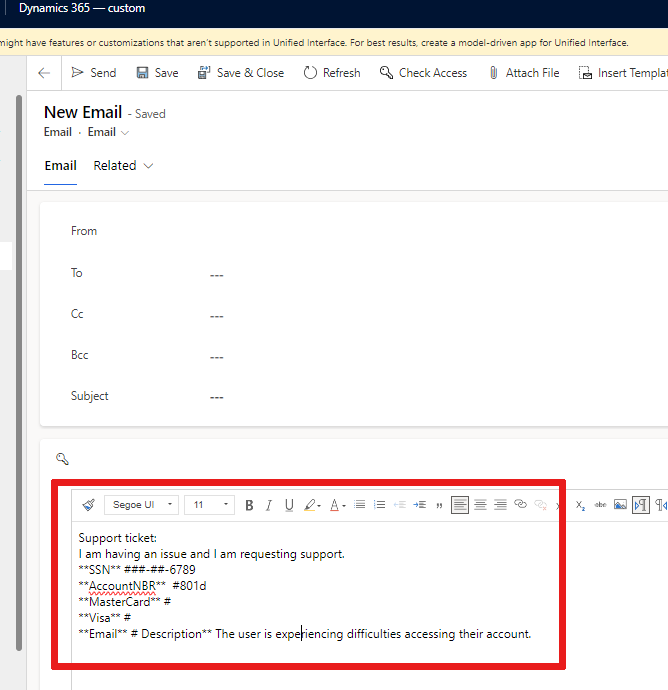
إدارة قواعد الإخفاء
احصل على قائمة قواعد الإخفاء
انتقِل إلى مدخل Power Apps.
حدد البيئة التي تريد عرض قائمة قواعد الإخفاء فيها.
حدد الجداول واختر عامل تصفية الكل .
أدخل قاعدة الإخفاء في شريط البحث.
حدد السطر قاعدة إخفاء الجدول مع قاعدة إخفاء الاسم .
يتم عرض قائمة بقواعد الإخفاء. يمكنك توسيع القائمة عن طريق تحديد القائمة المنسدلة + المزيد .
إضافة قاعدة الإخفاء إلى عمود آمن
انتقل إلى Power Apps.
حدد البيئة المدارة حيث تريد إضافة قاعدة إخفاء إلى عمود.
حدد الجداول من قائمة التنقل واختر جدولك المفضل بعمود آمن.
حدد الاعمدة، ضمن جزء مخطط.
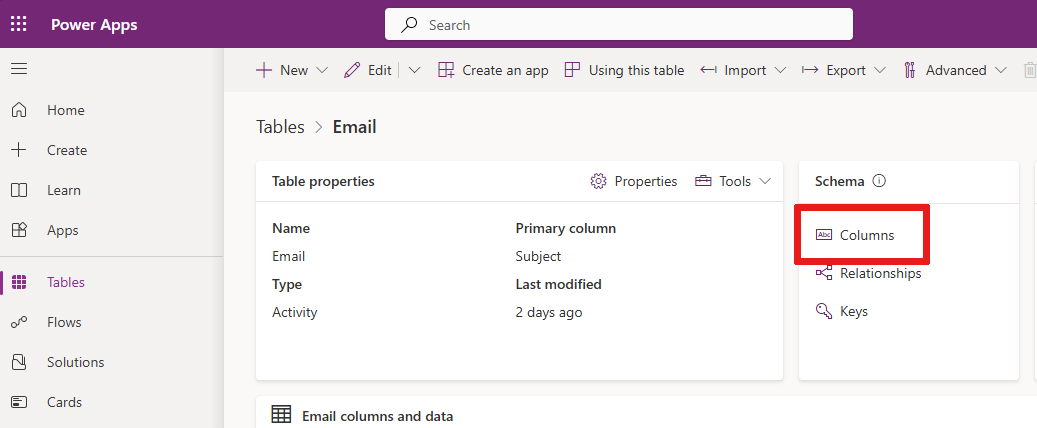
حدد عمودا لفتحه وتحريره. يظهر لك جزء تحرير العمود .
قم بتوسيع الخيارات المتقدمة.
حدد تمكين أمان العمود إذا لم يتم تحديد المربع.
حدد القائمة المنسدلة قاعدة الإخفاء.
حدد قاعدة اخفاء.
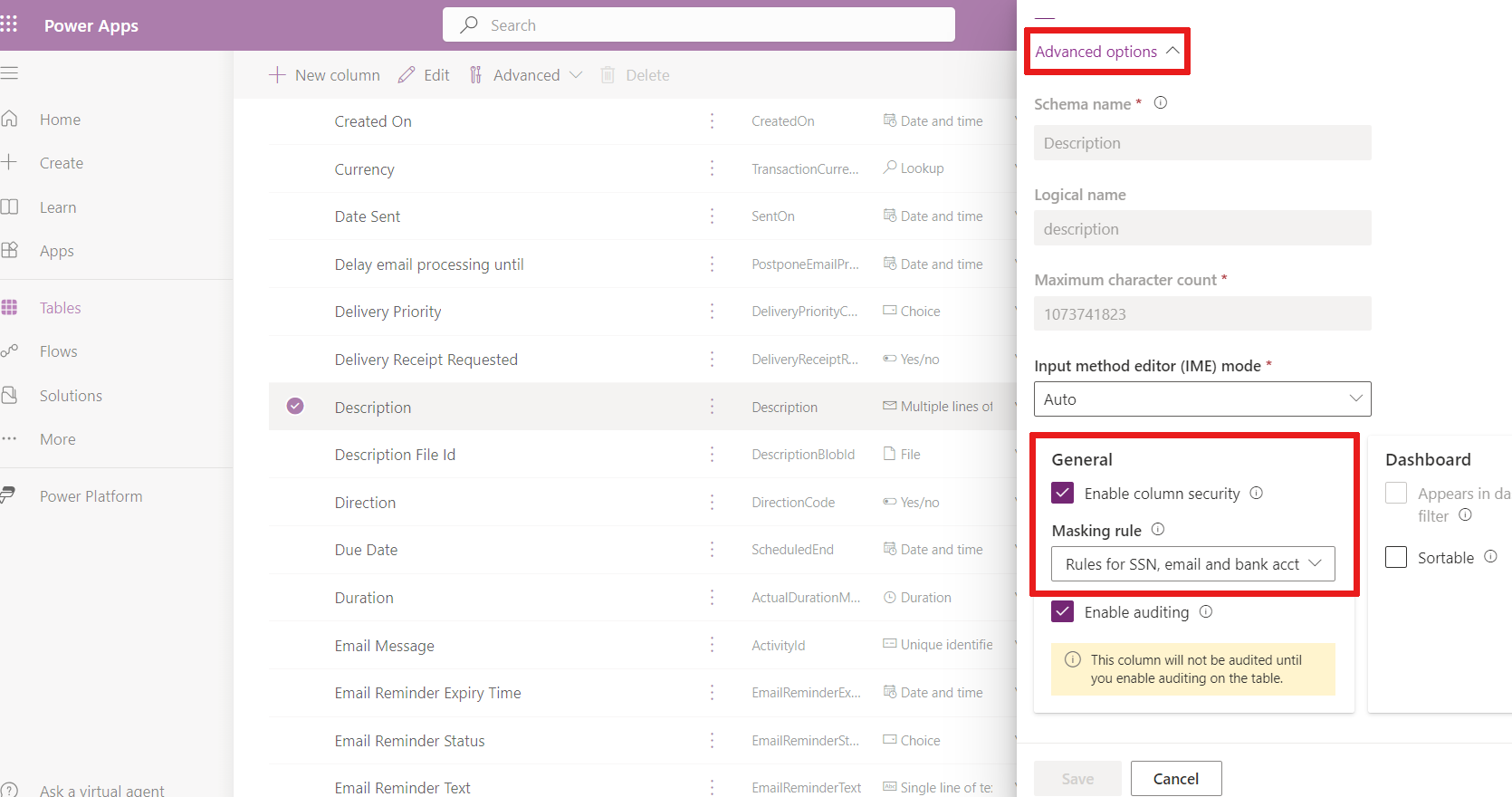
حدد حفظ..
إشعار
أنواع البيانات لقواعد الإخفاء:
- نص (سطر واحد ومتعددة الأسطر)
- الرقم
مهم
عند تخصيص نموذج وإضافة مكون، مثل عنصر تحكم محرر النص المنسق، إلى عمود مخفي، يتم إخفاء العمود بأكمله. يمكن للمستخدمين الذين لديهم أذونات لقراءة هذا العمود وتحديثه إلغاء تحديده.
منح أذونات لعمود مؤمن باستخدام قاعدة الإخفاء
امنح أذونات لقراءة الأعمدة المقنعة باستخدام ملفات تعريف أمان الأعمدة.
منح حق الوصول للمستخدمين أو مجموعات Teams من خلال أمان العمود:
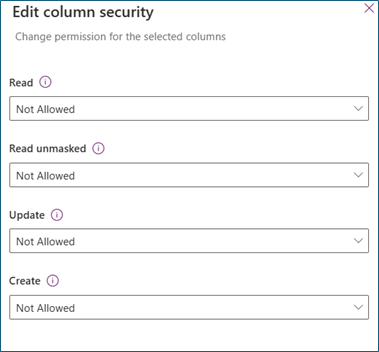
قراءة
مسموح به: يسمح بقراءة العمود المُؤمن. تظهر القيم المقنعة إذا تم تطبيق قاعدة الإخفاء على العمود.
قراءة غير المخفي
غير مسموح به: عندما يُسمح بـ القراءة ولا يسمح بـ قراءة غير المخفي ، يتم عرض القيم المخفية. تعرف على المزيد حول عرض البيانات غير المخفية
سجل واحد: يسمح للمستخدمين بقراءة القيم غير المخفية. يتم إرجاع القيم غير المقنعة فقط عند طلب سجل واحد في كل مرة. يجب السماح بهذه القيم للمستخدمين الذين يديرون الأعمدة الآمنة ويحافظون عليها.
جميع السجلات: يسمح للمستخدمين باسترداد وقراءة سجلات متعددة بقيم غير مخفية. هذا الإعداد متميز للغاية. يجب السماح بقراءة غير المخفي فقط لخدمات الواجهة الخلفية التي تتطلب قيمًا غير مخفية لمعالجة الواجهة الخلفية.
تحديث
مسموح به: يسمح للمستخدمين بتحديث السجلات.
إنشاء
مسموح به: يُسمح للمستخدمين بإنشاء السجلات.
إشعار
سيحصل مستخدمو النظام والتطبيق الذين لديهم أذونات القراءة والقراءة غير المقنعة على قيم مقنعة بشكل افتراضي. لقراءة القيم غير المغطاة، انتقل إلى خيارات عرض الأعمدة المغطاة.
عرض جميع الأعمدة التي تحتوي على قاعدة الإخفاء
يمكنك الحصول على قائمة بجميع الأعمدة المؤمنة من جميع الجداول مع قواعد الإخفاء.
انتقِل إلى مدخل Power Apps.
حدد البيئة التي تريد عرض كافة الأعمدة بها بقاعدة الإخفاء.
حدد الجداول واختر عامل تصفية الكل .
أدخل attributemaskingruleفي شريط البحث.
حدد جدول AttributMaskingRule .
يتم عرض قائمة الأعمدة ذات قواعد الإخفاء. يمكنك توسيع القائمة عن طريق تحديد القائمة المنسدلة + المزيد .
كيف يتم عرض الأعمدة المقنعة؟
إذا كان لديك الإذن بـ قراءة الأعمدة غير المخفية، فسترى القيم المخفية بشكل افتراضي هنا:
| نوع العمود | هل تم إرجاع الأعمدة المخفية بقيم مخفية؟ |
|---|---|
| شبكة | دائمًا |
| نموذج | دائمًا |
| Copilot | دائمًا |
| تقرير Excel | دائمًا |
إشعار
يعرض سجل التدقيق القيم المخفية في أحداث التحديث قبل التحديث وبعده. منح سجلات تدقيق القراءة للمستخدمين المصرح لهم فقط.
خيارات لعرض الأعمدة المقنعة
عند تكوين أمان العمود للسماح بقراءة البيانات غير المقنّعة، يمكن للمطور كتابة التعليمات البرمجية التي تعرض البيانات غير المقنّعة باستخدام المعلمة الاختيارية UnMaskedData. تعرف على كيفية استرداد البيانات غير المقنّعة.
قراءة القيم غير المقنّعة في تطبيقات اللوحة
في تطبيق اللوحة، استخدم الدالة Dataverse.Unmask لطلب القيمة غير المقنّعة لعمود مؤمن لسجل Dataverse واحد. على عكس تفاعل أيقونة العين المستند إلى النموذج الموضح في القسم التالي، يمكنك استخدام صيغة Power Fx لعرض القيمة في تطبيقك.
لا يزال وصول المستخدم الحالي إلى الجدول والسجلات، وإذن العمود قراءة، والإذن المناسب لقراءة البيانات غير المقنّعة سارية. لا تستخدم الدالة لمنح حق الوصول أو تحديث القيمة الأصلية أو تغيير قاعدة الإخفاء.
على سبيل المثال، إذا كان Gallery1 يعرض السجلات المحفوظة من جدول Dataverse واحد مع عمود آمن يسمى 'Sensitive reference'، فإن هذه الصيغة تطلب القيمة غير المخفية للسجل المحدد:
Dataverse.Unmask( Gallery1.Selected, 'Sensitive reference' )
للإعداد وتفاعل الكشف والإخفاء، راجع الكشف عن قيمة عمود Dataverse مقنعة.
قراءة القيم غير المخفية في النموذج
يرى المستخدمون الذين لديهم إذن لقراءة الحقول غير المقنّعة زرًا لقراءة القيم غير المقنّعة في النموذج.
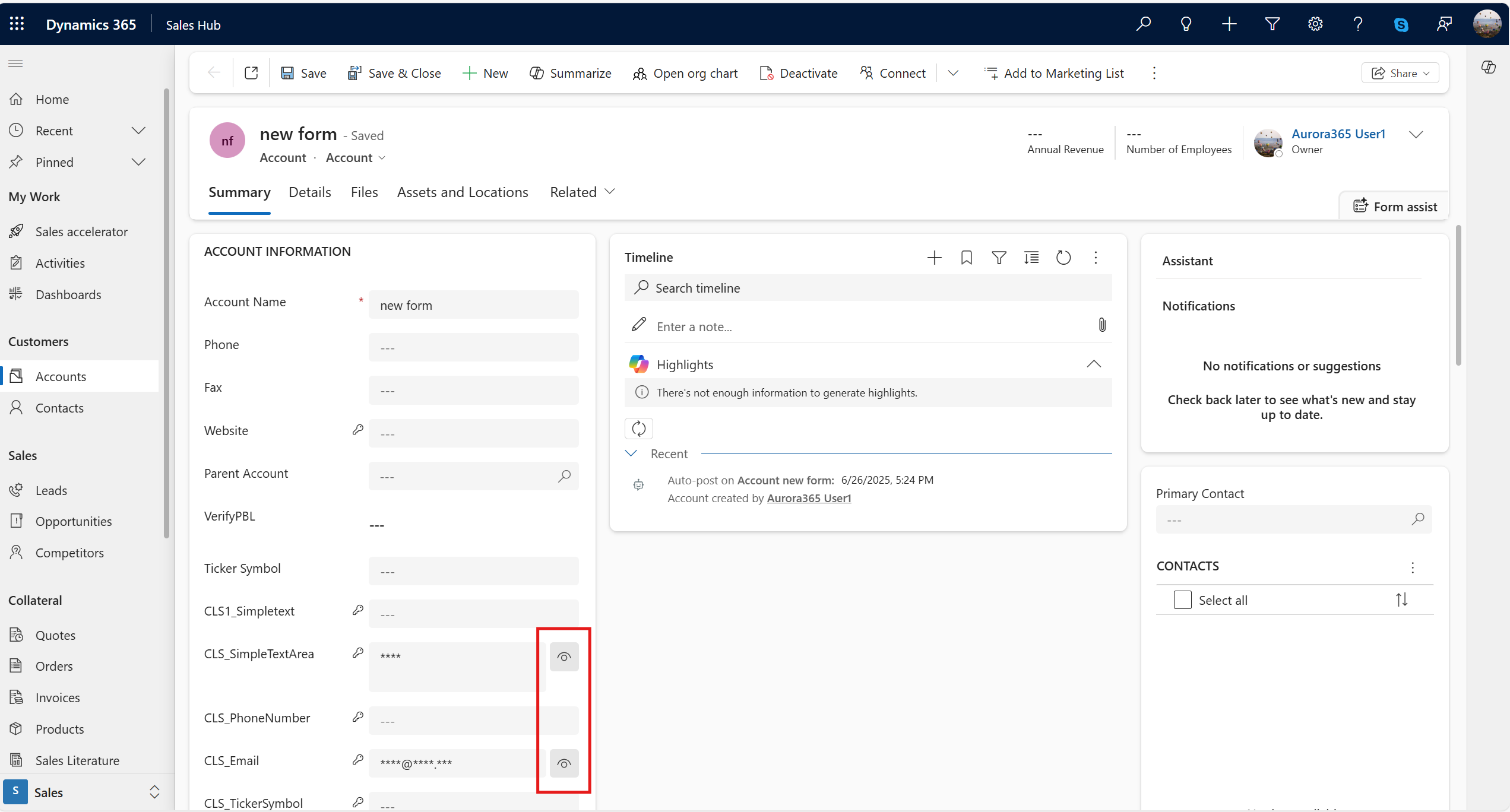
لقراءة القيم غير المخفية، حدد أيقونة Read ( ).
).
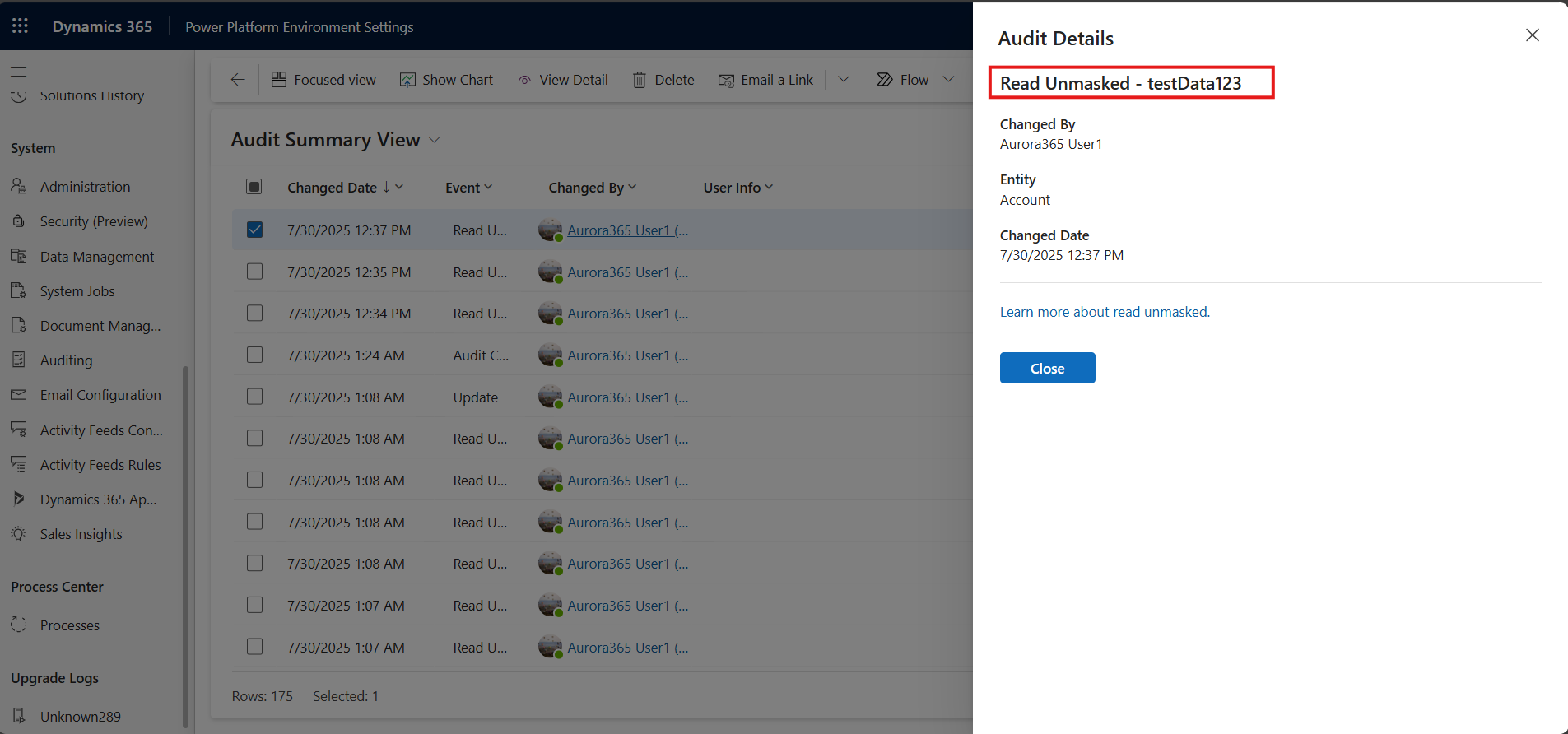
يتم تدقيق جميع طلبات قيمة القراءة غير المخفية.
إشعار
أيقونة القراءة مرئية حاليا فقط للمستخدمين الذين لديهم دور أمان مسؤول النظام مع أذونات القراءة غير المخفية . تعمل Microsoft على إتاحة إمكانية العرض للمستخدمين غير المسؤولين في تحديث قادم.
إنشاء القيم غير المخفية وتحديثها في النموذج
عند إنشاء سجل جديد، أدخل الحقل الحساس كقيم غير مقنّعة. بعد الحفظ، يتم تحديث النموذج تلقائيا، ويتم إخفاء الحقل الحساس على الفور.
لتحديث الحقل، تحتاج إلى أذونات قراءة غير مقنعة مسموح بها وتحديث مسموح به.
حدد زر قراءة الحقل غير المنسجم للحصول على القيمة غير المنسجمة، ثم قم بتحديث الحقل وحفظه.
سجلات التدقيق للحقول المقنعة
تُظهر جميع أحداث إنشاء السجلات وتحديثها القيم السابقة واللاحقة كقيم مقنّعة.
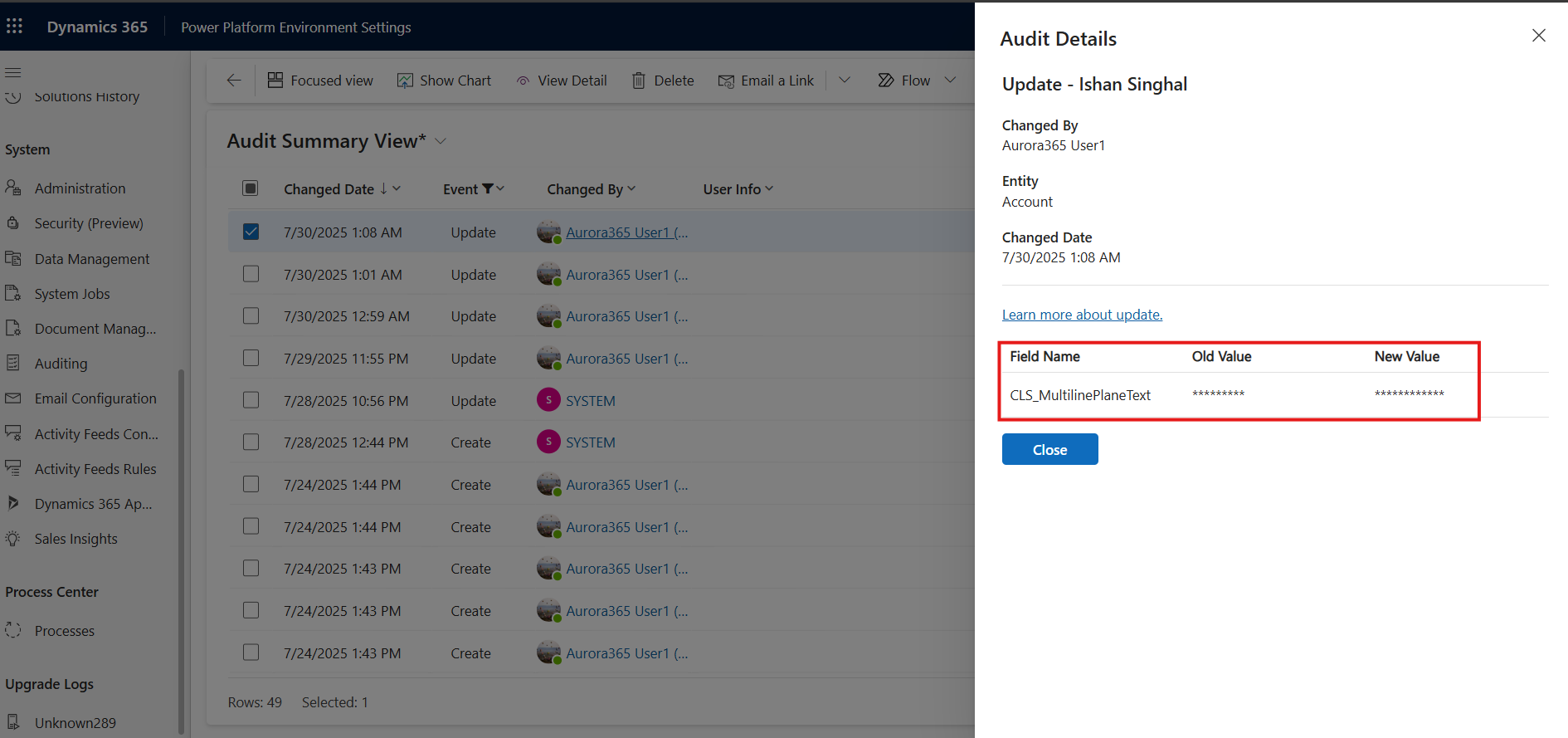
يسجل سجل التدقيق أيضًا القيمة غير المقنّعة لعمليات القراءة.
القيود المعروفة والسيناريوهات غير المدعومة
إنشاء القيم غير المخفية وتحديثها في النموذج
عند إنشاء سجل جديد، أدخل العمود الحساس كقيم غير مقنّعة. بعد حفظ السجل، يتم تحديث النموذج تلقائيا، ويتم إخفاء العمود الحساس على الفور. يمكنك تحديث العمود، ولكن تأكد من إدخال القيم غير المقنّعة.
الصور المضمنة في بيانات نص منسق
إذا كنت تستخدم تنسيق نص منسق في منطقة نص كبيرة، مثل نص بريد إلكتروني، وقبلت الصور المضمنة، فستستمر قواعد الإخفاء في تطبيقها على الصورة، مما يجعلها غير قابلة للقراءة.
نموذج مع مكونات مضافة
عند تخصيص نموذج وإضافة مكون، مثل عنصر تحكم محرر نص منسق، إلى عمود مقنّع، يتم إخفاء العمود بأكمله. يمكن للمستخدمين الذين لديهم أذونات لقراءة هذا العمود وتحديثه إلغاء تحديده.