إشعار
يتطلب الوصول إلى هذه الصفحة تخويلاً. يمكنك محاولة تسجيل الدخول أو تغيير الدلائل.
يتطلب الوصول إلى هذه الصفحة تخويلاً. يمكنك محاولة تغيير الدلائل.
[هذا المقال عبارة عن وثائق الإصدار التجريبي ويكون خاضع للتغيير.]
استخدم Power Platform Admin (معاينة) في Microsoft Copilot Cowork لاستكشاف موارد Power Platform. ابدأ بالسؤال عن البيئات التي لديك، ثم اسأل عن المخزون أو الاستخدام أو الحوكمة أو السعة أو الترخيص.
ترشدك هذه المقالة خلال التثبيت والاتصال وأول استفسار لك:
- مسؤولو Microsoft 365: راجع المتطلبات الأساسية، ثم قم بتثبيت المكون الإضافي للمستخدمين.
- المستخدمون الذين لديهم المكون الإضافي مثبت بالفعل: راجع الأدوار المطلوبة للوصول إلى البيانات، ثم قم بتوصيل المكون الإضافي في Cowork.
ملاحظة
توفر هذه الميزة رؤى وإرشادات فقط للقراءة ولا تنفذ الإجراءات الإدارية بشكل مستقل.
مهم
الهدف من ميزات المعاينة ليس الاستخدام في الإنتاج وقد يكون لها دالات مقيدة. تتوفر هذه الميزات قبل الإصدار الرسمي حتى يتمكن العملاء من الوصول المبكر وتقديم الملاحظات. تخضع ميزات المعاينة لشروط استخدام إضافية منفصلة
المتطلبات المسبقه
لنشر المكون الإضافي، تحتاج إلى الوصول إلى مركز مسؤولي Microsoft 365 كمسؤول مستأجر أو مع دور مسؤول Copilot. لمزيد من المعلومات، راجع إدارة المكونات الإضافية لـ Copilot Cowork.
المستخدمون الذين يقومون بتوصيل المكون الإضافي يحتاجون إلى:
- حساب عمل أو مدرسة نشط في المؤسسة يحتوي على موارد Power Platform التي تريد الوصول إليها.
- الوصول إلى Microsoft Copilot Cowork والمكون الإضافي لمسؤول Power Platform (معاينة).
- إذن لإنشاء اتصال Power Platform for Admins V2.
الأدوار المطلوبة للوصول إلى البيانات
يمكنك تثبيت المكون الإضافي لأي مستخدم، ولكن يجب أن يكون للحساب الذي تستخدمه للاتصال أحد الأدوار التالية على الأقل في المؤسسة للوصول إلى بيانات Power Platform من خلال المكون الإضافي في Cowork:
- مسؤول عالمي
- مسؤول منصة القوى
- مسؤول Dynamics 365
لا يمنح تثبيت المكون الإضافي للمستخدم هذه الأدوار أو الوصول إلى بيانات Power Platform. متطلبات الوصول إلى البيانات هذه منفصلة عن الأذونات Microsoft 365 اللازمة لإدارة عمليات تثبيت المكونات الإضافية.
تأكد من أن المستخدمين المستهدفين لديهم التراخيص المطلوبة والوصول إلى Cowork. لا يمنح تثبيت المكون الإضافي حق الوصول إلى موارد Power Platform.
مهم
لا يمنح نشر المكون الإضافي لمسؤول Power Platform (معاينة) حق الوصول إلى Cowork نفسه. تكوين الوصول إلى Cowork بشكل منفصل. تستخدم عناصر التحكم الحالية في الوصول إلى Cowork سياسة إنفاق تتضمن Cowork؛ لا يمنح تغيير إدخال عامل Cowork في السجل هذا الوصول. راجع إدارة Copilot Cowork لمؤسستك.
ثبّت المكون الإضافي للمستخدمين
كمسؤول Microsoft 365، قم بتثبيت المكون الإضافي في مركز إدارة Microsoft 365.
سجل الدخول إلى مركز إدارة Microsoft 365.
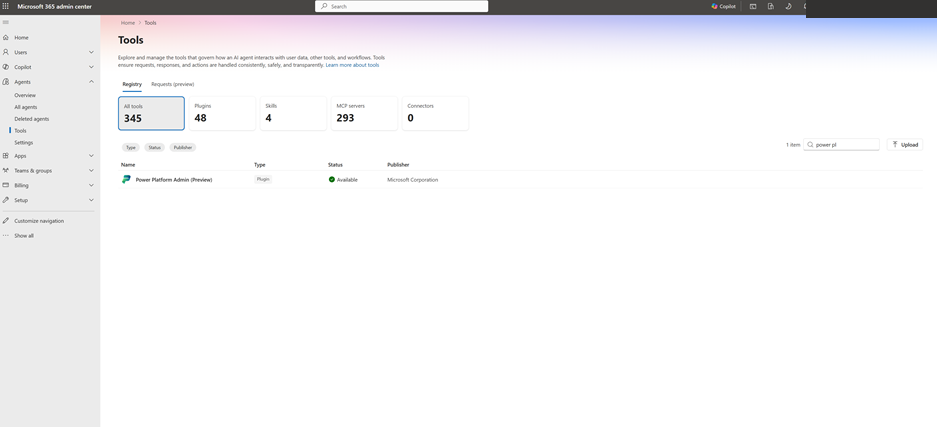
في جزء التنقل الأيسر، حدد الوكلاء>الأدوات.
في صفحة Tools ، حدد علامة التبويب Registry .
ابحث عن مسؤول Power Platform (معاينة) وحدد مسؤول Power Platform (معاينة)، الذي تم نشره بواسطة Microsoft.
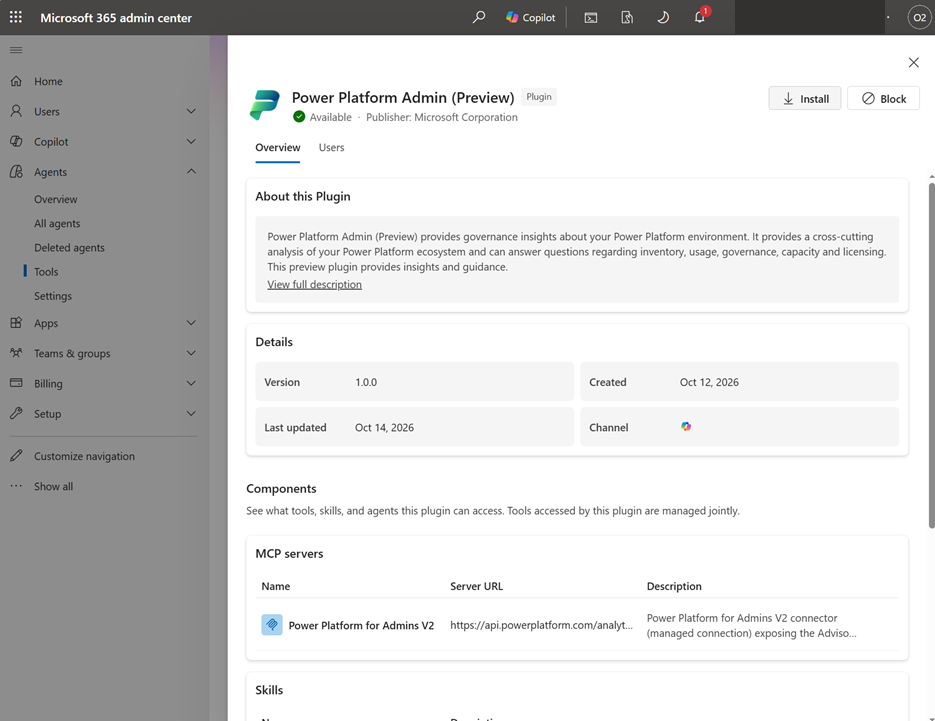
راجع نظرة عامة على المكون الإضافي وحدد تثبيت.
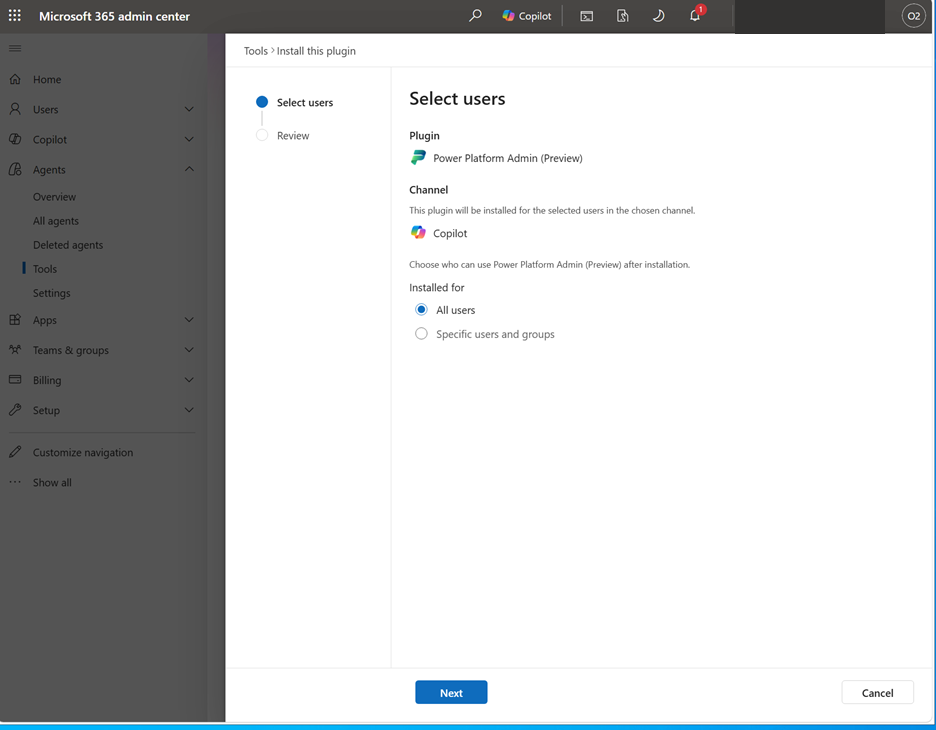
في صفحة تحديد المستخدمين، تأكد من أن القناة هي Copilot.
ضمن مثبت ل، حدد جميع المستخدمين أو مستخدمين ومجموعات محددة. إذا قمت بتحديد مستخدمين ومجموعات محددة، أضِفهم عند مطالبتك.
حدد التَالِي.
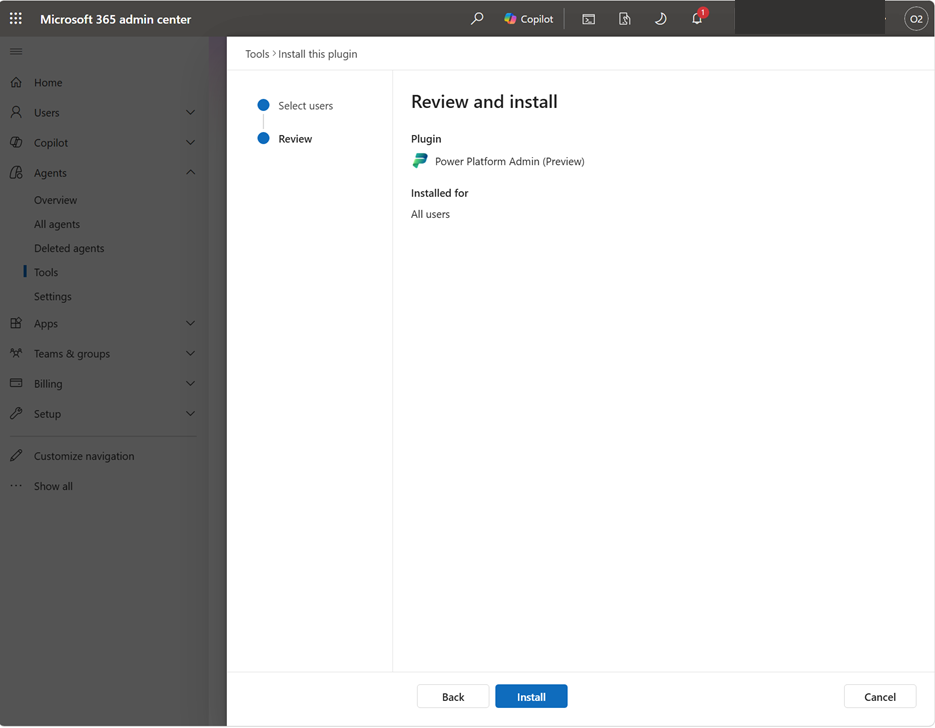
في صفحة مراجعة وتثبيت ، قم بتأكيد الجمهور المحدد وحدد تثبيت.
توصيل المكون الإضافي في Cowork
إذا كنت مستخدمًا ضمن فئة التثبيت، فقم بتوصيل المكون الإضافي في Cowork.
Open Copilot Cowork باستخدام حساب العمل أو المؤسسة التعليمية.
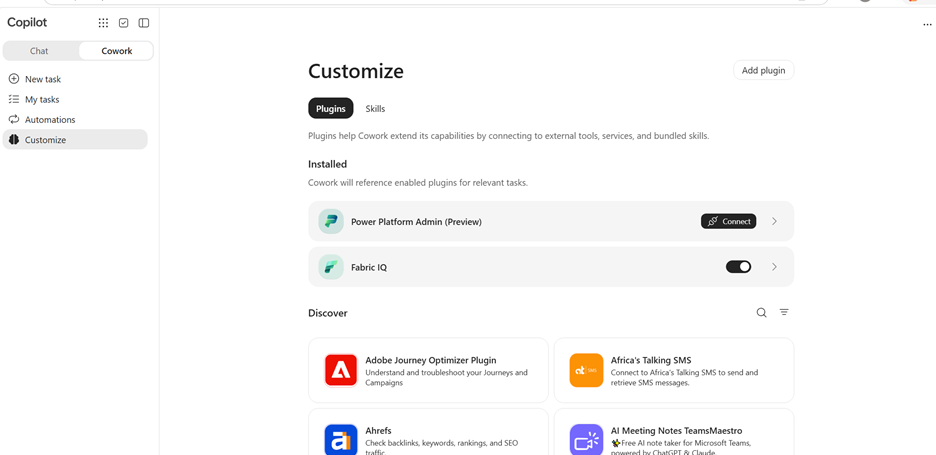
في التنقل في Cowork، حدد تخصيص.
ضمن المثبتة، ابحث عن مسؤول Power Platform (معاينة) وحدد اتصل.
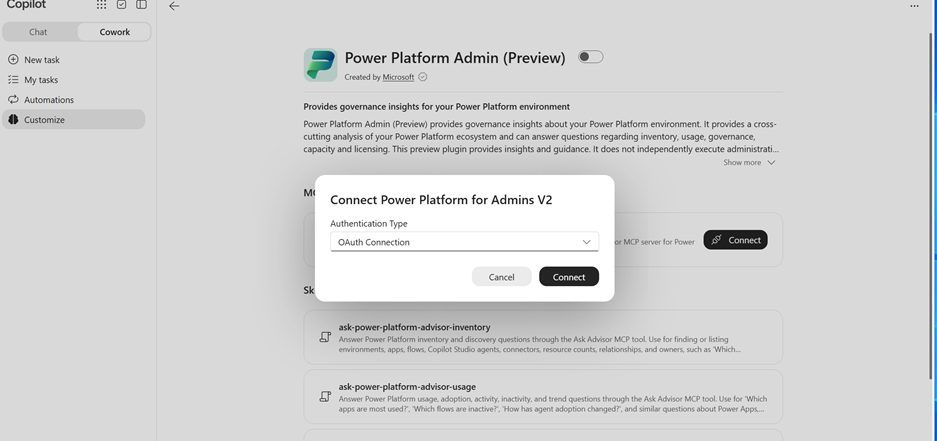
في مربع الحوار Connect Power Platform for Admins V2 ، قم بتعيين Authentication Type إلى OAuth Connection، ثم حدد Connect.
سجل الدخول باستخدام حساب له أحد الأدوار المطلوبة للوصول إلى البيانات. تأكد من أنك تستخدم الحساب والمؤسسة التي تنوي الوصول إليها قبل إتمام عملية الموافقة.
ارجع إلى Cowork بعد اكتمال الاتصال.
مهم
لا تقم بلصق كلمات المرور أو الرموز المميزة للوصول أو أسرار العميل في محادثة.
اطرح سؤالاً ووافق على الطلب
جرّب سؤالًا عن المخزون أولًا، ثم استخدم اسم البيئة من الإجابة لطرح سؤال أكثر تركيزًا.
في Cowork، أدخل:
ما هي البيئات التي لدينا، وما هي أنواعها؟
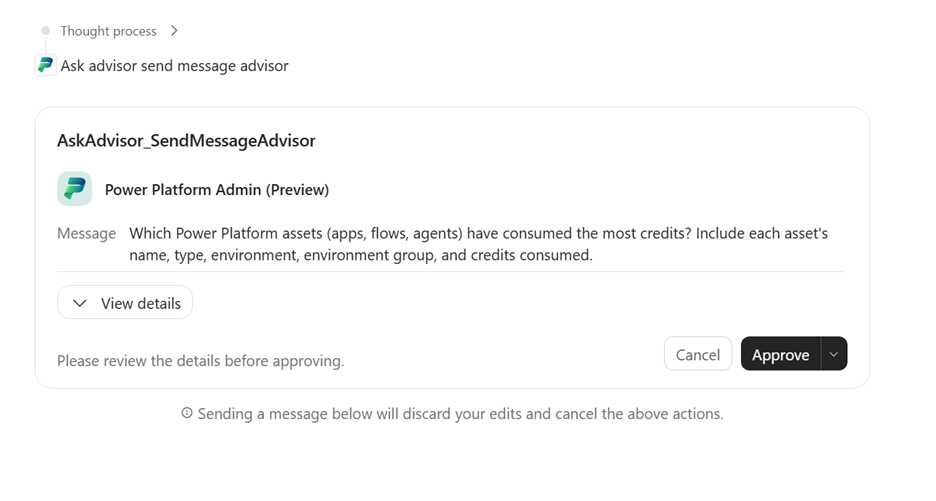
عندما يعرض Cowork بطاقة موافقة Ask Advisor، حدد View details لمراجعة الطلب، ثم حدد Approve للمتابعة.
راجع الإجابة. لاستكشاف بيئة ما بشكل أعمق، اسأل:
ما التطبيقات التي تنتمي إلى بيئة [اسم البيئة] ؟
استبدل
[environment name]باسم وارد في الإجابة.
اطرح المزيد من الأسئلة حول بيئة مسماة أو مورد أو فترة إعداد التقارير. على سبيل المثال:
| Topic | سؤال مثال |
|---|---|
| المخزون | ما هي التطبيقات التي تنتمي إلى بيئة Finance؟ |
| Usage | ما هي التطبيقات التي كانت الأكثر استخداما في الشهر الماضي؟ |
| الإدارة | ما هي الموارد التي تتعلق بها مخاوف بشأن الملكية أو المشاركة؟ |
| القدرة | أين يتم استهلاك سعة Power Platform؟ |
| Licensing | ما اعتبارات الترخيص التي تنطبق على هذا السيناريو؟ |
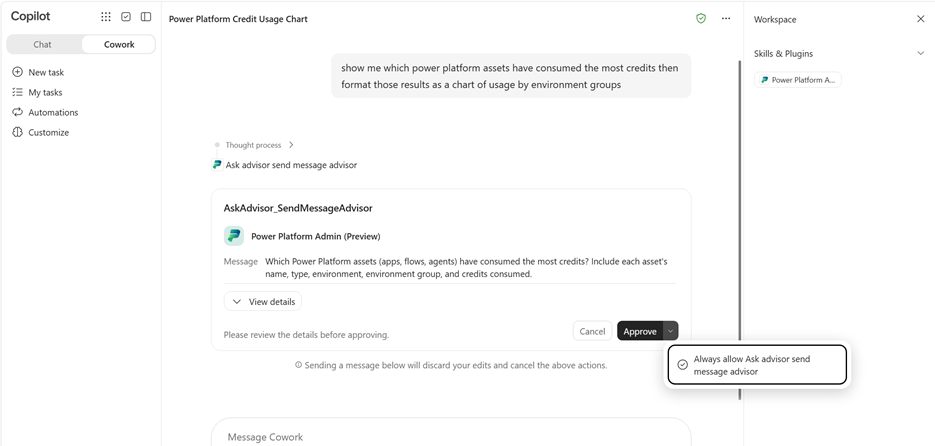
للسماح بطلبات إرسال رسائل Ask Advisor المستقبلية دون مطالبة موافقة منفصلة:
- افتح القائمة إلى جانب Approve.
- حدد السماح دائمًا لمستشار Ask advisor بإرسال رسالة.
اختر هذا الخيار فقط إذا كنت تريد أن يتذكر Cowork هذه الموافقة للطلبات المستقبلية.
للحصول على إرشادات حول الحوكمة القائمة على الوكلاء، راجع الحوكمة القائمة على الوكلاء مع مسؤول Power Platform في Cowork (معاينة).
استكشاف الأخطاء وإصلاحها
| المشكلة | ما يجب فعله |
|---|---|
| لا يمكنك تثبيت المكون الإضافي | اطلب من مسؤول Microsoft 365 تأكيد تضمين حسابك في نطاق التثبيت المستهدف وتحديد قناة Copilot. |
| تم تثبيت المكون الإضافي، ولكن لا يمكنك الوصول إلى بيانات Power Platform | تأكد من أن الحساب المستخدم لاتصال Power Platform للمسؤولين V2 له دور المسؤول العام أو مسؤول Power Platform أو مسؤول Dynamics 365 في المؤسسة المقصودة. تثبيت المكون الإضافي وحده لا يمنح الوصول إلى البيانات. |
| لا يظهر المكون الإضافي ضمن مثبت في Cowork Customize | اطلب من مسؤول Microsoft 365 تأكيد تضمين حسابك في الفئة المستهدفة للتثبيت. |
| تم تثبيت المكون الإضافي، ولكن Cowork غير متوفر | اطلب من المسؤول التحقق من الوصول إلى Cowork بشكل منفصل. تثبيت المكون الإضافي لا يمنح حق الوصول إلى Cowork. |
| يطلب منك Cowork الاتصال | أكمل اتصال Power Platform for Admins V2 OAuth، ثم اطرح سؤالك مرة أخرى. |
| الاتصال جاهز، ولكن Ask Advisor غير متوفر | الإبلاغ عن المشكلة من خلال الدعم. قم بتضمين اسم المكون الإضافي والخطأ، ولكن لا تُضمِّن بيانات اعتماد. |
| الحساب أو المنظمة غير صحيح | توقف قبل طلب معلومات المستأجر. استخدم إعدادات الاتصال لتحديد الاتصال المقصود أو تأسيسه. إذا كانت عناصر التحكم غير واضحة، فاطلب المساعدة من المسؤول أو الدعم. |
| يستغرق الطلب وقتا أطول من المتوقع | اسمح بإكمال الطلب الحالي. إذا لم يتمكن Cowork من تأكيد الإجابة، فبادر بتضمين معرف المحادثة الذي تم إرجاعه في طلب الدعم، إذا تم توفيره. |
تعطيل المكون الإضافي أو قطع اتصال حسابك
لتعطيل المكون الإضافي لمحادثاتك، افتح تخصيص، وحدد مسؤول Power Platform (معاينة)، وأوقف تشغيل مفتاح التبديل الخاص به. لا يمكن للمستخدمين إلغاء تثبيت مكون إضافي مثبت من قبل المسؤول. اتصل بمسؤول Microsoft 365 لإزالة المكون الإضافي من حسابك.
لقطع اتصال حسابك، افتح إعدادات الاتصال ل Power Platform للمسؤولين V2 وقم بإزالة الاتصال. إذا تعذر عليك العثور على عنصر تحكم قطع الاتصال أو الإزالة، فاتصل بالمسؤول أو الدعم للحصول على الإرشادات.
الحصول على المساعدة والدعم
للوصول إلى الحساب أو توفر المكون الإضافي، اتصل بمسؤول مؤسستك أولا.
للحصول على مساعدة Power Platform، استخدم Microsoft Support في مركز إدارة Power Platform. يشرح دليل الدعم الأدوار المطلوبة وخطط الدعم. يمكنك الوصول إلى موارد المساعدة الذاتية دون خطة دعم. تحتاج إلى خطة دعم نشطة لإنشاء طلب دعم.
عند الإبلاغ عن مشكلة في المكون الإضافي، قم بتضمين:
- اسم المكون الإضافي، Power Platform Admin (preview).
- تجربة Copilot التي حدثت فيها المشكلة، مثل Cowork.
- وقت المشكلة والخطوات التي اتبعتها.
- أي رسالة خطأ أو معرف محادثة.
لا تقم بتضمين كلمات المرور أو الرموز المميزة للوصول أو الأسرار.