إشعار
يتطلب الوصول إلى هذه الصفحة تخويلاً. يمكنك محاولة تسجيل الدخول أو تغيير الدلائل.
يتطلب الوصول إلى هذه الصفحة تخويلاً. يمكنك محاولة تغيير الدلائل.
يمكن للمسؤولين استخدام تجربة الدعم في مركز إدارة Power Platform للحصول على حلول المساعدة الذاتية لقضية ما. إذا لم تحل المساعدة الذاتية المشكلة، فاستمر في نفس support الخبرة لإشراك ممثلي الدعم Microsoft باستخدام خطة الدعم الخاصة بك. إذا كنت بحاجة إلى ربط خطة بحسابك، أدخل معرف الوصول وكلمة المرور قبل إنشاء طلب دعم. لمزيد من المعلومات، راجع إضافة خطة دعم.
المتطلبات الأساسية
أدوار الأمان
للوصول إلى صفحة طلبات الدعم في مركز إدارة Power Platform، يجب أن يكون لديك أحد أدوار الأمان التالية.
- مسؤول الفوترة
- مسؤول الشركة
- مسؤول الامتثال
- مسؤول مؤسسة CRM
- مسؤول CRM Service
- مسؤول البيئة (أو مسؤول النظام في Dataverse)
- مسؤول Exchange
- مسؤول مكتب المساعدة
- مستخدم LCS
- مشرف دور Microsoft Entra
- مسؤول الشريك المفوض
- مسؤول بيئة Power Apps
- Power Apps المسؤول الإداري الكامل
- مسؤول النسيج
- مسؤول Power Platform
- مسؤول الأمان
- مسؤول الخدمة
- مسؤول SharePoint
- مسؤول Teams
خطط الدعم
يمكنك الوصول إلى موارد المساعدة الذاتية في تجربة الدعم دون خطة دعم. ومع ذلك، لإنشاء طلب دعم، يجب أن يكون لديك خطة دعم نشطة. تعرف على المزيد حول خطط الدعم وكيفية شرائها.
- دعم الاشتراك
- الدعم المباشر الاحترافي
- الدعم الشامل
ملاحظة
في الحالات التالية، قد لا تتمكن من إنشاء طلب دعم:
- هناك مشكلة في عقد الدعم الموحد أو الرئيسي. اتصل بمدير الحوادث أو مدير حساب نجاح العملاء (CSAM).
- انتهت صلاحية اشتراك الدعم الخاص بك. تجديد الاشتراك.
- تعذر على Microsoft العثور على خطة الدعم الخاصة بك.
- إذا كانت لديك خطة دعم موحدة أو Premier، فاتصل بمدير الحوادث أو مدير حساب نجاح العملاء (CSAM).
- إذا كانت لديك خطة دعم غير موحدة/Premier، فتحقق من أن الخطة نشطة. للحصول على معلومات الدعم، راجع منتديات المجتمع.
طلب الدعم
توجد تجربتان اعتمادا على المستأجر والسيناريو الخاص بك. يرى معظم المستخدمين عامل الدعم الجديد، الذي يقول وكيل الدعم في أعلى الجزء، ولكن يرى بعض المستخدمين تجربة الحصول على دعم النسخ الاحتياطي إذا لم يكن وكيل الدعم متوفرا.
استخدام عامل الدعم
عامل الدعم هو عامل ظاهري يعمل بالذكاء الاصطناعي يرشدك خلال سير العمل لحل المشكلة أو إنشاء طلب خدمة إذا لزم الأمر. إنها خدمة موسعة ومتطورة مع تحسينات يتم إجراؤها واختبارها طوال الوقت. ومع ذلك، فهي ليست تجربة افتراضية بحتة. باتباع هذه الخطوات، يمكنك العثور على حلول المساعدة الذاتية، وإنشاء طلب خدمة، وإشراك ممثلي Microsoft.
افتح وكيل الدعم.
- سجل دخولك إلى مركز إدارة Power Platform.
- في جزء التنقل، حدد الدعم.
- في جزء الدعم ، حدد طلبات الدعم.
- في صفحة طلبات الدعم ، حدد الحصول على الدعم. يتم عرض جزء عامل الدعم . باستخدام تجربة الدردشة، أكمل الخطوات التالية.
وصف المشكلة.
وصف المشكلة الكاملة للعامل بوضوح. قدم أكبر قدر ممكن من التفاصيل لمساعدة العامل على الفهم والتصنيف. يستخدم العامل جميع المعلومات للعثور على حلول وإضافة إلى وصف أي طلب دعم.
حدد المنتج الذي تستخدمه. إذا كان المنتج المتوقع غير صحيح، فحدد لا، ثم حدد اسم المنتج.
Important
- يؤدي تحديد Dynamics 365 Customer Service لخدمة العملاء مع منتج آخر إلى توجيه الطلب إلى مسار غير صحيح وتأخيره.
- بالنسبة إلى مشكلات الإدارة أو إذا واجهت مشكلة في مركز إدارة Power Platform، فحدد إدارة Power Platform كمنتج.
أجب عن أسئلة توضيحية من الوكيل.
يستخدم العامل الذكاء الاصطناعي لتفسير وصف المشكلة وقد يطرح أسئلة توضيحية. بذل قصارى جهدكم للإجابة على الأسئلة. يتم تضمين جميع المعلومات التي تقدمها في أي وصف لطلب الدعم.
تلميح
- إذا لم تكن لديك التفاصيل المطلوبة، فرد ب "ليس لدي" أو "لا أعرف" للمتابعة.
- في بعض الأحيان، يطلب منك الوكيل تحديد Category و Subcategory للمساعدة في توجيه طلب دعم إلى ممثلي دعم Microsoft المناسبين وتسليط الضوء على المشكلة لفريق المنتج المسؤول.
مراجعة الحلول.
يمر العامل بالمشكلات المعروفة وينشئ إجابات من الوثائق ومحتوى المجتمع باستخدام ملخص لوصفك. راجع محتوى الحل واتبع الإرشادات للانتقال عبر الحلول.
Important
قد يكون المحتوى الذي تم إنشاؤه بواسطة الذكاء الاصطناعي غير صحيح.
إذا لم يعالج محتوى الحل المشكلة أو حلها، وكانت لديك خطة دعم نشطة، يمكنك اختيار إنشاء طلب دعم أو، إذا لم يكن لديك خطة دعم نشطة، يمكنك اختيار إضافة عقد دعم جديد.
طلب الدعم.
حدد ما إذا كان طلبك استشاريا أو تقنيا. لا تحتوي بعض خطط الدعم على دعم استشاري.
اختر خطة دعم. إذا لم يكن لديك خطة دعم نشطة للمنتج المحدد، يمكنك تحديد إضافة خطة دعم جديدة لتشغيل لوحة خطط الدعم في علامة تبويب منفصلة. تعرف على المزيد في إضافة خطة دعم.
تعيين الخطورة المناسبة لطلبك.
Warning
- يعني إرسال طلب Severity A أنه يمكنك التعامل مع Microsoft حتى يتم حل المشكلة. إذا لم تتمكن من القيام بذلك، فقم بتصنيف حالتك بخطورة أقل لتجنب الرجوع إلى إصدار أدنى.
- يؤدي تحديد Severity A لقضية ذات أولوية منخفضة إلى الرجوع التلقائي إلى مستوى خطورة مناسب.
- يؤدي تحديد Technical من أجل إرسال طلب استشاري إلى إغلاق طلبك.
راجع العنوان والوصف الذي تم إنشاؤه لطلبك، وقم بتعديله حسب الحاجة. تعيين تاريخ حدوث المشكلة. إذا لم تكن متأكدًا، فاتركه كما هو.
قدم أي تفاصيل مطلوبة، مثل البيئة المتأثرة. يستخدم Microsoft هذه المعلومات للمساعدة في استكشاف المشكلة وإصلاحها.
تلميح
إذا لم تكن البيئة المتأثرة مدرجة، فحدد البيئة الخاصة بي غير مدرجة وقدم عنوان URL للبيئة.
تعيين تفضيلات جهة الاتصال والموافقة التشخيصية المتقدمة. تعرف على المزيد حول التشخيصات المتقدمة.
Important
لا يمكن Microsoft الوصول إلى التشخيصات أو تشغيلها على البيانات في المستأجر أو البيئة دون موافقة. إذا لم تقدم الموافقة عندما تكون مطلوبة، فسيتصل بك ممثل دعم Microsoft لتحديث الموافقة قبل المتابعة.
إذا كان متوفرا، فستظهر خانة اختيار الدردشة المباشرة في تفضيلات جهات الاتصال. إذا تركته محددا، ينضم ممثل Microsoft إلى الدردشة بعد إنشاء طلب الدعم.
حدد إنشاء طلب دعم لإرسال طلبك إلى Microsoft الدعم. ستتلقى رسالة تأكيد عند إنشاء الطلب.
إذا تم تقديم استطلاع رضا العملاء، فاستجيب بمنظورك لتحسين التجربة. يراجع المهندسون ملاحظاتك.
استخدام تجربة دعم النسخ الاحتياطي
إذا كان عامل الدعم غير متوفر أو لم يكن مؤديا، تتوفر تجربة دعم النسخ الاحتياطي تلقائيا أو عن طريق تحديد زر التبديل إلى نموذج ويب في أعلى اللوحة. من خلال هذه التجربة، يمكنك وصف المشكلة، ومراجعة أي حلول للمساعدة الذاتية، وإنشاء طلب دعم، إذا لزم الأمر.
افتح دعم النسخ الاحتياطي.
سجل دخولك إلى مركز إدارة Power Platform.
في جزء التنقل، حدد الدعم. في جزء الدعم ، حدد طلبات الدعم.
في صفحة طلبات الدعم ، حدد الحصول على الدعم. عادةً ما يتم تحميل عامل الدعم. تظهر تجربة دعم النسخ الاحتياطي في هذه السيناريوهات.
السيناريو سلوك دعم النسخ الاحتياطي عامل الدعم غير متوفر يتم تحميل تجربة دعم النسخ الاحتياطي تلقائيا حتى تتم معالجة السبب الجذري. تعطل وكيل الدعم تتم مطالبتك بتحديد الزر التبديل إلى نموذج ويب في أعلى اللوحة. يتم تشغيل فترة توقف لمدة 8 ساعات حيث يتم تحميل تجربة دعم النسخ الاحتياطي بشكل افتراضي عند تحديد الحصول على الدعم للسماح بحل المشكلة. عامل الدعم غير مؤد في حالة انتهاء المهلة الحرجة، يظهر الزر التبديل إلى نموذج الويب في أعلى اللوحة. يمكنك اختيار تحديده أو انتظار استجابة وكيل الدعم. سيناريو محدد يمنع سيناريو عمل معين أو قيود تقنية أو أسباب توافق النهج استخدام بعض الميزات الوكيلة أو كلها.
إذا اخترت أو يجب التبديل إلى تجربة النسخ الاحتياطي، فاترك الملاحظات عند مطالبتك بذلك حتى يتمكن Microsoft من تشخيص المشكلات ومعالجتها.
وصف المشكلة.
حدد المنتج الذي واجهت فيه المشكلة.
Important
- يؤدي تحديد Dynamics 365 Customer Service لخدمة العملاء مع منتج آخرمنتجإلى توجيه الطلب بشكل خاطئ وتأخيره.
- بالنسبة إلى مشكلات الإدارة أو إذا واجهت مشكلة في مركز إدارة Power Platform، فحدد هذا المنتج.
حدد الفئة والفئة الفرعية الأنسب للمساعدة في توجيه الطلب إلى ممثل الدعم المناسب.
قم بتوفير عنوان ملخص، ثم قم بوصف المشكلة بشكل كامل وواضح في حقل الوصف. قدم أكبر قدر ممكن من التفاصيل للمساعدة في Microsoft فهم المشكلة. يتم استخدام جميع المعلومات للعثور على حلول وتصبح العنوانوالوصف لأي طلب دعم.
قم بتعيين تاريخ حدوث المشكلة للمساعدة في Microsoft استكشاف المشكلة وإصلاحها. إذا لم تكن متأكدًا أو لم يكن ذلك ذا صلة، فاتركها مضبوطة على التاريخ والوقت الحاليين.
حدد التالي لمراجعة الحلول المتوفرة للمشكلة.
مراجعة الحلول.
تستخدم ProductTitle، Description للبحث في المشكلات المعروفة والوثائق Microsoft ومحتوى المجتمع، مما يؤدي إلى إجابة إنشاءية.
راجع الإجابات المقدمة لمعرفة ما إذا كانت تعالج المشكلة أو تحلها. إذا لم تحل الإجابات المشكلة، فحدد التالي لإنشاء طلب الدعم.
طلب الدعم.
قدم أي تفاصيل مطلوبة، مثل البيئة المتأثرة. هذه المعلومات ضرورية للمساعدة في Microsoft استكشاف المشكلة وإصلاحها.
تلميح
إذا لم تكن البيئة المتأثرة مدرجة، فحدد البيئة الخاصة بي غير مدرجة وقدم عنوان URL للبيئة.
حدد ما إذا كان طلبك استشاريا أو تقنيا. لا تحتوي بعض خطط الدعم على دعم استشاري.
اختر خطة دعم. إذا لم يكن لديك خطة دعم نشطة للمنتج المحدد، يمكنك تحديد إضافة خطة دعم جديدة لفتح لوحة خطط الدعم . تعرف على المزيد في إضافة خطة دعم.
تعيين الخطورة المناسبة لطلبك.
Warning
- يعني إرسال طلب Severity A أنه يمكنك التعامل مع Microsoft حتى يتم حل المشكلة. إذا لم تتمكن من القيام بذلك، فقم بتصنيف حالتك بخطورة أقل لتجنب الرجوع إلى إصدار أدنى.
- يؤدي تحديد Severity A لقضية ذات أولوية منخفضة إلى الرجوع التلقائي إلى مستوى خطورة مناسب.
- يؤدي تحديد Technical من أجل إرسال طلب استشاري إلى إغلاق طلبك.
تعيين تفضيلات جهة الاتصال والموافقة التشخيصية المتقدمة. لمعرفة المزيد، راجع التشخيصات المتقدمة.
Important
لا يمكن Microsoft الوصول إلى التشخيصات أو تشغيلها على البيانات في المستأجر أو البيئة دون موافقة. إذا كانت الموافقة مطلوبة ولكن لم تُقدَّم، فسيتواصل معك ممثل دعم من Microsoft لتحديث الموافقة قبل المتابعة.
حدد إنشاء طلب دعم لإرساله. سترى رسالة تأكيد عند نجاح العملية. يمكنك إدارة الطلب في صفحة طلبات الدعم.
إذا تم تقديم استطلاع رضا العملاء، فاستجيب بمنظورك لتحسين التجربة. يراجع المهندسون الملاحظات.
إضافة خطة دعم
لإضافة خطة دعم أو التحقق من خطط الدعم المقترنة حاليا بمنتج، حدد زر خطط الدعم الموضح في أي من صفحات الدعم .
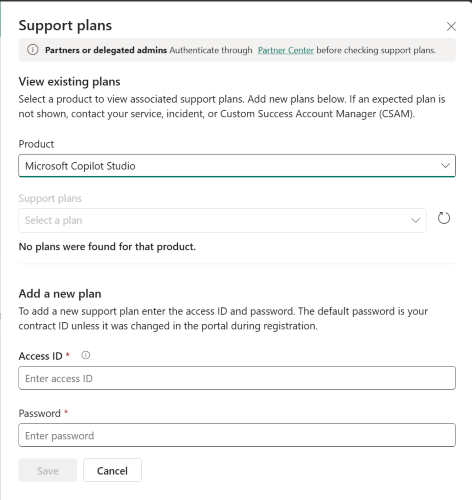
اتبع هذه الإرشادات لإضافة خطط دعم جديدة.
عرض الخطط الموجودة: اختر المنتج للتحقق من الخطط المقترنة. تسرد قائمة خطط الدعم الخطط الناتجة بمجرد تحميلها.
إضافة خطة جديدة: أدخل معرف الوصولوكلمة المرور وحدد حفظ لإقران الخطة. لتأكيد أن الخطة جاهزة للاستخدام، حدد المنتج المقترن بالخطة وتحقق من القيمة في قائمة خطط الدعم . قد يستغرق ظهوره ما يصل إلى ساعة. حدد زر التحديث للتحقق مرة أخرى. بمجرد ظهور خطة في هذه القائمة، تصبح جاهزة للاستخدام.
ملاحظة
- إذا كنت لا تعرف معرف الوصول أو العقد، فاتصل بمسؤول الخدمة أو الحادث أو مدير حساب نجاح العميل (CSAM).
- تكون كلمة مرور معرف العقد/ افتراضيًا هي معرف العقد الموحّد أو بريميير. إذا قمت بتغيير كلمة المرور عند التسجيل عبر الإنترنت في مدخل Unified/Premier، فاستخدم كلمة المرور المحدثة بدلا من معرف العقد.
استخدام عامل الدعم لإضافة خطة
إذا لم يكن لديك خطة دعم نشطة للمنتج المحدد، يمكنك إضافة خطة دعم أثناء استخدام وكيل الدعم.
- بعد عرض حلول الخدمة الذاتية، اختر أو اكتب إضافة عقد دعم جديد.
- أدخل معرّف الوصول وكلمة المرور عندما يُطلب منك ذلك، ثم اختر إرسال.
- يؤكد عامل الدعم ما إذا كان الارتباط ناجحا.
ملاحظة
قد يستغرق الأمر ما يصل إلى ساعة لإضافة عقد الدعم الجديد. بعد ذلك، يمكنك إرسال طلب دعم.
أنواع محتويات المساعدة الذاتية
أثناء مرحلة الحلول من مهام سير عمل الدعم، قد ترى عدة أنواع مميزة من المحتوى. يساعد هذا المحتوى في تحديد أسباب المشكلة والعثور على الحلول. إذا لم يتم تطبيق مورد معين، يمكنك اختيار المضي قدما.
حالة الخدمة
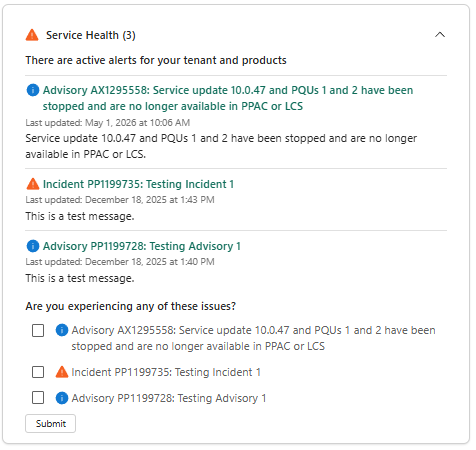
تُعلمك تنبيهات حالة سلامة الخدمة بحالات التعطل النشطة والتي تم حلّها مؤخراً، والتي تؤثر على منتجاتك والمستأجر الخاص بك. عند توسيع بطاقة "حالة الخدمة "، سترى عنوانا ومعاينة لكل تنبيه مع ارتباط إلى صفحة التفاصيل. تحتوي صفحة التفاصيل على آخر التحديثات من Microsoft. يمكنك إعلام Microsoft أنك تسعى للحصول على دعم لهذه المشكلات عن طريق تحديد المربع ذي الصلة واختيار إرسال. يمكنك أيضا عرض التنبيهات النشطة التي تم حلها مؤخرا على صفحة "حالة الدعم/الخدمة" في مركز إدارة Power Platform وفي مركز إدارة Microsoft (حيث يمكنك الاشتراك في تحديثات البريد الإلكتروني). لمزيد من المعلومات، راجع عرض حالة الخدمة.
مشكلات معروفة
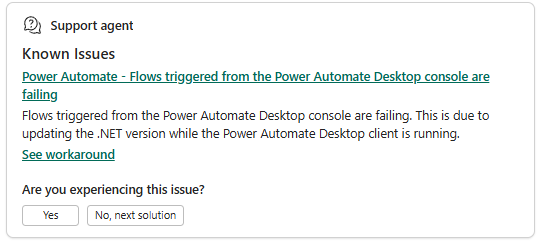
تمثل المشكلات المعروفة الأخطاء أو مشاكل المنتج التي تحددها فرق هندسة المنتجات وتشاركها. يتم توفير تفاصيل المشكلة وأي حلول بديلة. إذا بدت المشكلة الجديدة مرتبطة بمشكلة معروفة موجودة، فسيعرض سير عمل الدعم التفاصيل. يمكنك مراجعة التفاصيل عن طريق تحديد الارتباط. يمكنك أيضا البحث عن المشكلات المعروفة النشطة والمحلة في صفحة دعم المشاكل المعروفة في مركز إدارة Power Platform. لمزيد من المعلومات، راجع عرض المشكلات المعروفة.
إجابات إنشاءية
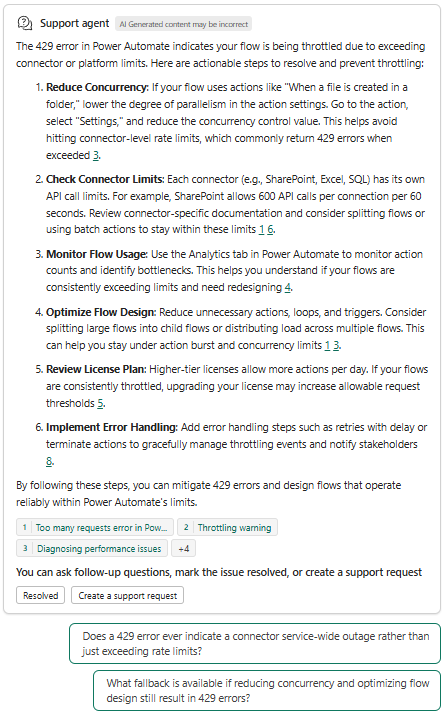
يتم إنشاء إجابات إنشاءية في الوقت الفعلي استنادا إلى وصف المشكلة من وثائق Microsoft العامة، ومحتوى استكشاف الأخطاء وإصلاحها الذي تم تأليفه داخليا، وتحديد منتديات مجتمع Power PlatformوDynamics 365 والمدونات. تتكون بطاقة الإجابات التوليدية من مرجع إلى المشكلة كما هو مفهوم، ومحتوى الحل أو خطوات الحل، وارتباطات الاقتباس القابلة للنقر، ومطالبة التنقل لوضع علامة على ما إذا كانت الإجابة قد حلت المشكلة أو إذا كنت ترغب في إنشاء طلب دعم. إذا كنت تستخدم "عامل الدعم"، فإن الإجابات التي تم إنشاؤها تظهر أيضا أسئلة المتابعة المقترحة. يمكنك الاختيار من هذه الأسئلة أو طرح الأسئلة الخاصة بك. يحتفظ العامل بالسياق عند الإجابة عن أسئلة المتابعة.
Important
قد يكون المحتوى الذي تم إنشاؤه بواسطة الذكاء الاصطناعي غير صحيح.
الإبلاغ عن انقطاع
بناءً على مستأجرك، قد تتمكن من الوصول إلى ميزة الإبلاغ عن انقطاع مباشرةً. إذا تم تمكينه، يكون زر انقطاع التقرير مرئيا على أي من صفحات الدعم، بجوار الزر الحصول على الدعم . إذا لم يتم تمكين ميزة الإبلاغ عن الانقطاع ، يمكنك استخدام وكيل الدعم أو سير عمل التجربة لإنشاء طلب دعم ذي أولوية عالية، إذا كانت لديك خطة دعم نشطة.
لاستخدام ميزة انقطاع التقرير لرفع طلب دعم ذي أولوية عالية، أكمل الخطوات التالية:
- سجل دخولك إلى مركز إدارة Power Platform.
- في جزء التنقل، حدد دعم، ثم في جزء الدعم ، حدد طلبات الدعم.
- في صفحة طلبات الدعم ، حدد انقطاع التقرير. يظهر جزء "الإبلاغ عن العطل" إرسال معلومات حول الانقطاع.
التطبيقات المستندة إلى النماذج وبيئات الدعم
بالنسبة لبعض طلبات الدعم، يطلب منك طلب بيئة دعم. حاليا، لا يمكنك إنشاء بيئات دعم Power Apps أو Power Automate خيارات المنتج في الحقل ما المنتج الذي كنت تستخدمه عند حدوث المشكلة؟. لإنشاء طلب دعم يتضمن بيئة دعم لمشكلات Power Platform، حدد منتج Microsoft Dataverse لهذا الحقل.