إشعار
يتطلب الوصول إلى هذه الصفحة تخويلاً. يمكنك محاولة تسجيل الدخول أو تغيير الدلائل.
يتطلب الوصول إلى هذه الصفحة تخويلاً. يمكنك محاولة تغيير الدلائل.
ملحوظة
يتوفر مجتمع Power Platform Virtual Network على Microsoft Viva Engage. انشر أي أسئلة أو ملاحظات لديك حول هذه الوظيفة. انضم عن طريق ملء طلب من خلال النموذج التالي: طلب الوصول إلى Finance and Operations Viva Engage Community.
باستخدام دعم شبكة Azure الظاهرية ل Power Platform، يمكنك دمج مكونات Power Platform وDataverse مع الخدمات أو الخدمات السحابية المستضافة داخل شبكة المؤسسة الخاصة بك دون تعريضها للإنترنت العام. تشرح هذه المقالة كيفية إعداد دعم الشبكة الافتراضية في بيئات Power Platform الخاصة بك.
المتطلبات المسبقه
ملحوظة
لتمكين دعم الشبكة الافتراضية لـ Power Platform، يجب أن تكون البيئات بيئات مُدارة.
مراجعة موارد Power Platform: تحقق من تطبيقاتك ومهام سير العمل والتعليمات البرمجية الإضافية للتأكد من اتصالها عبر شبكتك الافتراضية. لا ينبغي عليهم الاتصال بنقاط النهاية عبر الإنترنت العام. إذا كانت مكوناتك بحاجة إلى الاتصال بنقاط النهاية العامة، فتأكد من أن جدار الحماية أو تكوين الشبكة يسمح بمثل هذه المكالمات. تعرف على المزيد في الاعتبارات لتمكين دعم VNet لبيئة Power Platform وفي الأسئلة المتداولة.
إعداد المستأجر الخاص بك وإعداد الأذونات:
- اشتراك Azure: تأكد من أن لديك اشتراك Azure حيث تقوم بإنشاء الشبكة الظاهرية والشبكة الفرعية وموارد نهج المؤسسة.
-
تعيين الأدوار: تأكد من أن لديك الأدوار المطلوبة لإنشاء الموارد وسياسة المؤسسة.
- في مدخل Azure، قم بتعيين دور مسؤول الشبكة Azure، مثل دور المساهم في network أو دور مخصص مكافئ.
- في مركز إدارة Microsoft Entra، قم بتعيين دور مسؤول Power Platform.
التحضير لاستخدام PowerShell:
- استخدم Windows PowerShell أو تثبيت PowerShell Core. الوحدة النمطية متوافقة مع كلا الإصدارين.
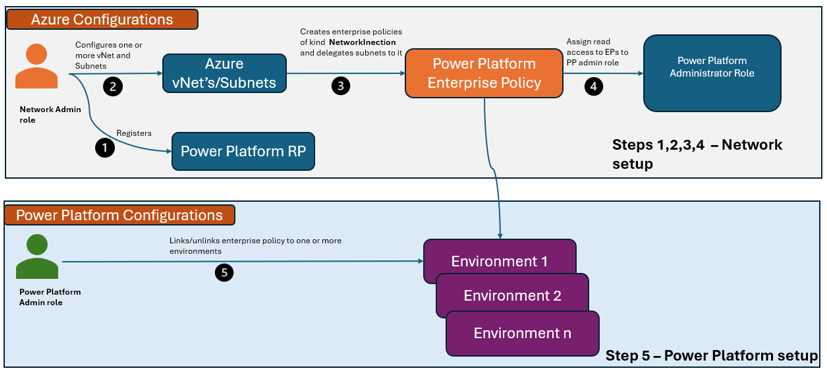
يوضح الرسم التخطيطي التالي وظائف الأدوار في عملية الإعداد لدعم الشبكة الظاهرية في بيئة Power Platform.
الايضاحات
يجب إنشاء الشبكات الظاهرية في مناطق Azure المقترنة ببيئة Power Platform. على سبيل المثال، إذا كانت منطقة بيئة Power Platform هي الولايات المتحدة، فقم بإنشاء شبكاتك الظاهرية في منطقتي Azure eastus وwestus. لتعيين منطقة البيئة إلى مناطق Azure، قم بعرض قائمة المناطق المدعومة.
إذا كانت هناك منطقتين أو أكثر من المناطق المدعومة للجغرافيا، مثل الولايات المتحدة مع eastus و westus، فأنت بحاجة إلى شبكتين ظاهريتين في مناطق مختلفة لإنشاء نهج المؤسسة. ينطبق هذا المطلب على كل من البيئات الإنتاجية وغير الإنتاجية.
تأكد من تغيير حجم الشبكة الفرعية التي تقوم بإنشائها بشكل مناسب وفقا لتقدير حجم الشبكة الفرعية لبيئات Power Platform. إذا كان هناك حاجة إلى أكثر من شبكة فرعية واحدة، يجب أن يكون لكلا الشبكتين الفرعيتين نفس عدد عناوين IP المتوفرة. بعد تفويض الشبكة الفرعية إلى Power Platform، تحتاج إلى الاتصال بدعم Microsoft لتغيير نطاق الشبكة الفرعية.
يمكنك إعادة استخدام الشبكات الظاهرية الموجودة، إذا رغبت في ذلك. لا يمكنك إعادة استخدام نفس الشبكة الفرعية في نهج متعددة للمؤسسات.
إعداد دعم الشبكة الافتراضية
يمكنك تكوين دعم الشبكة الظاهرية وتمكينه باستخدام برامج PowerShell النصية أو من خلال الخطوات اليدوية. في كلتا الطريقتين، تندرج الخطوات التي يجب اتباعها ضمن هذه الفئات:
- إعداد الشبكة الظاهرية والشبكات الفرعية.
- إنشاء نهج المؤسسة.
- تكوين بيئة Power Platform.
ملحوظة
يؤدي تمكين تفويض الشبكة الفرعية أو تعطيله إلى حدوث اضطرابات ويمكن أن يؤدي إلى نافذة تصل إلى 30 دقيقة من عدم التوفر أو عدم الاستقرار مع تهيئة الاتصالات للشبكة الفرعية المفوضة لأحمال العمل المدعومة.
إعداد PowerShell
قم بتثبيت وتحميل الوحدة النمطية Microsoft.PowerPlatform.EnterprisePolicies.
Install-Module Microsoft.PowerPlatform.EnterprisePolicies
Import-Module Microsoft.PowerPlatform.EnterprisePolicies
تهيئة الشبكة الافتراضية والشبكة الفرعية لتفويضها إلى Power Platform. قم بتشغيل هذا الأمر لكل شبكة ظاهرية تحتوي على شبكة فرعية مفوضة. راجع عدد عناوين IP المخصصة لكل شبكة فرعية وفكر في تحميل البيئة.
New-VnetForSubnetDelegation -SubscriptionId "00000000-0000-0000-0000-000000000000" -VirtualNetworkName "myVnet" -SubnetName "mySubnet"مهم
- إذا كنت تخطط لاستخدام نفس الشبكة الفرعية المفوضة لبيئات Power Platform متعددة، فقد تحتاج إلى كتلة عنوان IP أكبر من /24. راجع إرشادات تحجيم الشبكة الفرعية في تقدير حجم الشبكة الفرعية لبيئات Power Platform.
- للسماح بالوصول العام إلى الإنترنت لمكونات Power Platform، قم بإنشاء بوابة NAT Azure للشبكات الفرعية.
قم بإنشاء سياسة المؤسسة باستخدام الشبكات الظاهرية والشبكات الفرعية المفوضة إليك. تذكر أن هناك حاجة إلى شبكتين ظاهريتين في مناطق مختلفة للمناطق الجغرافية التي تدعم منطقتين أو أكثر.
New-SubnetInjectionEnterprisePolicy -SubscriptionId "00000000-0000-0000-0000-000000000000" -ResourceGroupName "myResourceGroup" -PolicyName "myPolicy" -PolicyLocation "unitedstates" -VirtualNetworkId "/subscriptions/12345678-1234-1234-1234-123456789012/resourceGroups/myResourceGroup/providers/Microsoft.Network/virtualNetworks/myVnet" -SubnetName "default"منح حق الوصول للقراءة لسياسة المؤسسة للمستخدمين الذين لديهم دور مسؤول Power Platform. تكون هذه الخطوة ذات صلة عندما تختلف الشخصية التي تربط نهج المؤسسة ببيئة Power Platform عن تلك التي أنشأت نهج المؤسسة في Azure.
لربط النهج الذي تم إنشاؤه حديثا، قم بتشغيل الأمر التالي.
Enable-SubnetInjection -EnvironmentId "00000000-0000-0000-0000-000000000000" -PolicyArmId "/subscriptions/12345678-1234-1234-1234-123456789012/resourceGroups/myResourceGroup/providers/Microsoft.PowerPlatform/enterprisePolicies/myPolicy"تلميح
إذا كنت بحاجة إلى حساب مختلف لربط النهج، فاستخدم مفتاح -ForceAuth للتأكد من مطالبتك بتسجيل الدخول إلى حساب جديد.
إعداد يدوي
سجل موفري الموارد التاليين في اشتراكك. للحصول على معلومات حول كيفية تسجيل موفر موارد، راجع تسجيل موفر الموارد.
- Microsoft.Network
- Microsoft.PowerPlatform
قم بإنشاء الشبكة الظاهرية والشبكات الفرعية باتباع الإرشادات الموجودة في إنشاء شبكة ظاهرية.
ملحوظة
يمكنك تخطي إنشاء مضيف الحصن (bastion host). ليس ضرورياً لوظيفة الشبكة الظاهرية في Power Platform.
استخدم شبكة فرعية موجودة أو أنشئ شبكة فرعية جديدة وفوضها إلى Microsoft.PowerPlatform/enterprisePolicies. لمزيد من المعلومات، راجع إضافة تفويض شبكة فرعية أو إزالته.
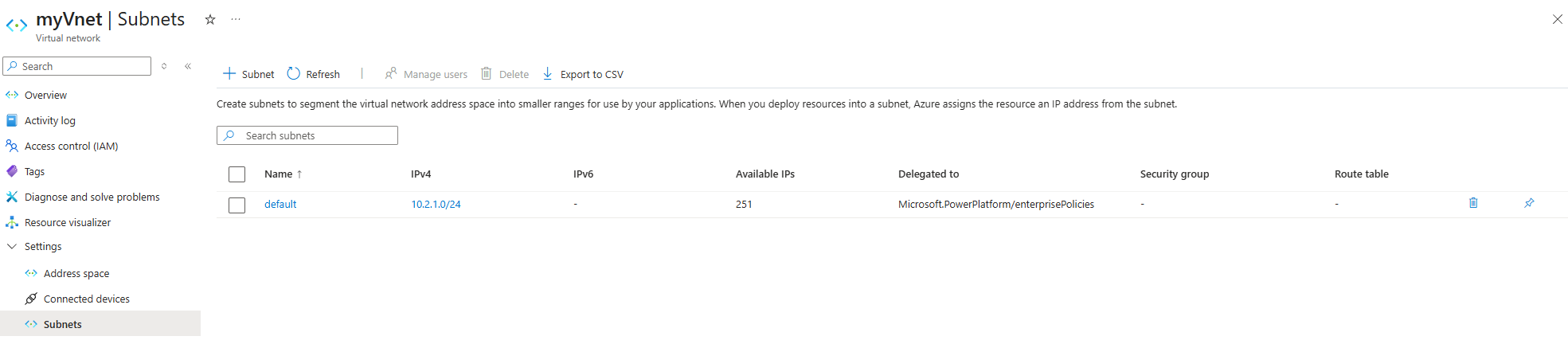
للتحقق مما إذا تم تفويض شبكة فرعية بنجاح، انتقل إلى الشبكة الفرعية وتحقق من العمود المفوض إلى ، كما هو موضح في الصورة التالية.
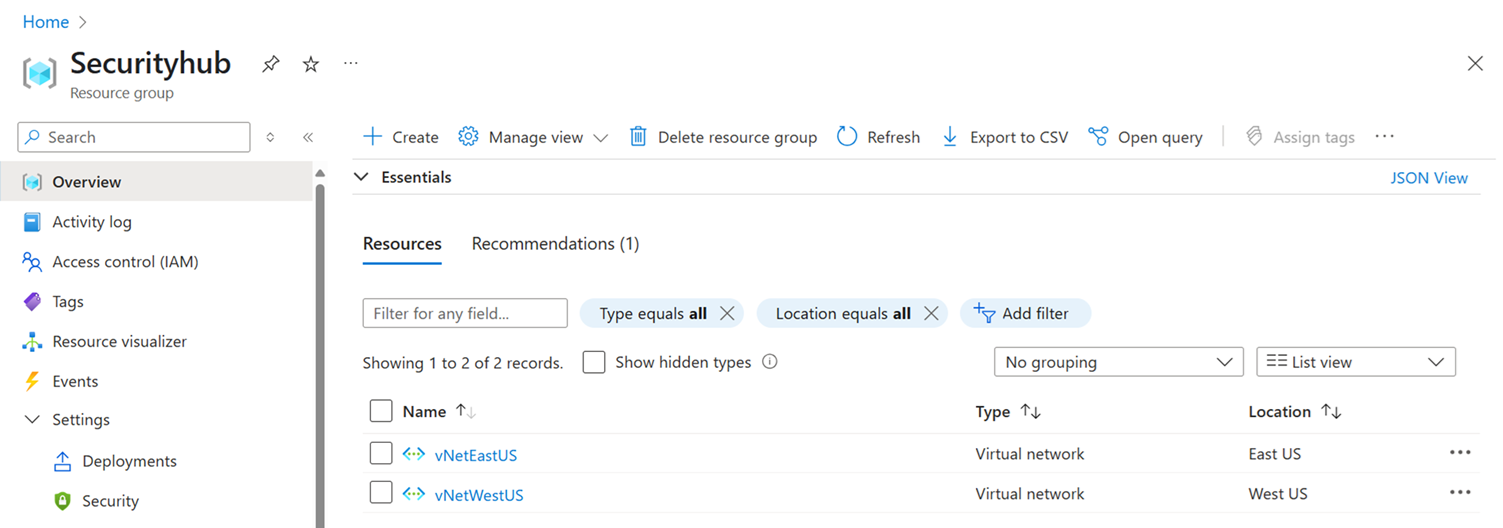
بعد إنشاء شبكات ظاهرية مقترنة، يمكنك عرضها في مجموعة موارد Azure، كما هو موضح في الصورة التالية.
تأكد من التقاط التفاصيل الضرورية من الشبكات الظاهرية التي قمت بإنشائها، مثل المعلومات التالية:
- VnetOneSubnetName
- VnetOneResourceId
- VnetTwoSubnetName
- VnetTwoResourceId
نشر قالب مخصص في مدخل Azure. حدد الارتباط إنشاء القالب الخاص بك في المحرر وانسخ البرنامج النصي JSON التالي والصقه.
{
    "$schema": "https://schema.management.azure.com/schemas/2019-04-01/deploymentTemplate.json#",
    "contentVersion": "1.0.0.0",
    "parameters": {
        "policyName": {
            "type": "string",
            "metadata": {
                "description": "The name of the Enterprise Policy."
            }
        },
        "powerplatformEnvironmentRegion": {
            "type": "string",
            "metadata": {
                "description": "Geography of the PowerPlatform environment."
            }
        },
        "vNetOneSubnetName": {
            "type": "string"
        },
        "vNetOneResourceId": {
            "type": "string",
                  "metadata": {
                "description": "Fully qualified name, such as /subscription/{subscriptionid}/..."
            }
        },
        "vNetTwoSubnetName": {
            "defaultValue": "",
            "type": "string"
        },
        "vNetTwoResourceId": {
            "defaultValue": "",
            "type": "string",
                  "metadata": {
                "description": "Fully qualified name, such as /subscription/{subscriptionid}/..."
            }
        }
    },
    "variables": {
        "vNetOne": {
            "id": "[parameters('vNetOneResourceId')]",
            "subnet": {
                "name": "[parameters('vNetOneSubnetName')]"
            }
        },
        "vNetTwo": {
            "id": "[parameters('vNetTwoResourceId')]",
            "subnet": {
                "name": "[parameters('vNetTwoSubnetName')]"
            }
        },
        "vNetTwoSupplied": "[and(not(empty(parameters('vNetTwoSubnetName'))), not(empty(parameters('vNetTwoResourceId'))))]"
    },
    "resources": [
        {
            "type": "Microsoft.PowerPlatform/enterprisePolicies",
            "apiVersion": "2020-10-30-preview",
            "name": "[parameters('policyName')]",
            "location": "[parameters('powerplatformEnvironmentRegion')]",
            "kind": "NetworkInjection",
            "properties": {
                "networkInjection": {
                    "virtualNetworks": "[if(variables('vNetTwoSupplied'), concat(array(variables('vNetOne')), array(variables('vNetTwo'))), array(variables('vNetOne')))]"
                }
            }
        }
    ]
}
احفظ القالب واملأ التفاصيل لإنشاء نهج المؤسسة، والذي يتضمن المعلومات التالية:
- اسم السياسة: اسم سياسة المؤسسة الذي يظهر في مركز إدارة Power Platform.
-
الموقع: حدد موقع نهج المؤسسة، المطابق لمنطقة بيئة Dataverse:
- unitedstates
- southafrica
- الأوكرانية
- اليابان
- الهند
- فرنسا
- أوروبا
- ألمانيا
- سويسرا
- كندا
- البرازيل
- أستراليا
- آسيا
- الإمارات العربية المتحدة
- كوريا
- النرويج
- سنغافورة
- السويد
- usgov
- VnetOneSubnetName: أدخل اسم الشبكة الفرعية من الشبكة الظاهرية الأولى.
- VnetOneResourceId: أدخل معرف المورد من الشبكة الظاهرية الأولى.
- VnetTwoSubnetName: أدخل اسم الشبكة الفرعية من الشبكة الظاهرية الثانية.
- VnetTwoResourceId: أدخل معرف المورد من الشبكة الظاهرية الثانية. يجب أن يتطابق مع السلاسل من البرنامج النصي JSON، على سبيل المثال: vNetOneResourceId، vNetOneSubnetName
حدد مراجعة + إنشاء لإنهاء سياسة المؤسسة.
لقطة شاشة لاختيار "مراجعة وإنشاء" لإكمال سياسة المؤسسة.
منح حق الوصول للقراءة لسياسة المؤسسة للمستخدمين الذين لديهم دور مسؤول Power Platform. تكون هذه الخطوة ذات صلة عندما تختلف الشخصية التي تربط نهج المؤسسة ببيئة Power Platform عن تلك التي أنشأت نهج المؤسسة في Azure.
لتعيين نهجك إلى بيئتك، سجل الدخول إلى مركز إدارة Power Platform.
- في جزء التنقل، حدد الأمان.
- في جزء الأمان، حدد البيانات والخصوصية.
- في صفحة Data protection and privacy، حدد الشبكة الافتراضية في Azure policies. يتم عرض جزء Virtual Network policies.
- حدد البيئة التي تريد تعيينها لسياسة المؤسسة، ثم حدد السياسة، ثم حدد حفظ. الآن ترتبط سياسة المؤسسة بالبيئة.
مهم
يمكنك إزالة نهج مؤسسة من بيئة فقط من خلال PowerShell باستخدام Disable-SubnetInjection.
Disable-SubnetInjection -EnvironmentId "00000000-0000-0000-0000-000000000000"تحقق من صحة اقتران النهج عن طريق تسجيل الدخول إلى مركز إدارة Power Platform.
- في جزء التنقل، حدد الإدارة.
- في جزء ادارة حدد البيئات.
- في صفحة البيئات ، حدد بيئة.
- من شريط الأوامر، حدد المحفوظات.
- تحقق من أن الحالة تظهر تم بنجاح.
