إشعار
يتطلب الوصول إلى هذه الصفحة تخويلاً. يمكنك محاولة تسجيل الدخول أو تغيير الدلائل.
يتطلب الوصول إلى هذه الصفحة تخويلاً. يمكنك محاولة تغيير الدلائل.
ملاحظة
Microsoft Power Fx هو الاسم الجديد للغة الصيغة لتطبيقات اللوحة. تعمل هذه المقالات قيد التقدم حيث Microsoft تستخرج اللغة من تطبيقات اللوحة، وتدمجها مع منتجات Microsoft Power Platform الأخرى، وتجعلها متاحة على أنها مصدر مفتوح. ابدأ بـ نظرة عامة على Microsoft Power Fx لمقدمة عن اللغة.
تعرف على كيفية اختلاف متغيرات Power Fx عن المتغيرات في أدوات مثل Visual Basic أو JavaScript، وعندما تكون الصيغ خيارا أفضل. تشرح هذه المقالة كيفية اختيار المتغيرات العمومية أو متغيرات السياق أو المجموعات لإدارة قيم التطبيق وحالته.
في أدوات أخرى، يمكنك إجراء عملية حسابية بشكل صريح وتخزين النتيجة في متغير. ومع ذلك، يقوم Power Fx وExcel تلقائيًا بإعادة حساب الصيغ على أن بيانات الإدخال تتغير، وبالتالي لن تكون بحاجه إلى إنشاء متغيرات وتحديثها. من خلال اتباع هذه الطريقة كلما أمكن ذلك، يمكنك بسهوله إنشاء التطبيق وفهمه وصيانته.
في بعض الحالات، تحتاج إلى استخدام المتغيرات في Power Fx. يقوم Power Fx بتوسيع نموذج Excel عن طريق إضافة صيغ السلوك. يتم تشغيل هذه الصيغ عند، علي سبيل المثال، تحديد أحد المستخدمين لأحد الأزرار. ضمن صيغة سلوك، غالبا ما يكون من المفيد تعيين متغير لاستخدامه في صيغ أخرى.
وبصفة عامه، تجنب استخدام المتغيرات. ولكن أحيانا يمكن لمتغير ان يؤدي إلى تمكين التجربة التي تريدها. يمكنك إنشاء المتغيرات وكتابتها ضمنيا عند ظهورها في الدالات التي تعين قيمها.
ترجمه Excel إلى Power Fx
Excel
هيا نراجع كيفية عمل Excel. يمكن أن تحتوي الخلية علي قيمة، مثل رقم أو سلسلة، أو صيغه تستند إلى قيم الخلايا الأخرى. بعد قيام المستخدم بإدخال قيمه مختلفة في خليه، يقوم Excel تلقائيا باعاده حساب إيه صيغ تعتمد علي القيمة الجديدة. لست بحاجه إلى القيام بأي برمجه لتمكين هذا السلوك.
في المثال التالي، يتم تعيين الخلية A3 إلى الصيغة A1+A2. إذا تغيرت الخلية A1 أو A2 فان الخلية A3 تعيد الحساب تلقائيا لعكس التغيير. لا يتطلب هذا السلوك وجود ترميز خارج الصيغة نفسها.
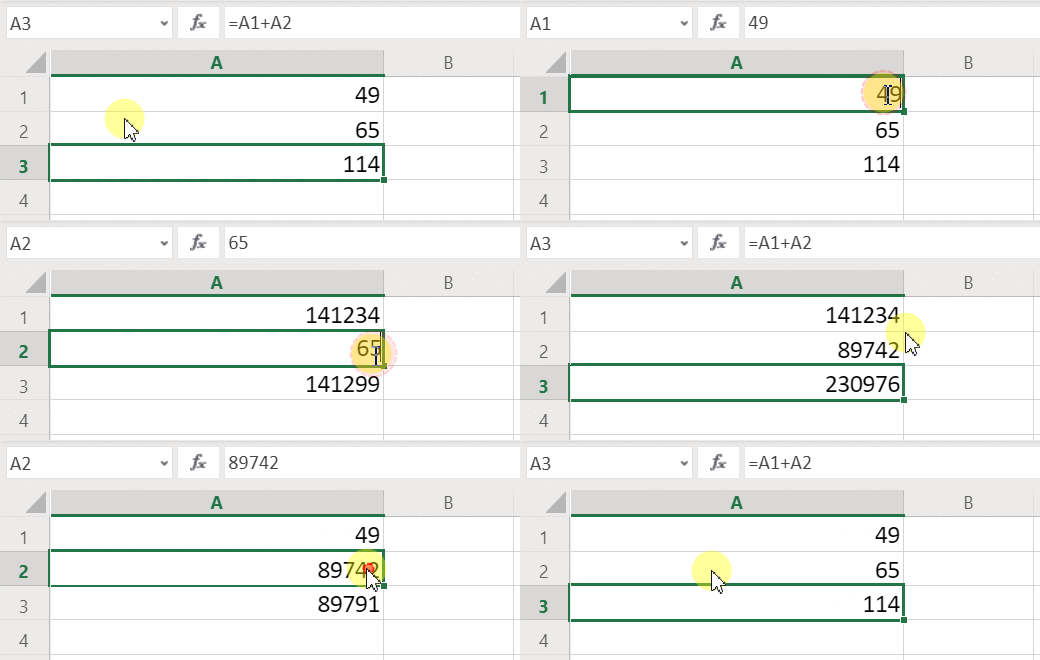
لا يحتوي Excel على متغيرات. تتغير قيمه الخلية التي تتضمن صيغة على أساس إدخالها، ولكن لا توجد طريقه لتذكر نتيجة صيغه وتخزينها في خليه أو في اي مكان آخر. إذا قمت بتغيير قيمة خلية، فقد يتغير جدول البيانات بأكمله، ويتم فقدان أي قيم محسوبة مسبقا. يمكن لمستخدم Excel نسخ الخلايا ولصقها، ولكن يتم ذلك يدويًا من قِبل المستخدم وهذا غير ممكن مع الصيغ.
Power Fx
يتصرف المنطق الذي تقوم بإنشائه في Power Fx على نحو مماثل جدًا لـ Excel. وبدلا من تحديث الخلايا، يمكنك إضافه عناصر التحكم أينما تريد على شاشة وتسميتها لاستخدامها في الصيغ.
على سبيل المثال، في Power Apps، يمكنك نسخ سلوك Excel في تطبيق من خلال إضافة عنصر تحكم تسمية، بالاسم Label1، عنصري تحكم إدخال نص، بالاسمين TextInput1 وTextInput2. إذا قمت بعد ذلك بتعيين الخاصية Text ل Label1 إلى TextInput1.Text + TextInput2.Text، فإنها تعرض دائما مجموع أي أرقام موجودة في TextInput1وTexthInput2 تلقائيا.
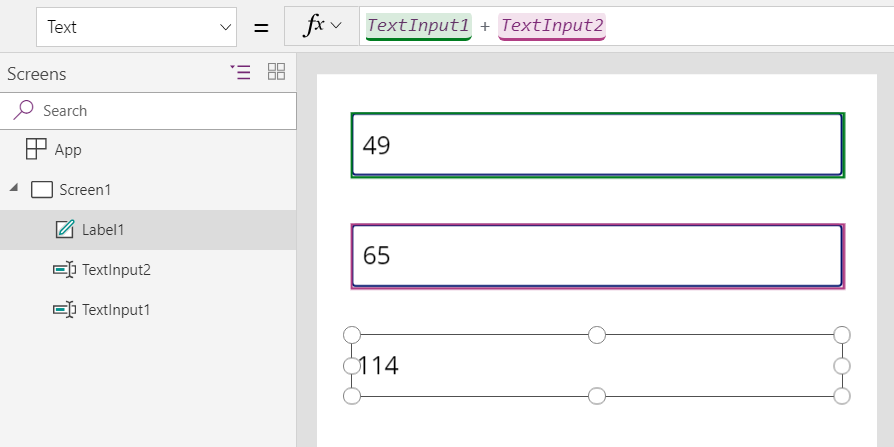
لاحظ تحديد عنصر التحكم Label1 وظهور صيغة النص الخاصة به في شريط الصيغة أعلى الشاشة. هنا تجد الصيغة TextInput1.Text + TextInput2.Text. تقوم هذه الصيغة بإنشاء تبعية بين عناصر التحكم هذه، مثلما يتم إنشاء التبعيات بين الخلايا الموجودة في مصنف Excel. لنقم بتغيير قيمة TextInput1:
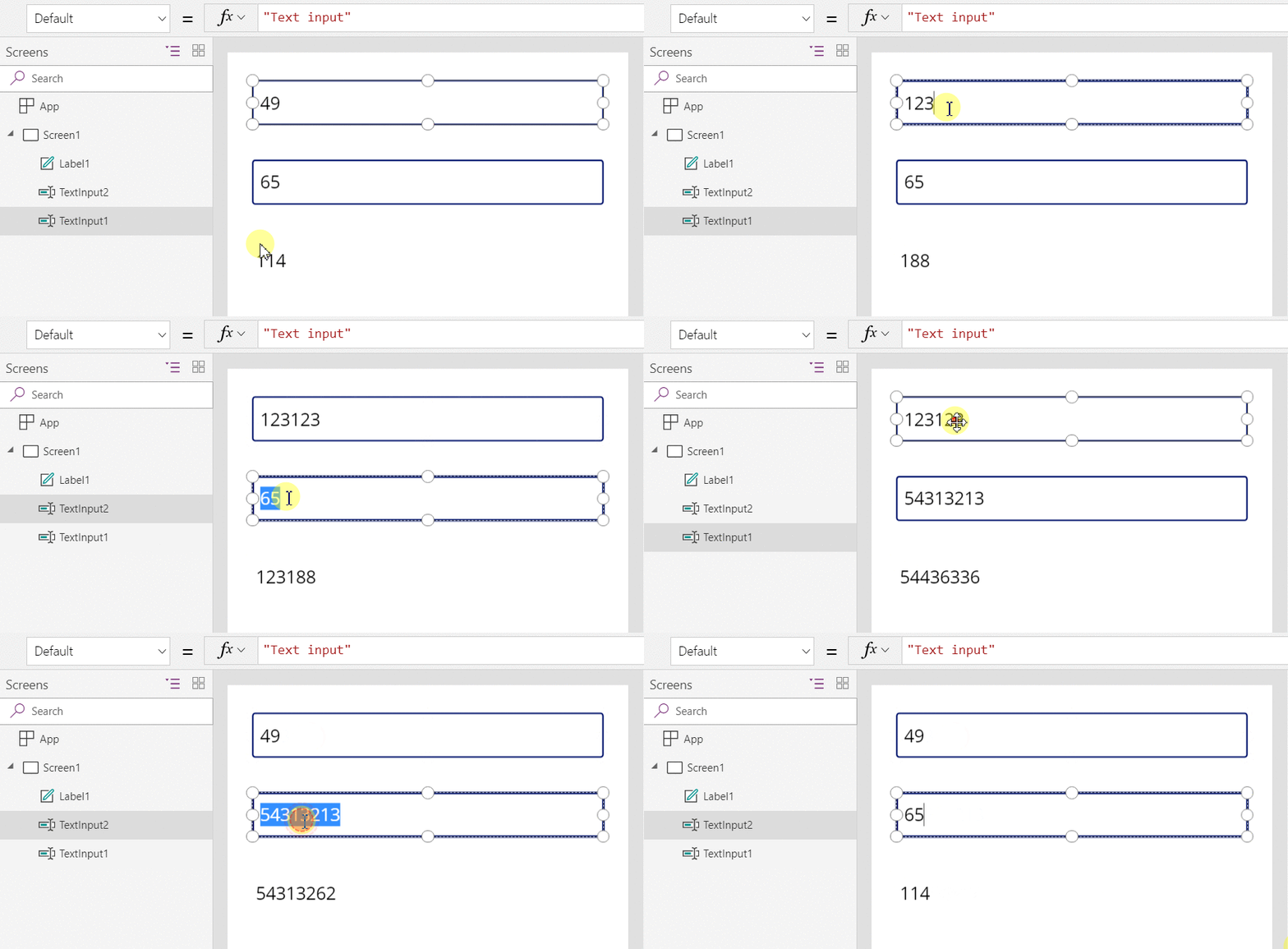
تتم إعادة حساب صيغة Label1 تلقائيا، مع إظهار القيمة الجديدة.
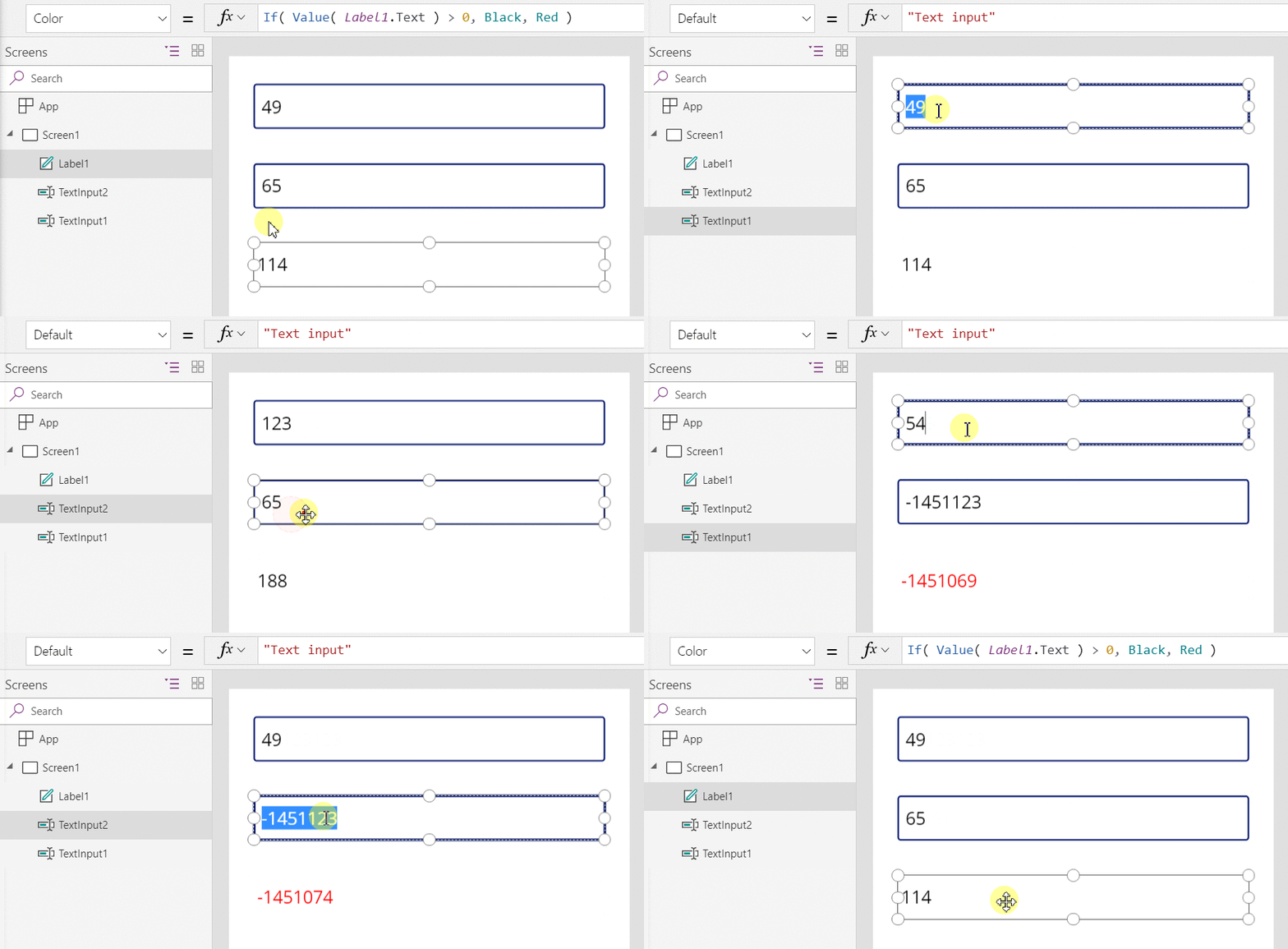
في Power Fx، يمكنك استخدام الصيغ لتحديد ليس فقط القيمة الرئيسية لعنصر التحكم ولكن أيضًا خصائص مثل التنسيق. في المثال التالي، تعرض صيغة خاصية اللون للتسمية تلقائيا القيم السالبة باللون الأحمر. يجب أن تبدو الدالة If مألوفة من Excel:
If( Value(Label1.Text) < 0, Color.Red, Color.Black )
يمكنك استخدام الصيغ لمجموعة كبيرة من السيناريوهات:
- باستخدام GPS، يمكن لعنصر تحكم المخطط وعرض موقعك الحالي باستخدام صيغة تستخدم Location.Latitude و Location.Longitude. أثناء التنقل، تتعقب الخريطة موقعك تلقائيا.
- يمكن للمستخدمين الآخرين تحديث مصادر البيانات. علي سبيل المثال ، يمكن لآخرين في فريقك تحديث عناصر في قائمة SharePoint. عند تحديث مصدر بيانات، تقوم أي صيغ تابعة بإعادة الحساب تلقائيا لتعكس البيانات المحدثة. بالإضافة إلى المثال، قد تقوم بتعيين خاصية Items الخاصة بالمعرض إلى الصيغة Filter( SharePointList )، والتي تعرض تلقائيا مجموعة السجلات التي تمت تصفيتها حديثا.
فوائد صيغ Power Fx
يوفر استخدام الصيغ لإنشاء التطبيقات العديد من المزايا:
- إذا كنت على معرفة بتطبيق Excel، فأنت تعرف Power Fx. النموذج ولغة الصيغة متماثلتان.
- إذا كنت تستخدم أدوات برمجة أخرى، ففكر في مقدار التعليمات البرمجية التي ستحتاجها لإنجاز هذه الأمثلة. في Visual Basic، ستحتاج إلى كتابه معالج الحدث لحدث التغيير علي كل عنصر من عناصر تحكم إدخال النص. التعليمات البرمجية لإجراء الحساب في كل معالج من معالجات الأحداث هذه زائدة عن الحاجة ويمكن أن تخرج عن المزامنة، أو ستحتاج إلى كتابة الروتين الفرعي الشائع. في Power Fx، يمكنك إنجاز كل هذا العمل باستخدام صيغة واحدة من سطر واحد.
- لفهم مصدر نص Label1، تعرف بالضبط المكان الذي يجب البحث فيه: الصيغة في الخاصية Text . لا توجد طريقه أخرى للتأثير علي النص الخاص بعنصر التحكم هذا. في إحدى أدوات البرمجه التقليديه، يمكن لأي معالج أحداث أو روتين فرعي تغيير قيمه التسمية، من اي مكان في البرنامج. يمكن أن يجعل هذا النهج من الصعب تعقب وقت ومكان تغيير المتغير.
- وفي حاله قيام المستخدم بتغيير عنصر التحكم في شريط التمرير ثم غيّر رأيه، يمكنه تغيير شريط التمرير مره أخرى إلى قيمتة الاصلية. إنه كما لو لم يتغير أي شيء: يعرض التطبيق نفس قيم التحكم كما كان من قبل. ولا توجد أن تداعيات لتجربة ذلك والسؤال "ماذا لو" وكانها لا شيء في Excel.
بشكل عام، إذا كان بإمكانك تحقيق تأثير باستخدام صيغة، فأنت أفضل حالا. اسمح لمحرك الصيغ في Power Fx يقوم بالعمل نيابة عنك.
معرفه متى يتم استخدام المتغيرات
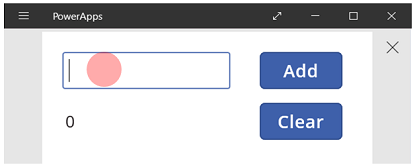
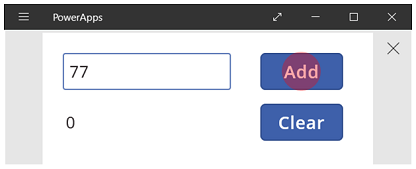
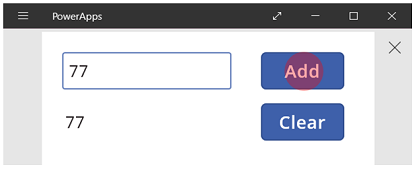
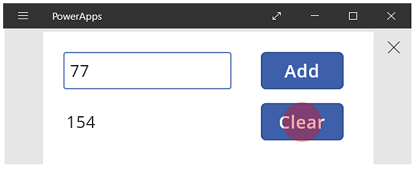
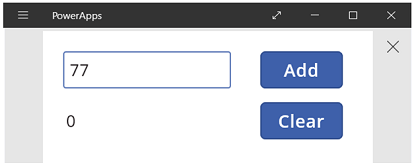
لنقم بتغيير أداة الإضافة البسيطة لكي تعمل مثل جهاز إضافة قديم الطراز، بالإجمالي الحالي. إذا قمت بتحديد زر إضافة ، يمكنك إضافة رقم إلى الإجمالي قيد التشغيل. إذا قمت بتحديد زر مسح ، يمكنك إعادة تعيين الإجمالي قيد التشغيل إلى صفر.
| عرض | الوصف |
|---|---|
|
عند بدء تشغيل التطبيق، يكون الإجمالي الحالي هو 0. تمثل النقطة الحمراء اصبع المستخدم في مربع إدخال النص، حيث يقوم المستخدم بإدخال 77. |
|
يحدد المستخدم الزر إضافة. |
|
تتم إضافه 77 إلى الإجمالي الحالي. يحدد المستخدم الزر إضافة مرة أخرى. |
|
تتم إضافه 77 مره أخرى إلى الإجمالي الحالي، والذي ينتج 154. يحدد المستخدم الزر مسح. |
|
تتم إعادة تعيين الإجمالي الحالي إلى 0. |
يستخدم جهاز الإضافة الخاصة بنا شيئا غير موجود في Excel: زر في هذا التطبيق، لا يمكنك استخدام الصيغ فقط لحساب الإجمالي الحالي لأن قيمه الخاصة به تعتمد على سلسله من الإجراءات التي يتخذها المستخدم. بدلا من ذلك، يجب تسجيل الإجمالي قيد التشغيل وتحديثه يدويا. تقوم معظم أدوات البرمجة بتخزين هذه المعلومات في متغير.
ستحتاج في بعض الأحيان إلى متغير لكي يعمل التطبيق بالطريقة التي تريدها. ولكن الأسلوب ياتي مع التحذيرات:
- يجب أن تقوم بتحديث الإجمالي الحالي يدويًا. لن تقوم عمليه إعادة الحساب التلقائي بذلك من أجلك.
- لا يمكنك حساب الإجمالي قيد التشغيل استنادا إلى قيم عناصر التحكم الأخرى. ويعتمد ذلك على عدد المرات التي قام فيها المستخدم بتحديد الزر إضافة والقيمة التي كانت موجودة في عنصر التحكم بإدخال النص في كل مرة. هل قام المستخدم بإدخال 77 وتحديد إضافة مرتين أو هل قام بتحديد 24 و 130 لكل من هذه الإضافات؟ لا يمكنك معرفة الفرق بعد أن يصل الإجمالي إلى 154.
- يمكن ان تاتي التغييرات التي يتم اجراؤها للإجمالي من المسارات المختلفة. في هذا المثال، يمكن لكل من الزرين إضافة و مسح تحديث الإجمالي. إذا لم يتصرف التطبيق بالطريقة التي تتوقعها، فاي زر يتسبب في المشكلة؟
استخدام متغير عمومي
لإنشاء جهاز الإضافة الخاص بك، تحتاج إلى متغير للاحتفاظ بالمجموع قيد التشغيل. ابسط المتغيرات للعمل معه في Power Fx هو المتغيرات العمومية.
كيفيه تعمل المتغيرات العمومية:
- استخدم الدالة Set لتعيين قيمة المتغير العمومي. تعيين Set( MyVar، 1) المتغير العام MyVar إلى قيمة 1.
- استخدم المتغير العمومي بالإشارة إلى الاسم الذي استخدمته مع الدالة Set . في هذه الحالة، يقوم MyVar بإرجاع 1.
- يمكن للمتغيرات العمومية أن تحتفظ بأية قيمة، بما في ذلك السلاسل، والأرقام، والسجلات، و الجداول.
لنقم بإعاده إنشاء جهاز الإضافة باستخدام متغير عمومي:
قم بإضافة عنصر تحكم إدخال نص باسم TextInput1 وزرين باسم Button1 و Button2.
قم بتعيين خاصية النص لـ Button1 إلى "إضافة"، وقم بتعيين خاصية النص لـ Button2 إلى "مسح".
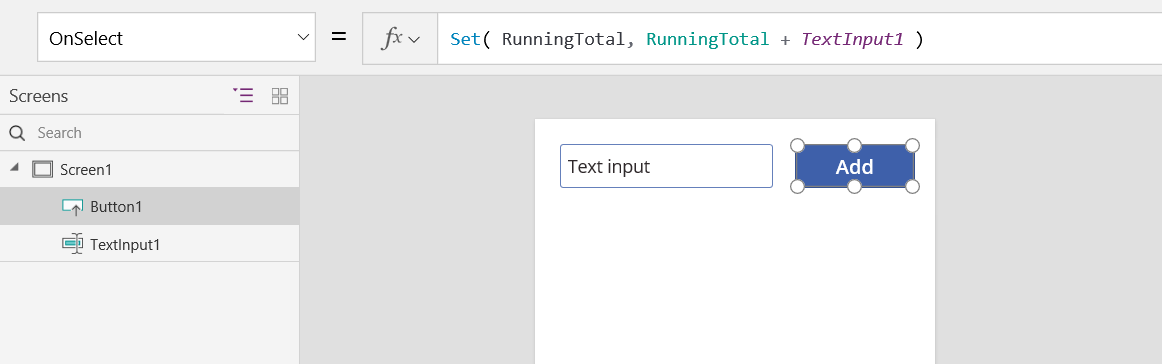
لتحديث الإجمالي الحالي حينما يحدد المستخدم الزر إضافة قم بتعيين خاصية OnSelect إلى هذه الصيغة:
Set( RunningTotal ، RunningTotal + TextInput1.Text )
مجرد وجود هذه الصيغة يؤدي إلى إنشاء RunningTotal متغير عمومي يحتوي على رقم بسبب العامل +. يمكنك الرجوع إلى RunningTotal في اي مكان في التطبيق. عندما يقوم المستخدم بفتح هذا التطبيق، يكون في RunningTotal قيمة أولية فارغه.
في المرة الاولي التي يحدد فيها المستخدم الزر إضافة ويتم تشغيل تعيين يتم تشغيل RunningTotal إلى القيمة RunningTotal + TextInput1.
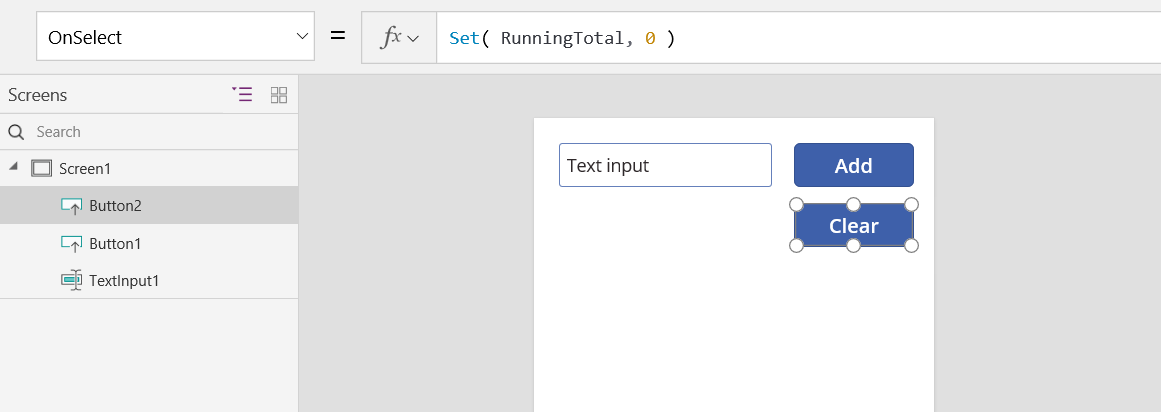
لتعيين الإجمالي الحالي إلى 0 حينما يحدد المستخدم الزر مسح قم بتعيين خاصية OnSelect إلى هذه الصيغة:
Set( RunningTotal ، 0 )
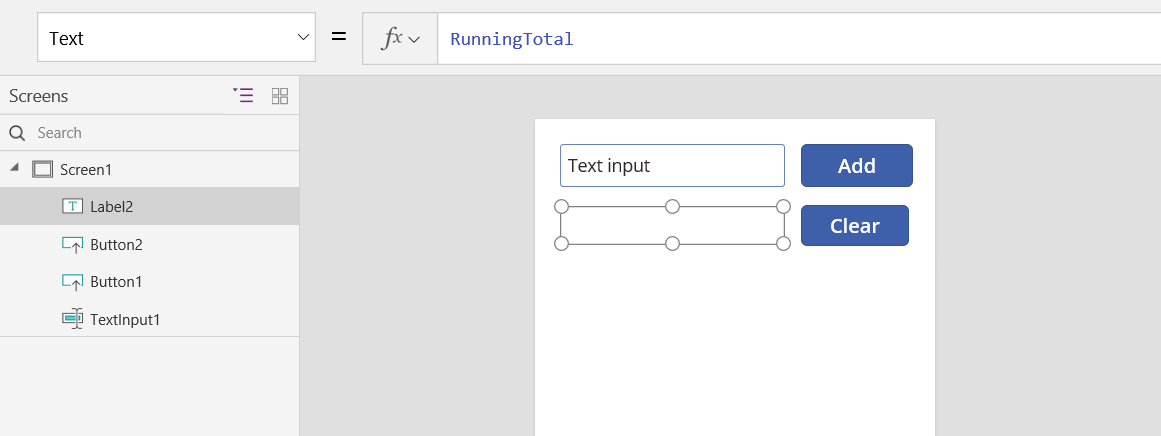
أضف عنصر تحكم تسمية وقم بتعيين خاصية النص الخاصة به إلى RunningTotal.
تعيد هذه الصيغة حساب قيمة RunningTotal وتعرض للمستخدم تلقائيا أثناء تغييرها استنادا إلى الأزرار التي يحددها المستخدم.
معاينة التطبيق، ولديك جهاز الإضافة كما هو موضح سابقا. ادخل رقما في مربع النص ثم اضغط على زر إضافة عده مرات. عندما تصبح جاهزا، ارجع إلى تجربة التأليف باستخدام مفتاح Esc .
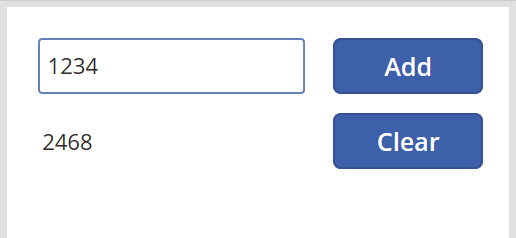
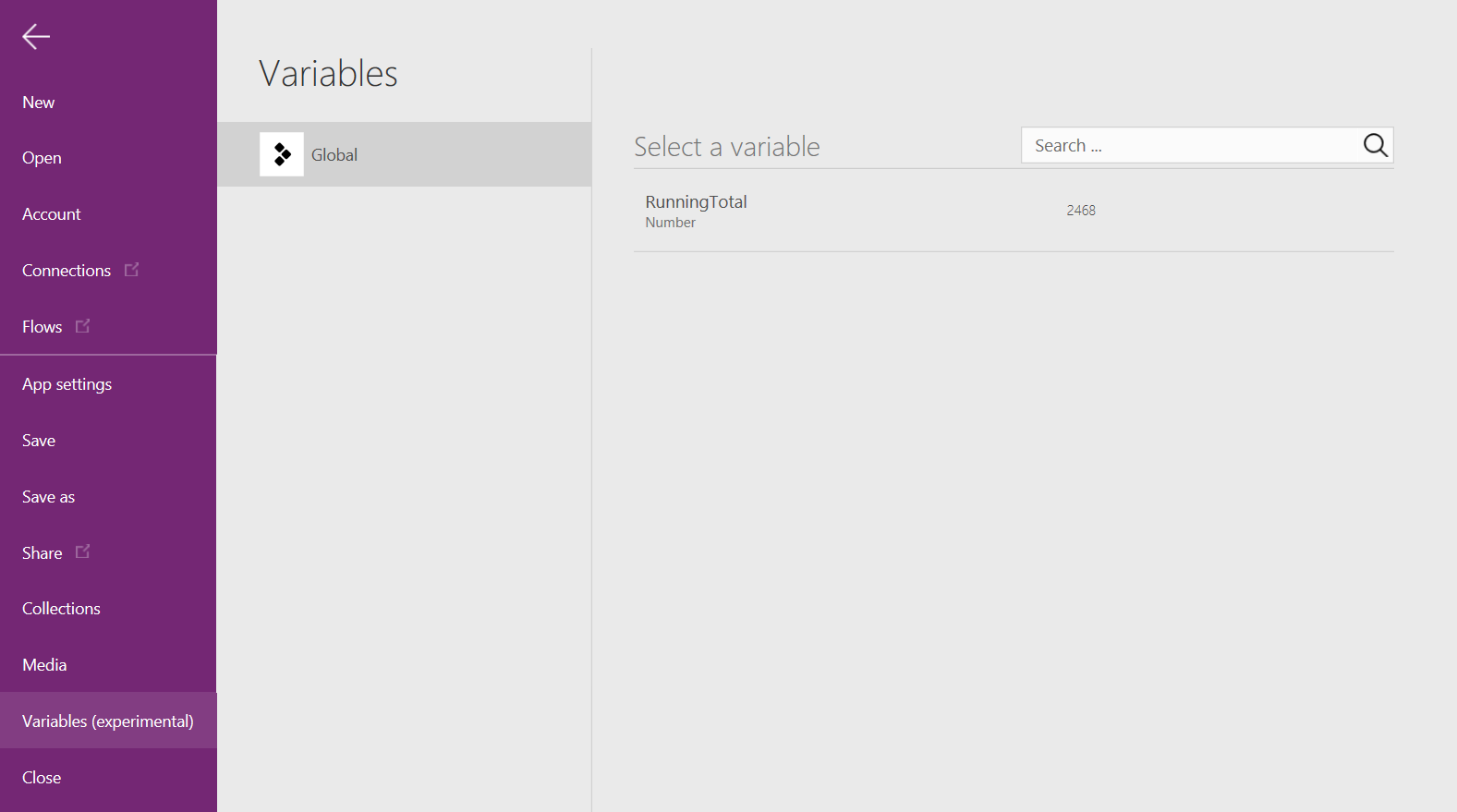
لعرض قيمة المتغير العمومي، حدد قائمة ملف وقم بتحديد المتغيرات في الجزء الأيسر.
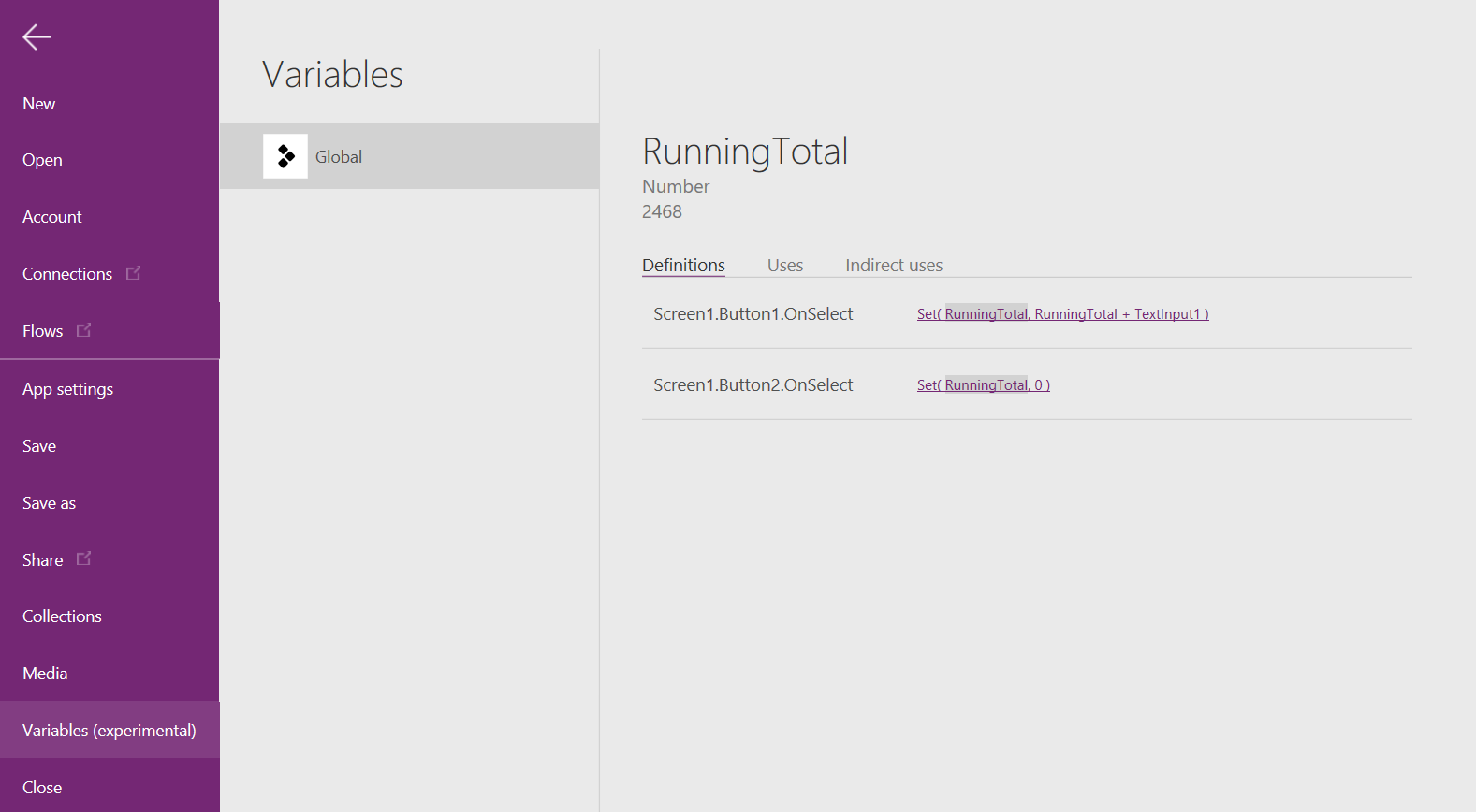
لإظهار كافة المواقع التي يتم فيها تعريف المتغير واستخدامه، قم بتحديده.
أنواع المتغيرات
يحتوي Power Fx على نوعين من المتغيرات:
| نوع المتغير | Scope | الوصف | وظائف الإنشاء |
|---|---|---|---|
| المتغيرات العمومية | التطبيق | أبسط استخدام. يحتوي على رقم وسلسلة نصية وقيم منطقية وسجل وجدول والمزيد. يمكنك الرجوع إليه من أي مكان في التطبيق. | جبر |
| المجموعات | التطبيق | يحتوي على جدول يمكنك الرجوع إليه من أي مكان في التطبيق. يمكنك تعديل محتويات الجدول بدلا من تعيينه ككل. يمكنك حفظه على الجهاز المحلي لاستخدامه لاحقا. |
جمع كلير كوليكت |
عند استخدام Power Apps، سترى نوعا ثالثا من المتغيرات:
| نوع المتغير | Scope | الوصف | وظائف الإنشاء |
|---|---|---|---|
| متغيرات السياق | الشاشة | رائع لتمرير القيم إلى شاشة، وتشبه إلى حد كبير المعلمات لإجراء في لغات أخرى. يمكنك الرجوع إليها من شاشة واحدة فقط. |
تحديث السياق التنقل |
إنشاء وإزالة المتغيرات
يمكنك إنشاء كافة المتغيرات ضمنيا عند ظهورها في دالة Set أو UpdateContext أو Navigate أو Collect أو ClearCollect . للإعلان عن متغير ونوعه، ما عليك سوى تضمينه في أي من هذه الوظائف في أي مكان في تطبيقك. لا تعمل أي دالة من الدالات التالية على إنشاء متغيرات; حيث تملا فقط المتغيرات بالقيم. لا تقوم أبدا بالإعلان عن المتغيرات ببساطه كما قد يحدث في أداة برمجة أخرى، وتكون كل الكتابة ضمنية من الاستخدام.
على سبيل المثال، قد يكون لديك عنصر تحكم زر بصيغة OnSelect تساوي Set( X, 1 ). تؤسس هذه الصيغة X كمتغير مع نوع رقم. يمكنك استخدام X في الصيغ كرقم، ويكون لهذا المتغير قيمة فارغه بعد فتح التطبيق ولكن قبل تحديد الزر. عندما تقوم بتحديد الزر، فانك تعطي X القيمة 1.
إذا أضفت زرا آخر وقمت بتعيين الخاصية OnSelect الخاصة به إلى Set( X, "Hello" )، يحدث خطأ لأن النوع (سلسلة نصية) لا يتطابق مع النوع الموجود في المجموعة السابقة (الرقم). يجب ان توافق كل التعريفات الضمنية للمتغير على النوع. مرة أخرى، حدث كل هذا لأنك ذكرت X في الصيغ، وليس بسبب تشغيل أي من هذه الصيغ بالفعل.
يمكنك إزالة متغير عن طريق إزاله كافة الدوال تعيين أو UpdateContext أو التنقل ، أو التجميع ، أو ClearCollect التي تقوم بإنشاء المتغير ضمنيا. وبدون هذه الدوال، لا يوجد متغير. يجب أيضا إزالة أي مراجع إلى المتغير لأنها تتسبب في حدوث خطأ.
عمر المتغير والقيمة الاوليه
يحتفظ التطبيق بجميع المتغيرات في الذاكرة أثناء تشغيله. بعد إغلاق التطبيق، يتم فقد القيم التي تم احتجازها للمتغيرات.
يمكنك تخزين محتويات متغير في مصدر البيانات باستخدام الدوال تصحيح أو التجميع. يمكنك أيضا تخزين القيم في مجموعات على الجهاز المحلي باستخدام الدالة SaveData.
عندما يقوم المستخدم بفتح التطبيق، تكون لكافة المتغيرات قيمة أوليه فارغه.
قراءة المتغيرات
استخدم اسم المتغير لقراءة قيمته. على سبيل المثال، يمكنك تعريف متغير بهذه الصيغة:
Set( Radius, 12 )
ثم يمكنك ببساطة استخدام Radius في أي مكان يمكنك فيه استخدام رقم، ويستبدل ب 12:
Pi() * Power( Radius, 2 )
إذا قمت بإعطاء متغير سياق نفس الاسم كمتغير عمومي أو مجموعه، فان متغير السياق له الأسبقيه. ومع ذلك، لا يزال بإمكانك الرجوع إلى المتغير العمومي أو المجموعة إذا كنت تستخدم عامل إزالة الغموض[@Radius].
استخدام متغير سياق (Power Apps فقط)
فيما يلي كيفية إنشاء جهاز إضافة باستخدام متغير سياق بدلا من متغير عمومي.
كيفيه تعمل متغيرات السياق:
- يمكنك إنشاء وتعيين متغيرات السياق بشكل ضمني باستخدام وظيفة UpdateContext أو التنقل. عندما يُفتح التطبيق، تكون القيمة الأولية لجميع متغيرات السياق هي فارغه.
- يمكنك تحديث متغيرات السياق بالسجلات. في أدوات البرمجة الأخرى، عاده ما تستخدم "=" للتعيين, كما في "x = 1". بالنسبة لمتغيرات السياق، استخدم { x: 1 } بدلاً من ذلك. عند استخدام متغير سياق، استخدم اسمه مباشره بدون بناء جمله السجل.
- يمكنك أيضا تعيين متغير سياق عند استخدام دالة التنقل لعرض شاشه. إذا كنت تعتقد أن الشاشة كنوع من الإجراءات أو الروتين الفرعي، فان هذه الطريقة تشبه مرور المعلمة في الأدوات البرمجية الأخرى.
- باستثناء التنقل، فإن متغيرات السياق تقتصر علي سياق شاشه واحده، وهو المكان الذي تحصل فيه علي اسمها. لا يمكنك استخدامها أو تعيينها خارج هذا السياق.
- يمكن لمتغيرات السياق أن تحتفظ بأية قيمة، بما في ذلك السلاسل، والأرقام، والسجلات، و الجداول.
لنقم بإعاده إنشاء جهاز الإضافة باستخدام متغير سياق:
قم بإضافة عنصر تحكم إدخال نص باسم TextInput1 وزرين باسم Button1 و Button2.
قم بتعيين خاصية النص لـ Button1 إلى "إضافة"، وقم بتعيين خاصية النص لـ Button2 إلى "مسح".
لتحديث الإجمالي الحالي حينما يحدد المستخدم الزر إضافة قم بتعيين خاصية OnSelect إلى هذه الصيغة:
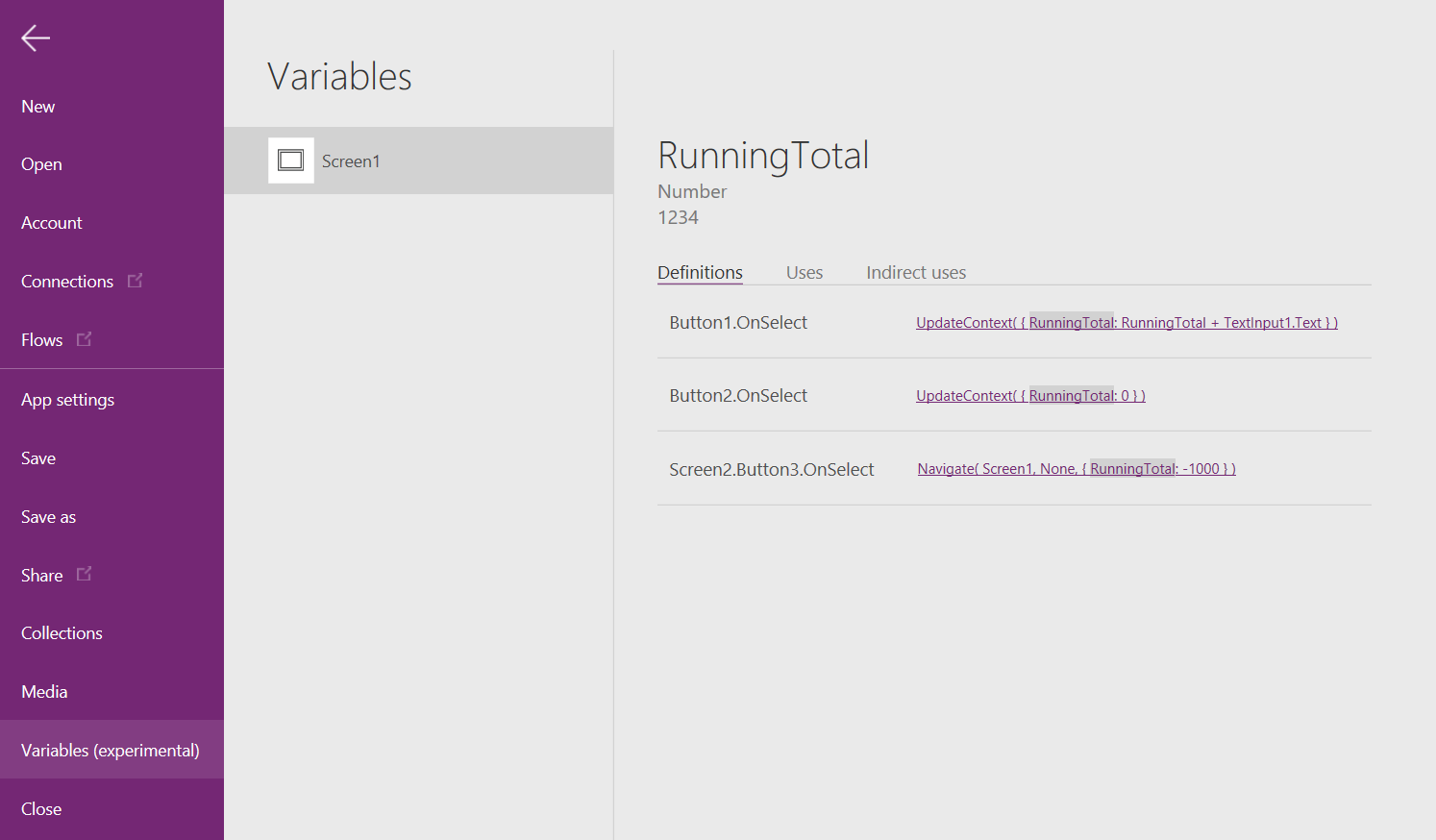
UpdateContext ( { RunningTotal: RunningTotal + TextInput1.Text } )
مجرد وجود هذه الصيغة يؤدي إلى إنشاء RunningTotal كمتغير سياق يحتوي على رقم بسبب العامل +. يمكنك الرجوع إلى RunningTotal في اي مكان في هذه الشاشة. عندما يقوم المستخدم بفتح هذا التطبيق، يكون في RunningTotal قيمة أولية فارغه.
في المرة الاولي التي يحدد فيها المستخدم الزر إضافة ويتم تشغيل UpdateContext يتم تشغيل RunningTotal إلى القيمة RunningTotal + TextInput1.
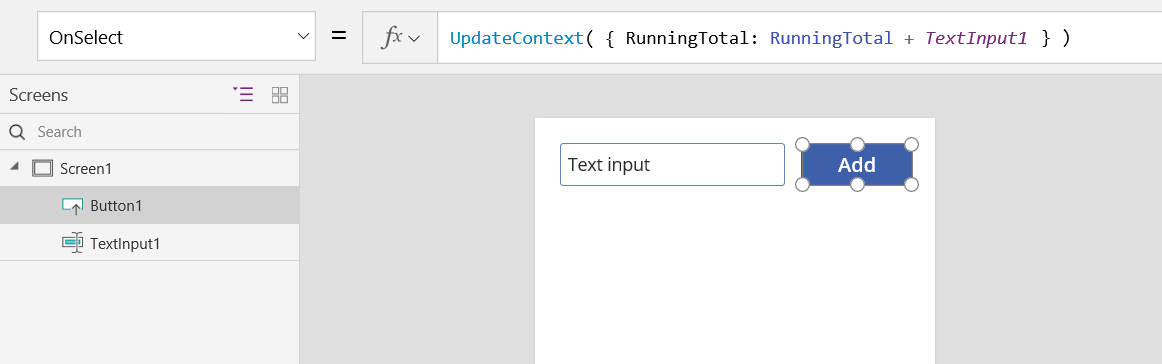
لتعيين الإجمالي الحالي إلى 0 حينما يحدد المستخدم الزر مسح قم بتعيين خاصية OnSelect إلى هذه الصيغة:
UpdateContext ( { RunningTotal: 0 } )
مرة أخرى، UpdateContext يُستخدم مع الصيغة UpdateContext( { RunningTotal: 0 } ).
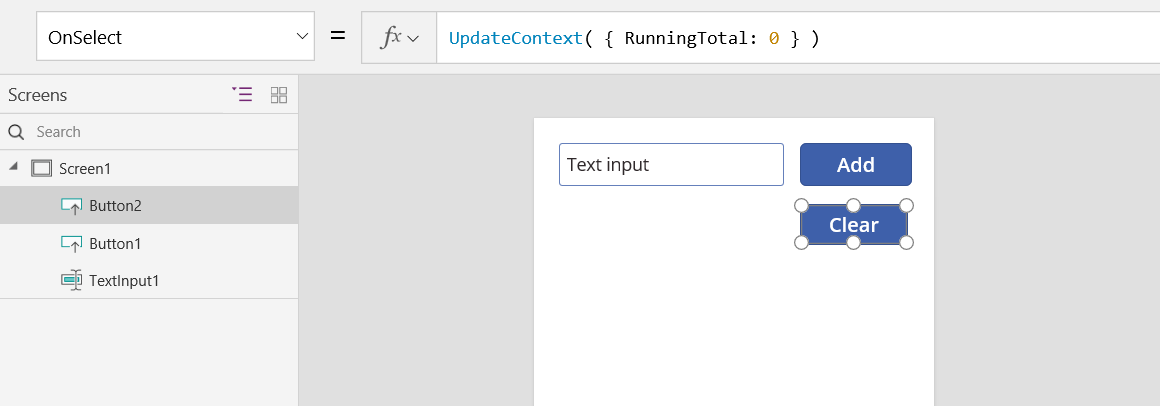
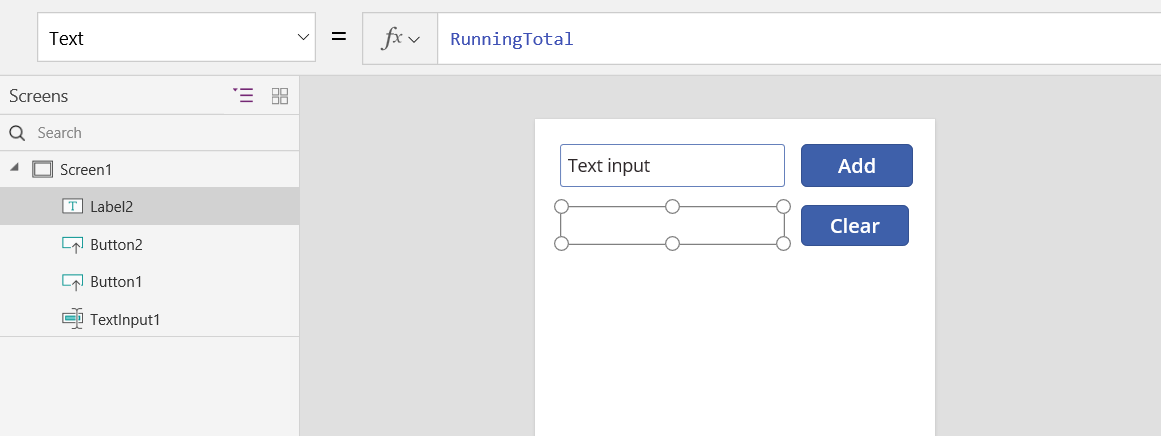
أضف عنصر تحكم تسمية وقم بتعيين خاصية النص الخاصة به إلى RunningTotal.
تعيد هذه الصيغة حساب قيمة RunningTotal وتعرض للمستخدم تلقائيا أثناء تغييرها استنادا إلى الأزرار التي يحددها المستخدم.
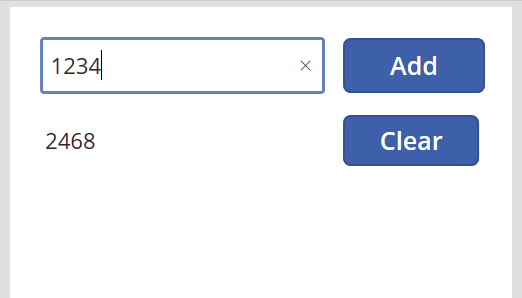
معاينة التطبيق ولديك جهاز الإضافة كما هو موضح سابقا. ادخل رقما في مربع النص ثم اضغط على زر إضافة عده مرات. عندما تصبح جاهزا، ارجع إلى تجربة التأليف باستخدام مفتاح Esc .
يمكنك تعيين قيمة متغير السياق أثناء التنقل إلى شاشه. هذه التقنية مفيدة لتمرير "السياق" أو "المعلمات" من شاشة إلى أخرى. لشرح هذه التقنية، قم بإدخال شاشة، وأدخل زرًا، وقم بتعيين خاصية OnSelect على هذه الصيغة:
التنقل (Screen1 ، لا شيء ، { RunningTotal: -1000 } )
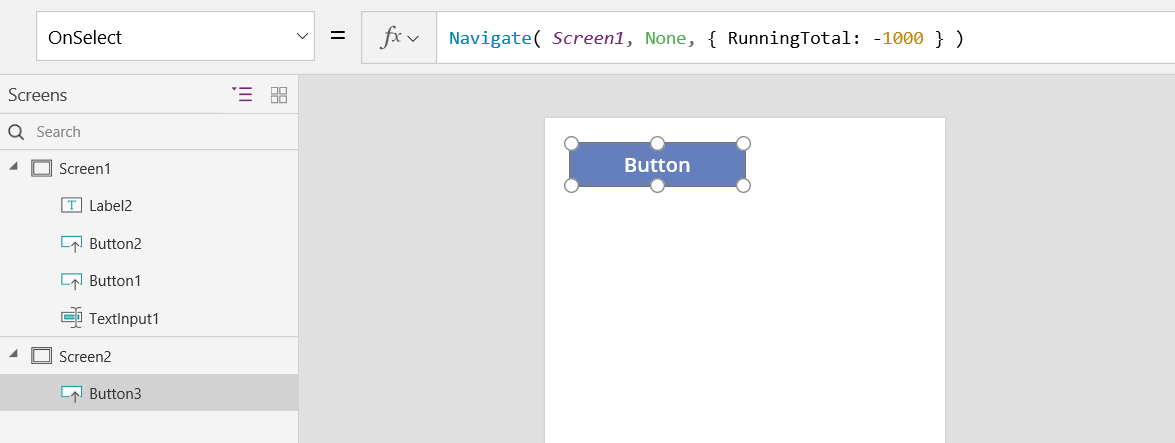
اضغط باستمرار على المفتاح Alt أثناء تحديد هذا الزر لإظهار Screen1 وتعيين متغير السياق RunningTotal إلى -1000.
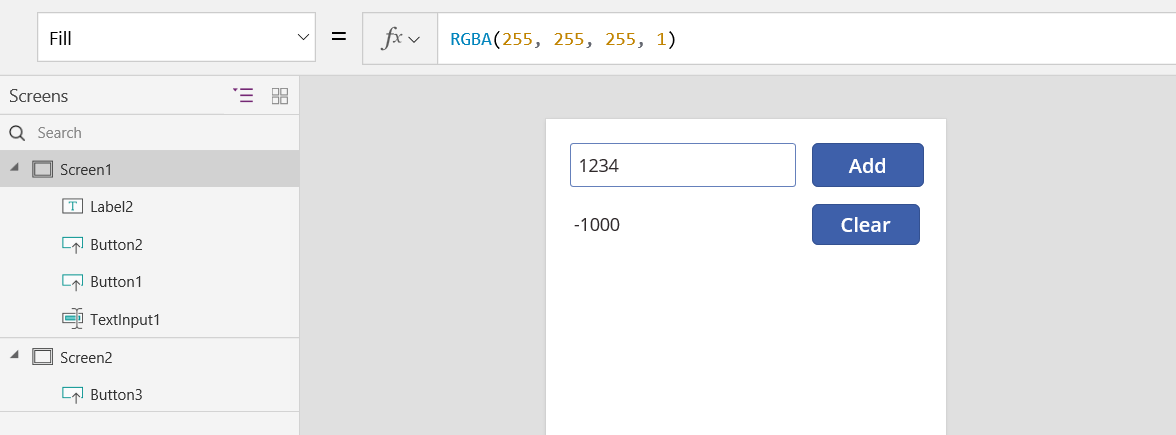
لعرض قيمة متغير السياق، حدد قائمة ملف وقم بتحديد المتغيرات في الجزء الأيسر.
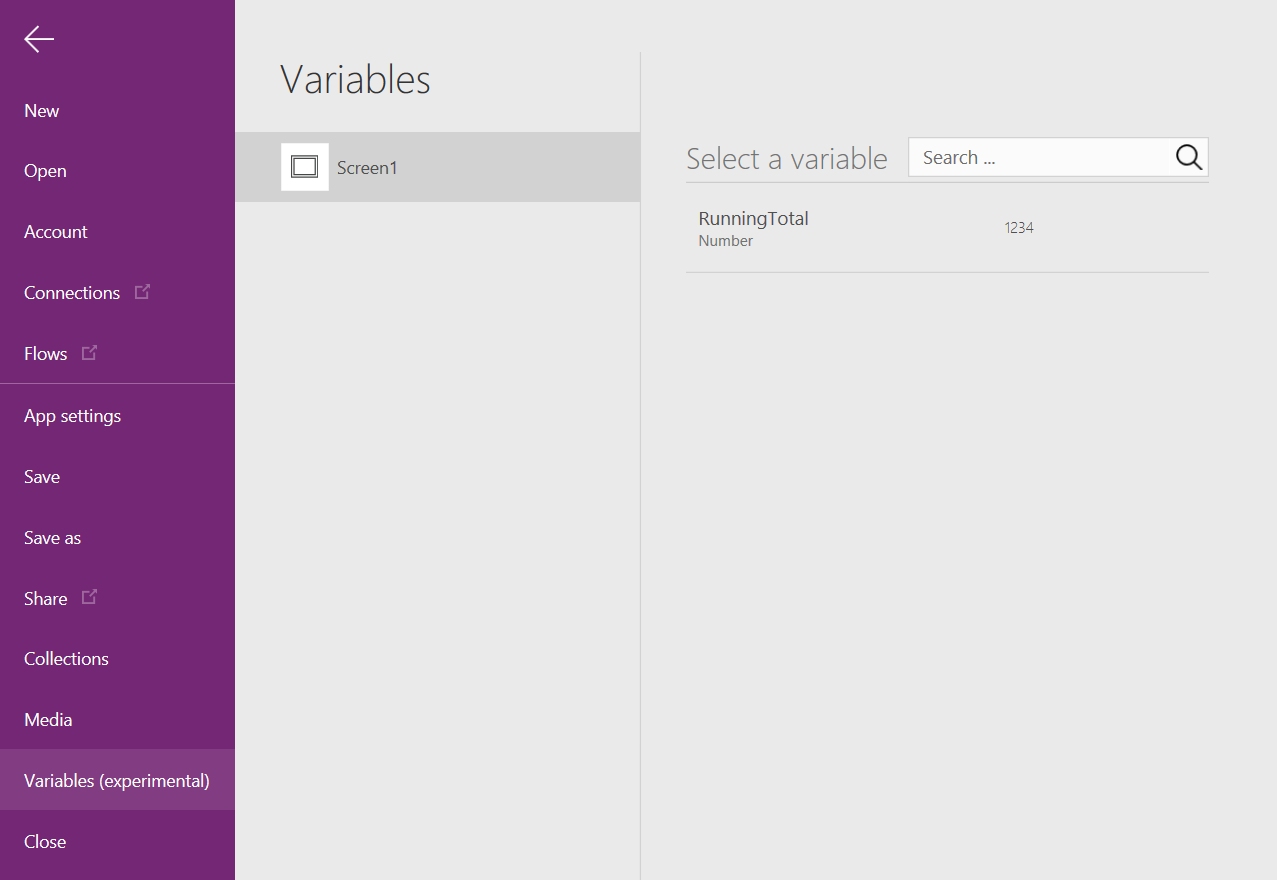
حدد متغير السياق لمعرفة مكان تعريفه واستخدامه.
استخدام مجموعة
وأخيرا، هيا نلقي نظره على إنشاء جهاز الإضافة الخاص بنا مع مجموعه. نظرا لأن المجموعة تحتوي على جدول يمكنك تعديله بسهولة، فإن جهاز الإضافة هذا يحتفظ ب "شريط ورقي" لكل قيمة عند إدخالها.
كيفيه عمل المجموعات:
- استخدم الدالة ClearCollect لإنشاء مجموعات وتعيينها. يمكنك استخدام الدالة Collect بدلا من ذلك، ولكنها تتطلب متغيرا آخر بشكل فعال بدلا من استبدال المتغير القديم.
- المجموعة هي نوع من مصدر البيانات، لذلك، جدول. للوصول إلى قيمه مفرده في إحدى المجموعات، استخدم الدالة الأول وقم باستخراج حقل واحد من السجل الناتج. إذا كنت تستخدم قيمة واحدة مع ClearCollect، فإن هذه القيمة هي حقل القيمة ، كما في هذا المثال:
أولا (اسم المتغير). قيمة
هيا نعيد إنشاء جهاز الإضافة باستخدام مجموعة:
قم بإضافة عنصر تحكم إدخال نص باسم TextInput1 وزرين باسم Button1 و Button2.
قم بتعيين خاصية النص لـ Button1 إلى "إضافة"، وقم بتعيين خاصية النص لـ Button2 إلى "مسح".
لتحديث الإجمالي الحالي حينما يحدد المستخدم الزر إضافة قم بتعيين خاصية OnSelect إلى هذه الصيغة:
Collect ( PaperTape ، TextInput1.Text )
مجرد وجود هذه الصيغة يُنشأ PaperTape كمجموعه تحتوي على جدول بعمود واحد لسلاسل نصية. يمكنك الرجوع إلى PaperTape في اي مكان في التطبيق. متى قام المستخدم بفتح هذا التطبيق ، يكون PaperTape جدول فارغ.
عند تشغيل هذه الصيغة، تقوم باضافه القيمة الجديدة إلى نهاية المجموعة. نظرا لأنك تضيف قيمة واحدة، فتجمع تلقائيا وضعها في جدول من عمود واحد، واسم العمود هو القيمة، التي تستخدمها لاحقا.
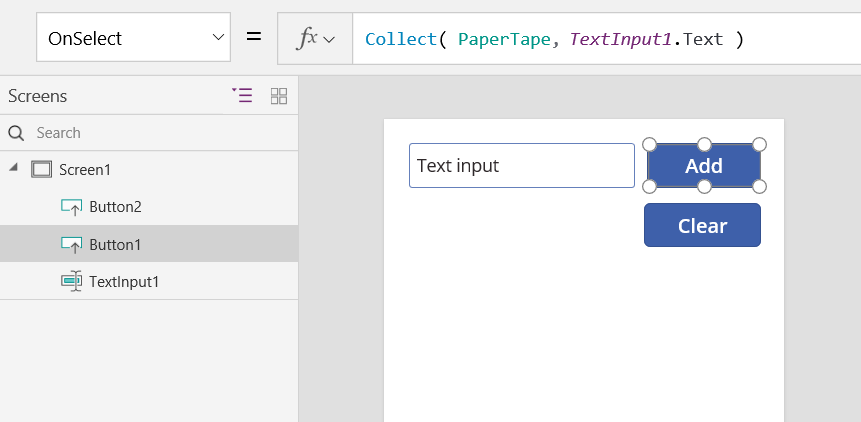
لمسح شريط ورقي عندم يقوم المستخدم بتحديد الزر مسح قم بتعيين خاصية OnSelect إلى هذه الصيغة:
واضح (شريط ورقي)
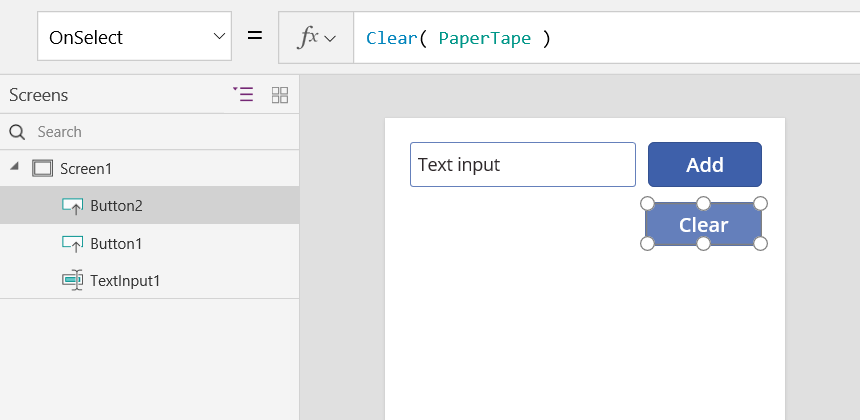
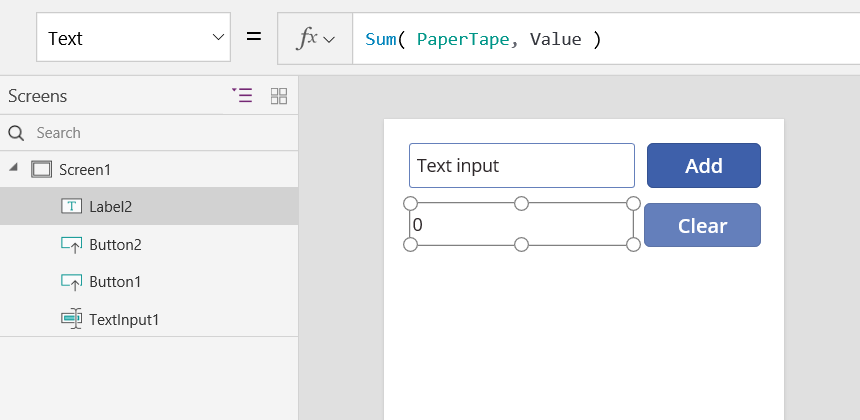
لعرض الإجمالي الحالي، أضف تسمية، وقم بتعيين خاصية النص إلى هذه الصيغة:
المجموع (الشريط الورقي ، القيمة)
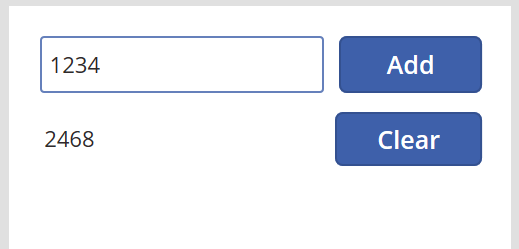
لتشغيل جهاز الإضافة، اضغط F5 لفتح المعاينة، وأدخل الأرقام في عنصر تحكم إدخال النص، وحدد الأزرار.
للعودة إلى مساحة العمل الافتراضية، اضغط على المفتاح Esc .
لعرض شريط ورقي، أدخل عنصر تحكم جدول البيانات وقم بتعيين خاصية العناصر الخاصة به إلى هذه الصيغة:
الشريط الورقي
في الجزء الأيسر، حدد تحرير الحقول، ثم حدد إضافة حقل، وحدد عمود القيمة، ثم حدد إضافة لإظهاره.
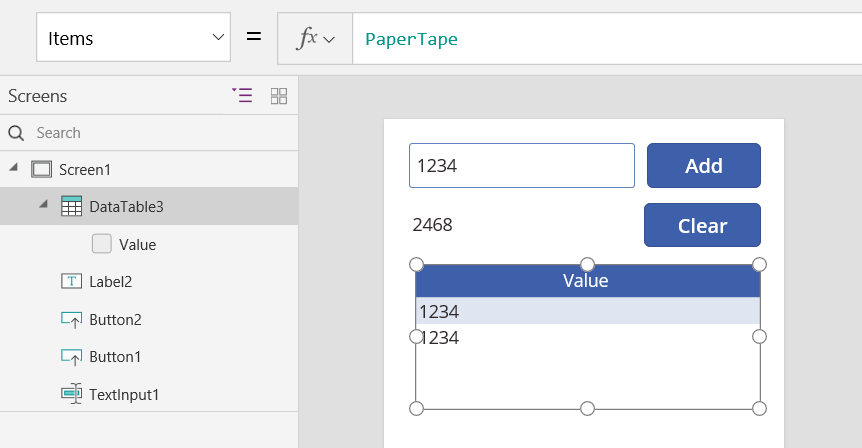
لعرض القيم في المجموعة، حدد المجموعات في قائمة الملف .
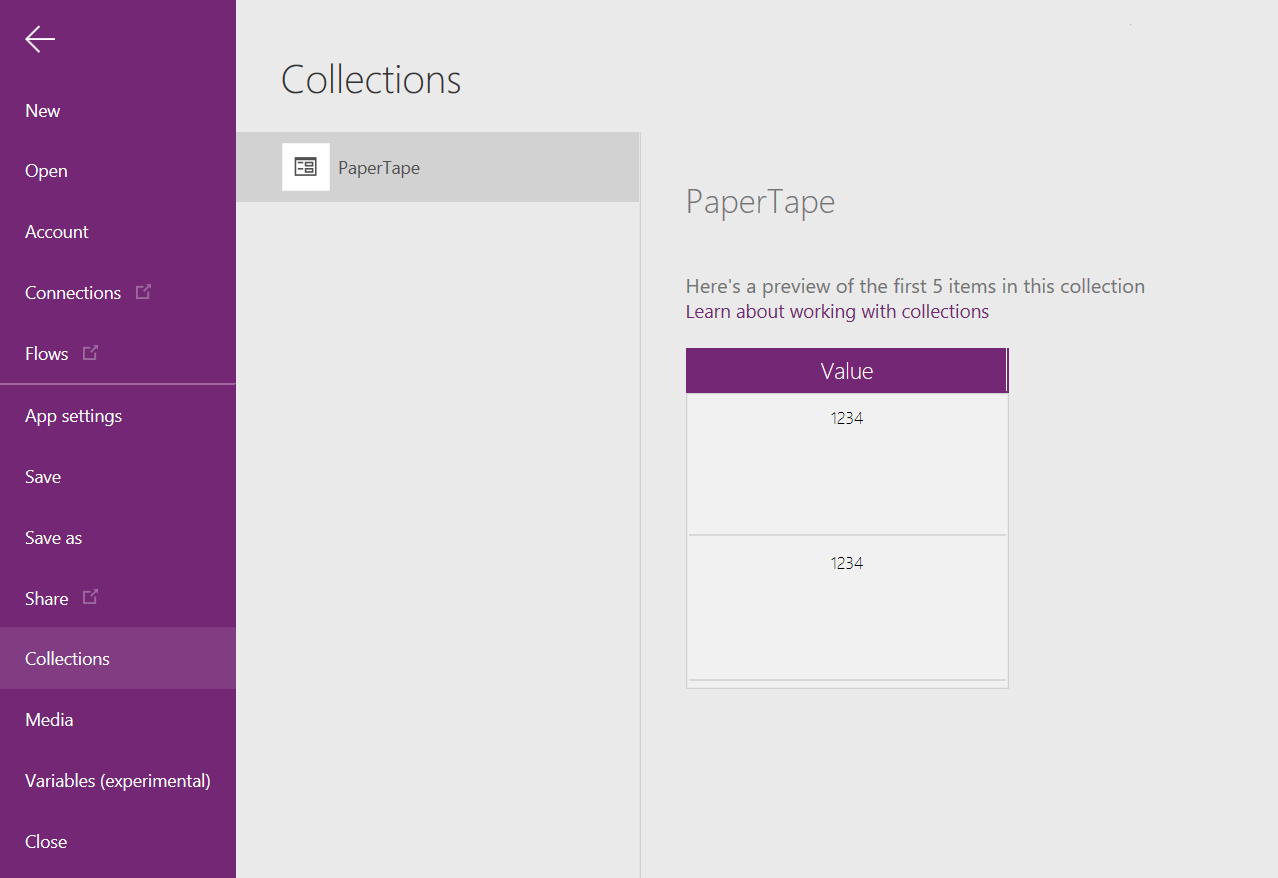
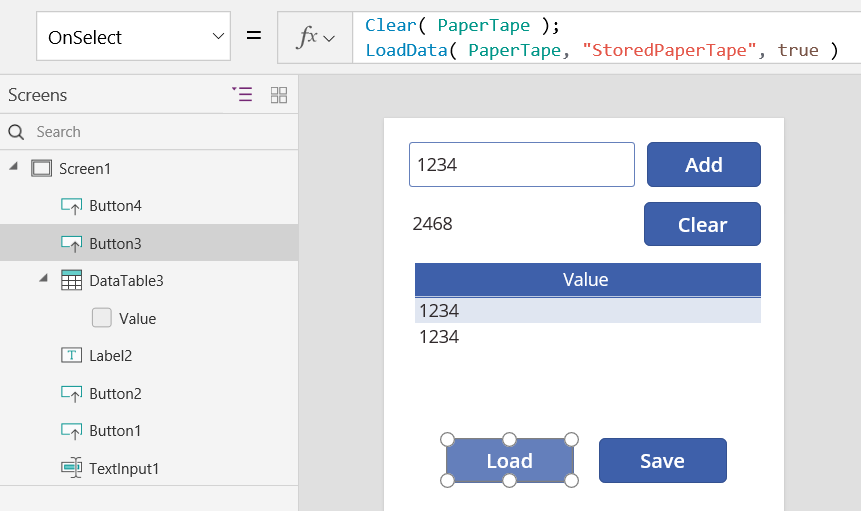
لتخزين المجموعة الخاصة بك واستردادها، أضف عنصري تحكم إضافيين بالأزرار وعين خواص النص إلى تحميل و حفظ. قم بتعيين الخاصية OnSelect الخاصة بالزر تحميل إلى هذه الصيغة:
واضح (شريط ورقي) ؛ LoadData (PaperTape ، "StoredPaperTape" ، صحيح)
تحتاج إلى مسح المجموعة أولا لان LoadData ستقوم بإلحاق القيم المخزنة بنهاية المجموعة.
قم بتعيين الخاصية OnSelect الخاصة بالزر حفظ إلى هذه الصيغة:
SaveData (PaperTape ، "StoredPaperTape")
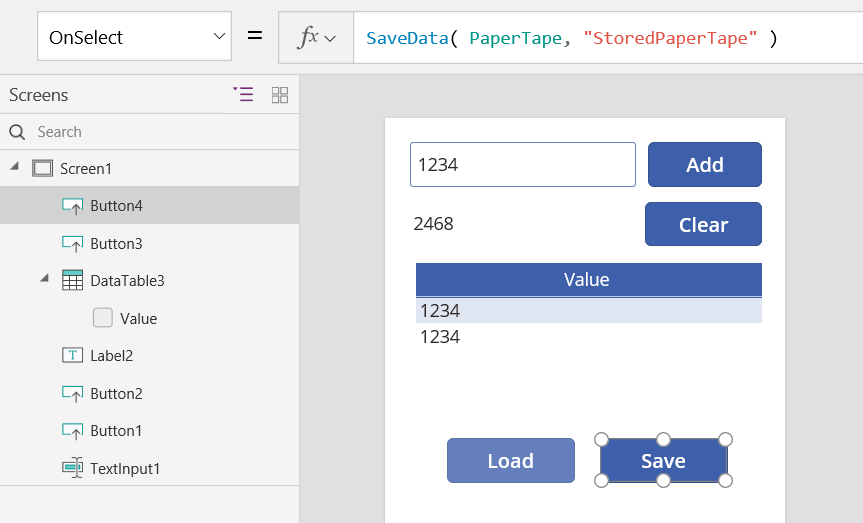
قم بالمعاينة مرة أخرى عن طريق الضغط على المفتاح F5 ، وأدخل الأرقام في عنصر تحكم إدخال النص، وحدد الأزرار. حدد الزر حفظ. قم بإغلاق التطبيق وإعادة تحميله، وحدد الزر تحميل لإعادة تحميل مجموعتك.