إشعار
يتطلب الوصول إلى هذه الصفحة تخويلاً. يمكنك محاولة تسجيل الدخول أو تغيير الدلائل.
يتطلب الوصول إلى هذه الصفحة تخويلاً. يمكنك محاولة تغيير الدلائل.
ينطبق على:  IoT Edge 1.1
هام
كان تاريخ انتهاء دعم IoT Edge 1.1 هو 13 ديسمبر 2022. تحقق من دورة حياة المنتج من Microsoft للحصول على معلومات حول كيفية دعم هذا المنتج أو الخدمة أو التقنية أو API. لمزيد من المعلومات حول التحديث إلى أحدث إصدار من IoT Edge، راجع تحديث IoT Edge.
جرِّب Azure IoT Edge في هذا التشغيل السريع عن طريق نشر التعليمات البرمجية المعبأة في حاويات إلى Linux على جهاز IoT Edge يعمل بنظام التشغيل Windows. يُتيح لك IoT Edge إدارة التعليمات البرمجية على أجهزتك عن بعد حتى يُمكنك إرسال المزيد من أحمال العمل الخاصة بك إلى الحافة. لهذا التشغيل السريع، نوصي باستخدام جهاز عميل Windows الخاص بك لمعرفة مدى سهولة استخدام Azure IoT Edge ل Linux على Windows. إذا كنت ترغب في استخدام Windows Server أو Azure VM لإنشاء النشر الخاص بك، فاتبع الخطوات الواردة في دليل الكيفية حول تثبيت Azure IoT Edge لنظام التشغيل Linux وتوفيره على جهاز Windows.
في هذا التشغيل السريع، ستتعلم كيفية:
- إنشاء مركز IoT.
- تسجيل جهاز IoT Edge في مركز IoT الخاص بك.
- تثبيت IoT Edge لـ Linux على وقت تشغيل Windows وبدء تشغيله على جهازك.
- نشر وحدة نمطية عن بعد إلى جهاز IoT Edge عن بُعد وإرسال بيانات تتبع الاستخدام.
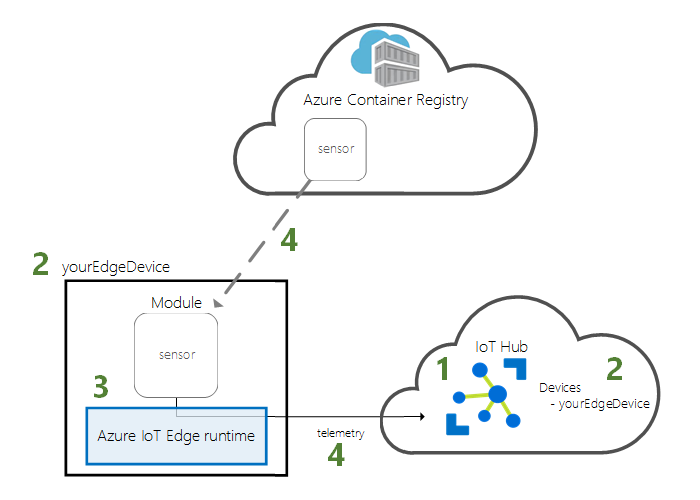
يُوجّهك هذا التشغيل السريع خلال كيفية إعداد Azure IoT Edge لـ Linux على جهاز Windows الخاص بك. بعد ذلك، ستقوم بنشر وحدة نمطية من مدخل Azure إلى جهازك. الوحدة النمطية التي ستستخدمها عبارة عن أداة استشعار للمحاكاة تُنشئ بيانات درجة الحرارة، والرطوبة والضغط. تستكمل برامج Azure IoT Edge التعليمية الأخرى العمل الذي تقوم به هنا من خلال نشر الوحدات النمطية التي تُحلل البيانات التي تمت محاكاتها لرؤى الأعمال.
في حال لم يكن لديك اشتراك Azure نشط، يُمكنك إنشاء حساب مجاني قبل البدء.
المتطلبات الأساسية
تحضير البيئة الخاصة بك لـAzure CLI.
قم بإنشاء مجموعة موارد السحابة لإدارة جميع الموارد التي ستستخدمها في هذا التشغيل السريع.
az group create --name IoTEdgeResources --location westus2
تأكّد من أن جهاز IoT Edge الخاص بك يُلبّي المتطلبات التالية:
متطلبات النظام
- Windows 101/11 (Pro, Enterprise, IoT Enterprise) 1 Windows 10 الحد الأدنى للإصدار 17763 مع تثبيت جميع التحديثات التراكمية الحالية.
متطلبات الجهاز
- الحدّ الأدنى للذاكرة الحرة: 1 غيغابايت
- الحدّ الأدنى للمساحة الفارغة على القرص: 10 غيغابايت
إشعار
يستخدم هذا التشغيل السريع PowerShell لإنشاء عملية نشر IoT Edge لـ Linux على Windows. يُمكنك أيضاً استخدام Windows Admin Center. إذا كنت ترغب في استخدام Windows Admin Center لإنشاء عملية النشر الخاصة بك، فاتبع الخطوات في الدليل حول كيفية تثبيت Azure IoT Edge لنظام Linux على جهاز Windows وتشغيله.
إنشاء مركز IoT
ابدأ بإنشاء مركز IoT باستخدام Azure CLI.
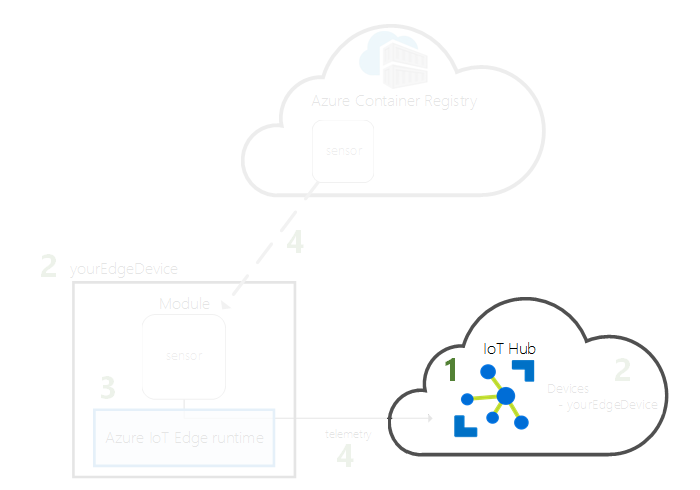
يعمل المستوى المجاني من Azure IoT Hub لهذا التشغيل السريع. إذا كنت قد استخدمت IoT Hub في الماضي ولديك مركز مُنشأ بالفعل، يُمكنك استخدام مركز IoT هذا.
تعمل التعليمات البرمجية التالية على إنشاء مركز F1 مجاني في مجموعة الموارد IoTEdgeResources. استبدل {hub_name} باسم فريد لـ IoT hub. قد يستغرق إنشاء مركز IoT بضع دقائق.
az iot hub create --resource-group IoTEdgeResources --name {hub_name} --sku F1 --partition-count 2
إذا حدث خطأ ما لأن لديك مركزاً مجانياً واحداً بالفعل في اشتراكك، فقم بتغيير وحدة SKU إلى S1. إذا حدث خطأ ما بسبب أن اسم مركز IoT غير متوفّر، يعني ذلك أن شخصاً آخر لديه مركز يحمل هذا الاسم بالفعل. جرب اسماً جديداً.
تسجيل جهاز IoT Edge
سجل جهاز IoT Edge مع IoT hub الذي تم إنشاؤه حديثاً.
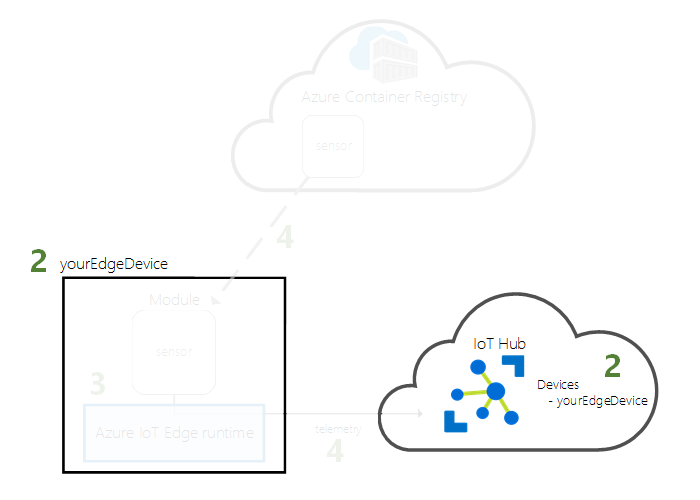
قم بإنشاء هوية جهاز لجهازك الذي تمت محاكاته حتى يُمكنه الاتصال بمركز IoT الخاص بك. تعيش هوية الجهاز في السحابة وتستخدم سلسلة اتصال فريدة للجهاز لربط جهاز مادي بهوية الجهاز.
تعمل أجهزة IoT Edge ويُمكن إدارتها بشكل مختلف عن أجهزة IoT النموذجية. استخدم علامة --edge-enabled لتوضيح أن هذه الهوية خاصة بجهاز IoT Edge.
في Azure Cloud Shell، أدخِل الأمر التالي لإنشاء جهاز باسم "myEdgeDevice" في المركز الخاص بك.
az iot hub device-identity create --device-id myEdgeDevice --edge-enabled --hub-name {hub_name}إذا حصلت على خطأ بشأن مفاتيح نهج
iothubowner، فتأكّد من تشغيل Cloud Shell لأحدث إصدار من ملحق Azure IoT.اعرض سلسلة الاتصال لجهازك، والتي تربط جهازك الفعلي بهويته في IoT Hub. يحتوي على اسم مركز IoT الخاص بك، واسم جهازك، ومفتاح مشترك يعمل على مصادقة الاتصالات بينهما.
az iot hub device-identity connection-string show --device-id myEdgeDevice --hub-name {hub_name}انسخ قيمة المفتاح
connectionStringمن ناتج JSON وقم بحفظها. فتكون هذه القيمة هي سلسلة اتصال الجهاز. ستستخدمها لتكوين وقت تشغيل IoT Edge في القسم التالي.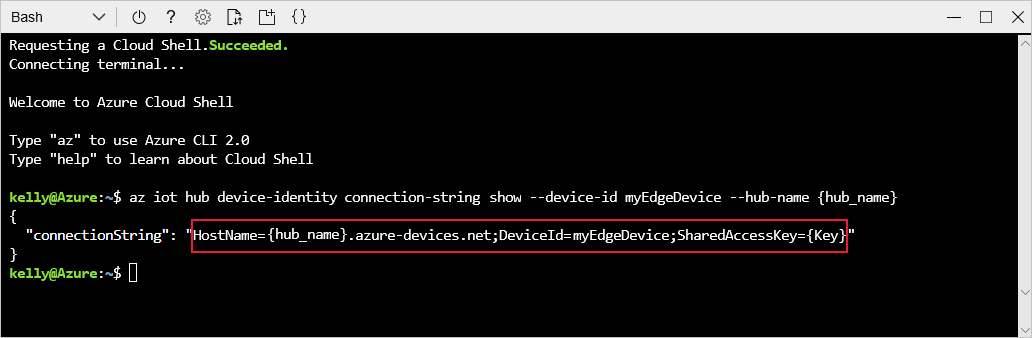
تثبيت وقت تشغيل IoT Edge وبدء تشغيله
قم بتثبيت IoT Edge لـ Linux على نظام التشغيل Windows على جهازك، وتكوينه باستخدام سلسلة اتصال الجهاز.
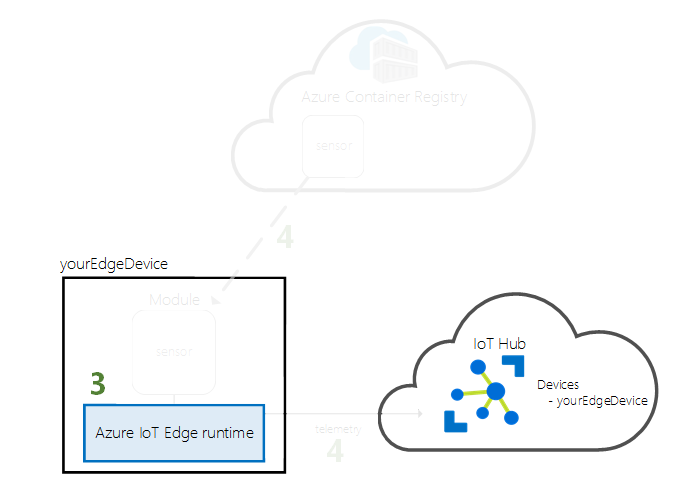
قم بتشغيل أوامر PowerShell التالية على الجهاز الهدف حيث تريد نشر Azure IoT Edge لـ Linux على نظام التشغيل Windows. لنشر جهاز هدف عن بعد باستخدام PowerShell، استخدم "Remote PowerShell" لتأسيس اتصال بجهاز عن بعد وشغل هذه الأوامر عن بعد على هذا الجهاز.
في جلسة عمل PowerShell غير مقيدة، قم بتشغيل الأمر التالي لتمكين Hyper-V. لمزيد من المعلومات، تحقق من Hyper-V على Windows 10.
Enable-WindowsOptionalFeature -Online -FeatureName Microsoft-Hyper-V -Allفي جلسة عمل PowerShell غير مقيدة، قم بتشغيل كل من الأوامر التالية لتنزيل IoT Edge لـ Linux على نظام التشغيل Windows.
$msiPath = $([io.Path]::Combine($env:TEMP, 'AzureIoTEdge.msi')) $ProgressPreference = 'SilentlyContinue' Invoke-WebRequest "https://aka.ms/AzEflowMSI" -OutFile $msiPathقم بتثبيت IoT Edge لـ Linux على نظام التشغيل Windows على جهازك.
Start-Process -Wait msiexec -ArgumentList "/i","$([io.Path]::Combine($env:TEMP, 'AzureIoTEdge.msi'))","/qn"عيِّن نهج التنفيذ على الجهاز الهدف إلى
AllSignedفي حال لم يكن عند هذا الإعداد بالفعل. يُمكنك التحقق من نهج التنفيذ الحالي في طلب PowerShell غير مقيد باستخدام:Get-ExecutionPolicy -Listإذا لم يُعيِّن نهج تنفيذ
local machineإلىAllSigned، يُمكنك تعيين نهج التنفيذ من خلال:Set-ExecutionPolicy -ExecutionPolicy AllSigned -Forceإنشاء عملية نشر IoT Edge لـ Linux على نظام التشغيل Windows.
Deploy-Eflowإدخال 'Y' لقبول شروط الترخيص.
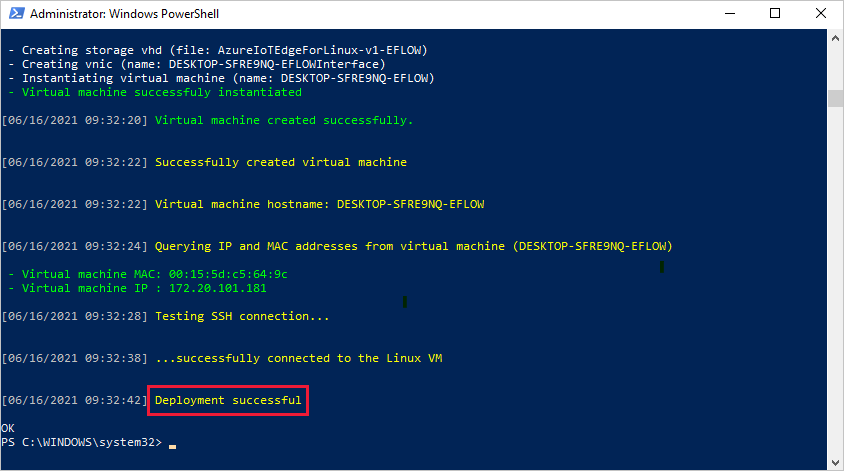
إدخال 'O' أو 'R' للتبديل بين تشغيل بيانات التشخيص الاختيارية أو إيقاف تشغيلها وفقاً لتفضيلاتك. يتم التقاط صورة لعملية نشر ناجحة أدناه.
قم بتوفير جهازك باستخدام سلسلة اتصال الجهاز التي قمت باستردادها في القسم السابق. استبدل نص العنصر النائب بقيمتك الخاصة.
Provision-EflowVm -provisioningType ManualConnectionString -devConnString "<CONNECTION_STRING_HERE>"
تم تكوين جهاز IoT Edge الآن. إنه جاهز لتشغيل الوحدات النمطية التي يتم استخدامها على السحابة.
نشر الوحدة النمطية
قم بإدارة جهاز Azure IoT Edge الخاص بك من السحابة لنشر وحدة نمطية تُرسل بيانات تتبع الاستخدام إلى IoT Hub.
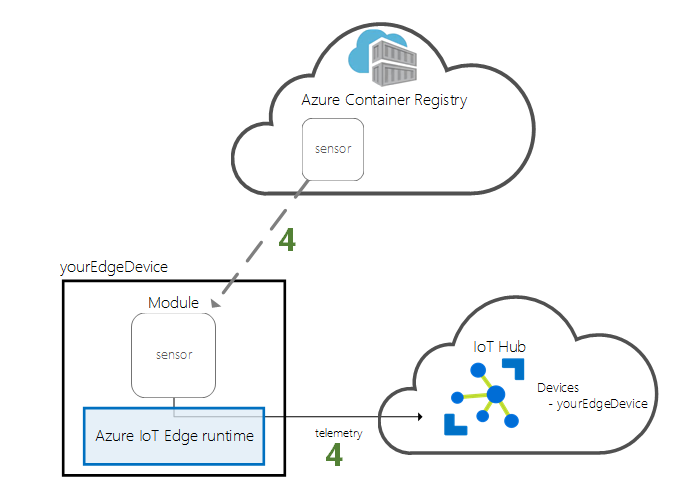
تتمثّل إحدى القدرات الرئيسية لـ Azure IoT Edge في نشر التعليمات البرمجية على أجهزة IoT Edge الخاصة بك من السحابة. وحدات IoT Edge النمطية عبارة عن حِزم تنفيذية يتم تطبيقها كحاويات. في هذا القسم، ستنشر وحدة نمطية مُنشأة مسبقاً من قسم "IoT Edge Modules" في Azure Marketplaceمن Azure IoT Hub مباشرةً.
تحاكي الوحدة النمطية التي تقوم بنشرها في هذا القسم أداة استشعار وترسل البيانات التي تم إنشاؤها. تعد هذه الوحدة جزءًا مفيدًا من التعليمة البرمجية عندما تبدأ في استخدام IoT Edge لأنه يمكنك استخدام البيانات المحاكاة للتطوير والاختبار. إذا كنت تريد أن ترى دور هذه الوحدة النمطية بالضبط، يُمكنك عرض التعليمات البرمجية المصدر لأداة استشعار درجة الحرارة التي تمت محاكاتها.
اتبع هذه الخطوات لنشر وحدتك النمطية الأولى من Azure Marketplace.
سجل فيمدخل Azure ثم انتقل إلى مركز IoT.
من القائمة على اليسار، حدد الأجهزة ضمن قائمة إدارة الأجهزة.
حدد معرف الجهاز للجهاز المستهدف من قائمة الأجهزة.
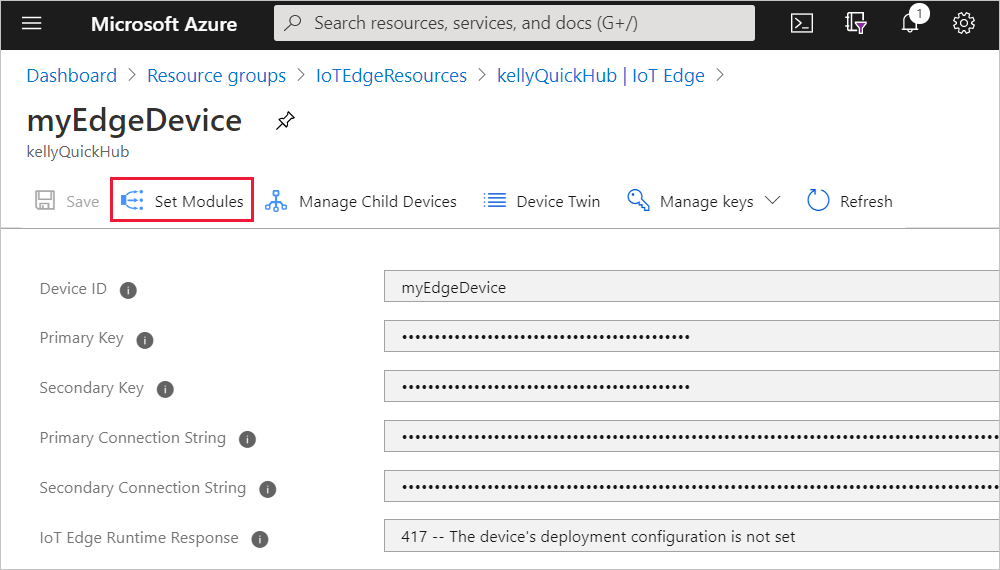
عند إنشائك جهاز IoT Edge جديدًا، فإنه سيعرض رمز الحالة
417 -- The device's deployment configuration is not setفي مدخل Microsoft Azure. هذه الحالة طبيعية، وتعني أن الجهاز جاهز لتلقي وحدة نشر.في الشريط العلوي، حدد "Set Modules".
ضمن "IoT Edge Modules"، وافتح القائمة المنسدلة "Add"، ومن ثمَّ حدد "Marketplace Module".
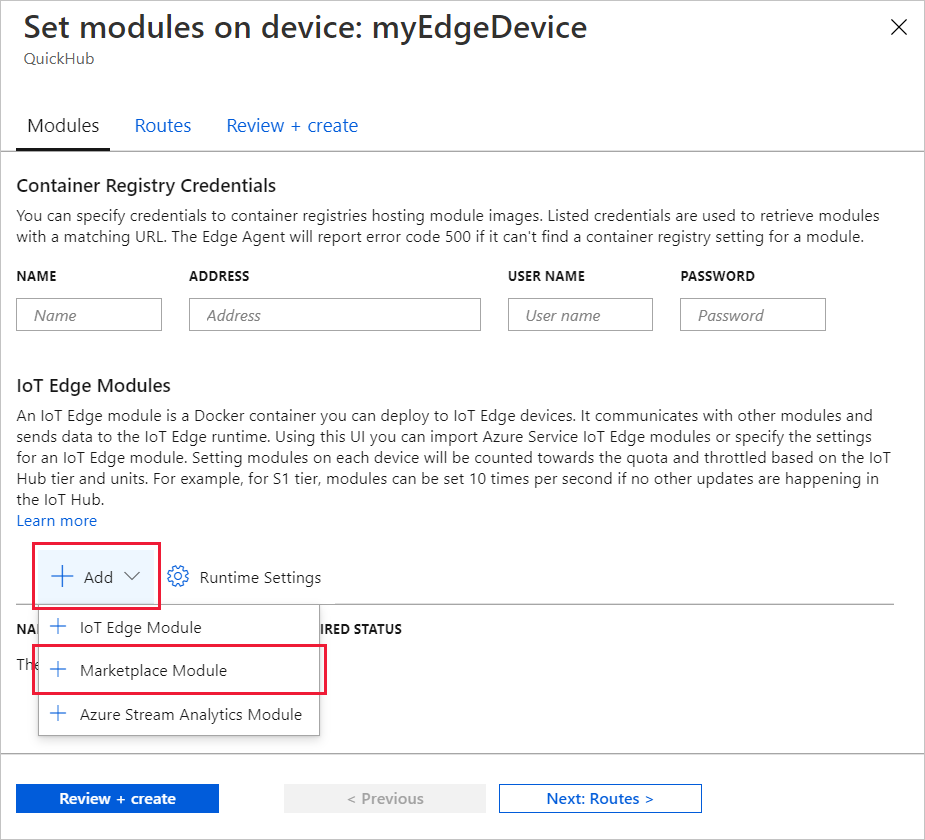
في "IoT Edge Module Marketplace"، ابحث عن الوحدة النمطية
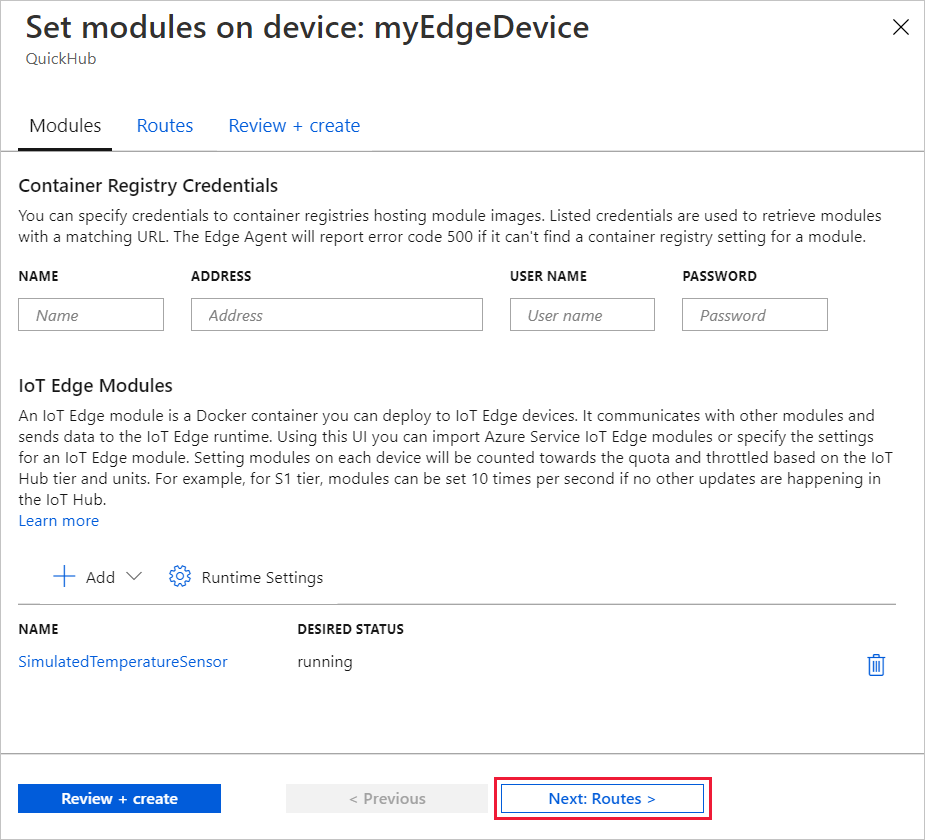
Simulated Temperature Sensorوحددها.تُضاف الوحدة النمطية إلى قسم "IoT Edge Modules" مع حالة التشغيل المطلوبة.
حدد "Next: Routes" للمتابعة إلى الخطوة التالية من المعالج.
في علامة التبويب "Routes"، قم بإزالة المسار الافتراضي، والمسار، ومن ثمَّ حدد "Next: Review + create" للمتابعة إلى الخطوة التالية من المعالج.
إشعار
يتم إنشاء الطرق باستخدام أزواج الاسم والقيمة. يجب أن ترى طريقين على هذه الصفحة. المسار الافتراضي، "route"، يُرسل كافة الرسائل إلى IoT Hub (الذي يُسمَّى
$upstream). تم إنشاء مسار ثانٍ، "SimulatedTemperatureSensorToIoTHub"، تلقائيًّا عندما أضفت الوحدة النمطية من Azure Marketplace. يرسل هذا المسار جميع الرسائل من وحدة محاكاة درجة الحرارة إلى IoT Hub. يمكنك حذف المسار الافتراضي لأنه زائد في هذه الحالة.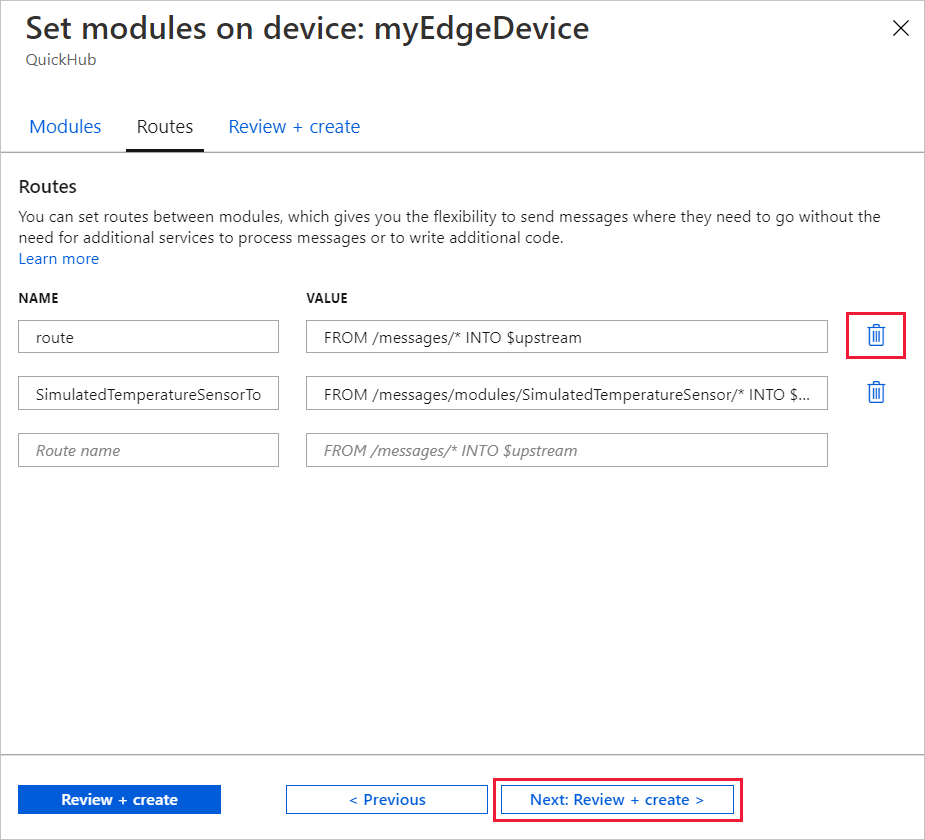
راجع ملف JSON، ثم حدّد "Create". يحدد ملف JSON جميع الوحدات النمطية التي تنشرها على جهاز IoT Edge الخاص بك. سترى الوحدة النمطية لـ "SimulatedTemperatureSensor" واثنين من الوحدات النمطية لوقت التشغيل، و"edgeAgent" و"edgeHub".
إشعار
عندما ترسل عملية توزيع جديدة إلى جهاز IoT Edge، فلن يتم دفع أي شيء إلى جهازك. بدلاً من ذلك، يقوم الجهاز بالاستعلام عن IoT Hub بانتظام للحصول على أي تعليمات جديدة. إذا عثر الجهاز على بيان نشر مُحدَّث، سيستخدم المعلومات حول عملية النشر الجديدة لسحب صور الوحدة النمطية من السحابة، ومن ثمّ سيبدأ تشغيل الوحدات النمطية محليًّا. قد تستغرق هذه العملية بضع دقائق.
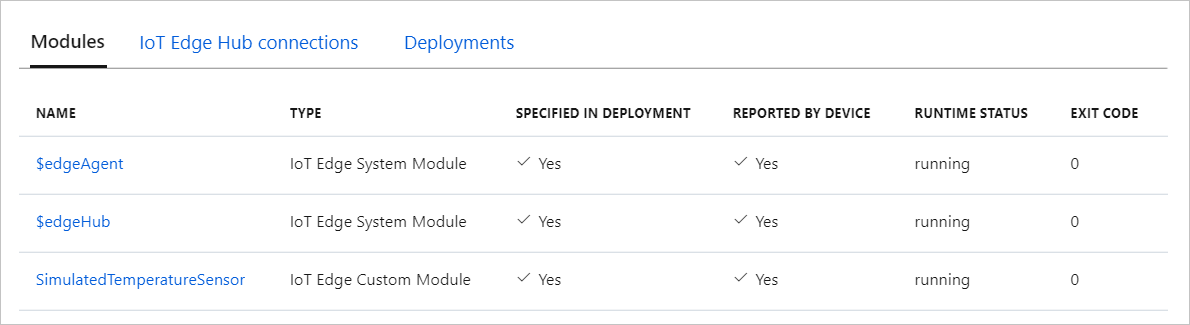
بعد إنشاء تفاصيل نشر الوحدة النمطية، يعيدك المعالج إلى صفحة تفاصيل الجهاز. اعرض حالة النشر في علامة التبويب "Modules".
يجب أن تشاهد ثلاث وحدات نمطية: $edgeAgent، و$edgeHub، وSimulatedTemperatureSensor. إذا كانت وحدة نمطية واحدة أو أكثر تعرض "YES" ضمن "SPECIFIED IN DEPLOYMENT" ولكن ليس ضمن "REPORTED BY DEVICE"، يعني ذلك أن جهاز IoT Edge الخاص بك لا يزال يبدأ تشغيلها. انتظر بضع دقائق، ثم قم بتحديث الصفحة.
عرض البيانات التي تم إنشاؤها
في هذا التشغيل السريع، قمت بإنشاء جهاز IoT Edge جديد وتثبيت وقت تشغيل IoT Edge عليه. بعد ذلك، استخدمت مدخل Azure لنشر الوحدة النمطية IoT Edge لتشغيلها على الجهاز دون الحاجة إلى إجراء تغييرات على الجهاز نفسه.
تُنشئ الوحدة النمطية التي قمت بالضغط عليها نموذج بيانات البيئة الذي يُمكنك استخدامه لإجراء الاختبار لاحقاً. يقوم المستشعر المحاكي بمراقبة كل من الآلة والبيئة المحيطة بالآلة. على سبيل المثال، قد تكون أداة الاستشعار تلك في غرفة الخادم، أو على أرضية مصنع، أو على مولدات كهرباء هوائية. وتتضمّن الرسائل التي ترسلها درجة الحرارة والرطوبة المحيطة، ودرجة حرارة الجهاز وضغطه، والطابع الزمني. تستخدم برامج IoT Edge التعليمية البيانات التي أنشأتها هذه الوحدة النمطية كبيانات اختبار لإجراء التحليلات.
سجِّل الدخول إلى IoT Edge لـ Linux الخاص بك على جهاز Windows الظاهري باستخدام الأمر التالي في جلسة عمل PowerShell لديك:
Connect-EflowVmإشعار
الحساب الوحيد المسموح له باستخدام بروتوكول SSH إلى الجهاز الظاهري هو المستخدم الذي قام بإنشائه.
بمجرّد تسجيلك الدخول، يُمكنك التحقق من قائمة وحدات IoT Edge النمطية قيد التشغيل باستخدام أمر Linux التالي:
sudo iotedge list
اعرض الرسائل المُرسلة من الوحدة النمطية لأداة استشعار درجة الحرارة إلى السحابة باستخدام أمر Linux التالي:
sudo iotedge logs SimulatedTemperatureSensor -fهام
تُعدّ أوامر IoT Edge حساسة لحالة الأحرف عندما تُشير إلى أسماء الوحدة النمطية.
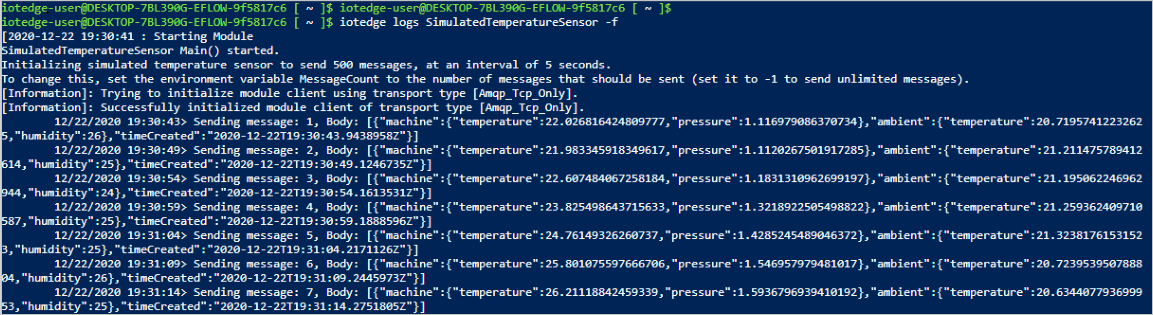
يُمكنك أيضاً استخدام ملحق Azure IoT Hub لـ Visual Studio Code لمشاهدة وصول الرسائل إلى مركز IoT الخاص بك.
تنظيف الموارد
إذا كنت ترغب في المتابعة إلى برامج IoT Edge التعليمية، فتخطَّ هذه الخطوة. يُمكنك استخدام الجهاز الذي قمت بتسجيله وإعداده في هذا التشغيل السريع. وإلا، يمكنك حذف موارد Azure التي قمت بإنشائها لتجنب المصاريف.
إذا قمت بإنشاء الجهاز الظاهري ومركز IoT في مجموعة موارد جديدة، يمكنك حذف هذه المجموعة وكافة الموارد المقترنة. إذا كنت لا ترغب في حذف المجموعة بأكملها، يُمكنك حذف الموارد الفردية بدلاً من ذلك.
هام
تحقق من محتويات مجموعة الموارد للتأكّد من عدم وجود شيء تريد الاحتفاظ به. حذف مجموعة الموارد لا يمكن التراجع عنه.
استخدم الأمر التالي لإزالة مجموعة "IoTEdgeResources". قد يستغرق الحذف بضع دقائق.
az group delete --name IoTEdgeResources
يُمكنك تأكيد إزالة مجموعة الموارد باستخدام هذا الأمر لعرض قائمة مجموعات الموارد.
az group list
إلغاء تثبيت IoT Edge ل Linux على Windows
إذا كنت ترغب في إزالة Azure IoT Edge ل Linux على تثبيت Windows من جهازك، فاستخدم الأوامر التالية.
- فتح الإعدادات على Windows
- حدد إضافة برامج أو إزالتها
- حدد تطبيق Azure IoT Edge LTS
- حدد إلغاء التثبيت
الخطوات التالية
في هذا التشغيل السريع، قمت بإنشاء جهاز IoT Edge واستخدمت واجهة سحابة Azure IoT Edge لنشر التعليمات البرمجية على الجهاز. والآن لديك جهاز اختبار يعمل على إنشاء بيانات غير منسقة حول بيئته.
في البرنامج التعليمي التالي، ستتعرف على كيفية مراقبة نشاط وصحة جهازك من مدخل Microsoft Azure.