إضافة العُقَد المحادثة إلى المواضيع
في موضوع ما، تحدد عُقد المحادثة المسار الذي يتبعه العميل أثناء التفاعل وتوجهه. يمكن أن توفر عقد الرسائل معلومات أو إرشادات، بينما تجمع عقد الأسئلة التفاصيل - مثل تحديد المنتج الذي يريد العميل إرجاعه. يمكن بعد ذلك استخدام عقد الإجراء لإنشاء نتائج، على سبيل المثال إنشاء تسمية إرجاع مخصصة يمكن إرسالها إلى العميل لإكمال عملية الإرجاع.
استخدام عُقد المحادثات لتصميم مسار محادثة الموضوع
بمجرد تحديد كيفية تشغيل موضوع، فإن الخطوة التالية هي تصميم تدفق المحادثة الذي سيتبعه المستخدمون. يوضح هذا التدفق - المعروف باسم مسار المحادثة - كيفية تفاعل العامل مع العميل والإجراءات التي تحدث بناء على استجابات العميل.
تمثل عقد المحادثة التفاعلات الفردية أو الإجراءات داخل مسار محادثة الموضوع. يمكنهم عرض رسائل للعميل أو طلب معلومات إضافية أو تشغيل أتمتة أو تصعيد المحادثة إلى ممثل مباشر.
أنواع عقدة المحادثة
وتوجد عدة أنواع مختلفة مِن العقد المتَاحة:
- إرسَال رسَالة: عرض رسَالة للمستخدم. يمكن أن تتضمن الرسائل بعض الترقيم والتنسيق الأساسي.
- طرح سؤال: مسَاعدة العَامل عَلى التقَاط المعلومَات مِن المستخدم. يمكن استخدَام المعلومَات التي تم التقَاطهَا للتأثير فِي تدفق المحَادثة، أو كمتغيرَات فِي أجزَاء أخرى مِن العَامل.
- Ask باستخدام البطاقة التكيفية: يمكنك من إضافة أجزاء من المحتوى إلى وكلاء Microsoft Copilot Studio التي يمكن أيضا تبادلها بشكل مفتوح مع التطبيقات والخدمات السحابية الأخرى.
- إضافة شرط: يسمح لك بإضافة شرط إلَى تدفق الموضوع. يمكن استخدَام هَذا لتوجيه المستخدمين إلى مسَارَات محدّدة بنَاءً عَلى استيفاء الشرط أم لا.
- إدَارَة المُتغيرَات: يسمح لك بتطبيق إجرَاءَات مختلفة عَلى المُتغيرَات فِي العَامل بمَا فِي هَذَا تعيين قيم المُتغيرَات وإزَالتهَا.
- إدارة الموضوع: إعادة توجيه المستخدم إلى موضوع مختلف في العامل، أو إنهاء المحادثة، أو التخطي إلى خطوة موضوع معينة.
- إضافة أداة: استدعاء سير عمل Copilot Studio أو استدعاء أداة للتفاعل مع الأنظمة الخارجية.
- إضافة عامل: اتصل بوكيل آخر.
- متقدم: يوفر عقد محادثة متقدمة مثل الإجابات التوليدية أو طلبات HTTP أو أحداث التسجيل أو إرسال الأحداث أو إرسال نشاط أو إجراء مصادقة المستخدم.
استناداً إلى نوع العقدة التي تحددها، قد تتضمن العقدة خيارات مختلفة يمكن تحديدها.
إضافة عقدة إلى موضوع
عند إنشاء موضوع جديد، فإنه يتضمن عقدة تشغيل. يمكن إضافة المزيد من العقد عن طريق تحديد رمز الجمع (+) على السطر أو الفرع وسط العقدة أو بعدها.
عقدة الرسالة
تُستخدم عُقد الرسائل في أي وقت تريد فيه تقديم بعض التفاصيل أو المعلومات إلى المستخدم. وتكون الرسَائل رسَائل نَصية بسيطة، ولكنهَا قد تتضِمنَ أيضًا مكونَات أكثر ثرَاءً، مثل الصور ومقَاطع الفِيديو والردود السريعة والبطَاقَات حسب الحَاجة.
حدد أيقونة إضافة عقدة (+) ضمن العقدة التي تريد أن يرسل بعدها الوكيل رسالة، وحدد إرسال رسالة.
في مربع النص، أدخل الرسالة التي تريد أن يرسلها العامل.
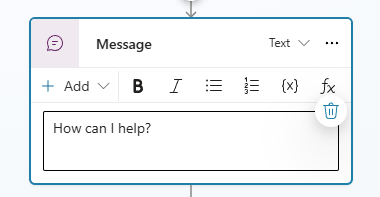
اختياريا، استخدم الأدوات الموجودة في شريط القوائم الخاص بالعقدة من أجل:
- تطبيق التنسيق الأساسي (غامق، مائل، نقطي، رقمي)
- إدراج متغيرات
- إضافة تباينات الرسائل
- إدراج صورة
- إدراج فيديو
- إضافة بطاقة أساسية
- إضافة بطاقة موائمة
- إضافة ردود سريعة
تنوع الرسَائل
ولتوفِير تجربة محَادثة أكثر للمستخدمين، يمكنُك تَحديد أشكَال مختلفة للرسَائل. عَلى سَبِيل المِثَال، يمكنُك إضَافة الأشكَال المُختلفة "بالتأكيد. يمكنني مساعدتك في ذلك"، و"أنا سعيد لمساعدتك في ذلك". عند إضافة تباينات الرسائل، يختار العامل أحدهما عشوائيا لاستخدامه في كل مرة يتم فيها استخدام العقدة.
الصور ومقاطع الفيديو
يمكن أن توفر الصور ومقاطع الفِيديو طريقة رائعة لإنشَاء تجربة أكثر تعزيزاً وإفادة. عَلى سَبِيل المِثَال، إذا كنت تقوم بإنشَاء عَامل يسَاعد فِي استكشَاف الأخطَاء وإصلاحهَا، فِيمكنُك استخدَام الصورة لعرض صورة للعنَصر الذي يقوم باستكشَاف الأخطَاء وإصلاحهَا، أو يمكنُك الارتباط بمقطع فِيديو يوفر المسَاعدة.
البطَاقة الأسَاسية
البطَاقة الأسَاسِية هي بطَاقةٌ ذات أغرَاضٍ عَامةٍ يمكنُك استخدَامُهَا لإضَافة نَصٍ وصورٍ وعنَاصر تفاعليةٍ إلى استجَابات العَامل.
بطاقة موائمة
عَلى عكس البطَاقَات الأسَاسية الثَابتة فِي التفاصيل التي تقدمهَا، إن بطَاقَات موائمة مفتوحة هي بطَاقَات لا تعتمد عَلى النظَام الأسَاسي ويمكنُك تخصيصهَا حسب احتيَاجَاتك. وعند تسليمهَا إلى تطبيق معين، يتم تحويل JSON إلى واجهة مستخدم أصلية تتكيف تلقَائيًا مع البيئة المحيطة بهَا. عَلى سَبِيل المِثَال، يمكنُك إنشَاء بطَاقة طقس تتضِمنَ رسومَات ورسوم متحركة تعرض التوقعَات بمزيد مِن التفاصيل.
ويمكن تصميم البطَاقَات باستِخدَام مصمم بطَاقَات موائمة مفتوحة أو تأليف JSON مباشرةً. لمزيد مِن المعلومَات باستِخدَام مصمم بطَاقَات موائمة مفتوحة، رَاجع: مصمم بطَاقَات موائمة مفتوحة.
وعندمَا تصمم بطَاقة موائمة مفتوحة، ضِمنَ تحرير JSON، أدخل JSON لبطَاقتك. إذا كنت بحَاجة إلى مسَاحة أكبر، يمكنُك فتح عرض أكبر لمحرر JSON، مِن خلال تَحديد الرمز توسيع.
لمعرفة المزيد حول العمل مع البطاقات التكيفية، راجع: استخدام البطاقات التكيفية في Copilot Studio.
الردود السريعة
عند تصميم عَامل، ليس مِن المُهِمِّ فقط جعل التجربة بسيطة قدر الإمكَان. مِن المُهِمِّ أيضًا التأكد مِن أن عَامل يمكنه بسهولة التعرَّف عَلى مَا يفعله المستخدم واتخَاذ الإجرَاء المنَاسب.
وإحدى الطرق التي يمكنك من خلالها تحقيق ذلك في Microsoft Copilot Studio هي الردود السريعة. وتوفر الردود السريعة استجابات أو إجراءات مقترحة للمستخدم. وعندمَا يختَار المستخدم ردًا سريعًا، فإنه يرسل رسَالة مرة أخرى إلى العَامل. ويظهر نَص الرد السريع فِي سجل المحادثة كما لو كان المستخدم كتب الرسالة. وتتم إزَالة أزرَار الرد السريع مِن سجل المحَادثة عندمَا يرسل العَامل أو المستخدم نشَاطًا آخر.
عقدة السؤال
غَالبًا مَا تُستخدم عُقد الأسئلة فِي مسَارَات المحَادثَات. فهي تسَاعد عَلى الحصول عَلى معلومَات إضَافِية مِن العَمَلاء. يمكن تخزين المعلومات التي تم التقاطها من السؤال كمتغيرات واستخدامها في أجزاء أخرى من العامل أو في التنفيذ التلقائي. يمكن أن تؤثر أيضاً على المسار الذي يسلكه العميل. عَلى سَبِيل المِثَال، يمكنُك استخدَام عقدة سؤال لالتقَاط المدينة التي يعيش فِيهَا العَمِيل. يمكنُك أيضًا استخدَام عقدة سؤال لتزويد العَمِيل بقَائمة مِن خيَارَات الخيَار مِن متعدد للخيَار مِن بينهَا، مثل قَائمة المدن.
مثل عقد الرسائل، يمكن أن تتضمن عقد الأسئلة الصور ومقاطع الفيديو والبطاقات والردود السريعة وتباينات الرسائل.
تحتوي كل عقدة سؤال عَلى ثلاثة حقول أسَاسية:
- طرح سؤال: نص السؤال الذي تريد تقديمه للمستخدم.
- التَحديد: تَحديد مَا يجب أن يستمع إليه العَامل فِي استجَابة المستخدم. على سبيل المثال، خيارات الاختيار من متعدد، أو رقم، أو سلسلة محددة.
- حفظ استجابة المستخدم ك: يحدد كيفية حفظ البيانات التي تم التقاطها من الأسئلة بحيث يمكن استخدامها كمتغير لاحقا.
هناك العديد من الخيارات المعرفة مسبقا، والكيانات، التي يمكنك الاختيار من بينها في الحقل تحديد . لا يمكن لهَذه الخيَارَات أن تجعل تجربة التفاعل مع العَامل أسهل فحسب، بل تسهل أيضًا عَلى العَامل استخرَاج المعلومَات الصَحِيحة مِن استجَابة المستخدم.
يمكن النظر إلى الكيَان كوحدة معلومَات تمثل نوعًا معينًا مِن موضوع العَالم الحقيقي، مثل رقم الهَاتف أو الرمز البريدي أو المدينة أو حتى اسم الشخص. عَلى سَبِيل المِثَال، يؤدي تعيين حَقل التعريف إلى City إلى استخرَاج معلومَات المدينة فقط مِن استجَابة المستخدم. إذا أدخل المستخدم شيئاً مثل أنَا أعيش فِي سيَاتل، فإنه يفهم أن سيَاتل هي مدينة. إذا دخل شخص مَا، فأنَا أحب مدينة نيويورك، فإنهَا تفهم أن مدينة نيويورك هي اختصَار لمدينة نيويورك وستخزن استجَابة مدينة نيويورك. هنَاك العديد مِن الخيَارَات مثل هَذا المِثَال مثل البريد الإلكتروني والتَاريخ والوقت واسم الشخص ورقم الهَاتف والمزيد.
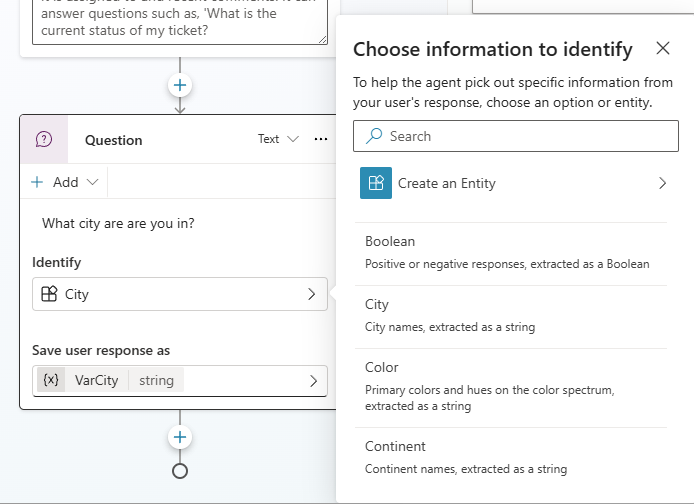
بنَاءً عَلى مَا تحدّده لحَقل التعريف، قد يتم تقديم خيَارَات أخرى للحقول للمسَاعدة فِي توفِير مزيد مِن التفاصيل للعنَصر. عَلى سَبِيل المِثَال، يؤدي تعيين حَقل التعريف إلى "خيَارَات الخيَار مِن متعدد" إلى عرض "خيَارَات للمستخدم". هنَا، يمكنُك تَحديد الخيَارَات التي تريد تقديمهَا للمستخدم. سيتم تقديم كل خيار في نافذة المحادثة كزر متعدد الخيارات.
خصائص السؤال
لوحة خصائص السؤال هي المكان الذي يمكنك فيه ضبط السلوكيات مثل التوجيه والتحقق من صحة البيانات والتوقفات.
لفتح لوحة خصائص السؤال، حدد النقاط الثلاث (...) لعقدة السؤال، ثم حدد خصائص.
في لوحة Question properties، حدد الفئة المطلوبة:
- سلوك السؤال
- التعرف على الكيان
- انقطاع
- الصوت
سلوك السؤال
ويوجد جَانب آخر لإنشَاء الأسئلة وهو تَحديد خصَائص سلوك السؤال. وتوفر لك هَذه الخصَائص تحكمًا أكثر تفصيلاً فِي الجوانب المختلفة لعقدة السؤال، مثل كيفِية تعَامل العَامل مع استجَابة غير صَالحة أو كيفِية التحقق مِن صحة إدخَال المستخدم. عَلى سَبِيل المِثَال، عند إنشَاء سؤال حجز، قد ترغب فِي تَحديد عدد الأشخَاص الذين يمكنهم طلب الحجز لهم. وباستِخدَام سلوكيَات السؤال، يمكنُك تَحديد هَذا الرقم، وتَحديد مَا يجب فعله عند تجَاوز هَذا الرقم.
وتوجد عناصر متعددة يمكنُك تَحديدها أثناء العمل باستخدام خصائص السؤال:
-
تخطي السلوك: تَحديد مَا يجب أن يفعله العَامل إذا كَان المتغير المرتبط بعقدة السؤال يحتوي بالفعل عَلى قيمة مِن وقت سَابق فِي المحَادثة مثل أن يتم التقَاطه فِي سؤال سَابق. هناك خياران هنا يمكنك الاختيار من بينهما:
- السماح بتخطي السؤال: تخطي السؤال إذا كان المتغير يحتوي على قيمة.
- اسأل في كل مرة: اطرح السؤال حتى إذا كان المتغير يحتوي على قيمة.
- Reprompt: يحدد كيفية تفاعل العامل إذا لم يحصل على إجابة صالحة من المستخدم. يمكنك إخباره أن يحاول مرة أخرى أو مرتين أو المضي قدما دون الحصول على إجابة. يمكنُك أيضًا إنشَاء رسَالة مخصصة.
-
إعدَادَات الرسَائل المُتقدِّمة: تسمحُ لك بتحدِيد إعدَادَات إضَافِيةٍ عَلى الرسَالة المرسلة. يمكنك تعديل الخيارات التالية:
- القِيمة: تَحتوي عَلى محدّدَات خَاصةٍ بالنشَاط الذي يتعينُ عَلى العَمِيل معَالجتُه.
- بيانات القناة: تَحتوي عَلى محددات خاصةٍ بالقناة التي يتعينُ عَلى العميل معَالجتُها.
المتغيرات في محتوى الرسالة
يمكن أن تتضمن الرسائل والعقد الأخرى أيضاً متغيرات في محتوى كل منها. يمكن استخدَام المُتغيرَات لتخزين المعلومَات الملتقطة مِن السؤال. يتيح لك إدرَاج متغير تقديم رسَائل أكثر توزيعًا. عَلى سَبِيل المِثَال، يمكنُك استخدَام عقدة سؤال لالتقَاط المدينة التي يعيش فِيهَا الفرد. يتم تخزين إجَابة الأسئلة فِي متغير يستخدم لاحقًا فِي رسَالة للعَمِيل مثل "الطقس حَاليًا فِي "المدينة" هو...
إدارة الموضوع
يساعد تنظيم مواضيع وكيلك بشكل فعال على ضمان أن تظل محادثاتك قابلة للإدارة وسهلة الصيانة.
يوفر Copilot Studio مرونة كبيرة عندما يتعلق الأمر بإدارة الموضوع. على الرغم من عدم وجود حجم واحد يناسب الجميع، فمن الجيد أن تضع في اعتبارك الطرق المختلفة التي يمكن من خلالها تشغيل الموضوعات.
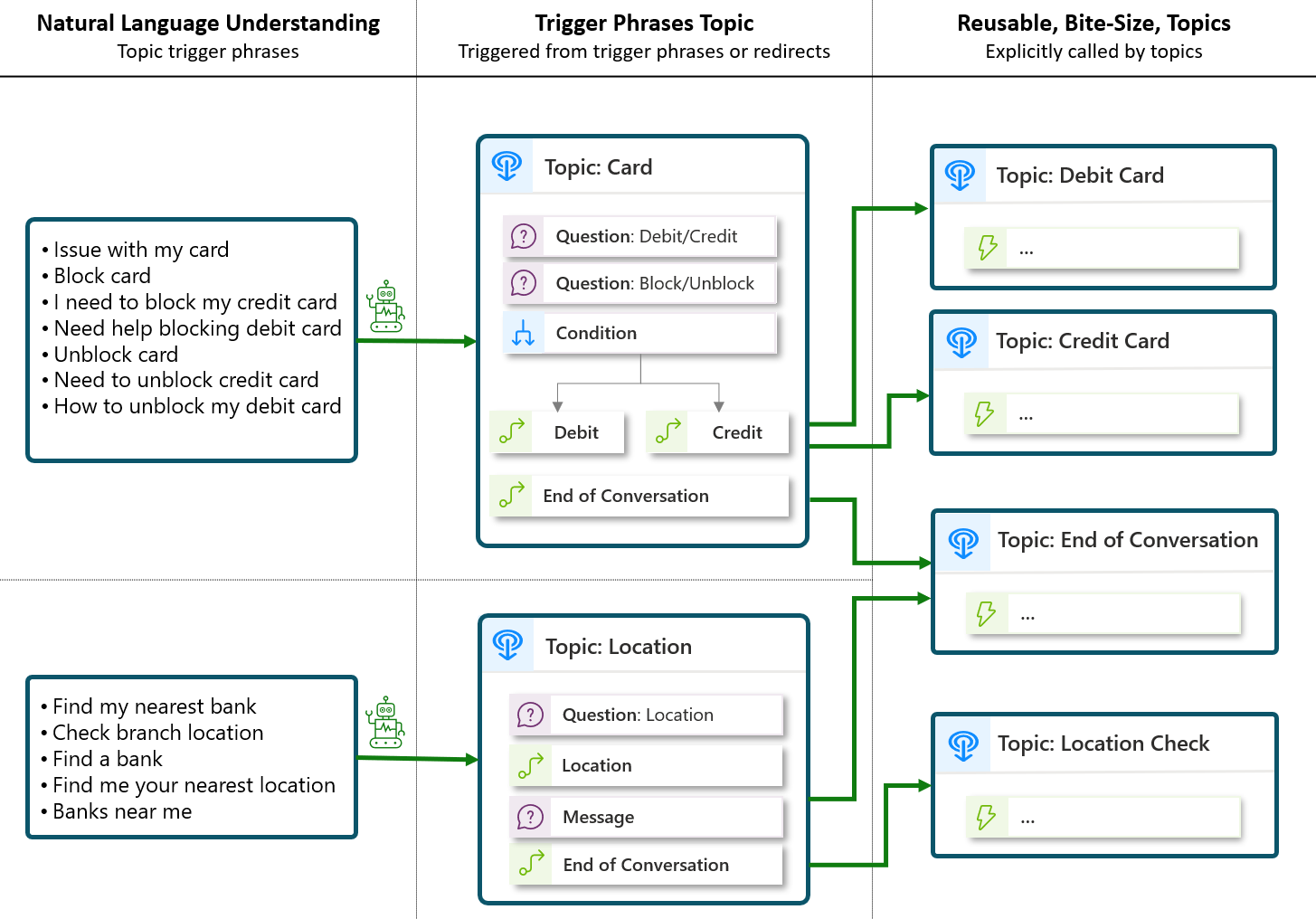
- يتم تشغيل الموضوعات استنادا إلى تعبير المستخدم ونموذج فهم اللغة الطبيعية (NLU). فكر في هذه المواضيع كمواضيع نقطة الإدخال الخاصة بك.
- يتم تشغيل المواضيع عند استدعاؤها من إجراء إعادة التوجيه. يمكن أن تحتوي هذه المواضيع على عقد محادثة ومنطق، ويمكن استدعاؤها بواسطة مواضيع متعددة، ويمكن أن تحتوي على متغيرات الإدخال والإخراج. إنها مواضيع صغيرة الحجم وقابلة لإعادة الاستخدام بشكل مثالي.
- يمكن أن يكون الموضوع كلا الأمرين أيضًا. على سبيل المثال، يمكن تشغيل موضوع من خلال التعرف على الهدف أو عن طريق إعادة توجيه صريحة.
- يمكن أن تؤدي الأحداث إلى تشغيل الموضوعات. على سبيل المثال، الأحداث المخصصة، والخمول، وما إلى ذلك.
إنشاء مواضيع موجزة
قد يكون من الصعب الحفاظ على الموضوعات الكبيرة وتحديثها. قم بتقسيم منطق الوكيل كلما أمكن ذلك، خاصة إذا كانت مواضيع متعددة تشترك في أجزاء من منطق محادثة الوكيل الخاص بك.
لا تحتاج الموضوعات إلى أن تحتوي جميعها على عبارات مشغل. يمكن للمواضيع إعادة التوجيه إلى مواضيع أخرى وتمرير معلومات المتغير ذهابا وإيابا.
نصيحة
غالبا ما يكون من الأسهل إنشاء العديد من المواضيع صغيرة الحجم بدلا من بعض المواضيع الكبيرة. يساعد هذا النهج أيضا على جعل التشغيل أكثر فعالية من خلال تعيين عبارات المشغل بوضوح إلى الموضوعات المحددة التي تتناول تلك المجالات.
إنشاء مواضيع قابلة لإعادة الاستخدام
عندما تشارك مواضيع متعددة رسائل محادثة أو عقد منطقية، قم بتجميعها في موضوع جديد بدلا من تكرار محتواها. بهذه الطريقة، يعكس تحديث واحد لهذا الموضوع جميع الموضوعات التي تعيد التوجيه إليه.
عُقد إدارة الموضوع
ضمن إدارة المواضيع، يمكنك إضافة العقد التالية:
- الانتقال إلى موضوع آخر
- التعرف على الهدف
- إنهاء الموضوع الحالي
- إنهاء كل المواضيع
- نقل المحادثة
- انتقل إلى الخطوة
- إنهاء المحادثة
تستخدم العديد من موضوعات النظام هذه العقد للتحكم في كيفية انتهاء المحادثات أو البدء من جديد.
الانتقال إلى موضوع آخر
لتحويل المحادثة من موضوع إلى آخر دون البدء من جديد، أضف الانتقال إلى موضوع آخر.
حدد أيقونة إضافة عقدة ضمن العقدة التي تريد حدوث الانتقال بعدها، وحدد إدارة الموضوع وحدد الانتقال إلى موضوع آخر.
حدد موضوع الوجهة المطلوب من القائمة.
تمرير المتغيرات بين الموضوعات إذا لزم الأمر. إذا كان الموضوع الذي تعيد توجيهك إليه يتطلب متغيرات إدخال أو كان من المتوقع أن يرجع متغيرات الإخراج إلى الموضوع الأصلي، أدخل قيمة لكل منها أو حددها.
مهم
عندما تصل المحادثة إلى نهاية الموضوع الوجهة، تستأنف في الموضوع الأصلي بشكل افتراضي. يمكنك إدراج المزيد من العقد بعد عقدة إعادة التوجيه حسب الرغبة.
إنهاء الموضوع الحالي أو كل المواضيع
بشكل افتراضي، تعود المحادثة التي تمت إعادة توجيهها إلى الموضوع الأصلي في نهاية الموضوع المسمى. للخروج من موضوع أو لإنهاء المحادثة، استخدم عقدة إنهاء الموضوع الحالي أو عقدة إنهاء كافة الموضوعات .
تنتهي عقدة إنهاء الموضوع الحالي بالموضوع الحالي. إذا تم استدعاء الموضوع الحالي من موضوع آخر، تعود المحادثة إلى الموضوع الأصلي على الفور. تُستخدم هذه العقدة عادةً في فرع شرط. يخرج فرع واحد من الموضوع مبكرا، بينما يستمر فرع آخر في الموضوع الحالي.
تنتهي عقدة End all topics جميع الموضوعات النشطة على الفور. يعتبر وكيلك الرسالة التالية من المستخدم هي الرسالة الأولى في محادثة جديدة.
لإعلام المستخدم بأن المحادثة قد انتهت، أضف عقدة إنهاء المحادثة قبل عقدة إنهاء كافة الموضوعات.
إنهاء المحادثة
في كثير من الأحيان، تمثل نهاية الموضوع أيضاً نهاية المحادثة. تشير عقدة المحادثة النهائية إلى نهاية المحادثة بأكملها وتوفر الإجراءات التي يمكن بدؤها. يمكنُك الحصول عَلى استطلاع يسأل المستخدم عمَا إذا كَانت الإجَابة عَلى سؤاله أو مشكلته أو تم حلهَا بشكل صَحِيح. يتم جمع هذه المعلومات ضمن صفحة التحليلات. يمكنك أيضا اختيار تصعيد المحادثة ممثل مباشر إذا كنت تستخدم تطبيق خدمة مناسبا، مثل Dynamics 365 Contact Center. في نهاية الرد الذي يحل مشكلة المستخدم أو يجيب على السؤال، حدد إنهاء المحادثة.
إضافة أداة
الأدوات هي كتل الإنشاء التي تسمح لوكيلك بالتفاعل مع الأنظمة الخارجية. تعمل الأدوات على توسيع ما يمكن لوكيلك القيام به، ما يتيح لوكيلك تنفيذ إجراءات مختلفة استجابة لطلبات المستخدم أو المشغلات المستقلة. تمثل كل أداة قدرة محددة يمكن أن يقوم بها عاملك. على سبيل المثال، يمكنك تزويد وكيلك بالأدوات التي تؤدي مهاما مثل:
- إرسال رسائل البريد الإلكتروني باِسْتِخْدام موصل Office 365 Outlook
- التحقق من الظروف الجوية الحالية والتنبؤات
- قراءة البيانات وكتابتها من Dataverse
- قراءة الرسائل ونشرها فِي Teams
تتمثل إحدى المزايا العديدة Microsoft Copilot Studio في القدرة على تنفيذ إجراءات مثل إرسال رسائل البريد الإلكتروني أو تحديد موقع البيانات الخارجية أو إنشاء أنشطة استنادا إلى البيانات التي تم إدخالها في العامل. تساعد عقدة إضافة الأداة في تسهيل هذا الأمر من خلال السماح لك باستدعاء سير عمل Copilot Studio من العامل.
يمكنك استدعاء أداة بشكل صريح من داخل موضوع معين. اعتمادا على حالة الاستخدام الخاصة بك، قد تستخدم الأداة الخاصة بك كجزء من موضوع أوسع، والذي يستخدم عقدا متعددة، أو ببساطة إضافة عقدة إجراء (أداة) واحدة إلى موضوع قد يكون كل ما تحتاجه.
حدد أيقونة إضافة عقدة ضمن العقدة التي تريد بعدها استدعاء الأداة وحدد إضافة أداة.
حدد الأداة من الأدوات المتوفرة. هناك ثلاث علامات تبويب تعرض أنواعا مختلفة من الأدوات:
- أداة أساسية
- الموصل
- الأداة
علامة تبويب الأدوات الأساسية
ضمن علامة التبويب أدوات أساسية ، يمكنك:
- تدفق عامل جديد - إنشاء سير عمل جديد لهذا الموضوع.
- مطالبة جديدة - إنشاء مطالبة ذكاء الاصطناعي جديدة لهذا الموضوع.
- تحميل مهارة - طوّر مهارة لتوسيع نطاق وكيلك بواسطة برمجيات تم إنشاؤها باستخدام الكود البرمجي الاحترافي مثل Microsoft 365 Agents SDK.
- إنشاء استعلام بحث - إنشاء استعلام بحث هو أداة على مستوى الموضوع يمكن أن يستخدمها وكيلك لالتقاط إصدار تمت إعادة كتابته من إدخال المستخدم، تم إثرائه بمحفوظات المحادثات. يمكنك استخدام الاستعلام المعاد صياغته في المهام اللاحقة، مثل البحث أو التلخيص. تمنح هذه السلسلة المعاد كتابتها الصانعين نسخة منظمة وموضحة من الاستعلام الأصلي، والتي يمكنك إعادة استخدامها لتناسب أغراض الوكيل.
- إجراء بحث مخصص - البحث المخصص هو أداة على مستوى الموضوع يمكن أن يستخدمها وكيلك لإجراء بحث، استنادا إلى استعلام إدخال. يستند البحث إلى مجموعة مخصصة من مصادر البيانات. ترجع الأداة نتائج أولية غير مسومة كمتغير إخراج. يمكنك معالجة النتائج واستخدامها في المهام اللاحقة.
علامة التبويب "أدوات"
ضمن علامة التبويب أدوات يمكنك تحديد أي أداة MCP أو أداة مطالبة أو سير عمل تمت إضافته إلى العامل. يمكنك أيضا إضافة أداة موجودة أو إنشاء أداة جديدة.
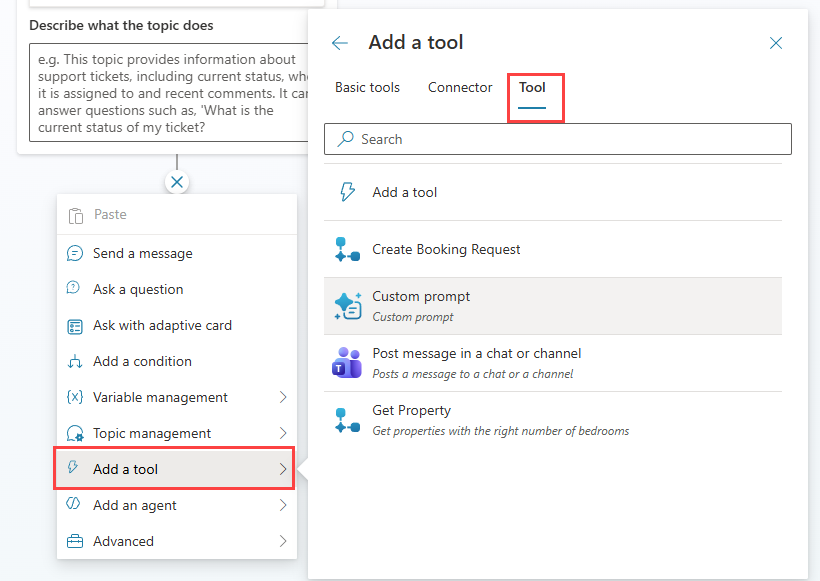
عند إضافة سير عمل كأداة إلى موضوع، يمكنك تحديد معلمات إدخال سير العمل باستخدام المتغيرات أو القيم الثابتة.
الفائدة الرئيسية لعقدة الأسئلة هي أنها تسمح لك بإنشاء مسارات محادثة مختلفة بناء على استجابة العميل. في الوحدة التالية، سنستكشف التفريع، الذي يرشد كل مستخدم إلى المسار الأنسب للوصول إلى حل مناسب.