إشعار
يتطلب الوصول إلى هذه الصفحة تخويلاً. يمكنك محاولة تسجيل الدخول أو تغيير الدلائل.
يتطلب الوصول إلى هذه الصفحة تخويلاً. يمكنك محاولة تغيير الدلائل.
ملحوظة
تصف هذه المقالة الميزات المستخدمة في الوكلاء أو تدفقات الوكلاء التي تعمل بواسطة الحزام القياسي.
توفر صفحة المراقبة في Copilot Studio نظرة مجمعة حول فعالية وكيلك بشكل عام عبر جلسات التحليلات. تنقسم الصفحة إلى مناطق أساسية تركز على سياقات الأداء المختلفة. تعرض الصفحة أيضا منطقة نظرة عامة توفر مؤشرات أداء رئيسية عالية المستوى لوكيلك، ومنطقة التوفير التي تعرض التوفير في الوقت والتكاليف الناتج عن وكيلك أو أدوات وكيلك، ومنطقة ملخص تقدم رؤى تحليلية رئيسية حول أداء وكيلك.
هناك أربعة أقسام أساسية للتركيز عليها عند مراجعة وتحسين فعالية وكيل المحادثة.
- يعرض قسم الملخص، ونظرة عامة، والادخار رؤى رئيسية حول وكلائك إلى جانب إحصائيات الفوترة وتوفير التكاليف؛ راجع الملخص، ونظرة عامة، والادخار لمعرفة المزيد عن كل قسم فرعي.
- يتيح لك قسم المقاييس المخصصة تحديد مقاييس خاصة بالأعمال لحالات استخدام عواملك.
- يساعدك قسم الفعالية على تقييم جودة تجارب المستخدم من خلال إظهار مكان نجاح المحادثات ومكان تقسيمها وكيفية شعور المستخدمين بشأن النتائج.
- يساعدك قسم الاستخدام على تحسين الأداء التشغيلي من خلال إظهار مدى جودة إجابات وكيلك للأسئلة، وكيف تدعم الأدوات ومصادر المعرفة تلك الإجابات بشكل موثوق، وأين يمكن للتحديثات المستهدفة زيادة التغطية والاتساق.
يمكنك عرض تحليلات الأحداث التي حدثت في آخر 360 يوما.
المقاييس المخصصة
يتيح لك قسم المقاييس المخصصة تحديد ما يصل إلى ثلاثة مقاييس خاصة بالأعمال باللغة الطبيعية وتتبع عدد المرات التي تظهر فيها كل نتيجة عبر جلسات عمل نموذجية. استخدم هذه المقاييس لتكملة تحليلاتك التحليلية القياسية بمؤشرات تعكس أهداف وكيلك واستخدامه للأعمال.
للمستخدمين الذين لديهم امتياز عرض نص المحادثة للروبوت، يمكنهم الانتقال إلى قائمة جلسات العملاء المُرشَّحة استنادًا إلى الجزء المحدد في المخطط الدائري. من قائمة الجلسات، يمكنك الاطلاع عَلَى المنطق الكامن وراء المقياس والوصول إلى نص المحادثة الأساسي مِن خلال تحديد الجلسات الفردية.
لتعلم كيفية إنشاء واختبار وتحسين مقاييس مخصصة، راجع مراقبة وكيلك بمقاييس مخصصة.
فعاليه
يعرض قسم الفعالية ملاحظات المستخدم التي تم جمعها من ردود الفعل واستجابات العامل ونتائج الاستطلاع ودرجة التوجه لجلسة عمل. يتم تقسيم الفعالية عبر العديد من الأقسام الفرعية:
- نتائج المحادثة: تساعدك معرفة النتيجة النهائية للمحادثة على البدء في تحديد مكان نجاح وكيلك وأين يحتاج إلى تحسين.
- التفاعلات: استجابات المستخدم، بما في ذلك ملاحظات الإعجاب/عدم الإعجاب وتعليقات المستخدم على استجابات وكيل محددة.
- رضا العملاء: عرض درجة رضا العملاء (CSAT).
- التوجه (معاينة): تحليل التوجه المستند إلى الذكاء الاصطناعي لجلسة العمل بأكملها.
- الوكلاء: راجع مقاييس حجم المكالمات ومعدلات النجاح والحالة الحالية للوكلاء الفرعيين والمرتبطين.
يتم تخزين بيانات الملاحظات في جدول نص المحادثة في Dataverse. للحصول على قائمة بالقنوات التي تدعم هذه الميزة، راجع تفاصيل الميزة.
نتائج المحادثات
يعرض قسم نتائج المحادثة مخططا يتعقب نوع النتيجة لكل جلسة عمل بين ٱلْعَامِلُ وٱلْمُسْتَخْدَمُين.
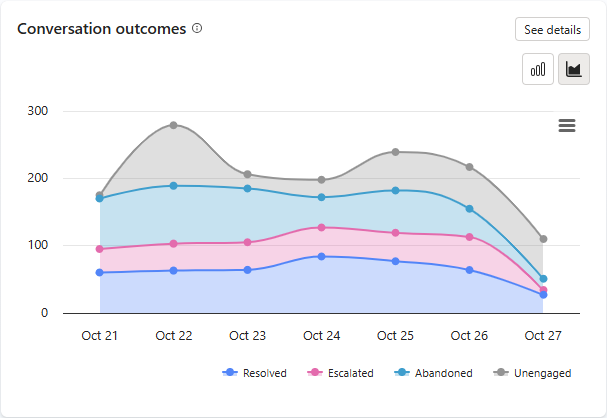
يعرض المخطط، سواء كان معروضا كمخطط تكراري مكدس أو مخطط مساحي مكدس، الأحجام النسبية للنتائج، مرمزة بالألوان ومكدسة حسب النوع. كل مِنْ محلول, مصعد, مهجور و غير مشغول يتم تمثيلها بألوانها الخاصة لكل نقطة بيانات. يشير المحور y إلى عدد جلسات العمل.
لمشاهدة مقاييس حول النتائج الفردية الخاصة بنقطة بيانات واحدة (يوم محدد)، مرر مؤشر الماوس فوق منطقة تمثل لون نتيجة الاهتمام (على سبيل المثال، teal for Abandoned) فِي اليوم الذي تهتم به.
لتنزيل بيانات نتائج المحادثة (البيانات المرئية في الرسم البياني)، حدد رمز القائمة  وحدد تنزيل CSV.
ملحوظة
إذا تمت إزالة أي نتائج مِنْ المخطط عند التنزيل، فلن تظهر بياناتها فِي CSV.
لفتح لوحة جانبية تحتوي عَلَى معلومات مفصلة حول نتائج المحادثة، حدد عرض التفاصيل عَلَى المخطط. تتضمن اللوحة الجانبية لنتائج المحادثة ما يلي:
- رسم بياني دائري يوضح تفاصيل عن نتائج الجلسة، مع توضيح الوزن النسبي (معبراً عنه كنسبة مئوية) لنتائج المحلولة, المتصاعدة و المهجورة.
- رسم بياني شريطي مكدس يعرض الترجيح النسبي (المعبر عنه كنسبة مئوية) مِنْ نتائج مؤكدة بالحل ونتائج ضمنية بالحل التي تصف جميع نتائج الجلسة التي تم حلها.
- رسم بياني شريطي مكدس يعرض الترجيح النسبي (المعبر عنه كنسبة مئوية) لـ النظام المقصود، النظام غير المقصود، وطلب المستخدم كأسباب لنتائج تصف جميع نتائج الجلسة المتصاعدة.
- أهم الموضوعات التي أدت إلى كُلٌّ نتيجة.
ملحوظة
للاطلاع على تلميح أداة يحتوي على معلومات العدد الخام، مرر مؤشر الماوس فوق أي جزء من المخطط الدائري أو من مقاطع المخطط الشريطي المكدس.
تقع جلسة العمل ضمن إحدى الحالات التالية:
غير متفاعل: تبدأ الجلسة عندما يتفاعل المستخدم مع عاملك أو عندما يرسل العامل رسالة استباقية إلى المستخدم. تبدَأ الجَلسَة فِي حَالة عَدمِ المُشَاركة.
متفاعل: يتفاعل المستخدم بنشاط مع العامل. هناك اختلاف في السلوك استنادا إلى وضع التنسيق الخاص بالعامل.
التنسيق التقليدي: تصبح جلسة العمل متفاعلة عند تشغيل أحد الموضوعات التالية:
- موضوع مخصص يتم تشغيله مباشرة من قبل المستخدم
- تصعيد الموضوع
- موضوع احتياطي
- موضوع تنشيط المحادثة
تنسيق الذكاء الاصطناعي التوليدي: تصبح الجلسة متفاعلة عندما يقوم المستخدم مباشرة بتشغيل خطة ويتضمن أحد العناصر التالية:
- موضوع غير نظامي
- تصعيد الموضوع
- موضوع احتياطي
- مصدر معرفي
- أداة
تحتوي جلسة العمل المتفاعلة على إحدى النتائج التالية:
| فئة النتائج | النتيجة | وصف |
|---|---|---|
| تم الحل | تنتهي جلسة العمل بنجاح. هناك نوعان من جلسات العمل التي تم حلها: تم التأكيد على حلها وتم حلها ضمنيًا. | |
| تم تأكيد الحل | تُعتبر الجلسة محلولة ومؤكدة عندما يتم تفعيل موضوع نهاية المحادثة ويؤكد ٱلْمُسْتَخْدَمُ أن التفاعل كان ناجحًا. | |
| تم حلها (ضمني) | تعتبر الجلسة محلولة ضمنيًا عندما تكتمل الجلسة دون تأكيد مِنْ ٱلْمُسْتَخْدَمُ، وإنما استنادًا إلى منطق العامِل. تعتمد حالة تم حلها ضمنيًا على ما إذا كان عاملك يستخدم التنسيق التقليدي أو تنسيق الذكاء الاصطناعي التوليدي: التنسيق التقليدي: تعتبر جلسة العمل تم حلها ضمنيًا عند تشغيل موضوع إنهاء المحادثة، وعندما يسمح ٱلْمُسْتَخْدَمُ بانتهاء مهلة الجلسة دون تقديم تأكيد. - تنسيق الذكاء الاصطناعي التوليدي: تعتبر جلسة العمل تم اعتبارها محلولًا ضمنيًا عند انقضاء مدة الجلسة ولا توجد خطط نشطة متبقية. الخطة النشطة هي خطة تنتظر إدخال المستخدم. |
|
| تم التصعيد | تنتهي الجلسة ولكن تُعتبر مُصعَّدة عندما يتم تفعيل موضوع التصعيد أو تشغيل عقدة التحويل إلى عامِل (تنتهي جلسة التحليلات الحالية سواء تم تحويل المحادثة إلى عامِل بشري أم لا). هناك ثلاثة أنواع مِنْ الجلسات المتصاعدة: النظام المقصود والنظام غير مقصود وٱلْمُسْتَخْدَمُ المطلوب. | |
| النظام المقصود | يتم تصعيد الجلسة تلقائيا نتيجة لقاعدة عمل تلقائية تم تعيينها مِنْ قبل صانع. التصعيد هو نتيجة متوقعة للمحادثة وليس شيئا يحتاج إلى تحقيق أو تغيير. مثال: يرغب ٱلْمُسْتَخْدَمُ فِي نقل أكثر مِنْ 25000 دولار إلى جهة خارجية. يتجاوز هذا المبلغ عتبة فِي قاعدة العمل ويتم تصعيد الجلسة تلقائيا نتيجة لذلك. |
|
| النظام غير مقصود | يحدث التصعيد تلقائيا نتيجة لتجاوز جلسة واحدة أو أكثر مِنْ الحدود التي يحددها صانع. عادة ما تشير هذه النتيجة إلى أن المستخدم عالق في المحادثة ويحتاج إلى المساعدة. مثال: يتم تصعيد جلسة عمل بعد ثلاثة فشل فِي القيام بمهمة معينة. |
|
| ٱلْمُسْتَخْدَمُ المطلوب | يتم تصعيد جلسة العمل بسبب وجود طلب مستخدم صريح أثناء المحادثة. مثال: يقوم المستخدم بإدخال Transfer me to an agent. |
|
| تمت مغادرتها | تنتهي الجلسة وتُعتبر مهجورة عندما تنتهي مدة الجلسة المتفاعلة بعد 30 دقيقة دون الوصول إلى حالة محلولة أو مُصعَّدة. |
يمكنك أيضًا تعيين النتيجة للأدوات باستخدام المعلمة conversationOutcome باستخدام محرر التعليمات البرمجية للأداة. على سبيل المثال، conversationOutcome: ResolvedConfirmed للنجاح المؤكد أو conversationOutcome: ResolvedImplied للنجاح الضمني.
راجع وثائق الإرشادات حول قياس المشاركة للحصول على الاقتراحات وأفضل الممارسات حول كيفية قياس المشاركة وتحسينها.
ردود الفعل
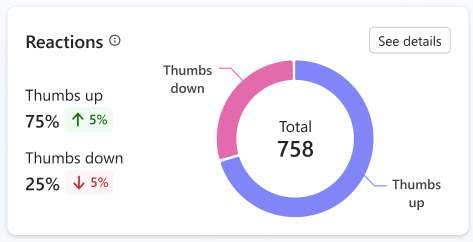
يعرض قسم التفاعلات ملاحظات المستخدم التي تم جمعها من ردود الفعل إلى استجابات العامل. يحسب المخطط عدد المرات التي حدد فيها المستخدمون إما الإبهام لأعلى (موجب) أو أزرار الإبهام لأسفل (سالبة) المتوفرة في كل استجابة تلقوها من عاملك.
ملحوظة
- الوكلاء المنشورون على قناة Microsoft 365 Copilot يتطلبون موافقة المسؤول في مركز مسؤولي Microsoft 365 لمشاركة ملاحظات المستخدمين، بما في ذلك ردود الفعل والتعليقات. يمكنك مشاهدة هذه الملاحظات في صفحة المراقبة . تعرف على المزيد في إعدادات الوكيل في مركز مسؤولي Microsoft 365.
- التفاعلات من قناة Microsoft 365 Copilot لا يتم تجميعها أو احتسابها في عمود التفاعلات في أقسام استخدام مصادر الموضوعاتوالمعرفة.
- لعرض التعليقات، يجب أن يكون لديك دور أمان عارض نص الروبوت.
ميزة Reactions مفعلة بشكل افتراضي لجميع القنوات باستثناء قناة Microsoft 365 Copilot. يمكنك إيقاف تشغيل هذه الميزة، إذا رغبت في ذلك. يمكنك أيضًا إضافة إخلاء مسؤولية للمستخدمين أو تحريره حول كيفية استخدام ملاحظاتهم:
افتح العامل، ثم انتقل إلى الإعدادات، وابحث عن قسم تعليقات المستخدم.
قم بتبديل تجميع ردود فعل المستخدم على رسائل الوكيل إما إلى تشغيل أو إيقاف.
إضافة إخلاء مسؤولية أو تحريره حتى يعرف المستخدمون كيفية استخدام ملاحظاتهم. يمكنك أيضًا تقديم معلومات وتلميحات حول الخصوصية.
يمكن للمستخدمين الذين لديهم امتياز Bot Transcript Viewer التنقل لأسفل إلى استجابات العامل لردود الفعل الفرديةوالتصفية حسب تعليقات المستخدم.
الاطلاع على اتجاهات التفاعل بمرور الوقت
حدد See details على لوحة Reactions لفتح اللوحة الجانبية Reactions . توضح اللوحة مدى اتجاه ردود الفعل الإيجابية والسلبية (من الإبهام لأعلىوالإبهام لأسفل) بمرور الوقت.
رضا العملاء
يعرض قسم رضا العملاء معلومات حول رضا المستخدم استنادا إلى نتائج استطلاع المستخدم:

درجة الرضا: درجة من أصل 5 محسوبة من متوسط درجات رضا العملاء (CSAT) للجلسات التي استجاب فيها المستخدمون لطلبات نهاية الجلسة لإجراء استطلاع.
ملحوظة
الدرجات البالغة
1و2يتم تعيينها إلى غير راضٍ، والدرجة البالغة3تعتبر محايدة، والدرجات البالغة4و5يتم تعيينها إلى راضٍ.الرضا حسب الجلسة: مخطط شريطي مكدس يتصور الترجيح النسبي لكل فئة من فئات نقاط الاستطلاع، كونه
DissatisfiedوNeutralوSatisfied. مرر مؤشر الماوس فوق كل مقطع من المخطط لمعرفة حجم العينة والقيمة الرقمية لترجيح كل فئة درجة. بالنسبة للمستخدمين الذين لديهم امتياز Bot Transcript Viewer، يمكنك التنقل لأسفل إلى قائمة بجلسات عمل العملاء التي تمت تصفيتها استنادا إلى جزء مقطع الشريط المحدد.
حدد عرض التفاصيل لعرض اتجاه درجة الرضا خلال الفترة الزمنية المحددة.
المشاعر (معاينة)
[هذا القسم عبارة عن وثائق الإصدار التجريبي ويكون خاضع للتغيير.]
يستخدم تحليل التوجه الذكاء الاصطناعي لتحليل رسائل المستخدم من عينة من الجلسات لتقييم توجه المستخدم العام للعامل. تمثل القيمة الرقمية النسبة المئوية للجلسات ذات التوجه السلبي للمستخدم.
مهم
تحتوي هذه المقالة على وثائق إصدار أولي Microsoft Copilot Studio وهي عرضة للتغيير.
ميزات الإصدار الأولي ليست مخصصة للاستخدام الإنتاجي وقد تكون لها وظيفة مقيدة. تتوفر هذه الميزات قبل الإصدار الرسمي حتى تتمكن من الحصول على وصول مبكر وتقديم التعليقات.
إذا كنت تقوم بإنشاء عامل جاهز للإنتاج، فشاهد نظرة عامة على Microsoft Copilot Studio.
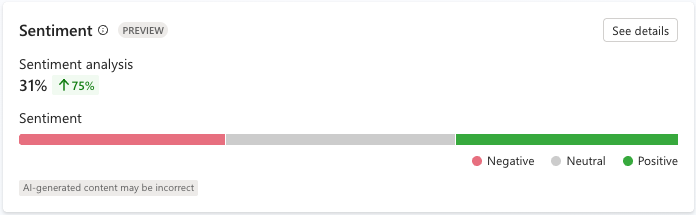
حدد الاطلاع على التفاصيل لعرض بيانات التوجه للترجيح النسبي لكل فئة من فئات التوجه (كونها Positiveو Neutralو Negative).
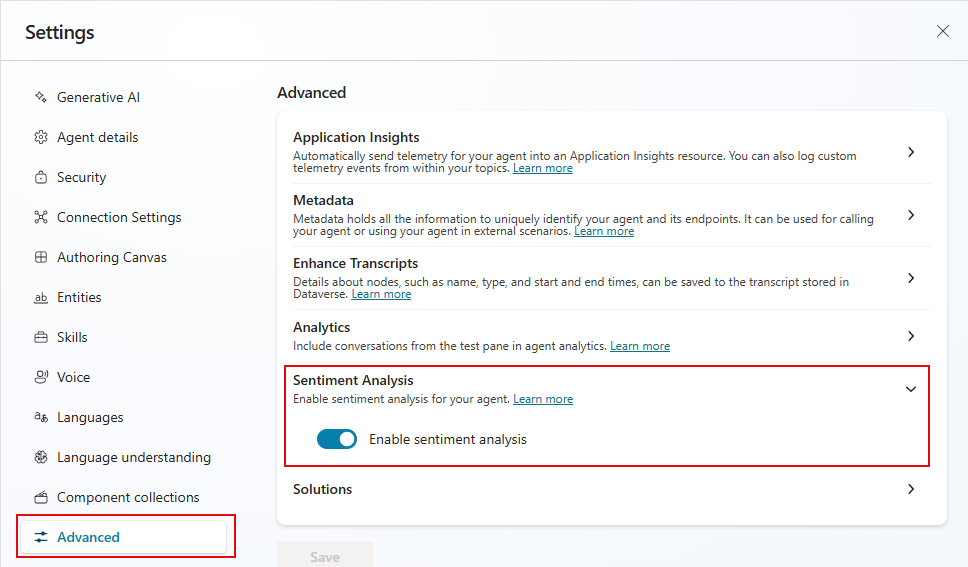
يمكنك تشغيل وإيقاف تشغيل تحليل المشاعر لوكيلك ضمن الإعدادات. عند إيقاف تشغيل تحليل التوجه، لا يتم تحليل توجه المستخدم أثناء الجلسات.
انتقل إلى الإعدادات وحدد خيارات متقدمة.
قم بتبديل تحليل المشاعر أو إيقاف تشغيله.
وكلاء
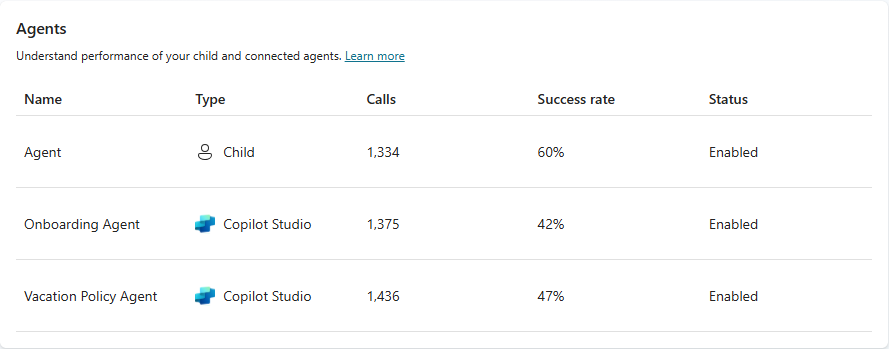
تعرض قائمة الوكلاء مؤشرات عالية المستوى لمستوى الصوت والأداء والحالة، للوكلاء المتصلين والوكلاء الفرعيين لوكيلك الرئيسي. تحدد القائمة نوع العلاقة التي يمتلكها العامل المدرج مع العامل الرئيسي في عمود النوع. إذا كان العامل عاملا تابعا، فإن نوعه هو Child. العاملين المتصلون لديهم نوع مدرج يعكس مكان إنشائهم (على سبيل المثال، Copilot Studio، منصة Azure للذكاء الاصطناعي). يصف مقياس المكالمات لكل عامل مدرج حجم المكالمات من العامل الرئيسي إلى العامل المتصل أو التابع.
يعكس معدل النجاح نسبة المكالمات (كنسبة مئوية من جميع المكالمات) التي اكتملت بنجاح.
تشير الحالة إلى الحالة الإدارية الفردية لكل عامل متصل وعامل تابع.
بشكل افتراضي، تعرض قائمة العاملين أهم خمسة (5) عاملين متصلين وعاملين تابعين لعاملك الرئيسي، مصنفين من أعلى إلى أدنى عدد إجمالي من الأسئلة. إذا كان هناك أكثر من خمسة عاملين، فحدد عرض الكل لعرض جميع العاملين.
ملحوظة
لا يظهر الزر عرض الكل إلا إذا كان هناك أكثر من خمسة عاملين متصلين أو تابعين لعاملك الرئيسي.
استخدم
يساعدك قسم الاستخدام على فهم كيفية تفاعل المستخدمين مع وكيلك ومكان تحسين موثوقية الإجابة. يتم تقسيم الاستخدام عبر العديد من الأقسام الفرعية:
- النسق: تساعدك النسق على الحصول على رؤى التحليلات من خلال تجميع أسئلة المستخدم في فئات مقترحة الذكاء الاصطناعي.
- معدل الإجابة والجودة التي تم إنشاؤها: يمكن أن يساعدك فهم الوقت الذي يكافح فيه الوكيل لتقديم إجابات لأسئلة المستخدم وكيفية استخدامه لمصادر المعرفة في العثور على طرق لتحسين معدل الإجابة والجودة لوكيلك.
- استخدام الأدوات: يمكن أن يساعدك تعلم عدد مرات استخدام الأدوات ومدى نجاحها في فهم ما إذا كانت هذه الأدوات مفيدة وناجحة للمستخدمين.
- استخدام مصدر المعرفة: يساعدك التعرف على عدد المرات التي يتم فيها استخدام مصادر المعرفة الفردية وعدد مرات إرجاع الأخطاء على تحسين جودة إجابات وكيلك وتغطيتها.
معدل وجودة الأجوبة المولدة
باستخدام الإجابات التوليدية، يمكن لعاملك استخدام الذكاء الاصطناعي لإنشاء إجابات لاستعلامات المستخدم باستخدام مصادر المعرفة والتعليمات التي تقدمها. ومع ذلك، قد لا يتمكن عاملك من الإجابة على جميع استعلامات المستخدم. يتعقب قسم معدل الإجابات التي تم إنشاؤها وجودتها الاستعلامات التي لم يتم الرد عليها وجودة الإجابة وينظمها ويحللها لمنحك إرشادات لتحسين أداء الإجابة على عاملك.
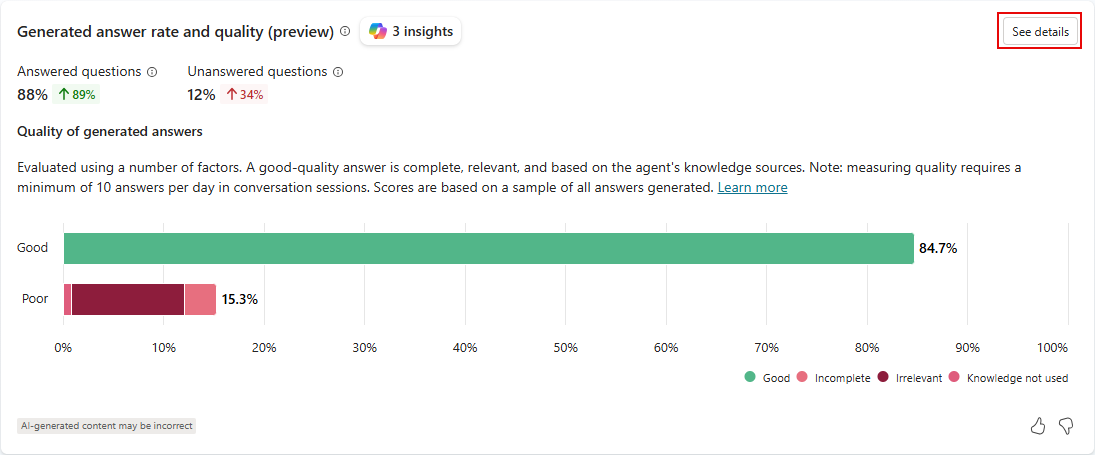
يظهر معدل الإجابات عدد الأسئلة التي تم الإجابة عليها وغير المجاب عليها خلال الفترة الزمنية المحددة وتغيير النسبة المئوية بمرور الوقت.
تقيس جودة الإجابات جودة الإجابات باستخدام الذكاء الاصطناعي. يبحث Copilot Studio في عينة مجموعة من الأسئلة التي تمت الإجابة عليها ويحلل الجودة المختلفة، بما في ذلك اكتمال الاستجابة ومدى أهميتها ومستوى أسسها. إذا كانت الإجابة تفي بمعيار معين، فإن Copilot Studio توصف الإجابة بأنها ذات جودة جيدة. تصنف Copilot Studio الإجابات التي لا تفي بهذا المعيار كجودة ضعيفة. بالنسبة للإجابات الضعيفة، يقوم Copilot Studio بتعيين سبب لتصنيف الجودة، ويعرض النسبة المئوية للإجابات المعينة لكل فئة.
مرر مؤشر الماوس فوق أي جزء مِنْ شريط فِي المخطط لرؤية الترجيح النسبي لسبب فردي لتسمية جيدة أو سيئة الجودة. يشير تعريف الأدوات أيضا إلى عدد الإجابات التي تم أخذ عينات منها للوصول إلى قيمة النسبة المئوية المحسوبة.
في مفتاح الرسم البياني أسفل الرسم البياني، مرر مؤشر الماوس فوق أي مِنْ أسباب تصنيف الجودة لتسليط الضوء عَلَى هذا السبب فِي الرسم البياني.
حدد مقطعا من المخطط الشريطي لفتح صفحة من أسئلة المستخدم التي تمت تصفيتها على جودة الاستجابة هذه. حدد عرض الأسئلةللاطلاع على قائمة غير المصفات لجميع الأسئلة خلال الفترة الزمنية التي تم تكوينها.
استخدام الأدوات
يعرض قسم استخدام الأداة مخططا ومقاييس تتعقب عدد مرات بدء تشغيل أدواتك بمرور الوقت، ومدى تكرار استخدام عاملك لتلك الأدوات بنجاح. كما يعرض مؤشرات الاتجاه لمدى تكرار استخدام عاملك لكل أداة والنسبة المئوية للأدوات المسماة المستخدمة بنجاح.
يعرض المخطط الأدوات الخمسة الأولى المستخدمة خلال فترة التاريخ المحددة في أعلى صفحة التحليلات.
داخل مفتاح الرموز أسفل المخطط، مرر مؤشر الماوس فوق أي من الأدوات لتوضيح تلك الأداة في المخطط.
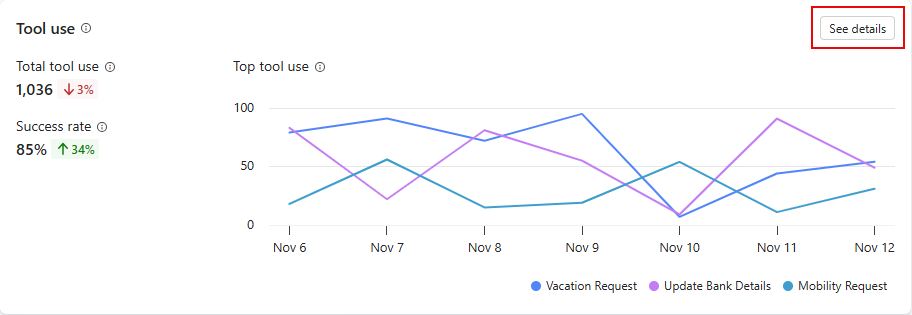
لفتح لوحة جانبية مع قائمة بجميع الأدوات المستخدمة في الفترة الزمنية المحددة، جنبا إلى جنب مع مؤشرات الاتجاه، حدد عرض التفاصيل على المخطط. في لوحة استخدام الأداة، يمكنك عرض حسابات النسبة المئوية للأسئلة المستخدمة لكل أداة. إذا كان العامل الخاص بك لديه عاملين تابعون، يمكنك اختيار عرض العمليات الحسابية لكل من العامل الرئيسي والعاملين الفرعيين (الكل) أو العامل الرئيسي فقط أو العامل التابع فقط.
استخدام المصادر المعرفية
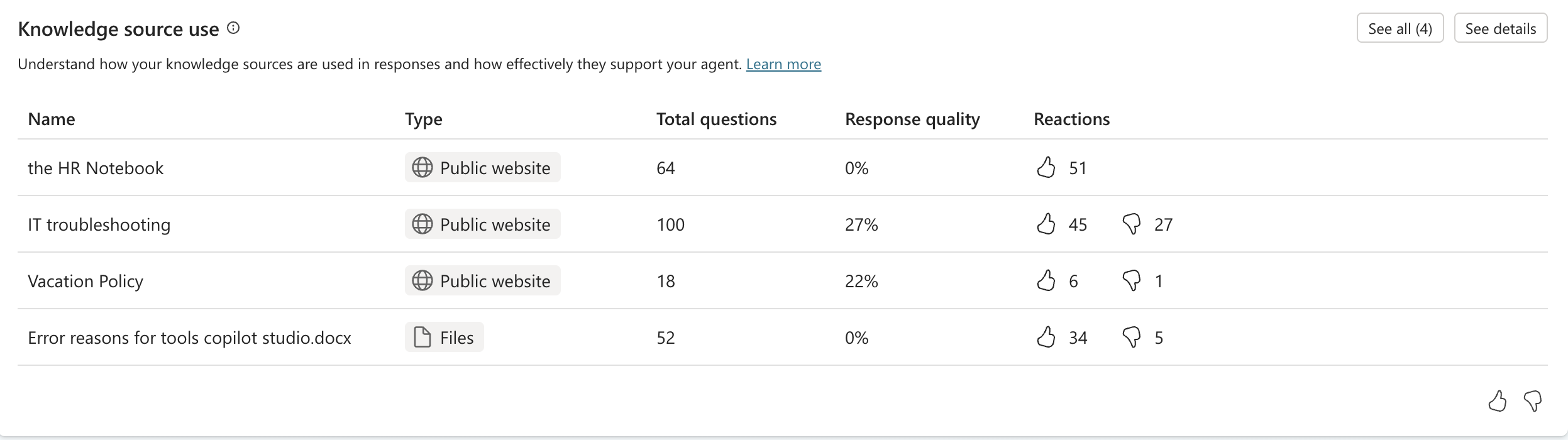
يوفر قسم استخدام مصدر المعرفة نظرة ثاقبة حول كيفية استخدام وكيلك لمصادر المعرفة الخاصة به ومدى تكرار إرجاع هذه المصادر للأخطاء. للحصول على تفاصيل كاملة حول المقاييس المتوفرة والتصفية وقدرات التنقل لأسفل، راجع استخدام مصدر المعرفة.