تمرين - إنشَاء عمود القيمة المحتسبة
ستنشئ فِي هَذَا التمرين عدداً لإجمَالي عدد الركاب الذين حجزوا مقعداً فِي رحلة بحرية باستِخدَام عمود القيمة المحتسبة. لتسهيل إكمَال هذه التمَارين، إذا لم تقم بإنشَاء الجدول المخصص كجزء مِن مسار التعليم هَذَا، يمكنُك إكمَال الخطواتهنا لإنشَاء الجداول ذات الصلة، وهنا لإنشَاء قواعد العَمل.
قم بتسجيل الدخول إلَى Power Apps.
حدد الجداول > الرحلات البحرية.
حدد الأعمدة مِن جزء المخطط ثم + عمود جديد مِن شاشة الأعمدة.
أدخل Passenger Count فِي حقل Display Name.
حدد القائمة المنسدلة نوع البيانات ثم حدد عدد صحيح.
حدد القائمة المنسدلة السلوك وحدد القيمة المحتسبة.
حدد الزر حفظ.
بعد حفظ التغييرات، يتم فتح محرر حقل القيمة المحتسبة فِي مثيل المستعرض المنبثق. إذا لم تظهر، فتحقق مِن الإعدَادات المنبثقة.
تلميح
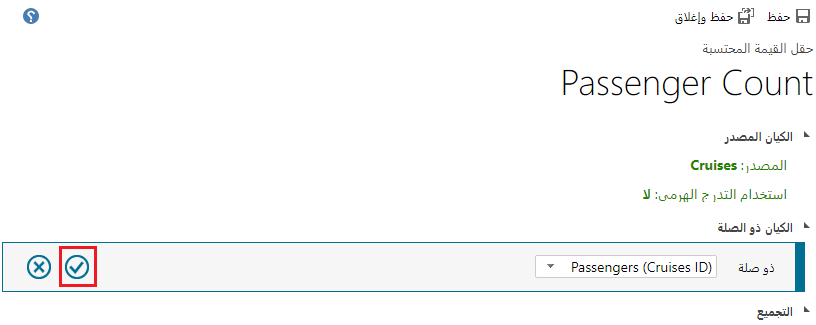
قم بسحب شاشة تعريف حقل القيمة المحتسبة وتوسيعها للتأكد أنه يمكنُك رؤية زر علامة الاختيار، كمَا هو موضح فِي لقطة الشاشة التالية. حدد جدول "الركاب"، ثم حدد الزر علامة الاختيار.
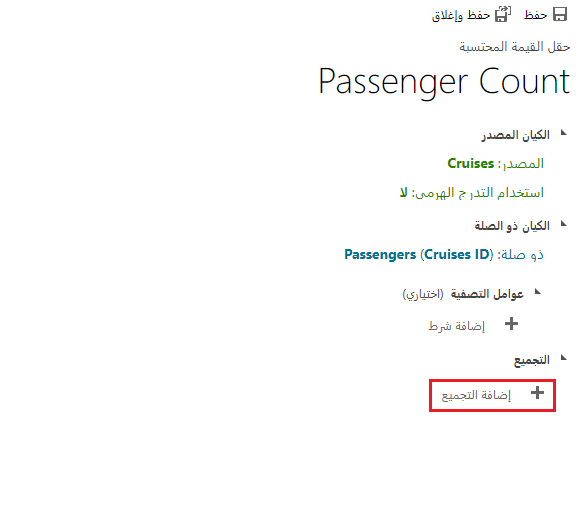
بعد تحديد زر علامة الاختيار بجوار الركاب (معرف الرحلة)، حدد الزر إضافة التجميع (لا تحتاج إلَى تعيين عامل تصفِية).
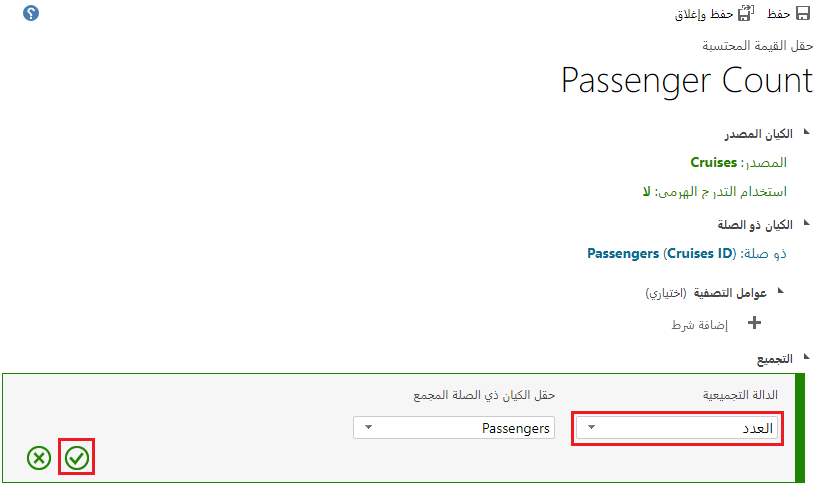
حدد التجميع عن طريق تحديد COUNT فِي القائمة المنسدلة الوظيفة التجميعية وتَحديد الركاب فِي القائمة المنسدلة لحقل الكيان ذي الصلة المجمعة. حدد زر علامة الاختيار فِي الركن الأيمن السفلي مِن حقل الإدخال.
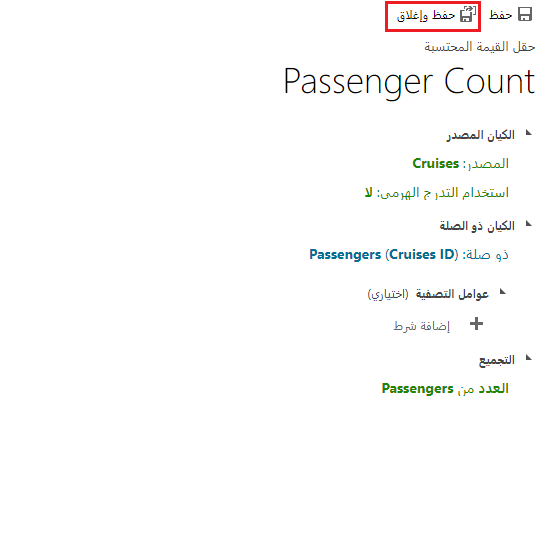
حدد الزر حفظ وإغلاق لحفظ هَذَا التجميع الجديد. سيؤدي هَذَا إلَى إغلاق شاشة تصميم القيمة المحتسبة وإرجاعك إلَى شاشة تفاصيل الجدول.
تهانينا! لقد قمت بإنشَاء عمود تراكمي يسمى Passenger Count والذي يمكنُك استخدامه فِي الحلول التي تقوم بإنشائها والتي تستخدم جدول الرحلات البحرية.