Бележка
Достъпът до тази страница изисква удостоверяване. Можете да опитате да влезете или да промените директориите.
Достъпът до тази страница изисква удостоверяване. Можете да опитате да промените директориите.
Тази статия обяснява как да създадете API по избор в Power Apps за Microsoft Dataverse с помощта на решение. Следвайте тези стъпки, за да дефинирате свойствата на искането и отговора, да тествате API по избор и да свържете неговия тип добавка. Ако не сте запознати с решенията, първо прочетете Създаване на решение.
Вашето решение трябва да е свързано с издател. Издателят има специфичен префикс за персонализиране, свързан с него. Трябва да използвате префикс за персонализиране, когато създавате API по избор, и този префикс трябва да бъде същият префикс, използван от издателя на вашето решение. В инструкциите по-долу стойността sample се използва като префикс за персонализиране, тъй като тя е тази, която е зададена за издателя.
Важен
- Вече има по-добро изживяване за създаване на персонализиран API. Можете да използвате дизайнер в инструмента за регистрация на добавки. За повече информация вижте Създаване на API по избор с помощта на инструмента за регистриране на добавки.
- Не можете да променяте много полета, свързани със създаването на API по избор, след като ги създадете. Внимателно планирайте проекта на API по избор, преди да започнете. Ако по-късно решите, че трябва да промените тези полета, може да се наложи да изтриете съществуващия запис и да създадете отново API по избор. За повече информация вж. CustomAPI таблици.
Създаване на персонализиран запис на API
Във вашето решение изберете Нов>още>друг>персонализиран API от падащото меню.
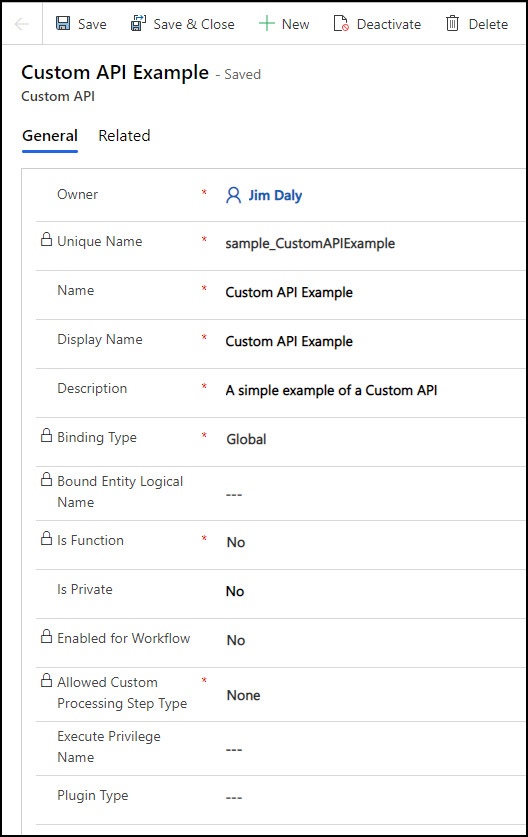
Редактирайте полетата, за да зададете свойствата на вашия персонализиран API. Задайте стойности за следните полета. За повече информация вижте Колони на таблица на API по избор.
Не можете да зададете стойности за тип добавка , преди да създадете добавката. Можете да промените тази стойност по-късно.
Изберете Запиши. Вашият формуляр трябва да изглежда подобно на следното изображение:
Създаване на параметри на искане
Персонализираният API не изисква параметри. Създайте толкова параметри, колкото са ви необходими, за да предадете данни, необходими за вашата логика.
Във вашето решение изберете Нов>още>друг>параметър за заявка за персонализиран API от падащото меню.
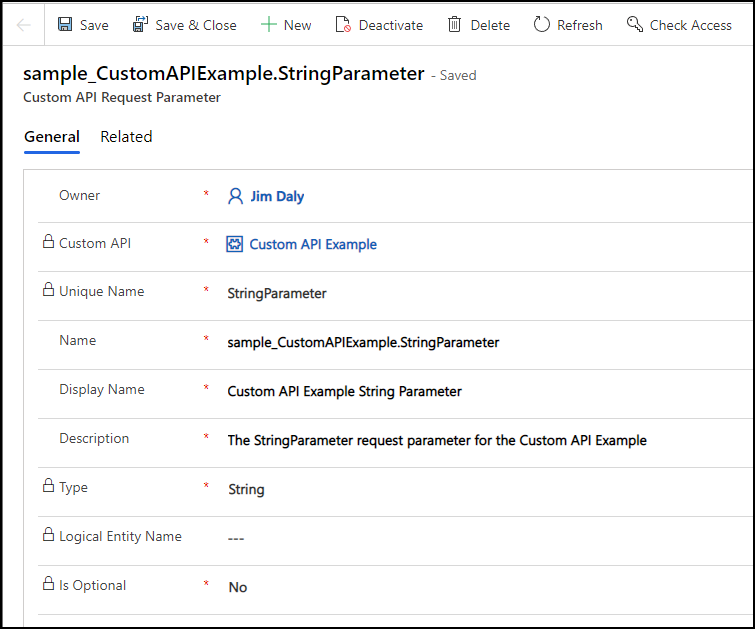
Редактирайте полетата, за да зададете свойствата на вашия параметър на заявка за API по избор. За повече информация вижте CustomAPIRequest Колони на таблица.
Изберете Запиши. Вашият формуляр трябва да изглежда подобно на следното изображение:
Създаване на свойства на отговор
Персонализиран API, който представлява действие, не изисква свойства за отговор. Функцията трябва да има поне една. Ако операцията е успешна, тя връща успешен отговор. Ако не успее, връща грешка. Дефинирайте свойствата на отговора за всички данни, които вашият API връща.
Ако дефинирате само едно свойство на отговор Entity или EntityCollection , отговорът е от този тип. Ако дефинирате няколко свойства или едно или повече свойства от прост тип, API връща сложен тип, при който всяко свойство на отговор е свойство от този комплексен тип.
Ако например вашето уникално име на API по избор е sample_CustomAPIExample, то връща комплексен тип sample_CustomAPIExampleResponse със свойства за всяко свойство за отговор, което дефинирате.
В решението си изберете Нова>още>друга>собственост за отговор на персонализиран API от падащото меню.
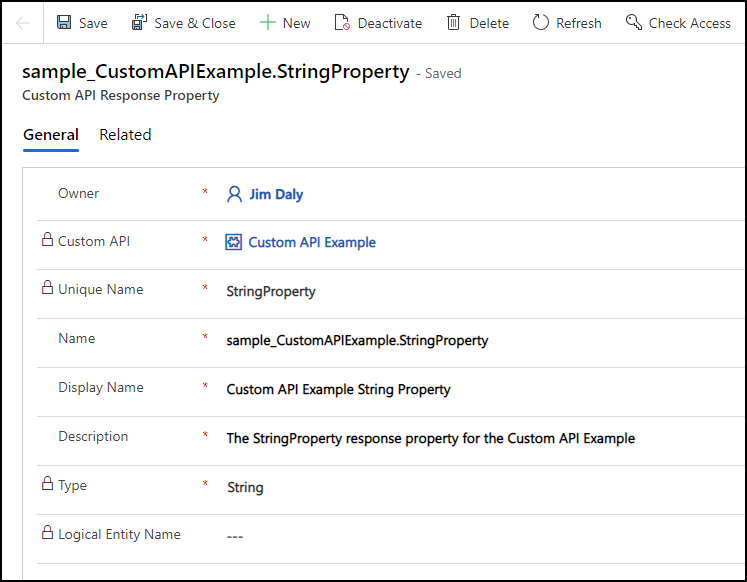
Редактирайте полетата, за да зададете свойствата на вашето потребителско свойство за отговор на API. За повече информация вижте Колони на таблица CustomAPIResponseProperty.
Изберете Запиши. Вашият формуляр трябва да изглежда подобно на следното изображение:
Наблюдавайте резултата в сервизния документ
Ако не зададете свойството IsPrivate за вашия API по избор, можете да извлечете дефиницията на услугата от CSDL $metadata документ , като използвате GET искане, дори от браузъра си. Ако URL адресът за вашата среда е https://yourorg.crm.dynamics.com, можете да въведете този URL адрес в полето за адрес на вашия браузър, за да извлечете $metadata: https://yourorg.crm.dynamics.com/api/data/v9.1/$metadata.
Потърсете резултата, за да намерите името на персонализирания API. Например API, дефиниран с помощта на предишните стъпки, изглежда така:
<ComplexType Name="sample_CustomAPIExampleResponse">
    <Property Name="StringProperty" Type="Edm.String" Unicode="false" />
</ComplexType>
<Action Name="sample_CustomAPIExample">
    <Parameter Name="StringParameter" Type="Edm.String" Nullable="false" Unicode="false" />
    <ReturnType Type="mscrm.sample_CustomAPIExampleResponse" Nullable="false" />
</Action>
Тествайте персонализирания си API
След като създадете своя API по избор, можете да го изпробвате. Дори ако не зададете типа добавка да дефинира основната операция, можете да я тествате сега, за да проверите дали можете да я наречете правилно. Всички свойства на отговора връщат стойността си по подразбиране, като например null. За повече информация вижте Извикване на API по избор.
Актуализиране на потребителския тип добавка за API
За информация как да напишете добавка за персонализиран API вижте Писане на добавка за вашия персонализиран API.
След като регистрирате своя монтаж, трябва да зададете стойността на типа на плъгин за персонализирания API, който сте създали. Тази стойност е справочно свойство, така че просто трябва да намерите типа добавка, който представлява типа, създаден при регистрирането на блока с код.
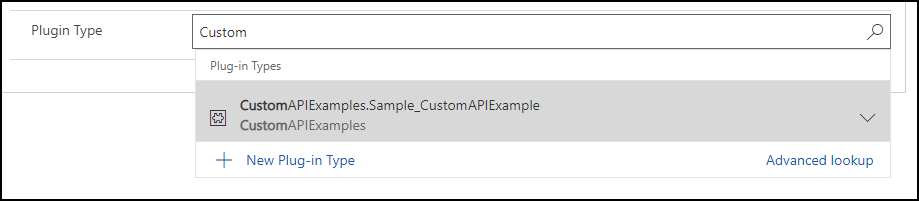
След като зададете Типа на добавката, можете да тествате своя API по избор, за да проверите дали се връщат правилните резултати.
Други начини за създаване на персонализирани API
Инструментът за регистрация на плъгин предоставя персонализиран API дизайнер. За повече информация вижте Създаване на API по избор с помощта на инструмента за регистриране на добавки.
Може да имате изисквания за създаване на клиентско приложение, което позволява създаване на персонализирани API извън дизайнера. Тъй като данните за API по избор се съхраняват в таблици, можете да ги създадете с помощта на код. За повече информация вижте Създаване на API по избор с код.
Вашият ALM процес може да бъде по-добре обслужван чрез създаване на персонализирани API чрез редактиране на файлове с решения. За повече информация вижте Създаване на API по избор с файлове с решения.
Вижте също
Създаване и използване на персонализирани API
Създаване на персонализиран API с помощта на инструмента за регистрация на приставка
Създаване на персонализиран API с код
Създайте персонализиран API с файлове с решения
Създайте свои собствени съобщения