Бележка
Достъпът до тази страница изисква удостоверяване. Можете да опитате да влезете или да промените директориите.
Достъпът до тази страница изисква удостоверяване. Можете да опитате да промените директориите.
[Тази статия е предварително издание на документацията и подлежи на промяна.]
Визуализациите на колони по избор са опция за показване, която рендира данните на дадена колона като малка графика – например индикатор, линия на тренд, цветна лента или набор от звезди – директно в клетките на мрежата, а не като обикновен текст. Тази опция улеснява сканирането на колона и сравняването на стойности в множество редове с един поглед.
Изберете визуализация веднъж в колоната от падащо меню в Power Apps. Всяка мрежа или изглед, който показва тази колона, след това автоматично показва графиката. Тази статия обяснява наличните визуализации, данните, които всеки очаква, често срещани проблеми с данните и как да подготвите данните си.
Важно
- Това е функция за предварителен преглед.
- Функциите на етап преглед не са предназначени за производствена употреба и може да са с ограничени възможности. Тези функции са достъпни преди официалното издание, за да могат клиентите да получат ранен достъп и да дадат обратна връзка.
Налични визуализации
Визуализациите на колони по избор предлагат четири типа графични дисплеи, както и стандартния текст за показване, когато изберете Няма. Всяка визуализация е подходяща за определена форма на данните.
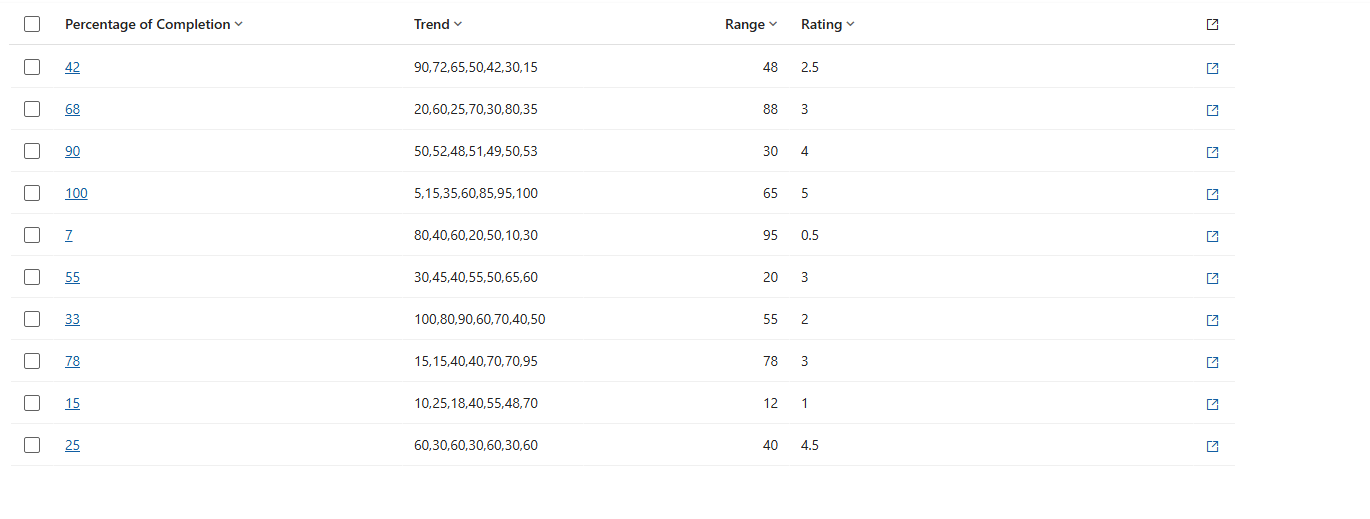
На изображението по-долу е показана мрежа, показваща колоните като обикновен текст, без приложени визуализации:
Едни и същи данни с приложените визуализации са по-лесни за сравняване между редовете:
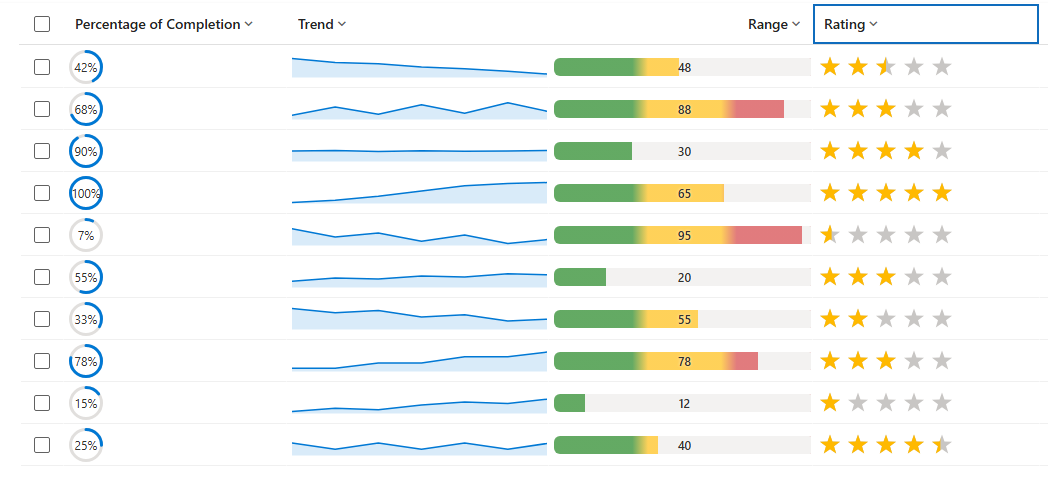
Таблицата по-долу и изображението предоставят подробни данни за различните видове визуализация, които можете да използвате с колона за показване в изглед или мрежа.
| Визуализация | Име | Какво показва | Най-подходящи данни за колони |
|---|---|---|---|

|
Радиално набиране | Кръгов индикатор, запълнен до процент, със стойността, показана в центъра. | Единично число по скала от 0 до 100 (процент). Повече информация: Радиално набиране |

|
Линейна диаграма | Малка линия на тренд (блещукаща линия) в няколко точки. | Текстова колона, която съдържа няколко числа, разделени със запетаи. Повече информация: Линейна диаграма |

|
Топлинна карта | Хоризонтална лента, чийто цвят се променя със стойността (например зелен → кехлибарен → червен). | Едно число в определен диапазон (0 – 100 по подразбиране). Повече информация: Топлинна карта |

|
Оценка със звезди | Запълнен ред със звезди, който съответства на стойността. | Цяло число от 0 до броя на звездите (0 – 5 по подразбиране). Повече информация: Оценка със звезди |
Конфигуриране на визуализация за колона
Влезте в Power Apps (make.powerapps.com), отидете на Решения и след това отворете таблицата, която искате.
В областта Колони на таблица отворете колона, за да редактирате свойствата й или да създадете нова.
Разгънете Разширени опции и след това до Изберете как да се визуализират данните в тази колона в приложението изберете от следните опции: Няма, Топлинна карта, Линейна диаграма, Радиално набиране и Оценка със звезди. Избирането на Няма връща колоната в стандартния й текст за показване. За повече информация вижте Визуализации за подробни данни за колони.
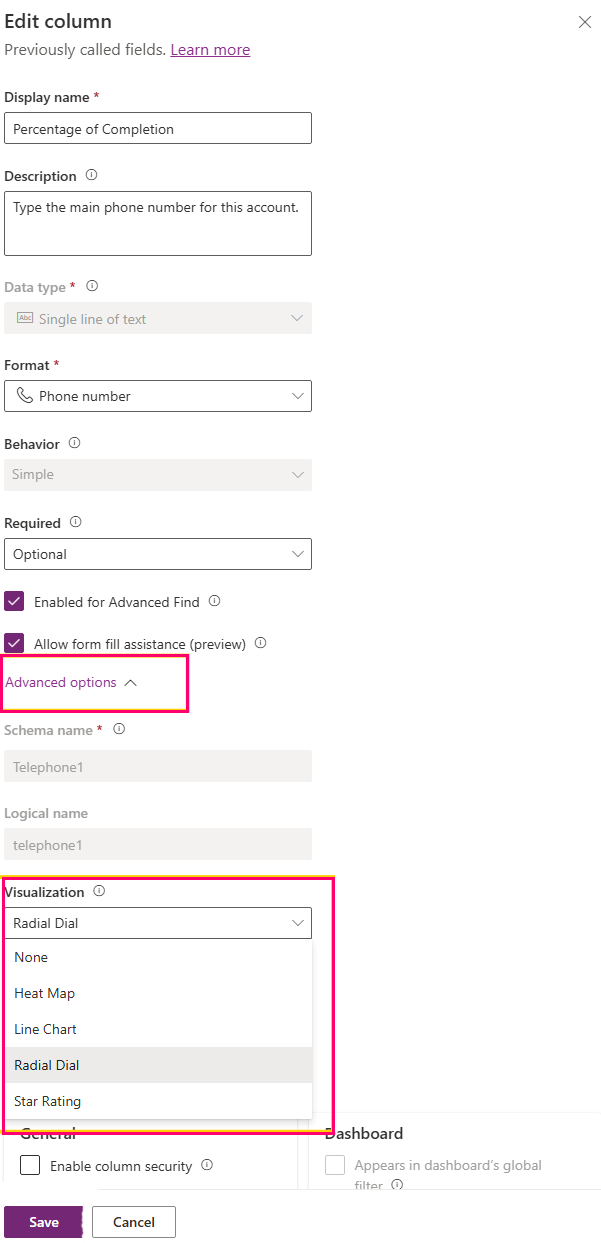
Изберете Записване. Когато запишете колоната, всяка мрежа или изглед, който показва тази колона, автоматично показва графиката.
Визуализации за подробни данни за колони
Радиално набиране
Радиалното набиране е кръгов индикатор за пръстена. Запълнената част (синя по подразбиране) нараства по часовниковата стрелка, за да представи стойността върху светлосива линия, а закръглената процентна стойност се показва в средата на пръстена.
Формат на данните: Единична числова стойност, прочетена като процент по скала от 0 до 100. Приемат се цели числа или десетични знаци и е разрешен знак за процент в края, като например 60%. Стойностите автоматично се ограничават до диапазона от 0 до 100.
Примерни стойности:
| Стойност на колона | Result |
|---|---|
| 0 | Празен пръстен, "0%" в центъра. |
| 60 (или "60%") | Позвънете малко след половин пълни, "60%" в центъра. |
| 100 | Изцяло позвъняване, "100%" в центъра. |
| Дума като "Високо". | Не е число – показва 0%. |
Най-добри практики:
- Съхраняване на стойността по мащаб от 0 до 100. Ако данните ви са дроб от 0 до 1, първо ги умножете по 100.
- Използвайте числов тип колона (цяло число или десетично).
- Не отделяйте клетките от единици, валутни символи и разделители за хиляди.
Известни проблеми с формата на данните:
- Стойностите над 100 изглеждат напълно пълни, а стойностите под 0 се показват празни, защото индикаторът е с ограничение до 0 – 100.
- Текст, като например "Високо", или стойности с мерни единици или валута. Например "$60" или "60 пкт" може да не се прочете като число и може да показва 0%.
- Стойността, записана като пропорция, например 0,6, се третира като 0,6%, така че пръстенът изглежда почти празен.
Линейна диаграма
Линейната диаграма е компактна блещукаща линия: линия на тренда (синя по подразбиране) със светла оцветена област под нея, проследяваща поредица от числа от ляво надясно в клетката.
Формат на данните: Единична текстова стойност, която съдържа няколко числа, разделени със запетаи, като 10,20,30,45например . Всяко число е с една точка в реда, поред. Интервалите около числата са наред.
Примерни стойности:
| Стойност на колона | Result |
|---|---|
| 10,20,30,45 | Растяща линия в четири точки. |
| 5, 8, 6, 9, 12 | Линия от пет пункта (интервалите се игнорират). |
| 42 | Една точка (само една точка). |
| (празно) | Празна клетка. |
Най-добри практики:
- Използвайте текстова колона (едноредова или многоредова), за да задържите серията, разделена със запетая.
- Дръжте всички точки в съгласуван мащаб. Използвайте 0 – 100, когато е възможно.
- Предоставете поне две точки. Повече точки показват по-ясна тенденция.
- Оставете клетката празна, когато няма данни, вместо да въвеждате думи като "няма".
Известни проблеми с формата на данните:
- Диаграмата се нуждае от повече от едно число, за да начертае линия; едно число се показва само като точка.
- Диаграмата не разпознава разделители, различни от запетаи, като например точка и запетая, тръби или само интервали.
- Всеки запис в списъка, който не е число. Например n/a става интервал в реда.
- Напълно празна или нечетима стойност показва празна клетка.
- По подразбиране точките се изчертават по скала от 0 до 100. Стойностите извън този диапазон са изравнени до горния или долния край.
Топлинна карта
Топлинната карта е хоризонтална цветна лента със стойността, показана като етикет. Цветът на лентата се променя в зависимост от това къде стойността попада в диапазона й. Например цветовете по подразбиране са зелени за ниски, жълти за средата и червени за високи.
Формат на данните: едно число. По подразбиране диапазонът е от 0 до 100 и позицията на стойността в този диапазон определя цвета. За колони за избор (набор от опции) се използва числовата стойност зад избрания избор и текстът на избора се показва като етикет.
Примерни стойности:
| Стойност на колона | Result |
|---|---|
| 12 | Bar near the low end, colored for "low". |
| 55 | Стълбовидна около средата, оцветена за "средна". |
| 90 | Bar near the high end, colored for "high". |
| Избор като "Високо". | Оцветени по стойността на избора; етикетът показва "Високо". |
Най-добри практики:
- Съхраняване на една числена стойност в очаквания диапазон.
- Използвайте числов тип колона или колона за избор, чиито стойности са зададени в логически низходящ ред.
- Пазете стойностите без мерни единици и символи.
Известни проблеми с формата на данните:
- Стойностите извън диапазона се изтеглят в най-близкия край на диапазона (0 или 100 по подразбиране).
- Нечисловият текст се рендира като празна клетка.
- За колоните за избор цветът следва номера, зададен за всеки избор, който може да не съответства на видимия ред на списъка, ако тези числа не са в последователност "ниско към високо".
Оценка със звезди
Оценката със звезди е ред със звезди. Запълнените звезди (златисто по подразбиране) представят стойността, а останалите звезди се показват в светъл "празен" цвят. Има пет звезди по подразбиране.
Формат на данните: Цяло число от 0 до броя на звездите (от 0 до 5 по подразбиране). Стойност 3 запълва три звезди. Приемат се цели числа или числов текст.
Примерни стойности:
| Стойност на колона | Result |
|---|---|
| 0 | Няма запълнени звезди. |
| 3 | Три запълнени звезди, две празни. |
| 5 | Петте звезди се запълниха. |
| Дума като "Чудесно". | Не е число – няма запълнени звезди. |
Най-добри практики:
- Съхраняване на цяло число между 0 и броя на звездите (0 – 5 по подразбиране).
- Ако оценката ви използва различен максимум, като например 0 – 10, запазете стойностите в рамките на този максимум и имайте предвид, че дисплеят по подразбиране е пет звезди.
- Използвайте числов (цяло число) тип колона.
Известни проблеми с формата на данните:
- Стойността се измерва спрямо броя на звездите, така че на петзвезден дисплей стойност 5 запълва всяка звезда. Всяка стойност над броя на звездите също запълва всяка звезда.
- Десетичните стойности произвеждат частично запълнена звезда.
- Текстови стойности. Например Голямо рендиране без запълнени звезди.
Указания за подготовка на данни
Визуализациите рендират надеждно, когато данните в базовата колона съответстват на фигурата, която очаква всяка визуализация.
- Съвпадение на типа на колоната с визуализацията: използвайте числови колони за радиално набиране, топлинна карта и оценка със звезди, както и текстова колона за серията от линейна диаграма.
- Съхранявайте чисти числа – избягвайте единици, валутни символи, знаци за процент (с изключение на завършващите %, които радиалното набиране приема), и разделители за хилядите.
- Запазване на стойностите в очаквания диапазон за всяка визуализация.
- Празните клетки са добре – показват празна визуализация, а не грешка.
- След като промените визуализацията на дадена колона, обновете мрежата или изгледа, за да видите актуализацията.
Често срещани резултати от показването
Някои визуални резултати показват несъответствие между данните и очаквания формат на визуализацията.
| Какво виждате | Вероятна причина | Какво да направите |
|---|---|---|
| Празна клетка. | Стойността е празна или не е в очаквания формат. | Потвърдете, че клетката съдържа данни в правилния формат (число или числа, разделени със запетая, за линейна диаграма). |
| Радиалното набиране винаги е пълно или винаги празно. | Стойността е над 100, под 0 или съхранена като пропорция (0–1). | Преобразуване на стойността в мащаб 0 – 100. |
| Оценката със звезди показва всяка запълнена звезда. | Стойността е равна или надхвърля броя на звездите (5 по подразбиране). | Съхраняване на стойност между 0 и 5. |
| Линейната диаграма показва една точка. | Налице е само едно число. | Предоставете две или повече числа, разделени със запетая. |
| Линейната диаграма има празнини. | Някои записи в списъка не са числа. | Премахнете или заместете нечисловите записи. |
| Цветът на топлинната карта търси грешен избор. | Стойностите за избор не са в нисък към висок ред. | Преназначете стойностите за избор в логически ред. |