Бележка
Достъпът до тази страница изисква удостоверяване. Можете да опитате да влезете или да промените директориите.
Достъпът до тази страница изисква удостоверяване. Можете да опитате да промените директориите.
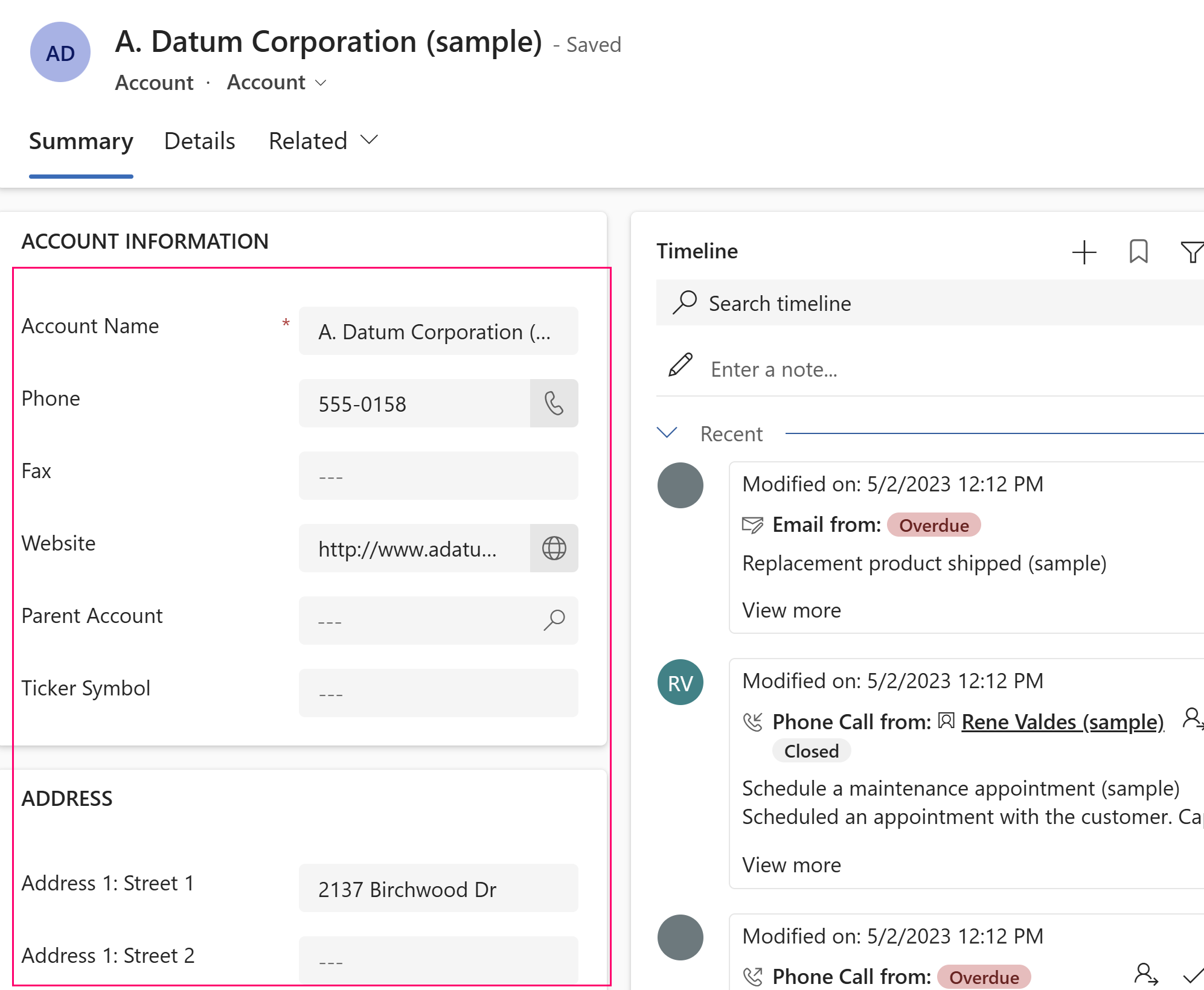
Колоните, известни също като полета или атрибути, в Microsoft Dataverse определят отделните елементи от данни, които могат да се използват за съхраняване на информация в таблица. Данните от колони се използват в приложения за показване на информация във формуляри, изгледи и могат да се използват при търсения в приложение. По подразбиране основният формуляр на акаунта има няколко колони, като име на акаунт, телефон, факс, уебсайт и т.н.
С изключение на колоните за избор, всички колони зависят от таблица. Колоните поддържат много различни типове данни, като например текст, число, дата и час, справка (връзки към друга таблица), валута, автоматично номериране, файл или Power Fx формула.
Създавайте нови колони за регистриране на данни, когато съществуващите стандартни таблици нямат колони, които да отговарят на вашите изисквания.
Как се използват графите на таблицата в приложенията
След като създадете нова колона, я включвате в подходящите формуляри с помощта на разработчика на формуляри и изгледите с помощта на дизайнера на изгледи за таблицата, така че да са налични във вашето приложение.
Ето графи по подразбиране във формуляр за таблицата на акаунта в приложение, управлявано от модел.
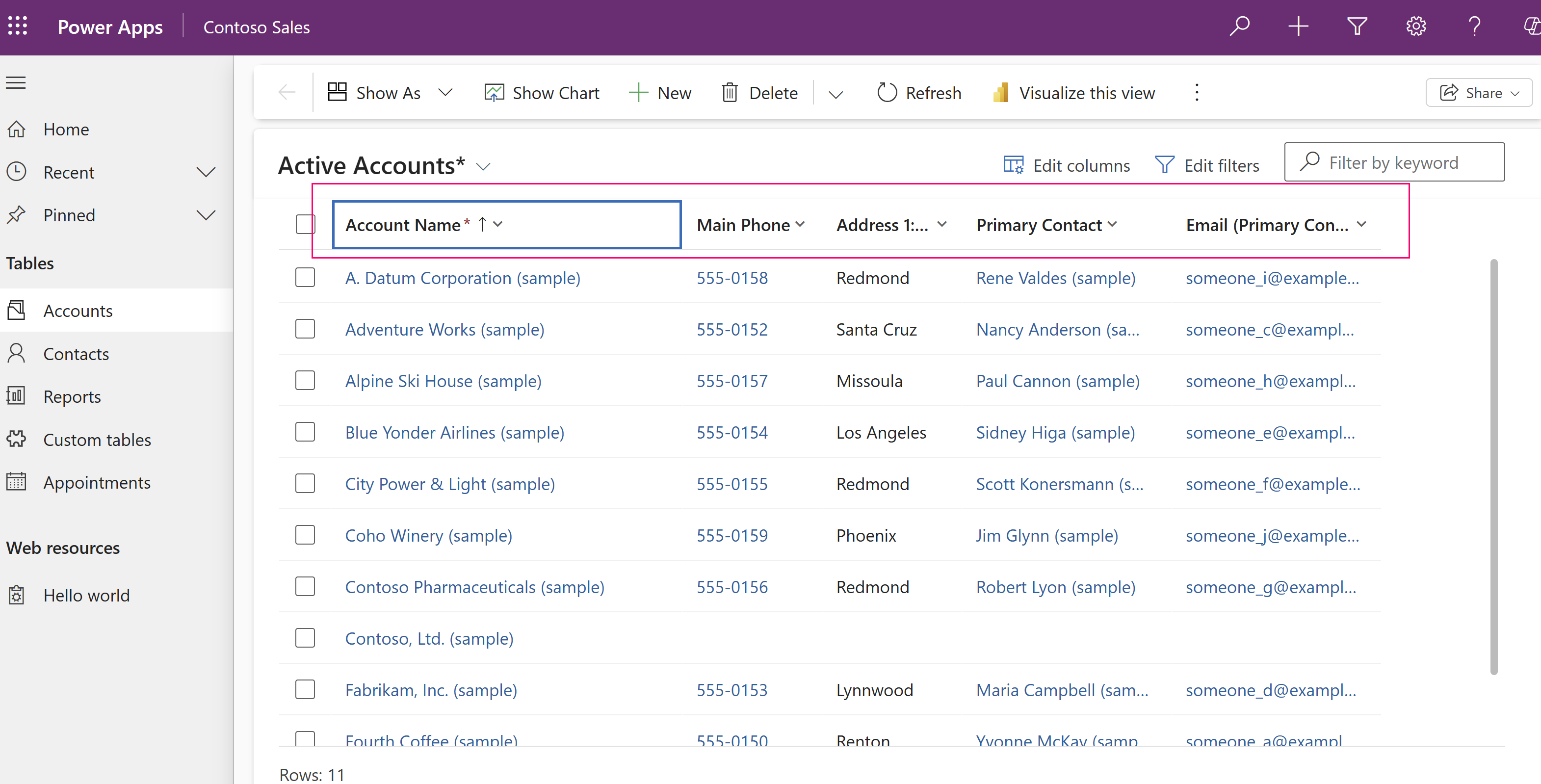
Ето графите по подразбиране за изгледа на активни акаунти в приложение, управлявано от модел.
Създаване на колона на таблица
Гледайте този кратък видеоклип, който показва как бързо да създадете колона.
Създайте колона в Power Apps (make.powerapps.com). Можете също да създавате колони, докато работите в дизайнера на формуляри за приложения, управляван от модел, или в дизайнера на изгледи.
- Отидете на Power Apps и след това изберете Решения в левия навигационен екран. Ако елементът не е в страничния панел, изберете ... Още и след това изберете желания елемент.
- Изберете таблицата, в която искате да добавите колона. Ако решението все още няма таблица, изберете Добавяне на съществуваща>таблица или, за да създадете нова таблица, изберете Нова>таблица>(разширени свойства). Повече информация: Задаване на разширени свойства за таблица
- В областта на схемата на таблицата изберете Колони.
- В списъка с колони за таблицата изберете Нова колона.
- Завършете задължителните и незадължителните свойства за колоната и след това изберете Запиши.
Отидете на тези статии за повече информация относно създаването на колони: