Бележка
Достъпът до тази страница изисква удостоверяване. Можете да опитате да влезете или да промените директориите.
Достъпът до тази страница изисква удостоверяване. Можете да опитате да промените директориите.
Можете да видите запазени данни от разширена заявка за търсене или чрез създаване на Power Automate поток.
За да се преглеждат запазени данни в среда, е необходимо правото за достъп на системен администратор или друго право за достъп, което включва привилегии за четене в таблицата.
Предоставяне на привилегии за преглед на запазени данни
Представете си, че одиторът се нуждае от достъп до дългосрочни данни, запазени за таблицата с сметки. За да предостави достъп на одитора, администраторът Power Platform създава нова роля, например роля с име LTRAccounts Access Role и предоставя привилегия за четене на обхвата на организацията на таблицата с акаунти. След това добавете потребителския Power Platform акаунт на одитора към ролята за защита. Когато работата на одитора е завършена, най-добрата практика е да го премахнете от ролята на защитник.
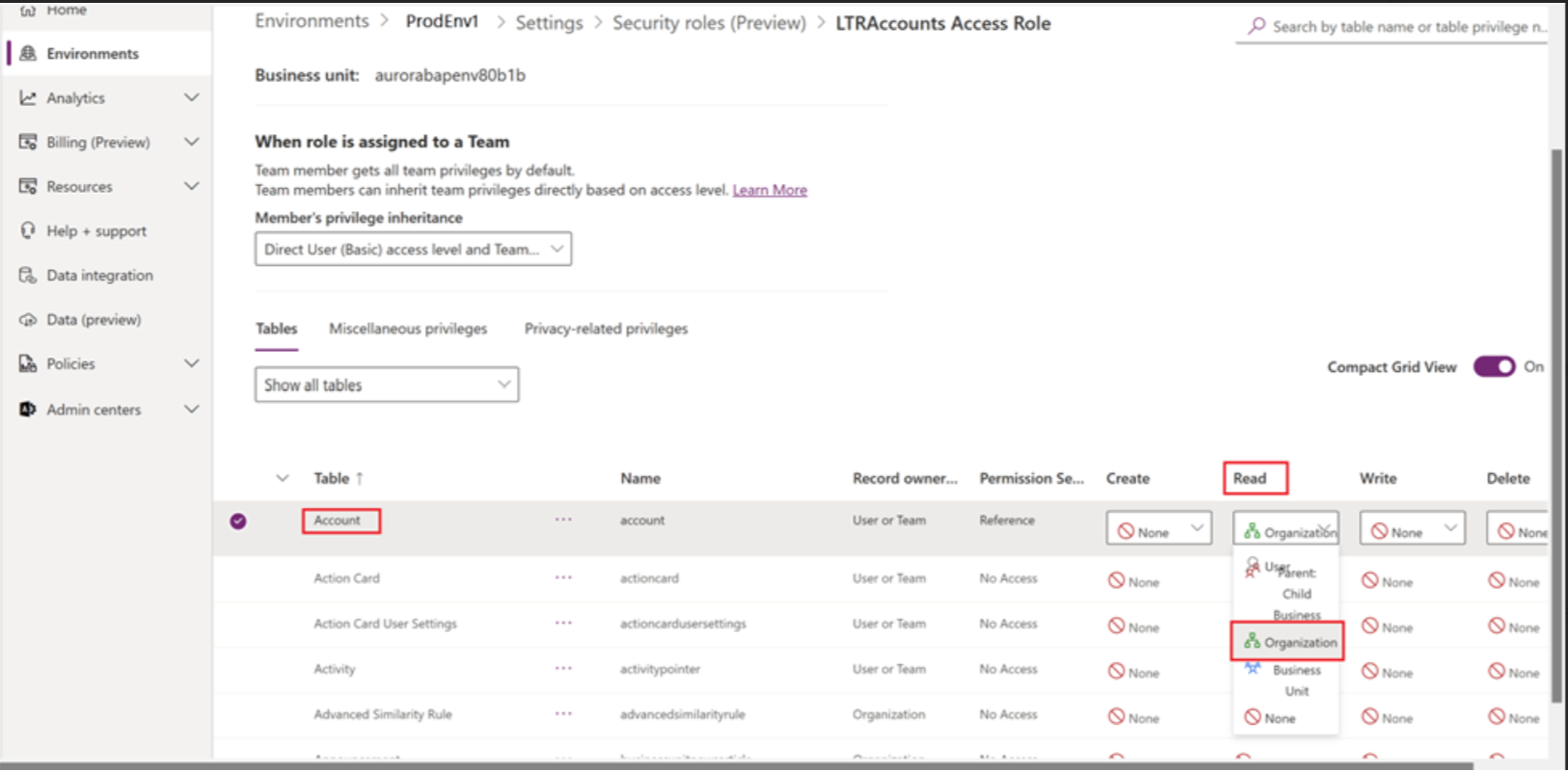
За повече информация относно създаването и редактирането Dataverse на права за достъп отидете на Създаване или редактиране на права за достъп за управление на достъпа.
Преглед на запазените данни с помощта на филтри за редактиране от приложение, управлявано от модел
Бележка
- Не можете да записвате или експортирате резултатите от заявката за изглед на запазените данни за споделяне с други хора. За да споделите запазени данни, създайте облачен поток, за да видите Dataverse дългосрочно запазени данни.
- Редактиране на филтри не извлича прикачени файлове към редовете на таблицата. За да видите данни за прикачени файлове, създайте поток. Повече информация: Създаване на облачен поток за преглед Dataverse на дългосрочно запазени данни
Влезте Power Apps, пуснете приложение, което включва таблица, която е запазила данни.
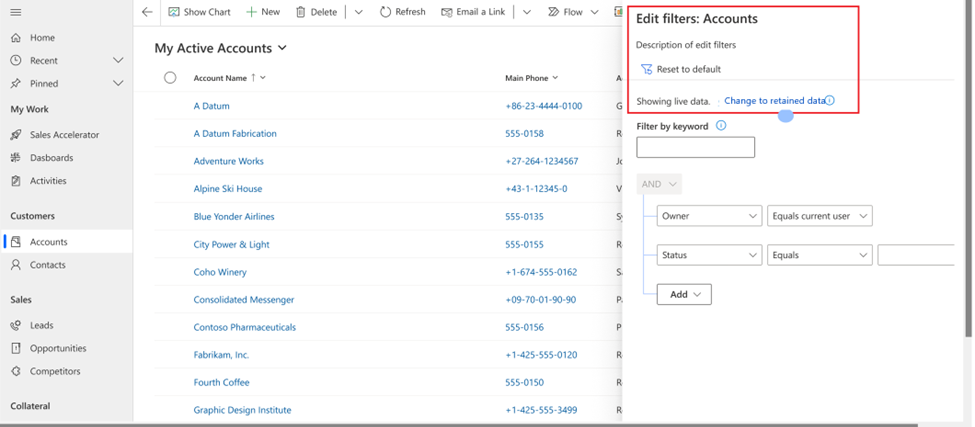
Отворете желания изглед. От изгледа изберете Редактиране на филтри.
Изберете Промяна на запазени данни.
Бележка
Това променя стойността на атрибута на елемента
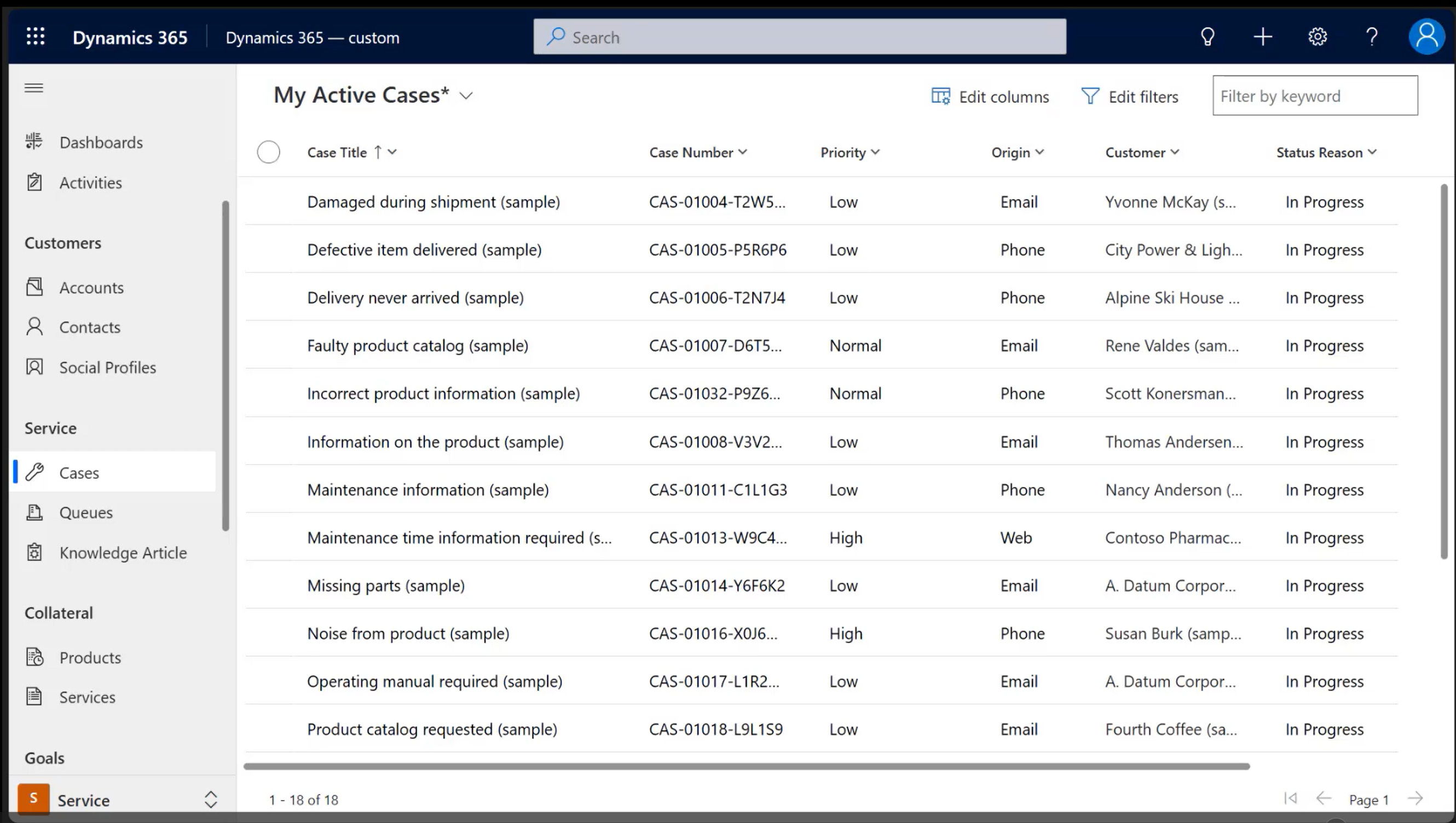
datasourcefetch на"retained".Изберете таблиците и филтрите за търсене, които искате, след което изберете Приложи. Запазените данни се показват в мрежата само за четене.
 Ако трябва да извлечете дългосрочни данни от множество свързани таблици, като например таблицата на акаунта, която има свързана таблица със запазени случаи, първо използвайте разширено намиране и извличане на реда за запазен случай. След това използвайте колоната
 Casenumberи разширено търсене, за да извлечете реда на акаунта, който съдържа номера на случая.
Повече информация: Разширено търсене в приложения, управлявани от модел
Преглед на запазените данни с помощта на поток
Създайте Power Automate облачен поток, за да създадете Excel файл със запазените данни от FetchXML заявка и да ги изпратите като прикачен файл към имейл. Повече информация: Създаване на облачен поток за преглед Dataverse на дългосрочно запазени данни
Бележка
Ако запазените данни включват прикачени файлове от таблицата с анотации, върнатата стойност е base64 представяне на файла. Големите файлове може да доведат до изчакване на действието на облачния поток или до надхвърляне на ограничението за размер на изходнотосъобщение.
За да заобиколите това поведение, използвайте съобщението ExportRetainedData Web API за експортиране на действие или SDK за .NET с помощта на функции на Azure или други персонализирани опции за разработка.
Ограничения за извличане на запазени данни
Тези ограничения се прилагат за Dataverse всяка среда:
- До петима потребители могат да правят заявки и извличат запазени данни едновременно.
- До 100 заявки на ден са разрешени за всяка среда.
- Всяка отделна заявка от разширено намиране, Power Automate облачен поток или Dataverse публичен API на OData се счита за една заявка.
- Заявки са разрешени на една маса в даден момент. Функциите за съединения и агрегиране не са разрешени. Помислете за опции за Microsoft Fabric сложни заявки и Power BI опции. Повече информация: Преглед на запазените данни с Microsoft Fabric
- Запазените данни включват справочни данни. Справочните стойности в таблицата се денормализират със стойността на ИД и името.
Преглед на запазените данни с Microsoft Fabric
Можете да преглеждате активните (живи) и неактивните (дългосрочно запазени) данни за приложението при Dataverse използване Microsoft Fabric. За да направите това, свържете средата си Dataverse с Fabric. Повече информация: Свържете вашата Dataverse среда и Microsoft Fabric отключете дълбоки прозрения.
Когато правилата ви за дългосрочно съхранение се изпълняват успешно, можете да получите достъп до активните и неактивните Dataverse данни. Ограниченията , приложени за извличане на запазени данни , не се прилагат за този начин на достъп.
Можете да изследвате данните с крайна точка на SQL и да Dataverse правите заявки за данни с SQL и да генерирате изгледи в Fabric. Можете също да създавате Power BI отчети. Повече информация: Работа с Dataverse данни и генериране Power BI на отчети
Колоната Dataverse на msft_datastate таблицата може да се използва за филтриране на данните с клаузата SQL WHERE :
- Неактивни данни за приложението:
WHERE msft_datastate=1 - Активни (реални) данни за приложението: 'WHERE msft_datastate=0 или msft_datastate=NULL'
Познати проблеми
Лични изгледи на запазени данни
Записването на резултатите от заявката на запазените данни като личен изглед не се поддържа. Въпреки че потребителите могат да запишат резултатите от заявката за запазените данни като личен изглед, изгледът не връща резултати.
Вижте също
Dataverse Преглед на дългосрочното съхранение на данни
Споделете идеите си