Бележка
Достъпът до тази страница изисква удостоверяване. Можете да опитате да влезете или да промените директориите.
Достъпът до тази страница изисква удостоверяване. Можете да опитате да промените директориите.
Тази статия предоставя указания за създаване и използване на различни типове данни в Microsoft Dataverse колони с формули, като например колони с десетична запетая, цяло число, плаваща запетая и колони за избор. Той очертава стъпки, започващи с избора на fx Formula като тип данни и въвеждане на формула, връщаща числова стойност в лентата с формули.
Започнете със създаване на колона за таблица
Влезте в Power Apps AT https://make.powerapps.com.
Изберете Таблици и след това изберете таблицата, в която искате да добавите колона с формула. Ако елементът не е в страничния панел, изберете ... Още и след това изберете желания елемент.
Изберете областта Колони , изберете Нова колона и след това изберете типа данни и въведете формулата. Power Fx В зависимост от формулата, която въвеждате, можете да създадете някое от следните:
Създаване на десетична колона с формули
Създайте колона с формула, която връща десетично число.
- Изберете Тип данни като fx формула.
- Въведете формула, която връща числова стойност в лентата с формули .
Този пример създава колона с формула, наречена Обща сума. Колоната Цена на единица е от десетичен тип данни.
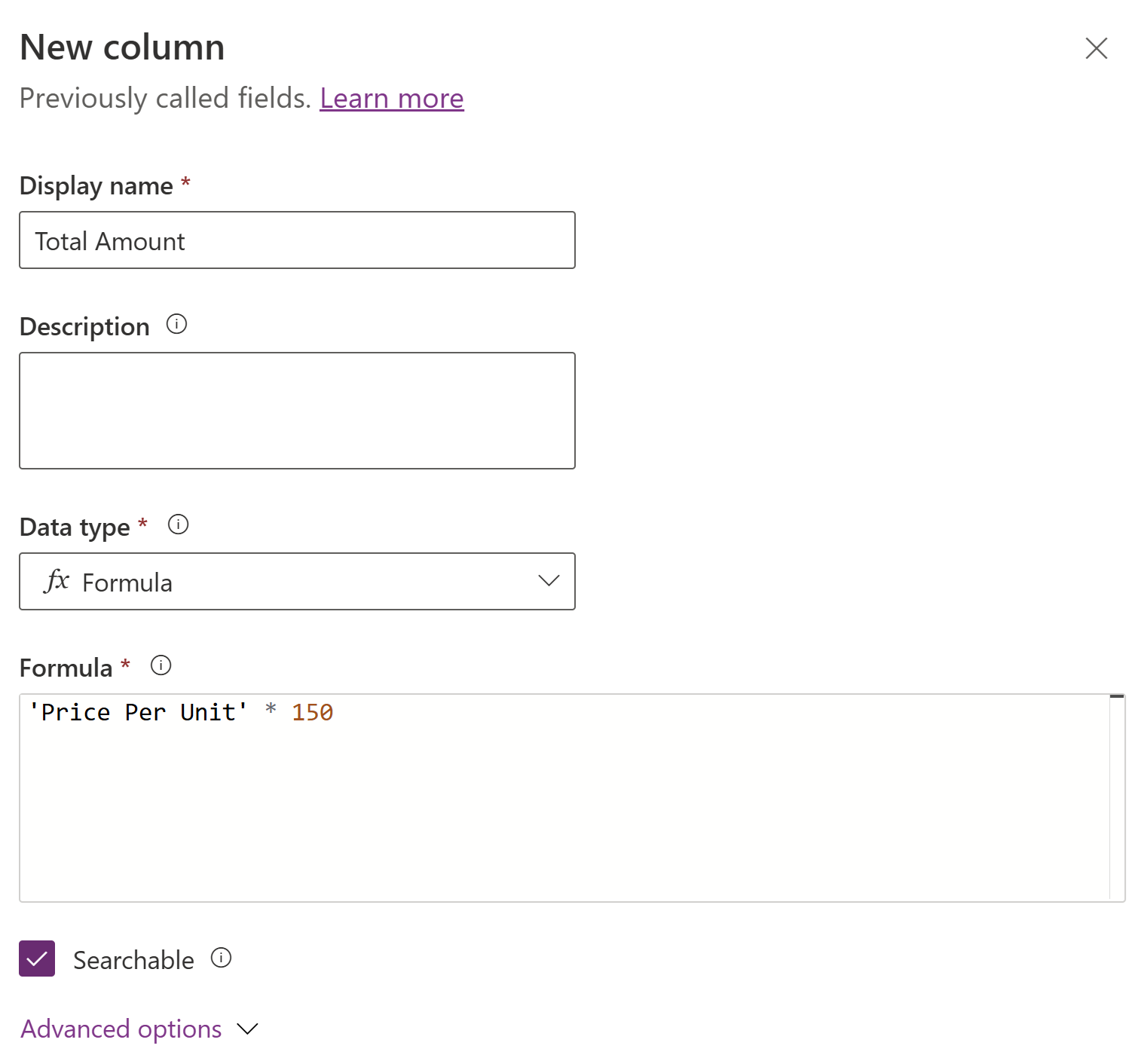
- Разгънете Разширени опции и след това задайте необходимия брой знаци след десетичната запетая.
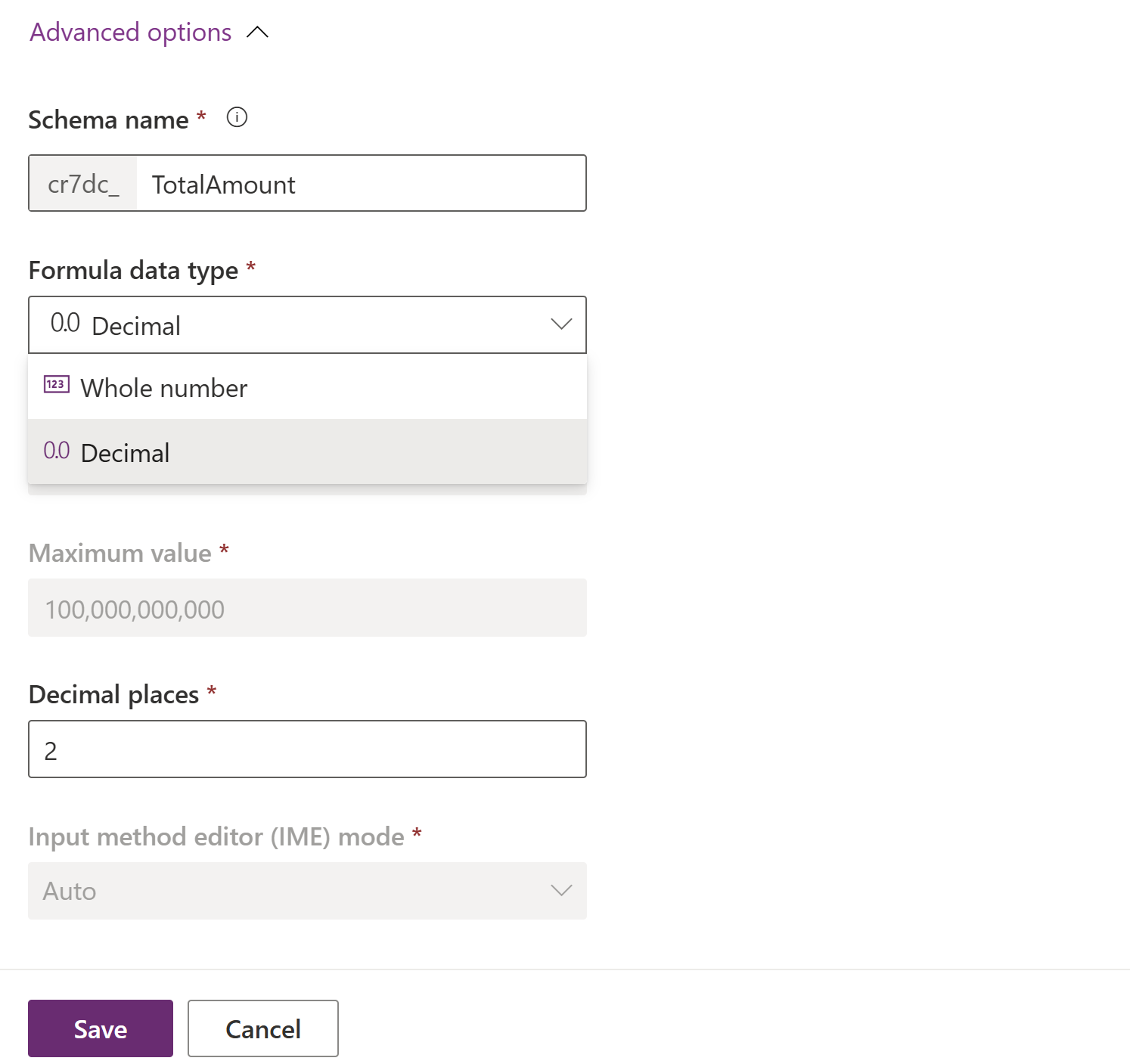
- Изберете Запиши. По подразбиране типът данни "Формула" е зададен на "Десетичен знак" и се създава поле за десетична формула.
Създаване на колона с формула за цяло число
Създайте колона с формула, която връща цяло число.
- Изберете Тип данни като fx формула.
- Въведете формула, която връща числова стойност в лентата с формули .
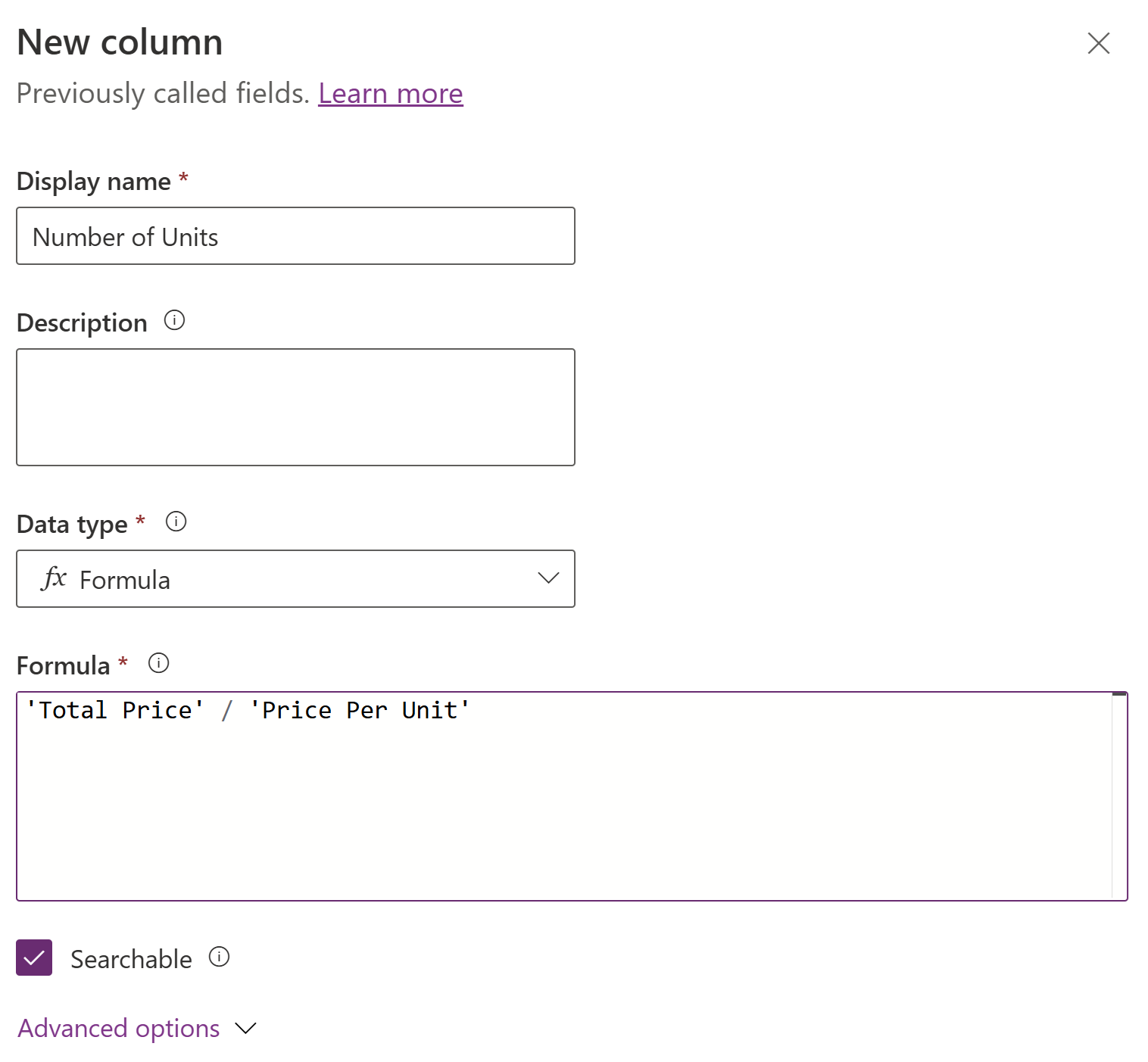
Този пример създава колона с формула, наречена Брой единици.
Колоните "Обща цена " и "Цена на единица " са от десетичен тип данни.
- Разгънете Разширени опции и изберете Цяло число като тип данни Формула и задайте необходимия формат за колона с цяло число.
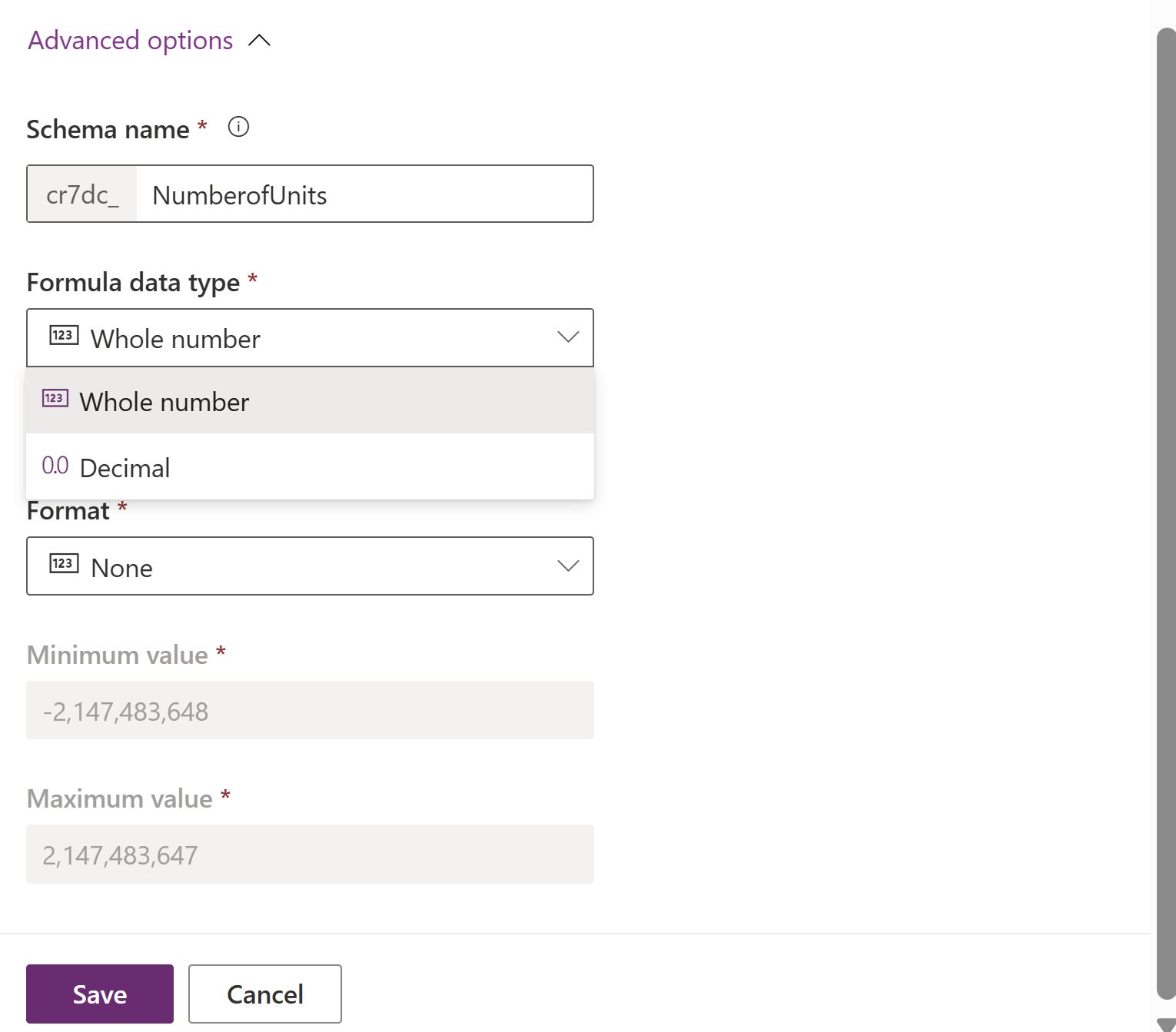
- Изберете Запиши.
Създаване на колона с формула за число с плаваща запетая
Създайте колона с формула, която връща float.
- Изберете Тип данни като fx формула.
- Въведете формула, която връща число с плаваща запетая в лентата с формули .
Въведете формула, която връща число с плаваща запетая в лентата с формули . Този пример създава колона с формула, наречена Обща цена.
Теглото е проста плаваща колона, а цената на Gm е проста десетична колона.
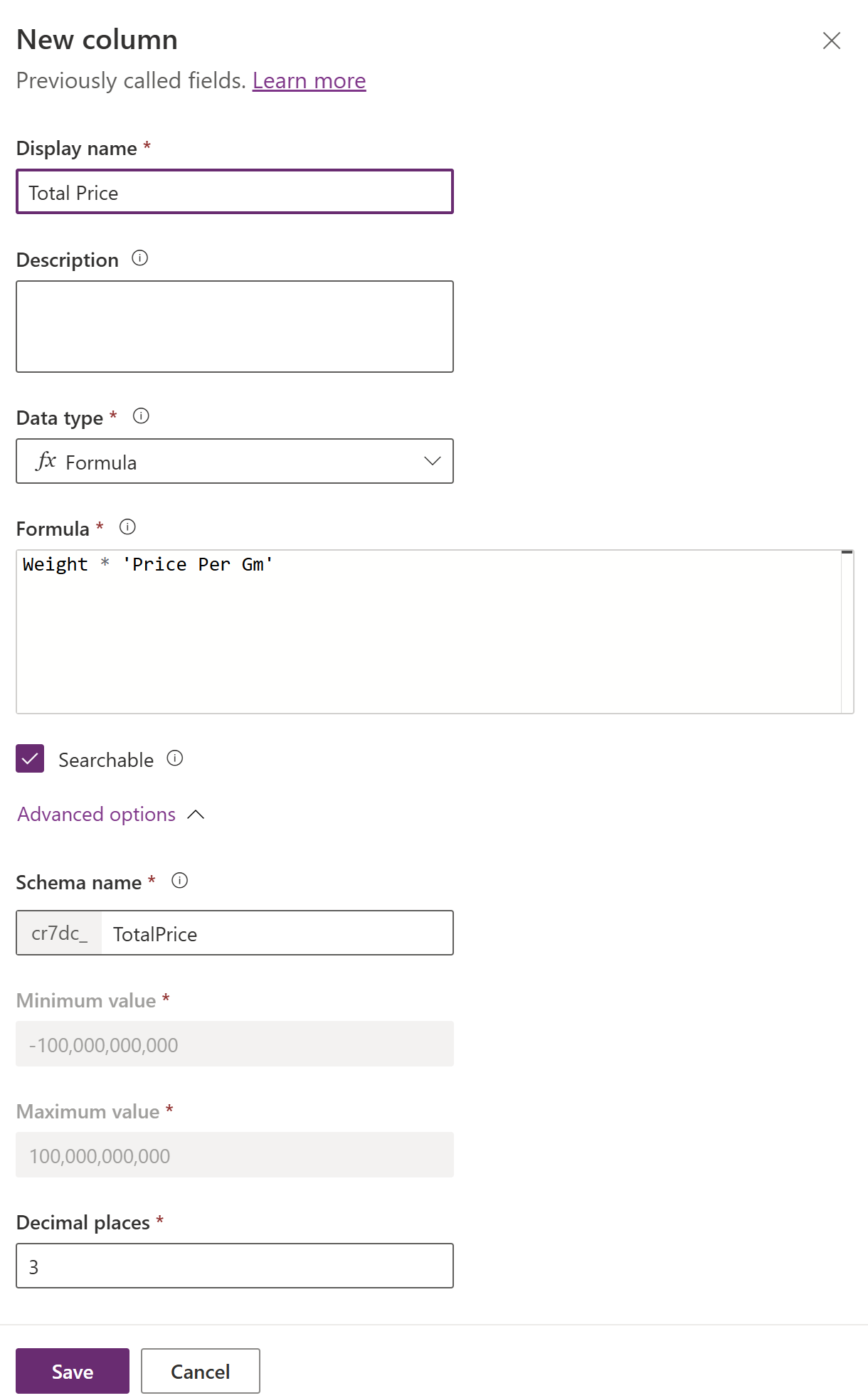
- Разгънете Разширени опции и задайте необходимия брой знаци след десетичната запетая.
- Изберете Запиши.
Насоки за създаване на колони с формули с числа с плаваща запетая
- Ако операнд, участващ в аритметична операция, е от тип float, тогава резултатът от формулата е от тип float. Например:
-
1 + 2 + Float(1)тъй като използва операнд тип float -Float(1).
-
- Числовата функция връща стойност с плаваща стойност, когато първият параметър, предоставен на функцията, е от тип float. В противен случай функцията връща десетична стойност. Например:
-
Sum(1, 2, Float(1))е от десетичен тип иSum(Float(1), 1, 2)е от тип float.
-
-
Float,Sqrt,Ln,Power,Expи операторът^връщат стойност с плаваща стойност.
Създаване на колона с формула за избор
За да създадете колона с формула за избор, може да се използва глобален или локален избор на проста колона за избор.
Използване на глобален избор
Създайте глобален избор. Този пример създава глобален избор, наречен Приоритет на задачата.
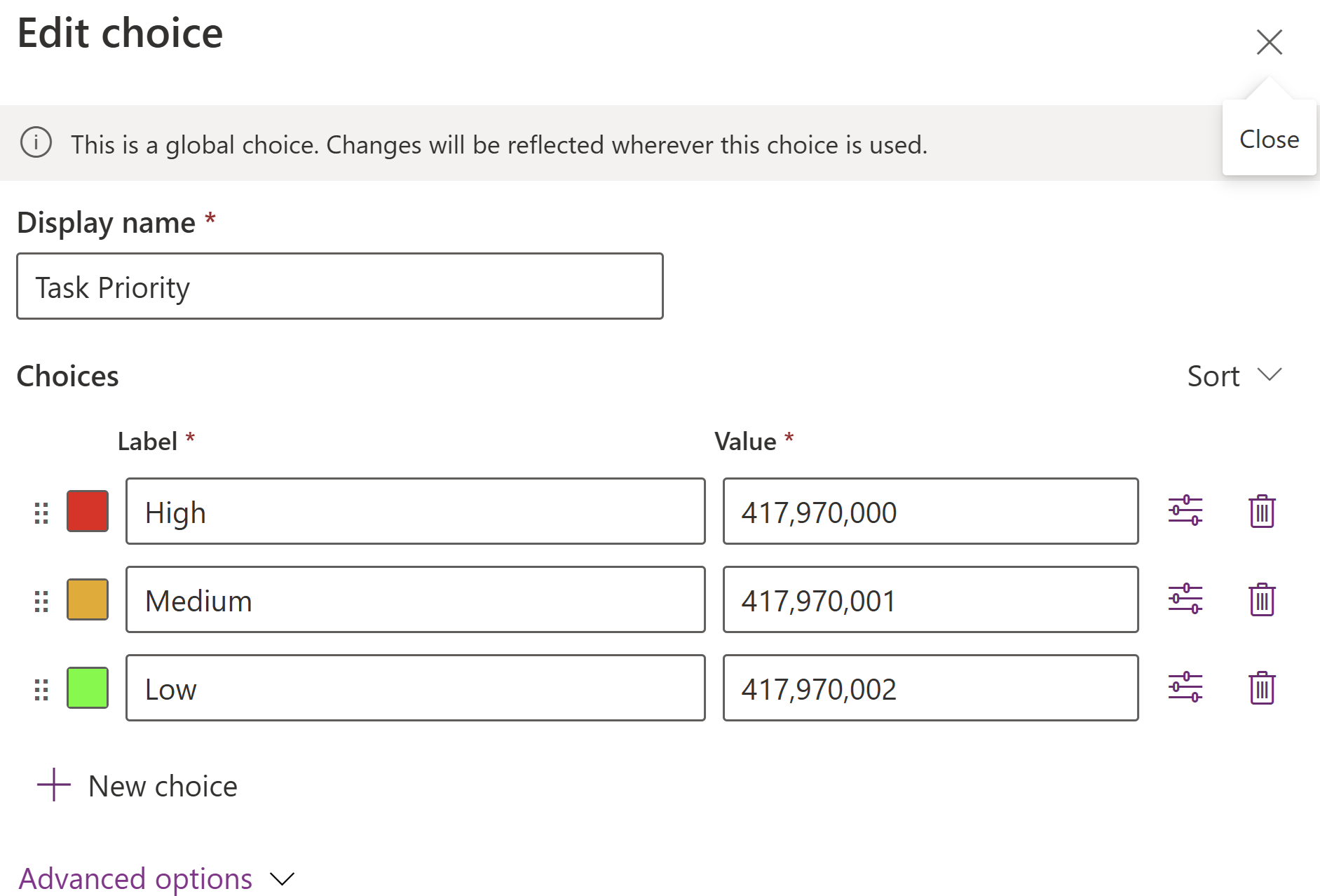
Създайте колона с формула, която връща избор с помощта на глобален избор.
- Изберете Тип данни като fx формула.
- Въведете формула, която връща стойност за избор в лентата за формули .
Този пример създава колона с формула Приоритет с помощта на глобален избор Приоритет на задачата.
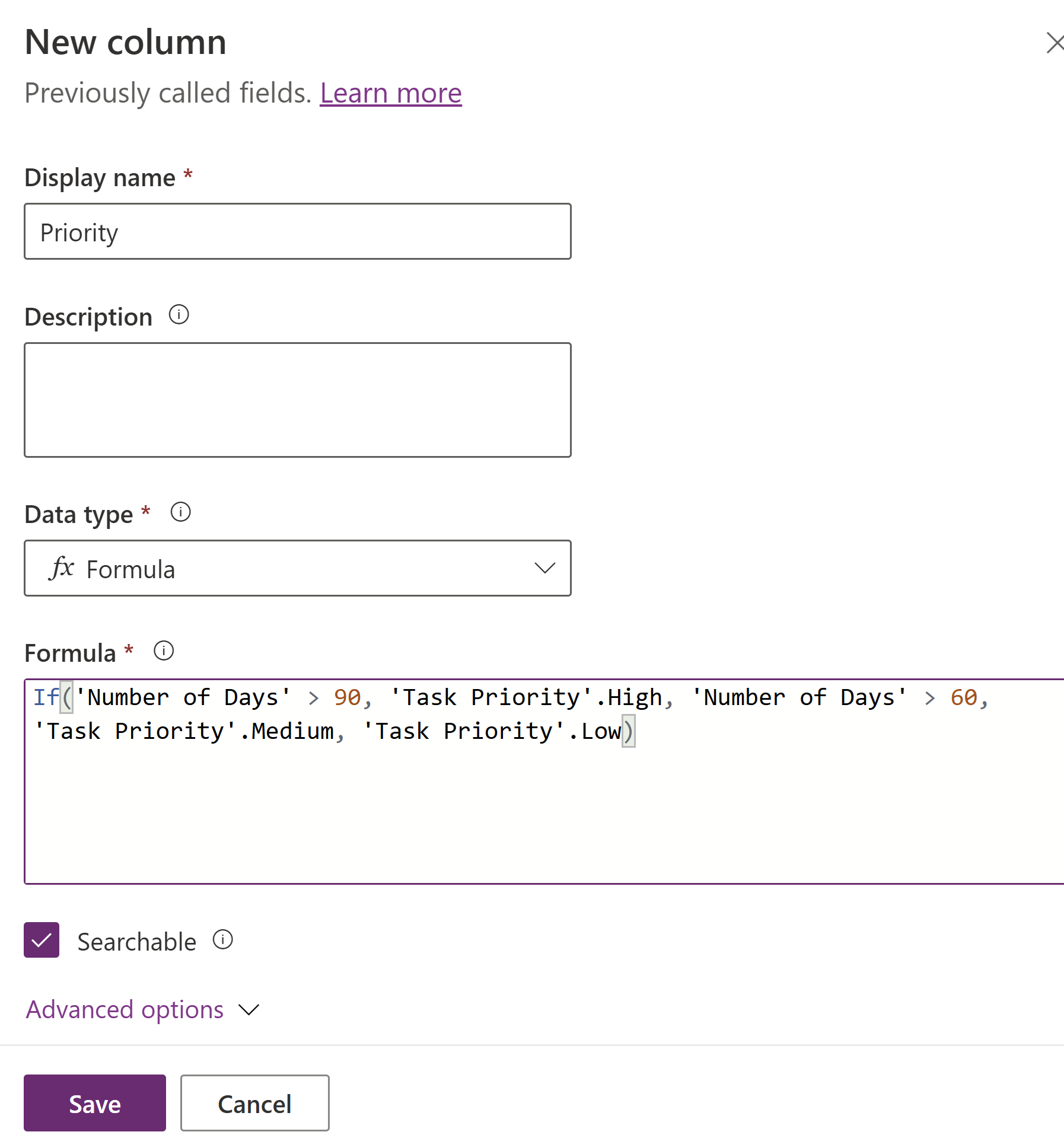
- Изберете Запиши. Забележете, че създадената колона е от тип данни Choice fx.
Използване на локален избор от проста колона за избор
Създайте проста колона за избор. Този пример създава колона за прост избор на приоритет на задачата за таблицата на акаунта.
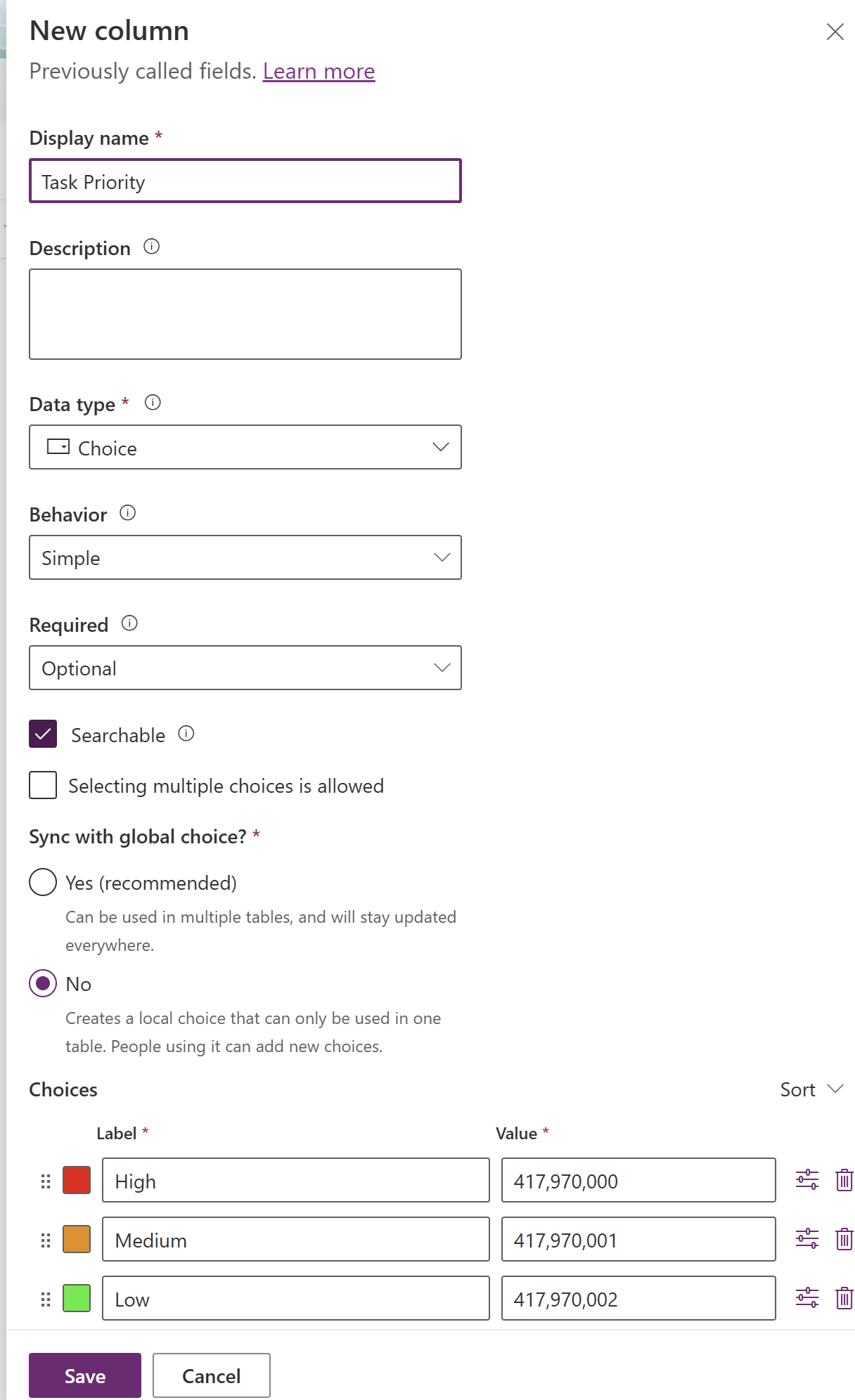
Създайте колона с формула, която връща избор, като използвате локален избор на проста колона за избор.
- Изберете Тип данни като fx формула.
- Въведете формула, която връща стойност за избор в лентата за формули .
Този пример създава колона с формула Приоритет на обект Акаунт , като използва локален избор на колона за избор Приоритет на задачата за таблицата на акаунта.
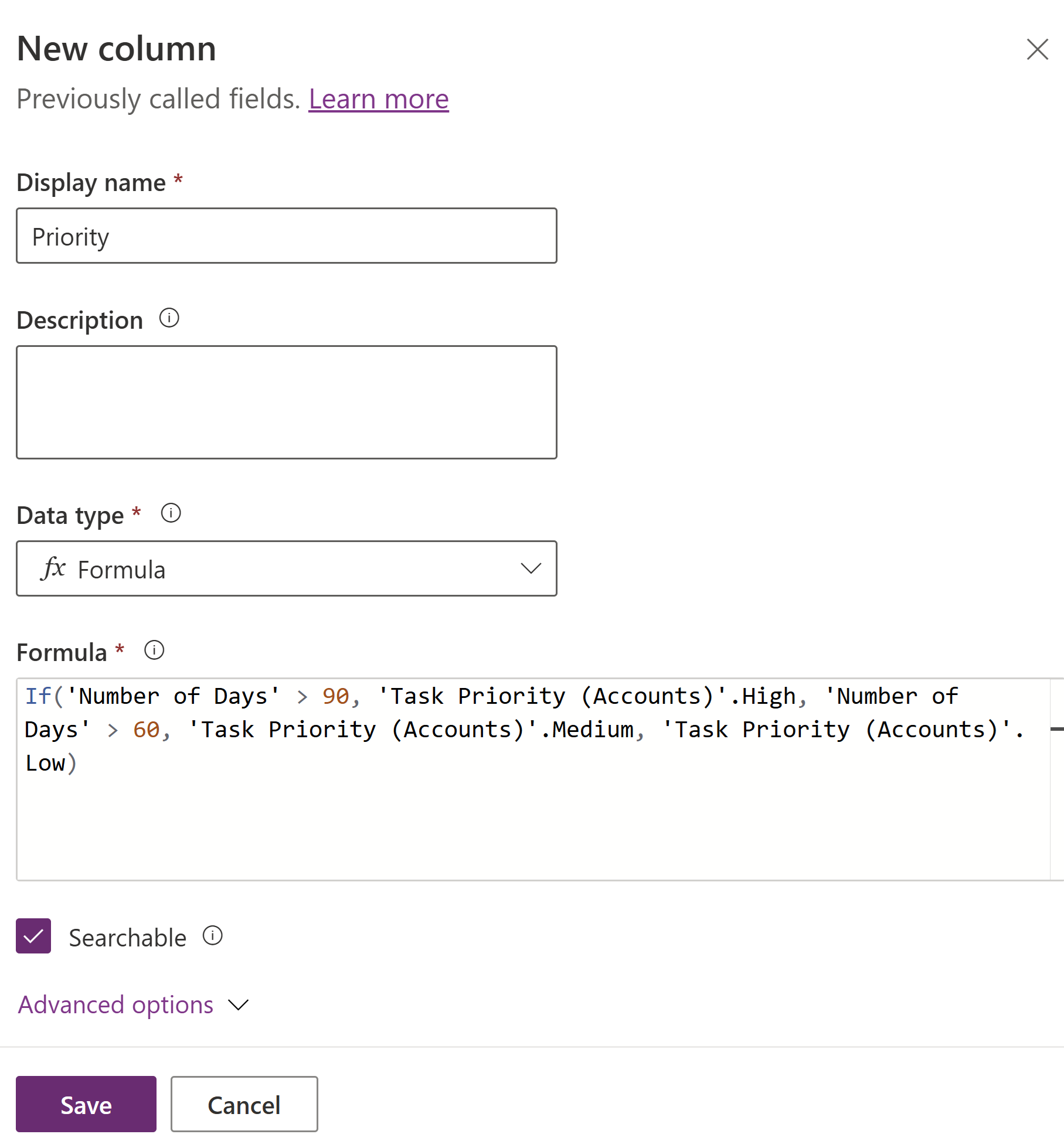
- Изберете Запиши.
Насоки за работа с избори в колони с формули
Локалните избори на колоната с прост избор на свързана таблица не могат да се използват като тип резултат в колони с формули.
Опции от един и същ набор от опции трябва да се използват за всички аргументи за резултат в колони с формула за избор.
Избор, използван от колона с формула, не може да бъде актуализиран.
Опциите за избор не могат да бъдат предадени като аргумент на низови функции. Функцията Value може да се използва за връщане на числовата стойност на опция.
Зависимата колона за локален избор на колоната с формула или глобалният избор не могат да бъдат изтрити.
За да използвате опциите на колона за локален избор (набор от опции) на свързана таблица в дефиницията на колоната с формула, първо използвайте избор и след това използвайте опции на този локален избор.
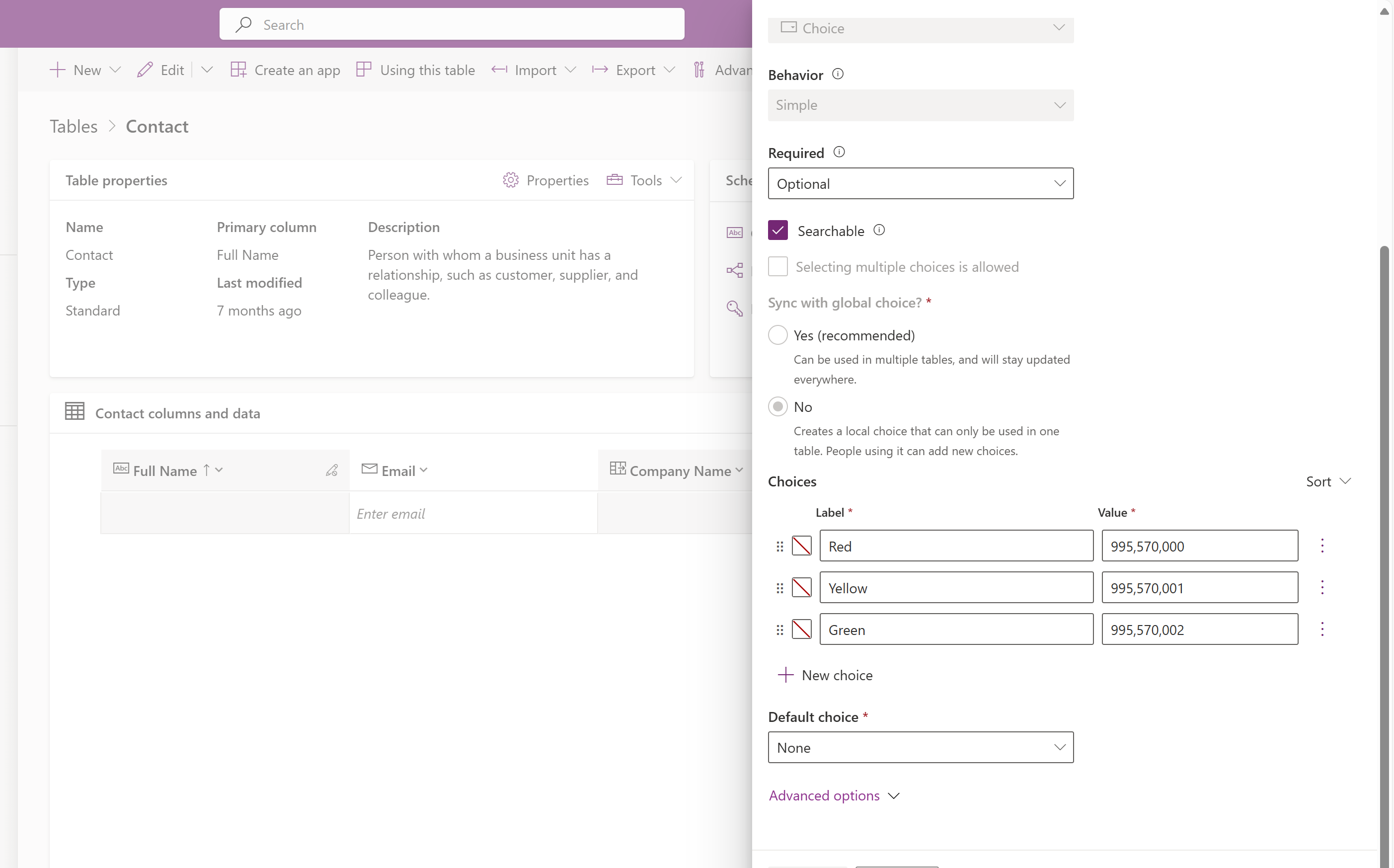
Например колона за избор с име Цвят в таблицата Контакт.
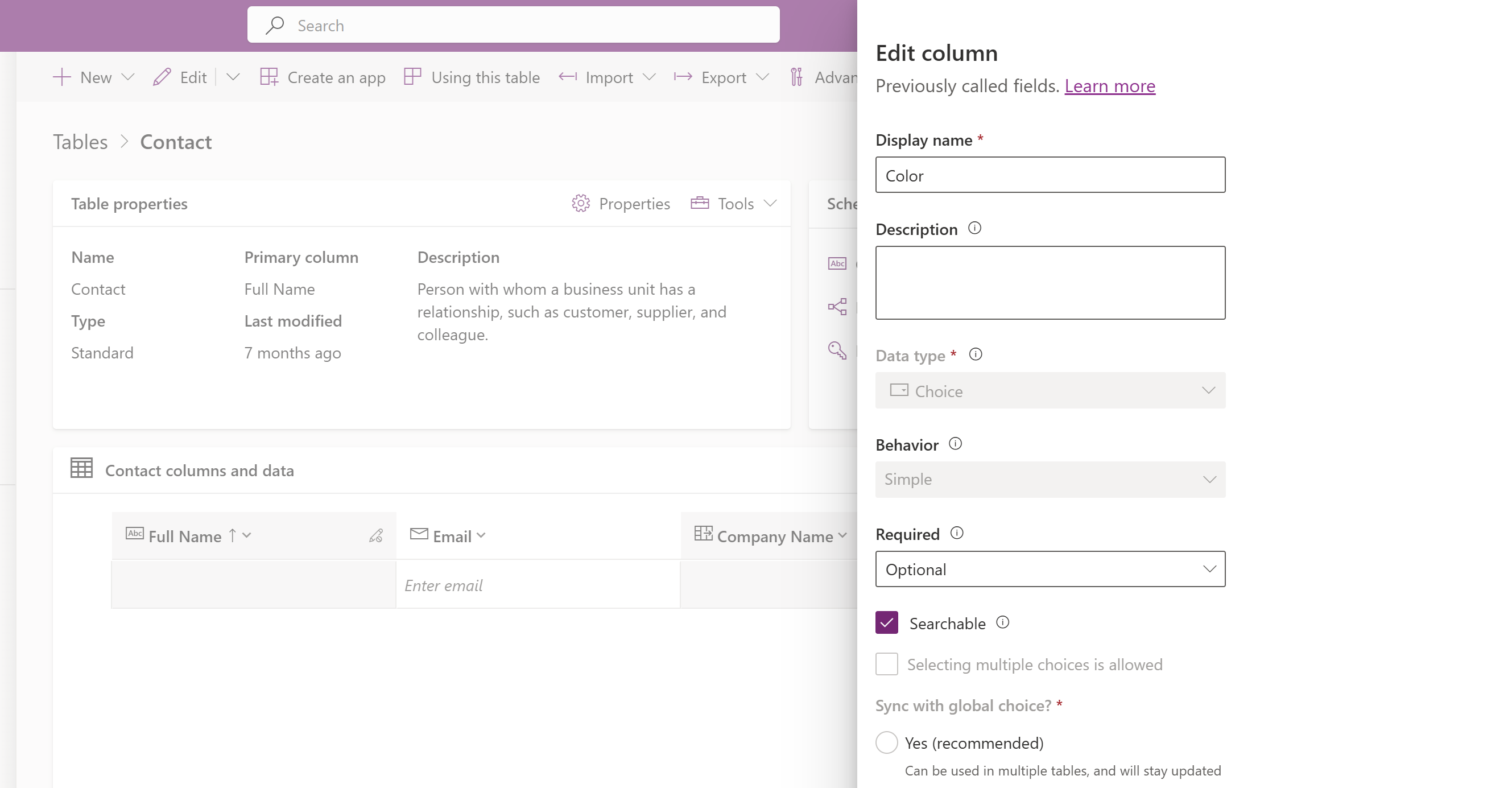 Колоната за избор има опции Червено, Жълто и Зелено.
 За колона с формула в таблицата на акаунта, използваща колоната Избор на цвят , формулата изглежда така:
Препоръчва -
If(ParentAccount.Color == 'Color (Accounts)'.Red, 1, 2)Не се препоръчва -
If( 'Color (Accounts)'.Red == ParentAccount.Color, 1, 2)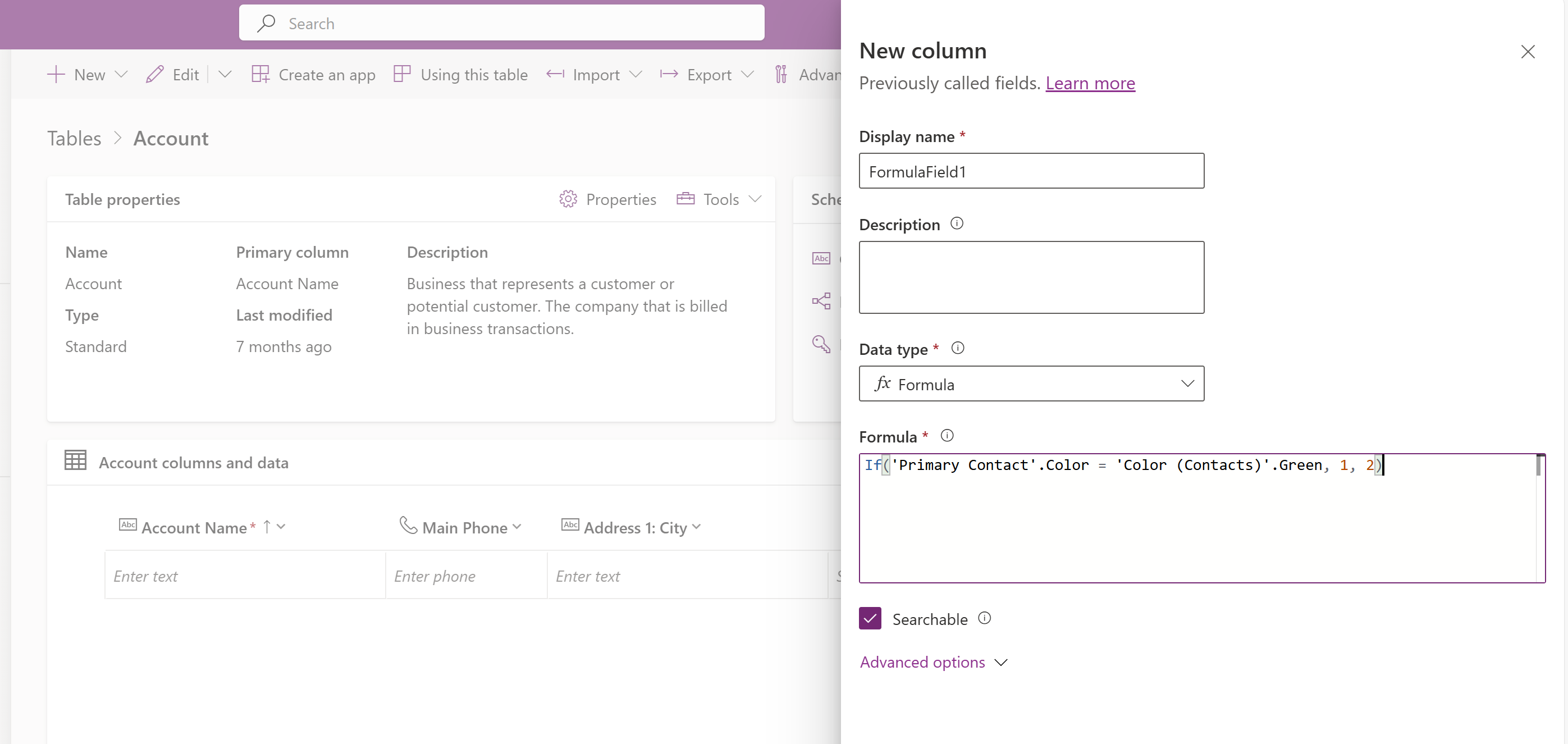
Вижте също
Използване на правилния тип номер
Създаване на колони с формули с десетична запетая (видеоклип)