Бележка
Достъпът до тази страница изисква удостоверяване. Можете да опитате да влезете или да промените директориите.
Достъпът до тази страница изисква удостоверяване. Можете да опитате да промените директориите.
[Тази тема е предварителна версия на документацията и подлежи на промяна.]
Създавайте и използвайте функции за многократна употреба в Microsoft Dataverse. Функциите се използват Power Fx за изпълнение на определен набор от команди в Dataverse рамките на това изпълнение от страна на сървъра.
Важно
- Това е функция за предварителен преглед.
- Функциите за предварителен преглед не са предназначени за производствена употреба и може да са с ограничена функционалност. Тези функции са достъпни преди официалното издание, за да могат клиентите да получат ранен достъп и да дадат обратна връзка.
Предварителни изисквания
Принадлежност към роля за защита на персонализатора на системата в Power Platform средата.
Създаване на функция в решение
- Отидете на Power Apps и след това изберете Решения в левия навигационен екран. Ако елементът не е в страничния панел, изберете ... Още и след това изберете желания елемент.
- Отворете решението, където искате да създадете функция.
- В командната лента изберете Нова>функция> за автоматизация.
- Въведете следната информация в страничния панел Нова функция , който се показва.
- Предоставете показвано име и описание за вашата функция.
- Изберете Нов входен параметър и/или Нов изходен параметър, след което посочете име и тип данни за параметъра. Добавете още входни и изходни параметри, ако е необходимо.
- В списъка Препратки към таблици можете по желание да изберете таблици. Можете да препращате към Dataverse таблиците, които сте избрали, като използвате функции за събиране на данни, като например Filter() и LookUp().
- Въведете израза Power Fx в полето Формула .
- Изберете Запиши.
- Тествайте функцията.
Референтни входни параметри във формулата по техните имена.
Изходните параметри трябва да бъдат посочени във къдрави скоби, като например { Out: "Return value" }.
Съвет
- Обърнете внимание на intellisense в полето Формула . Подчертаното червено е невалидно. Криволичещо жълто означава, че вашата логика може да бъде засегната от ограниченията на делегирането. Избягвайте проблеми с делегирането, като използвате делегируеми функции.
- Разгънете Разширени опции, за да прегледате името на схемата си.
Примерни функции
Този раздел предоставя няколко примерни функции.
Изчислете сумата от две цели числа
Въведете показвано име, като например new_calculateSum, и описание.
Добавете два входни параметъра, x и y (и двата от цял тип данни) и един изходен параметър, z (цяло число на типа данни).
В полето Формула въведете формулата:
{ z:x+y }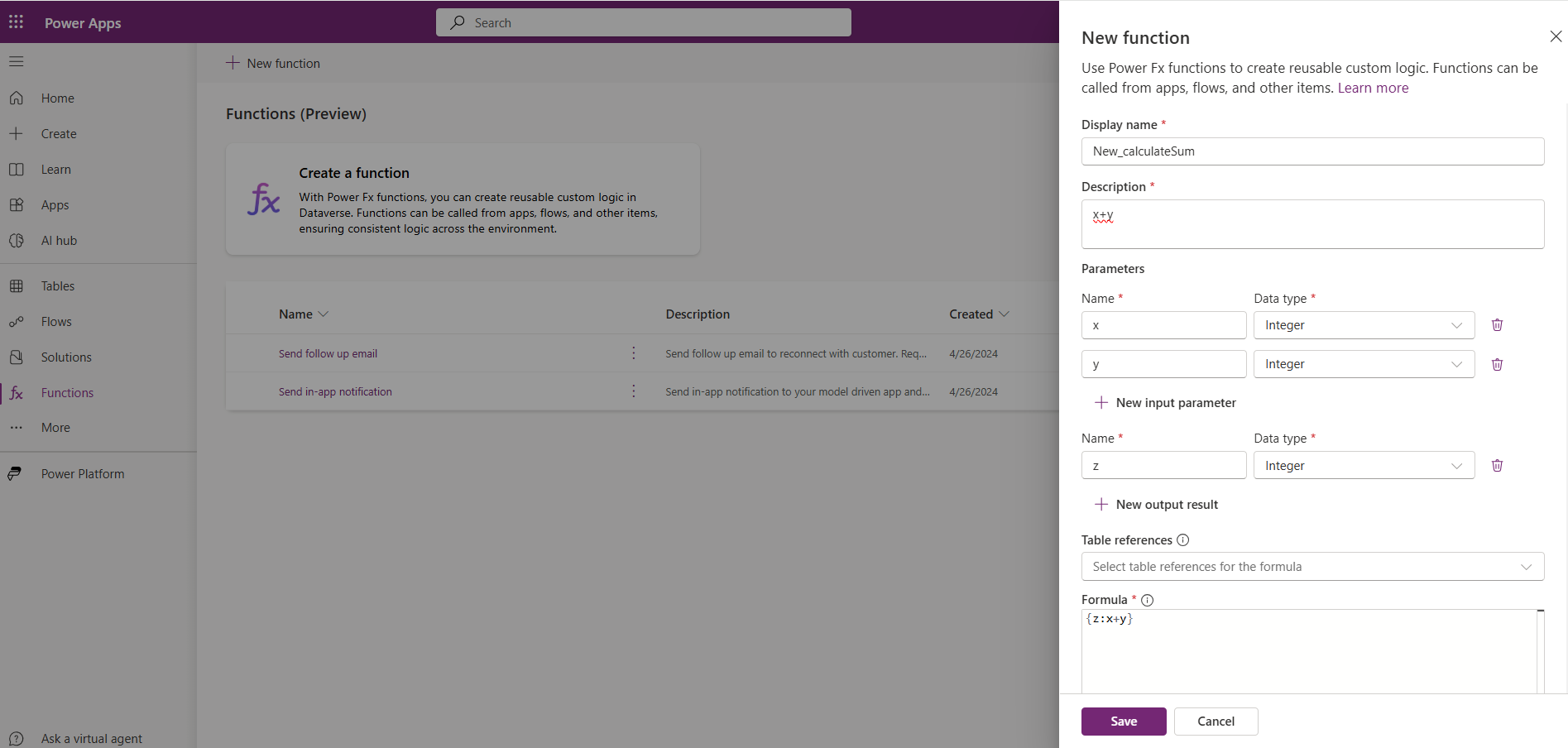
Добавяне на ново заглавие към таблицата на статията
- Създайте два входни параметъра title и url (и двата с низови типове данни) и една изходна променлива, message (низ от тип данни).
- Изберете таблицата Федерирани статии на знанието в падащото меню Препратки към таблица.
- В полето Формула въведете формулата:
Collect('Knowledge Federated Articles',
   {
    Title: title,
    URL: url
    }
    );
{
    message: "New Article title added: " & title
}
Проверете дали входният низ съдържа избраните от вас низове
- Създайте входен параметър DocumentTextInput (с низов тип данни) и една изходна променлива, наречена result (тип данни).
- В полето Формула въведете формулата:
{
    result: If("Confidentiality" in DocumentTextInput && "Dispute Resolution" in DocumentTextInput && "Governing Law" in DocumentTextInput && "Termination" in DocumentTextInput,

    "Document is compliant.",
    "Document is missing one or more compliance clauses."
    )
}
Изчислете цената за престой в хотел
- Създайте шест входни параметъра: нощувки, стаи, данък, отстъпка, румсървиз, тарифа за нощувка (всички с низов тип данни) и една изходна променлива, цена (тип данни с плаваща стойност).
- В полето Формула въведете формулата:
{
   price: ((nights*rooms*ratepernight)*(1+(tax/100))*(1-(discount/100)))+roomservice

}
Още примери за функции
За още примерни функции отидете на Примерни функции (преглед).
Редактиране, тестване или изтриване на функция
Редактиране на функция
- Изберете вашата функция в областта Функции .
- Изберете Редактиране в командната лента.
- Променете формулата и след това я запишете .
Тестване на функция
- Изберете функцията в областта Функции .
- Изберете Тест в командната лента.
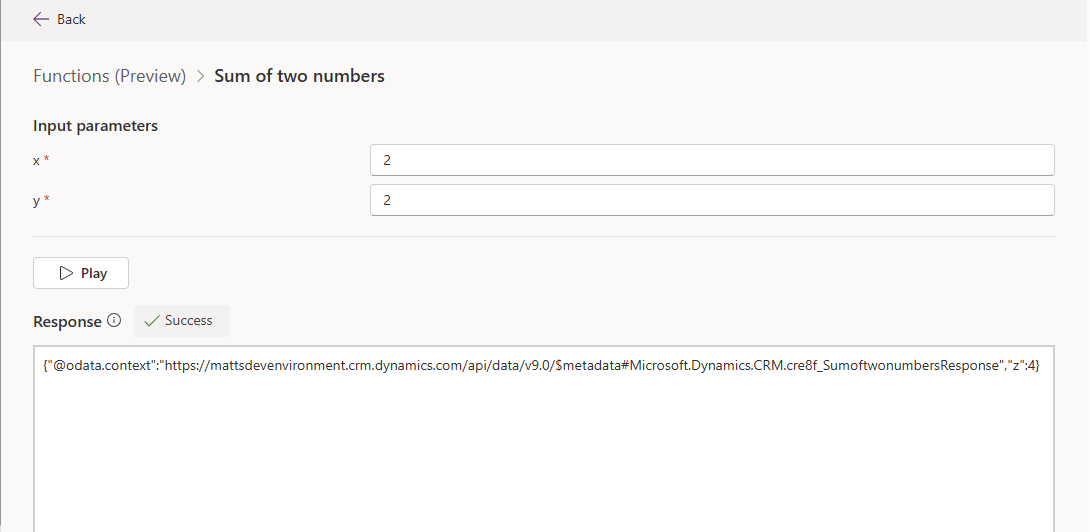
- Предоставете стойности за входните параметри, които са дефинирани във функцията, и след това изберете Възпроизвеждане.
Успешният тест връща отговор на OData, който включва информация като URI адреса на организацията, име на функция и изходни параметри и стойности.
Съвет
Използвайте изходни параметри, за да помогнете за валидирането на очакваното поведение и резултати. В противен случай наблюдавате успех или неуспех само при тестване.
Изтриване на функция
Важно
По време на визуализацията не изтривайте функциите си от областта "Решения", тъй като това може да доведе до осиротели компоненти. Функциите трябва да бъдат изтрити, като отидете на Power App (make.powerapps.com) >Functions в левия навигационен екран.
- Изберете Функции в левия навигационен екран и след това изберете вашата функция. Ако елементът не е в страничния панел, изберете ... Още и след това изберете желания елемент.
- Изберете Изтриване в командната лента.