Бележка
Достъпът до тази страница изисква удостоверяване. Можете да опитате да влезете или да промените директориите.
Достъпът до тази страница изисква удостоверяване. Можете да опитате да промените директориите.
Коментарите са бележки, които са свързани с елементи във вашето приложение. Използвайте коментари, за да помогнете на екипа си да прегледа приложението и да предостави обратна връзка или да предостави допълнителна информация относно подробности за внедряването във вашето приложение.
В разработчика на приложения котвите, към които се прикачват коментарите, са всички страници в екрана със страници и всеки от елементите в навигационния екран. Това ви позволява да добавяте коментари към елементи като области, групи, страници, таблици и табла. Коментарите се съхраняват в таблица в Microsoft Dataverse в решението по подразбиране.
Добавяне на коментар към страница
- Отворете приложение, управлявано от модел, за редактиране с помощта на дизайнера на приложения.
- Изберете елемент в екрана Страници .
-
Изберете Коментари в командната лента. Това отваря екрана за коментари за избрания компонент. Можете също да отворите екрана за коментари, като изберете индикатора за брой коментари за съществуващи коментари към елемент в левия прозорец.
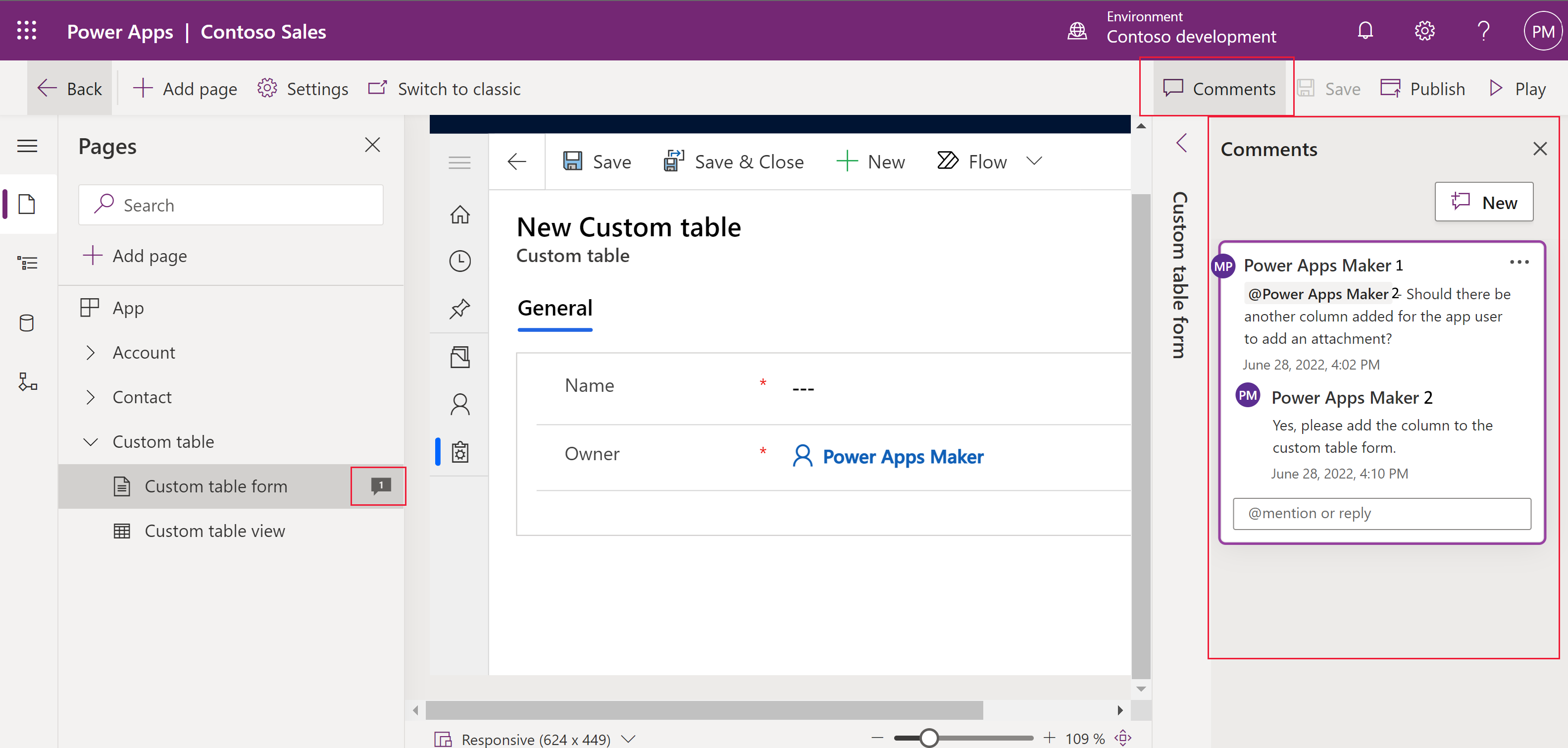
- Изберете Създай , за да създадете нов коментар, и въведете съобщението за коментар в полето. Или въведете в полето Отговор , за да отговорите на съществуващ коментар. Изберете
 Публикуване на отговор или натиснете Ctrl + Enter, за да публикувате коментара си.
Редактиране или изтриване на коментар
Можете да редактирате коментарите си или да премахвате съществуващите коментари, които да се показват в приложението.
В екрана Коментари , до коментар изберете ..., след което изберете Редактиране на коментар или Изтриване на коментар.
Разрешаване на коментар
Коментарите обикновено са въпроси, отзиви или идеи, които са важен контекст, за да живеете заедно с приложението ви. Но те може вече да не са активни дискусии. Можете да разрешите или отворите отново разрешена нишка за коментари, за да проследявате по-добре активните коментари.
- В екрана Коментари , до коментар изберете ..., след което изберете Разрешаване на коментар.
- Нишката за коментари се показва като Разрешена.
- За да отворите отново, изберете
 Отново отваряне на темата или
 Изтриване на темата, за да премахнете коментара.
Преместване на коментари между среди
Коментарите в приложения, управлявани от модел, не могат да бъдат експортирани или импортирани като компоненти на решението, тъй като съдържат данни за сътрудничество с потребители. Можете обаче да експортирате таблицата "Коментари " в Excel и след това да импортирате файла на Excel в желаната от вас среда. Повече информация: Експортиране на данни
Следващи стъпки
Открийте кой работи по дадено приложение
Съавторство в приложения, управлявани от модел (визуализация)