Бележка
Достъпът до тази страница изисква удостоверяване. Можете да опитате да влезете или да промените директориите.
Достъпът до тази страница изисква удостоверяване. Можете да опитате да промените директориите.
Проектирайте облачен поток в Dynamics 365 за телефони или Dynamics 365 за таблети въз основа на често срещани задачи, които вашите потребители изпълняват. Например, ако потребителите трябва периодично да правят поредица от последващи стъпки след срещи с клиенти, създайте поток от задачи. Когато потребителите натиснат новата задача в мобилното приложение, това ще ги преведе от начало до край, така че да не пропуснат важна стъпка.
Потоците от задачи могат да използват формуляри и логика с множество таблици и могат да имат логика на формуляри, която се изпълнява в страниците на потока от задачи.
Създаване на поток от задачи
Уверете се, че имате роля за достъп „Системен администратор“ или „Системен персонализатор“ или еквивалентни разрешения. Ролите за сигурност на мениджър, вицепрезидент или главен изпълнителен директор-бизнес мениджър също могат да създават мобилни потоци от задачи.
Отворете разгледача на решения и изберете Процеси.
В лентата с инструменти Действия изберете Ново.
В диалоговия прозорец Създаване на процес попълнете задължителните полета:
Въведете име на процеса.
В списъка Категория изберете Поток на бизнес процес.
В списъка Таблица изберете желаната таблица.
Изберете опцията Изпълнение на процеса като поток от задачи (мобилно онлайн) .
Изберете OK.
Дизайнерът на потоци от задачи се отваря в нов прозорец.
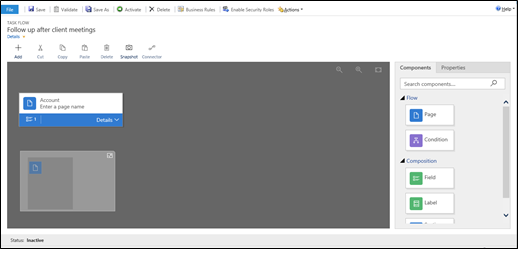
Ако потребителите ви ще преминават от една страница на друга по ред, плъзнете компонента Страница от раздела Компоненти от дясната страна на екрана и го пуснете в лога + на съответното място. За да добавите име за страница, изберете страницата, изберете раздела Свойства , въведете ново име и след това изберете Приложи.
За да добавите клон към потока на задачите, плъзнете компонента Condition от раздела Components и го пуснете в лога + на съответното място. За да зададете свойства за условието, изберете условието, задайте свойствата в раздела Свойства и след това изберете Приложи.
Бележка
Като добавяте страници и условия към потока от задачи, ще видите миникарта в долния ляв ъгъл на прозореца, която показва всички страници и условия в потока от задачи.
За да добавите поле, етикет или етикет на секция към страница, плъзнете Поле, Етикет или Етикет на секция от раздела Компоненти към съответната страница. За да промените свойствата на един от тези елементи, изберете елемента, задайте свойствата в раздела Свойства и след това изберете Приложи.
За да валидирате потока на задачата, изберете Валидиране в лентата с действия.
За да запазите процеса като чернова, изберете Запазване в горната част на екрана. (Докато даден процес е чернова, хората няма да могат да го използват.)
За да активирате потока от задачи, така че хората да могат да го използват, изберете Активиране.
Съвет
Ето няколко съвета, които да имате предвид, когато работите върху потока от задачи в прозореца на дизайнера:
- За да направите моментна снимка на всичко в прозореца на потока от задачи, изберете Моментна снимка в лентата с действия.
- За да свържете валиден компонент с друг валиден компонент в дизайнера, изберете Конектор в лентата с действия.
- Можете да увеличите или намалите изображенията на екрана, като изберете бутоните Увеличаване на нивото на мащабиране или Намаляване на нивото на мащабиране в горния десен ъгъл на екрана. Изберете бутона Побиране в платното , за да увеличите изображенията до най-големия размер, който се побира на екрана.