Бележка
Достъпът до тази страница изисква удостоверяване. Можете да опитате да влезете или да промените директориите.
Достъпът до тази страница изисква удостоверяване. Можете да опитате да промените директориите.
Важно
От август 2022 г. вече не можете да създавате или управлявате потоци от бизнес процеси извън Solution Explorer. Power Automate Потоците и екземплярите на бизнес процеси продължават да се поддържат чрез Solution Explorer, Power Apps и Dataverse табличните изгледи.
Тази статия ви показва как да създадете поток на бизнес процес с Power Apps. За да научите повече за предимствата от използването на потоци на бизнес процеси, отидете на Общ преглед на потоците на бизнес процеси. За информация как да създавате мобилни потоци от задачи, отидете на Създаване на мобилен поток от задачи.
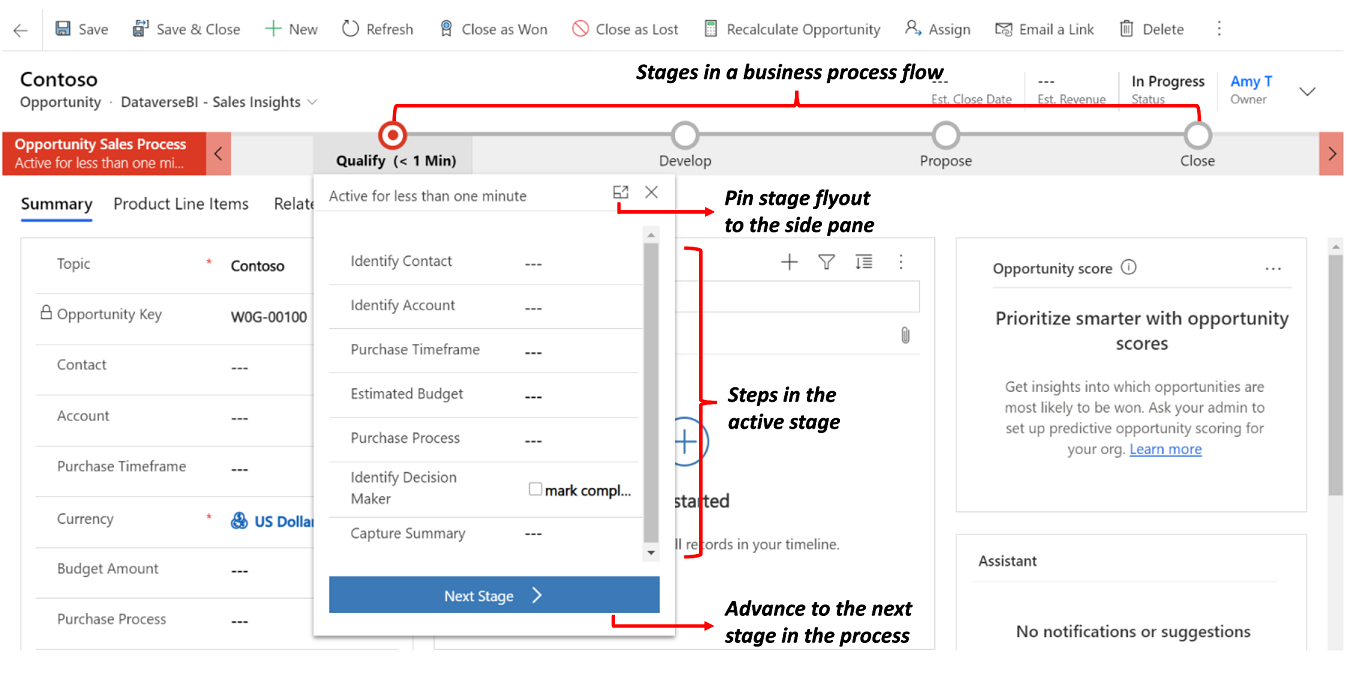
Когато потребител стартира поток от бизнес процес, етапите и стъпките на процеса се показват в лентата на процеса в горната част на формуляра.
Съвет
След като създадете дефиниция на поток на бизнес процес, можете да контролирате кой може да създава, чете, актуализира или изтрива екземпляра на потока на бизнес процес. Например, за процеси, свързани с услуги, осигурете пълен достъп на представителите за обслужване на клиенти, за да променят екземпляра на потока на бизнес процеса, но осигурете достъп само за четене на търговските представители, за да наблюдават дейностите след продажбата за своите клиенти. За да зададете защита за дефиниция на поток на бизнес процес, която създавате, изберете Активиране на роли за защита в лентата с действия.
Предварителни изисквания
- За да създадете потоци от бизнес процеси, ви е необходим лиценз Power Apps или Power Automate на потребител или лицензионен план за Dynamics 365 , който включва права за използване на потоци от бизнес процеси.
- Таблица, с която е свързан потокът на бизнес процеса. Ако потокът на бизнес процеса не е свързан със съществуваща таблица, създайте нова таблица преди да създадете потока.
Създаване на поток на бизнес процес
В Power Apps или Power Automate изберете Решения от навигационната лента вляво.
Изберете или създайте решение, което да използвате за потока на бизнес процеса. ...
В решението изберете Нов>Автоматизация>Процес>Поток на бизнес процес.
- Дайте на потока си *Показвано име* и *Име* (*Логическо име*). ...
- Изберете таблицата, която да използвате за потока.
- Изберете Създаване.
Създаден е новият поток от бизнес процеси. Вече можете да го редактирате, като за вас е създаден първи единичен етап.
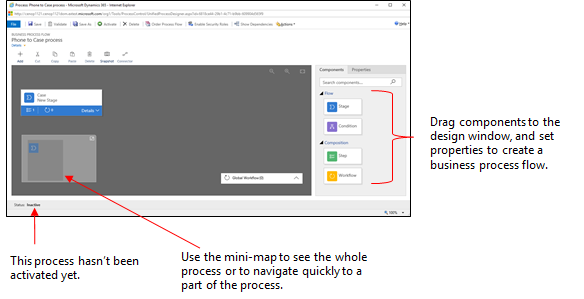
Добавете етапи. Ако вашите потребители преминават от един етап от бизнеса към друг в процеса:
Плъзнете компонент Stage от раздела Components и го пуснете върху + лог в дизайнера.
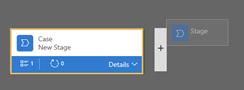
За да зададете свойствата за даден етап, изберете етапа и след това задайте свойствата в раздела Свойства от дясната страна на екрана:
Въведете показвано име.
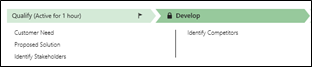
Ако желаете, изберете категория за етапа. Категорията (като например Квалифициране или Разработване) се показва като шеврон в лентата на процеса.
Когато приключите с промяната на свойствата, изберете бутона Приложи .
Добавяне на стъпки към етап. За да видите стъпките в даден етап, изберете Подробности в долния десен ъгъл на етапа. За да добавите други стъпки:
Плъзнете компонента Стъпка към сцената от раздела Компоненти .
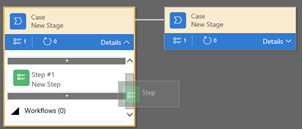
Изберете стъпката и след това задайте свойства в раздела Свойства :
- Въведете показвано име за стъпката.
- Ако искате потребителите да въвеждат данни, за да завършат дадена стъпка, изберете съответната колона от падащия списък.
- Изберете Задължително , ако хората трябва да попълнят колоната, за да завършат стъпката, преди да преминат към следващия етап от процеса.
- Изберете Приложи , когато сте готови.
Бележка
- Ако зададете булева колона с две опции като Задължителна, потребителите не могат да продължат, освен ако стойността на колоната не е Да. Потребителят е длъжен да маркира колоната като завършена, преди да премине към следващия етап.
- Ако стойностите на колоната са приемливи Да или Не , тогава трябва да направите колоната с избор, вместо булева колона с две опции.
Добавете клон (условие) към процеса. За да добавите условие за разклоняване:
Плъзнете компонента Condition от раздела Components до знак + между два етапа.

Изберете условието и след това задайте свойства в раздела Свойства . За повече информация относно свойствата на разклоняване, отидете на Подобряване на потоците на бизнес процеси с разклоняване. Когато приключите със задаването на свойствата за условието, изберете Приложи.
Добавете работен процес. За да се извика работен поток:
Плъзнете компонент на Работния поток от раздела Компоненти към етап или елемента Глобален работен поток в дизайнера. Където ще го добавите зависи от следните условия:
- Плъзнете го към етап , за да задействате работния процес при влизане или излизане от етапа. Компонентът на работния поток трябва да е базиран на същата първична таблица като етапа.
- Плъзнете го към елемента „Глобален работен поток“ , за да задействате работния поток, когато процесът е активиран или архивиран (когато състоянието се промени на Завършен или Изоставен). Компонентът на работния поток трябва да е базиран на същата първична таблица като процеса.
Изберете работния процес и след това задайте свойства в раздела Свойства :
- Въведете показвано име.
- Изберете кога трябва да се активира бизнес процесът.
- Потърсете съществуващ активен работен процес при поискване, който съответства на таблицата с етапи, или създайте нов работен процес, като изберете Нов.
- Изберете Приложи , когато сте готови.
За повече информация относно работните потоци, посетете Процеси на работни потоци.
За да валидирате потока на бизнес процеса, изберете Валидиране в лентата с действия.
За да запазите процеса като чернова, докато продължавате да работите по него, изберете Запазване в лентата с действия.
Важно
Докато даден процес е чернова, хората не могат да го използват.
За да активирате процеса и да го направите достъпен за вашия екип, изберете Активиране в лентата с действия.
За да осигурите контрол върху това кой може да създава, чете, актуализира или изтрива екземпляра на потока на бизнес процес, изберете Редактиране на роли за достъп в командната лента на дизайнера. Например, за процеси, свързани с услуги, осигурете пълен достъп на представителите за обслужване на клиенти, за да променят екземпляра на потока на бизнес процеса, и достъп само за четене на търговските представители, за да наблюдават дейностите след продажбата за своите клиенти.
В екрана Роли за сигурност изберете името на роля, за да отворите страницата с информация за ролята за сигурност. Изберете раздела Потоци на бизнес процеси и след това задайте подходящи привилегии за потока на бизнес процеса за роля на защита.
Бележка
Ролите за сигурност „Системен администратор“ и „Системен персонализатор“ имат достъп до нови потоци на бизнес процеси по подразбиране.
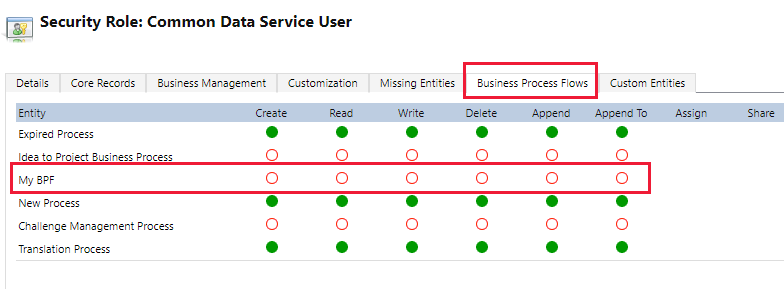
Задайте привилегии, като изберете съответните радио бутони, и изберете Запазване. За повече информация относно привилегиите, отидете на Привилегии за поток на бизнес процес.
На следващо място не забравяйте да присвоите роля на защита на съответните потребители във вашата организация.
Съвет
Ето няколко съвета, които да имате предвид, когато работите върху потока от задачи в прозореца на дизайнера:
- За да направите моментна снимка на всичко в прозореца на потока на бизнес процеса, изберете Моментна снимка в лентата с действия. Тази опция е полезна, ако искате да споделите и да получите коментари за процеса от член на екипа.
- Използвайте мини-картата, за да навигирате бързо до различни части на процеса. Тази функция е полезна, когато имате сложен процес, който превърта извън екрана.
- За да добавите описание на бизнес процеса, изберете Подробности под името на процеса в левия ъгъл на прозореца на потока на бизнес процеса. Можете да използвате до 2000 знака.
Проектиране на потоци от бизнес процеси с клонове
Вземете предвид следните точки, когато проектирате потоци от бизнес процеси с клонове:
Един процес може да обхваща максимум пет уникални таблици.
Използвайте максимум 30 етапа на процес и 30 стъпки на етап.
Всеки клон може да бъде не повече от 10 нива в дълбочина.
Правилата за разклоняване трябва да се основават на стъпките от предходния етап.
Можете да комбинирате няколко условия в едно правило, като използвате оператора
ANDилиOR, но не и двата оператора.Когато дефинирате поток на процес, по избор изберете релация между таблици. Тази връзка трябва да е връзка 1:N (едно към много).
Няколко активни процеса могат да се изпълняват едновременно върху един и същ запис.
Пренаредете плочки (етапи, стъпки, условия) в потока на процеса чрез плъзгане и пускане.
При сливане на клонове с помощта на командата connector, всички равностойни клонове трябва да се слеят в един етап. Взаимните клонове трябва да се слеят в един етап или да прекратят процеса. Взаимно свързан клон не може да се слее с други клонове и да прекрати процеса едновременно.
Можете да преглеждате таблица, използвана в процеса, многократно (няколко затворени цикли на обекти).
Процесът може да се върне към предишния етап, независимо от типа на таблицата.
Например, ако активният етап е Доставка на оферта в запис на оферта, потребителите могат да преместят активния етап обратно към етапа Предлагане на запис на възможност.
В друг пример, да предположим, че даден процес е в етапа на представяне на предложението във вашия поток на процеса: Квалифициране на потенциален>клиент Идентифициране на нуждите>Създаване на предложение>Представяне на предложението>Затваряне. Ако предложението изисква повече проучвания за идентифициране на нуждите на клиентите, потребителите могат да изберат етапа Идентифициране на нуждите на вашия процес и да изберат Задаване на активен.
Редактиране на поток на бизнес процес
За да редактирате поток на бизнес процес, отворете прозореца на решението, изберете Процеси и след това изберете потока на бизнес процес от списъка с процеси, които искате да редактирате.
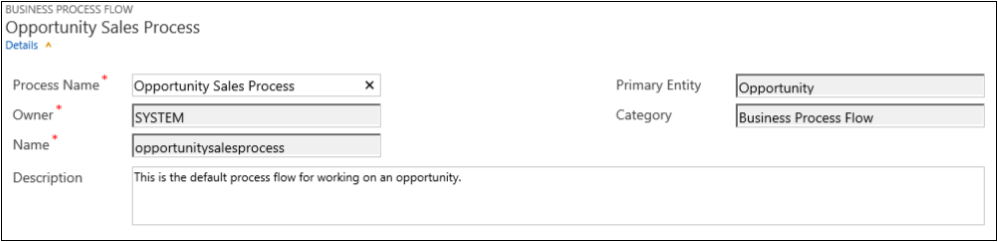
Изберете потока на бизнес процеса, който искате да редактирате, от списъка с процеси. Отваря се в дизайнера, където можете да правите актуализации. Разгънете Подробности под името на процеса, за да го преименувате или да добавите описание и да видите допълнителна информация.
Други неща, които трябва да знаете за потоците на бизнес процес
Редактиране на етапи
Потоците на бизнес процес може да имат до 30 етапа.
Можете да добавяте или променяте следните свойства на етап:
Сценично име
Таблица. Можете да промените таблицата за всеки етап, с изключение на първия.
Категория на сцената. Категорията ви позволява да групирате етапи по тип действие. Полезно е за отчети, които групират редовете по етапа, в който се намират. Опциите за категорията на етапа идват от глобалния избор на категория сцена. Можете да добавите още опции към този глобален избор и да промените етикетите на съществуващите опции, ако желаете. Можете също да изтриете тези опции, ако желаете, но ние ви препоръчваме да запазите съществуващите опции. Не можете да добавите същата опция обратно, ако я изтриете. Ако не искате те да бъдат използвани, променете етикета на "Да не се използва".
Връзка. Въведете релация, когато предходният етап от процеса е базиран на различна таблица. За етапа, който се дефинира в момента, изберете Избор на релация , за да идентифицирате релация, която да се използва при придвижване между двата етапа. Изберете релация за следните предимства:
Релациите често имат дефинирани карти на колони, които автоматично пренасят данни между редовете, минимизирайки въвеждането на данни.
Когато изберете Следващ етап в лентата на процеса за ред, всички редове, които използват релацията, са изброени в потока на процеса, което насърчава повторното използване на редове в процеса. Освен това можете да използвате работни потоци за автоматизиране на създаването на редове, така че потребителят просто да го избере, вместо да създава такъв, за да рационализира допълнително процеса.
Редактиране на стъпки
Всеки етап може да има до 30 стъпки.
Добавяне на клон
За да научите повече за добавянето на клон към етап, отидете на Подобряване на потоците на бизнес процеси с разклоняване.
За да направите поток на бизнес процес достъпен за използване от хората, трябва да поръчате потока на процеса, да разрешите права за достъп и да го активирате.
Задаване на реда на потока на процеса
Когато имате повече от един поток на бизнес процес за таблица (тип ред), трябва да зададете кой процес автоматично да се присвоява на нови редове. В командната лента изберете Поток на процеса на поръчка. За нови редове или редове, които все още нямат свързан поток на процес, се използва първият поток на бизнес процес, до който потребителят има достъп.
Разрешаване на права за достъп
Потребителите имат достъп до поток на бизнес процес в зависимост от привилегията, определена в потока на бизнес процес в ролята на защита, присвоена на потребителя.
По подразбиране само правата за достъп на системния администратор и системния персонализатор могат да преглеждат нов поток на бизнес процес.
За да зададете привилегии за поток на бизнес процес, отворете потока на бизнес процес за редактиране и след това изберете Редактиране на права за достъп в командната лента на дизайнера на потока на бизнес процеси. Вижте стъпка 13 под Създаване на поток на бизнес процес, изброен по-рано в тази статия.
Активирам
Преди някой да може да използва потока на бизнес процес, вие трябва да го активирате. В командната лента изберете Активиране. След като потвърдите активирането, потокът на бизнес процес е готов за използване. Ако потокът на бизнес процес има грешки, не можете да го активирате, докато грешките не бъдат коригирани.
Добавяне на действие по заявка към поток на бизнес процес
Актуализацията Dynamics 365 (online) на версия 9.0 въвежда функция за поток на бизнес процеси: автоматизация на потока на бизнес процесите със стъпки за действие. Можете да добавите бутон към поток на бизнес процес, който задейства действие или работен поток.
Добавяне на неавтоматични работни потоци или действия с помощта на стъпка от действие
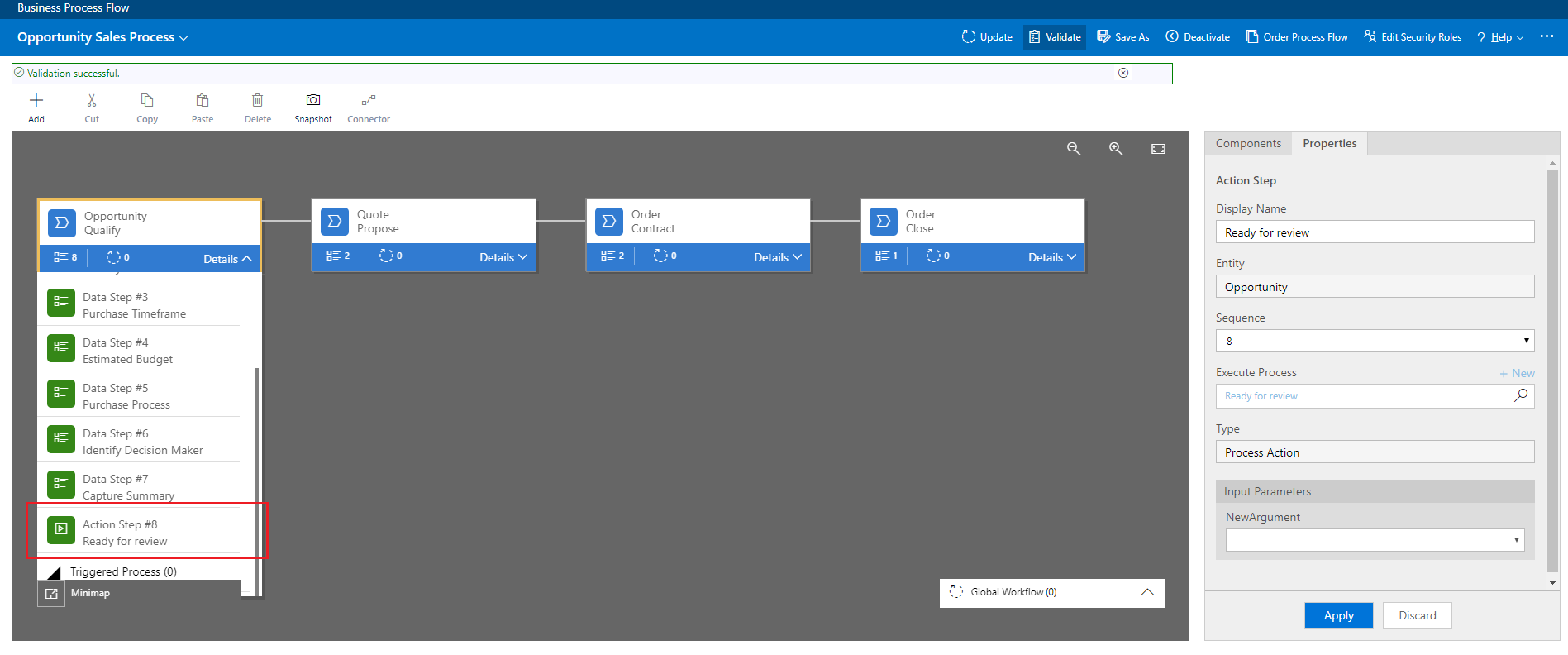
Като част от процеса на квалифициране на възможностите, Contoso изисква определен проверяващ да прегледа всички възможности. По-късно Contoso създава действие, което:
- Създава ред със задачи, който е присвоен на рецензента на възможност.
- Добавя „Готово за преглед“ към темата на възможността.
В допълнение Contoso трябва да може да изпълни тези действия при поискване. За да интегрирате тези задачи в процеса на одобряване на възможност, действията трябва да се показват в потока на бизнес процес на възможността. За да разрешите тази функционалност, изберете Като стъпка за действие на потока на бизнес процеса.
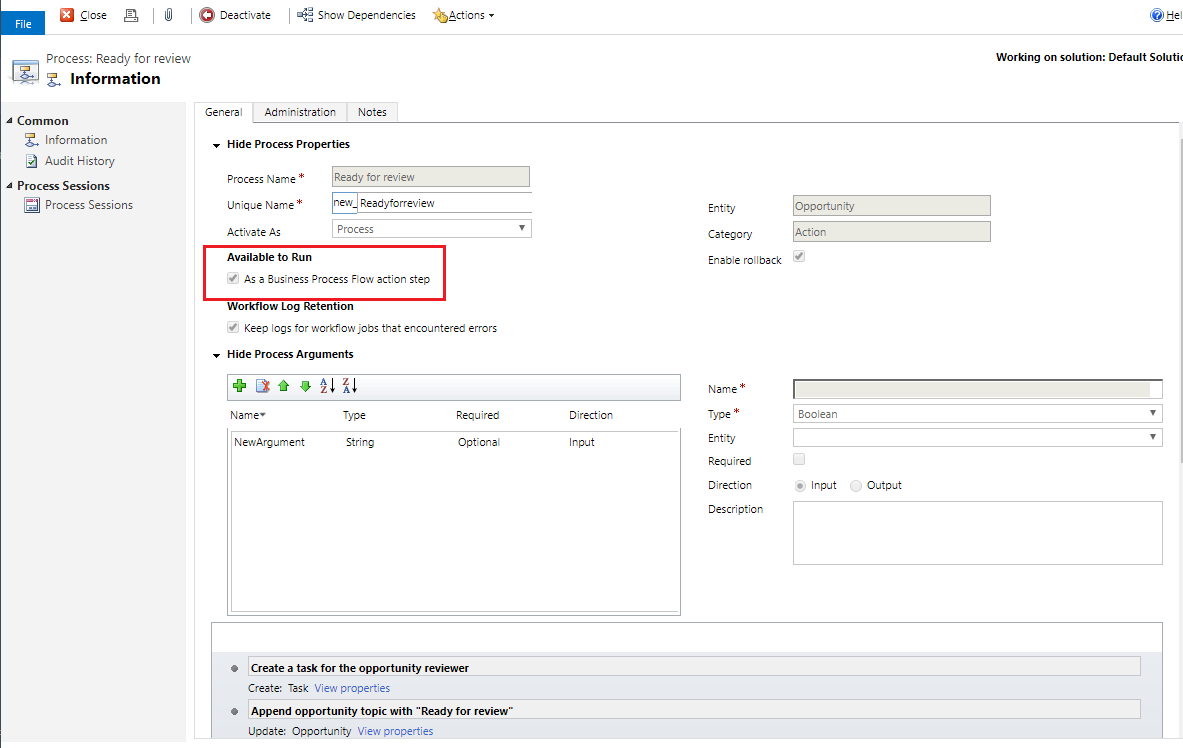
След това стъпката от действие се добавя към потока на бизнес процес на Contoso за възможността. След това потокът на процеса се валидира и актуализира.
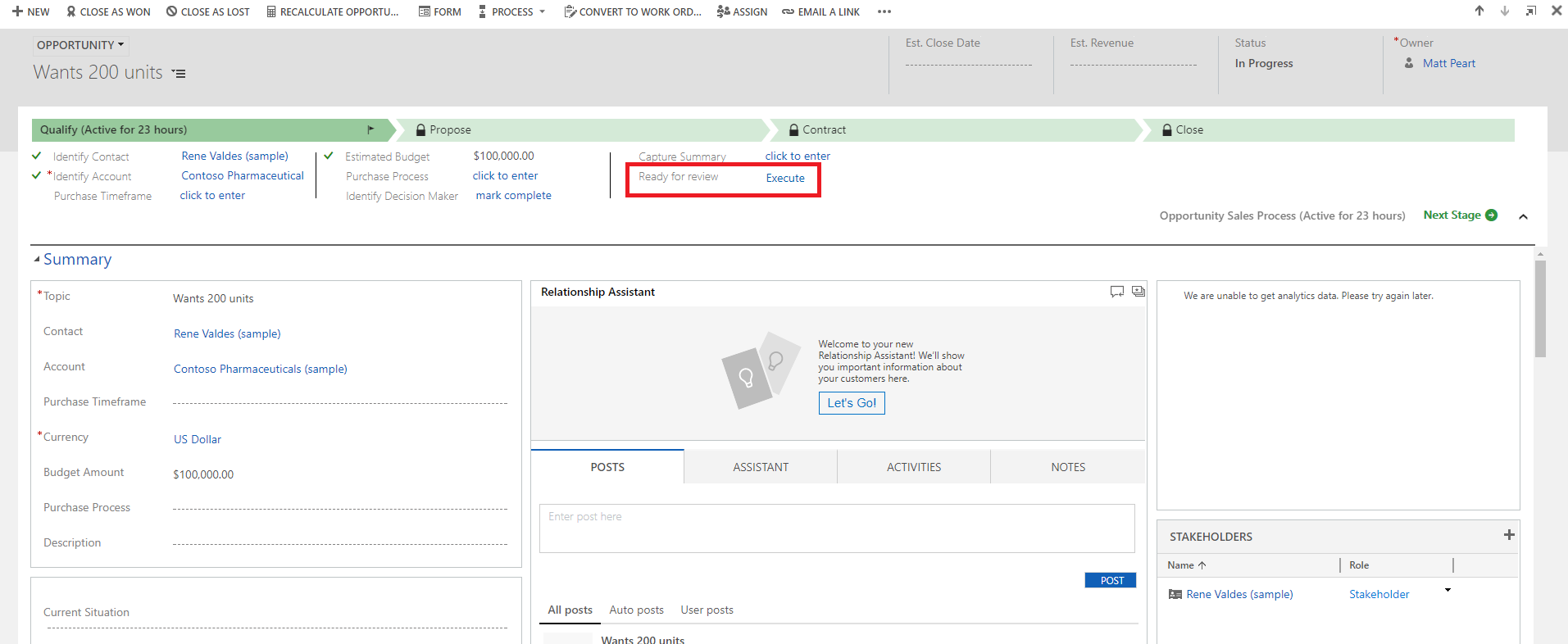
Сега членовете на отдела за продажби на Contoso могат да стартират действието от стъпката на бизнес процеса за квалифициране на възможност при поискване, като изберат Изпълнение.
Важно
- За да може да изпълни действие или работен поток при поискване, потокът на бизнес процес трябва да включва стъпка от действие. Ако стъпката от действие изпълнява работен поток, той трябва да бъде конфигуриран за изпълнение при поискване.
- Таблицата, свързана с действието или работния поток, трябва да бъде същата като таблицата, свързана с потока на бизнес процеса.
Ограничение за използването на стъпки от действия в поток на бизнес процес
- Действията не са налични като стъпки за действие, ако входните или изходните параметри са типове Table, EntityCollection или OptionSet (Избор). Действия с повече от един изходен параметър на EntityReference или произволен брой входни параметри на EntityReference не са налични като стъпки за действие. Действията, които не са свързани с основна таблица (глобално действие), не са налице като стъпки за действие.
Центърът за действие
Когато трябва да видите списъка с потоци на бизнес процеси, в които участвате, разгледайте унифицирания център за действие.

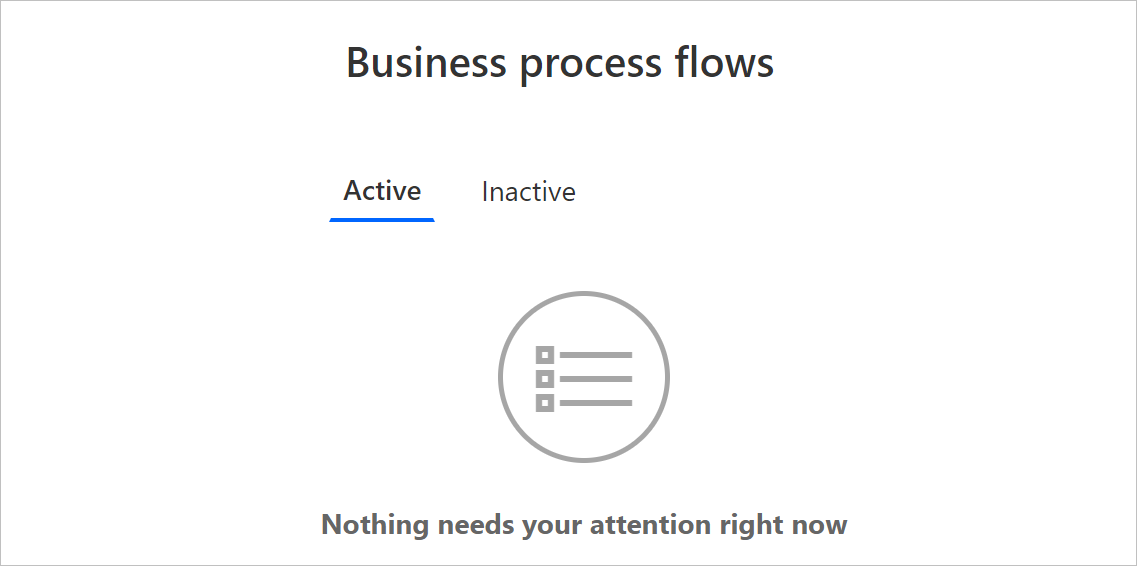
В унифицирания работен център виждате всички бизнес процеси, в които ви е присвоен поне един Microsoft Dataverse ред на таблица, който процесът използва. Например, ако бизнес процес използва таблиците "Потенциален клиент" и "Възможност ", Dataverse виждате всички екземпляри на този процес, в които ви е присвоен редът "Потенциален" или "Възможност".
Преглед на всички екземпляри, които се обработват в момента, в раздела Активни . От този раздел можете да видите следните подробности:
- Името на процеса.
- Текущият етап за всеки процес.
- Собственикът на Dataverse реда, свързан с активния етап.
- Времето от създаването на екземпляра.
Изберете екземпляр, за да го отворите в нов раздел, или го изберете, за да копирате връзка, да споделите връзка по имейл, да изоставите или изтриете екземпляра.