Бележка
Достъпът до тази страница изисква удостоверяване. Можете да опитате да влезете или да промените директориите.
Достъпът до тази страница изисква удостоверяване. Можете да опитате да промените директориите.
В този въвеждащ курс ще създавате просто приложение, управлявано от модели, което да се разположи с помощта на действията на GitHub за Microsoft Power Platform в следващия въвеждащ курс.
- Създаване на приложение, управлявано от модел
В следващия въвеждащ курс ще научите как да:
- Експортирате и внедрите приложението си, като използвате автоматизация на управлението на жизнения цикъл на приложението (ALM)
Създадете приложение, управлявано от модел
Следвайте стъпките по-долу, за да създадете приложение, управлявано от модел.
В браузъра отидете до https://make.powerapps.com и влезте с вашите идентификационни данни. Щракнете върху падащото меню за избор на среда в заглавката и изберете вашата среда за разработка.
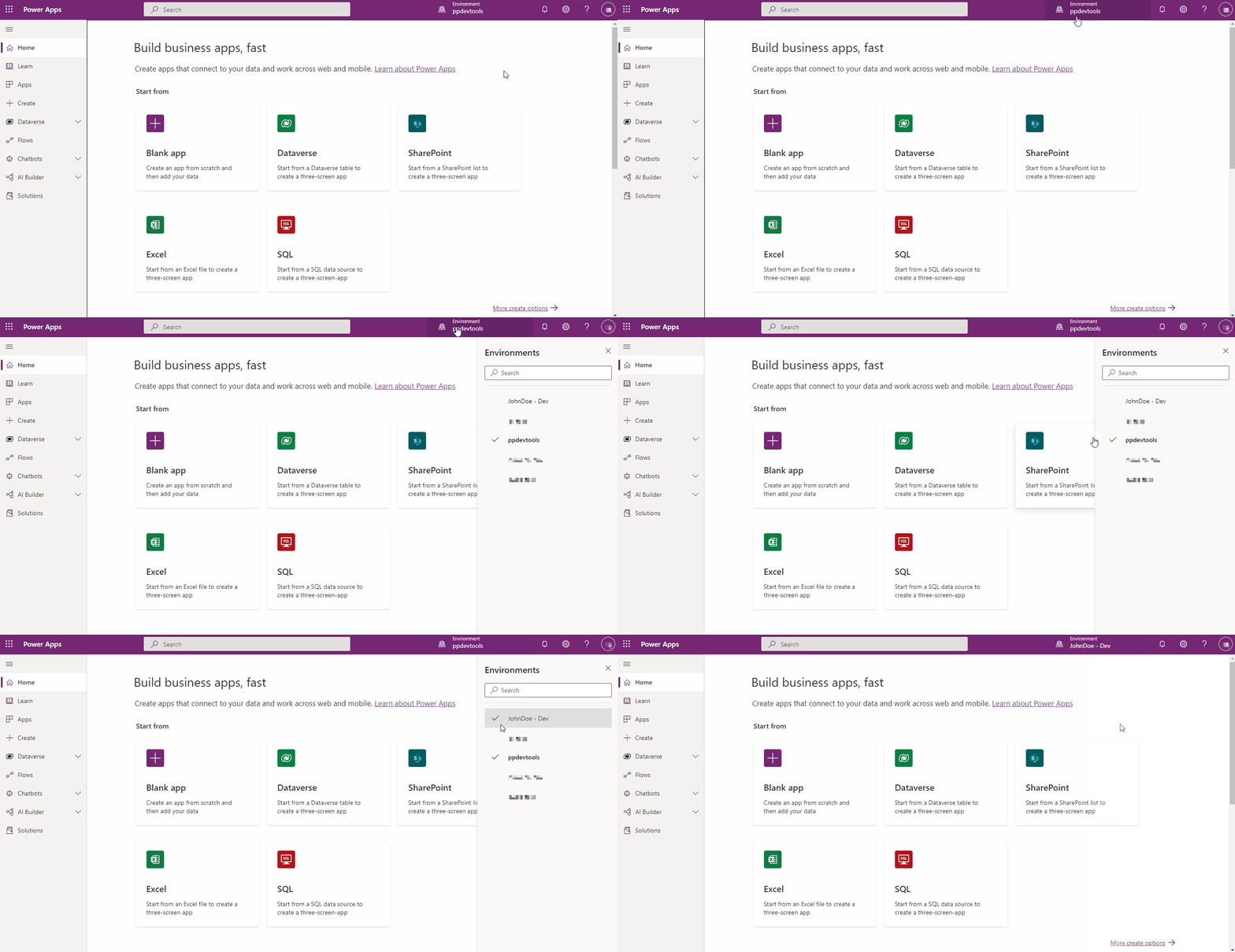
Щракнете върху областта Решения в лявата навигация и след това щракнете върху бутона Ново решение, за да създадете ново решение.
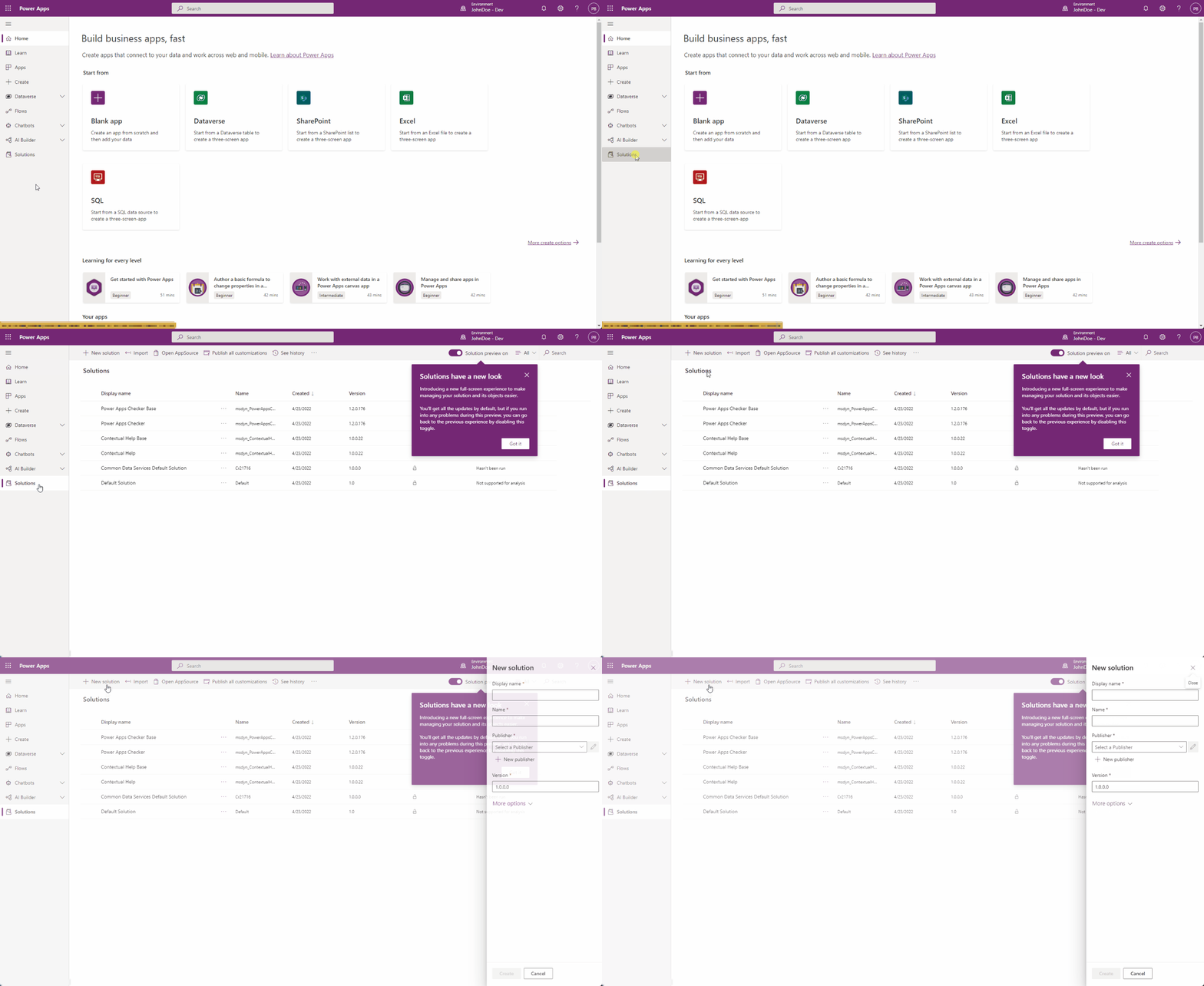
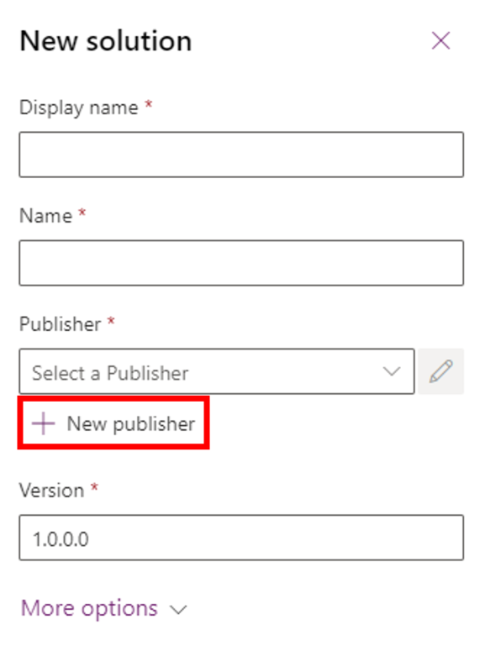
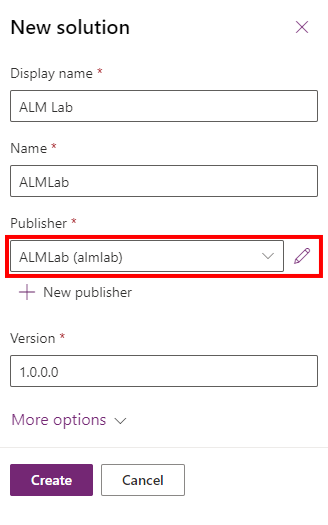
В страничния панел, който се показва, въведете име на приложението и щракнете върху опцията Добавяне на издател.
Бележка
Разработчикът на решения указва кой е разработил приложението, така че винаги трябва да създавате смислено име разработчик на решения. Освен това разработчик на решения включва префикс, който ви помага да различавате системни компоненти или компоненти, въведени от други, и също така е механизъм, който помага да се избегнат сблъсъци при наименуване. Това позволява решенията на различни издатели да бъдат инсталирани в среда с минимални конфликти.
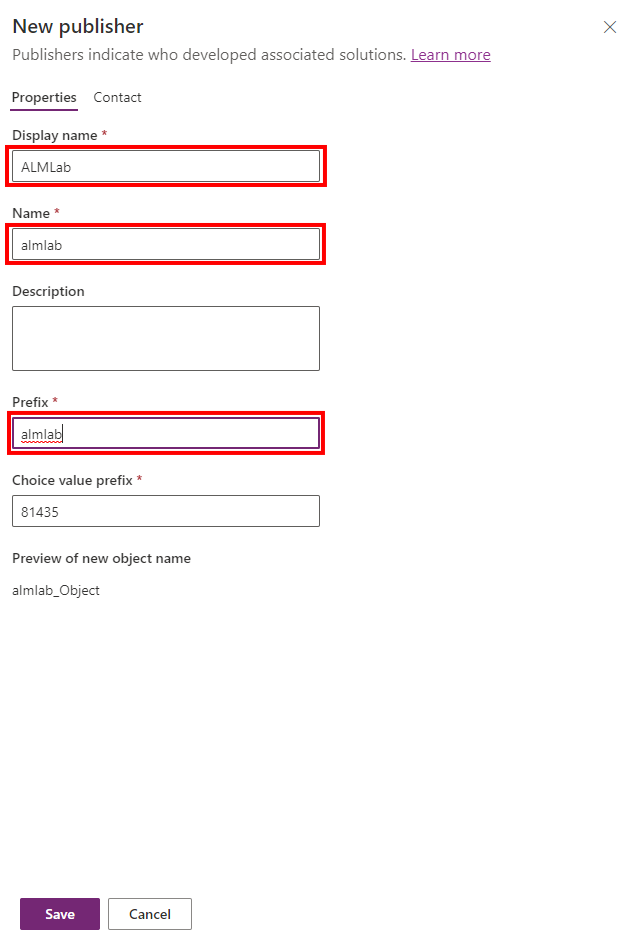
За целите на този урок въведете "ALMLab" за показвано име, име и префикс, след което изберете Запазване и затваряне.
В панела за нови решения изберете току-що създадения издател и щракнете върху Създаване, за да създадете ново неуправлявано решение в средата.
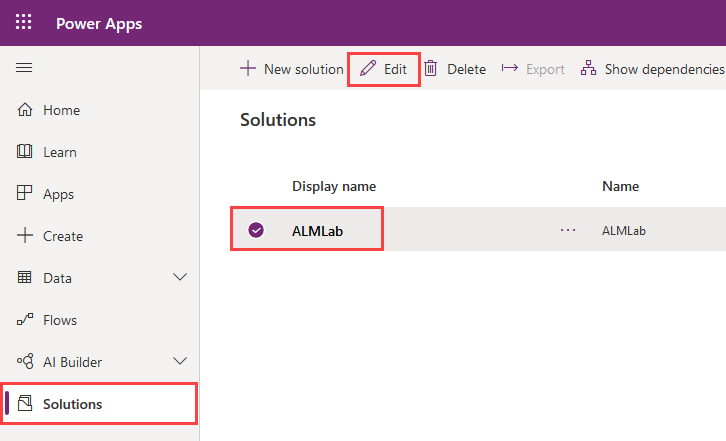
В списъка с решения изберете решението, което току-що създадохте, и щракнете върху бутона Редактиране.
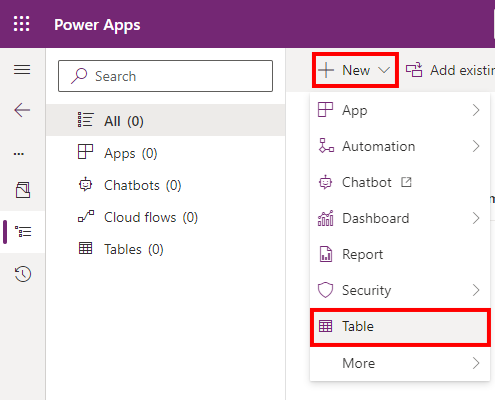
Новото ви решение ще бъде празно и трябва да добавите компоненти към него. В тази лаборатория ще създадем потребителска таблица. Щракнете върху падащото меню + Нов от горната навигация и след това изберете Таблица
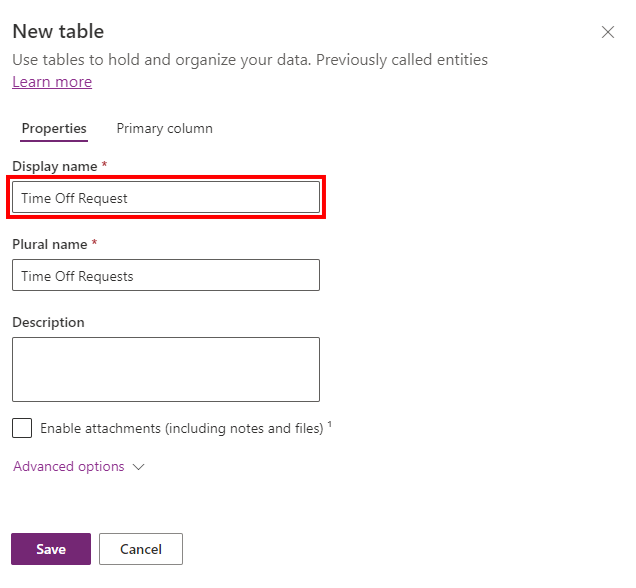
Въведете показвано име, името в множествено число ще бъде генерирано за вас. Щракнете върху Запазване за да създадете таблицата.
След като таблицата ви бъде създадена, изберете името на решението отново, за да се върнете към изгледа на решението, за да добавите друг компонент.
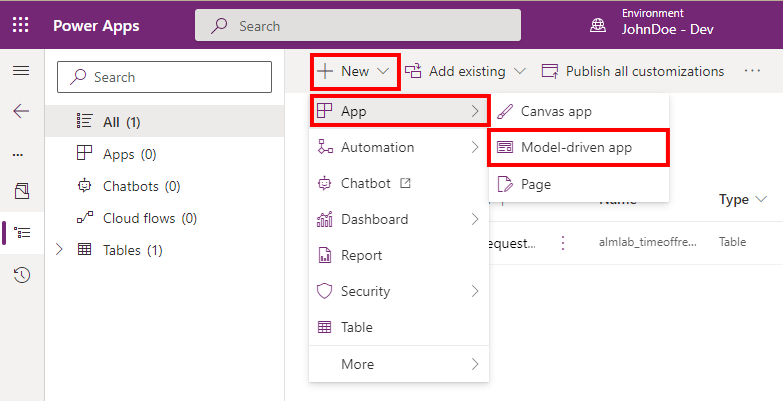
Щракнете върху падащото меню + Ново, Приложение и накрая щракнете върху Приложение, управлявано от модел. Ако получите изскачащ прозорец с молба да изберете опит за създаване, изберете Модерен дизайнер на приложения
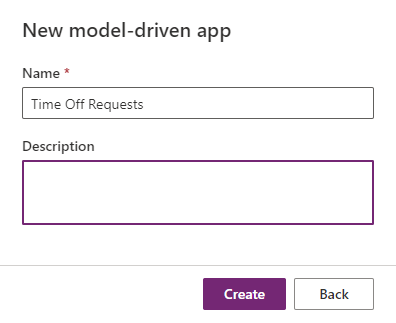
Въведете име на приложението, след което щракнете върху бутона Създаване
В дизайнера на приложения щракнете върху + Добавяне на страница, изберете Изглед и формуляр, базиран на таблица, след което щракнете върху Следващ. На следващия екран потърсете по име таблицата, която сте създали преди това. Поставете отметка в селекцията и щракнете върху Добавяне
- Уверете се, че Покажи в навигацията е отметнато
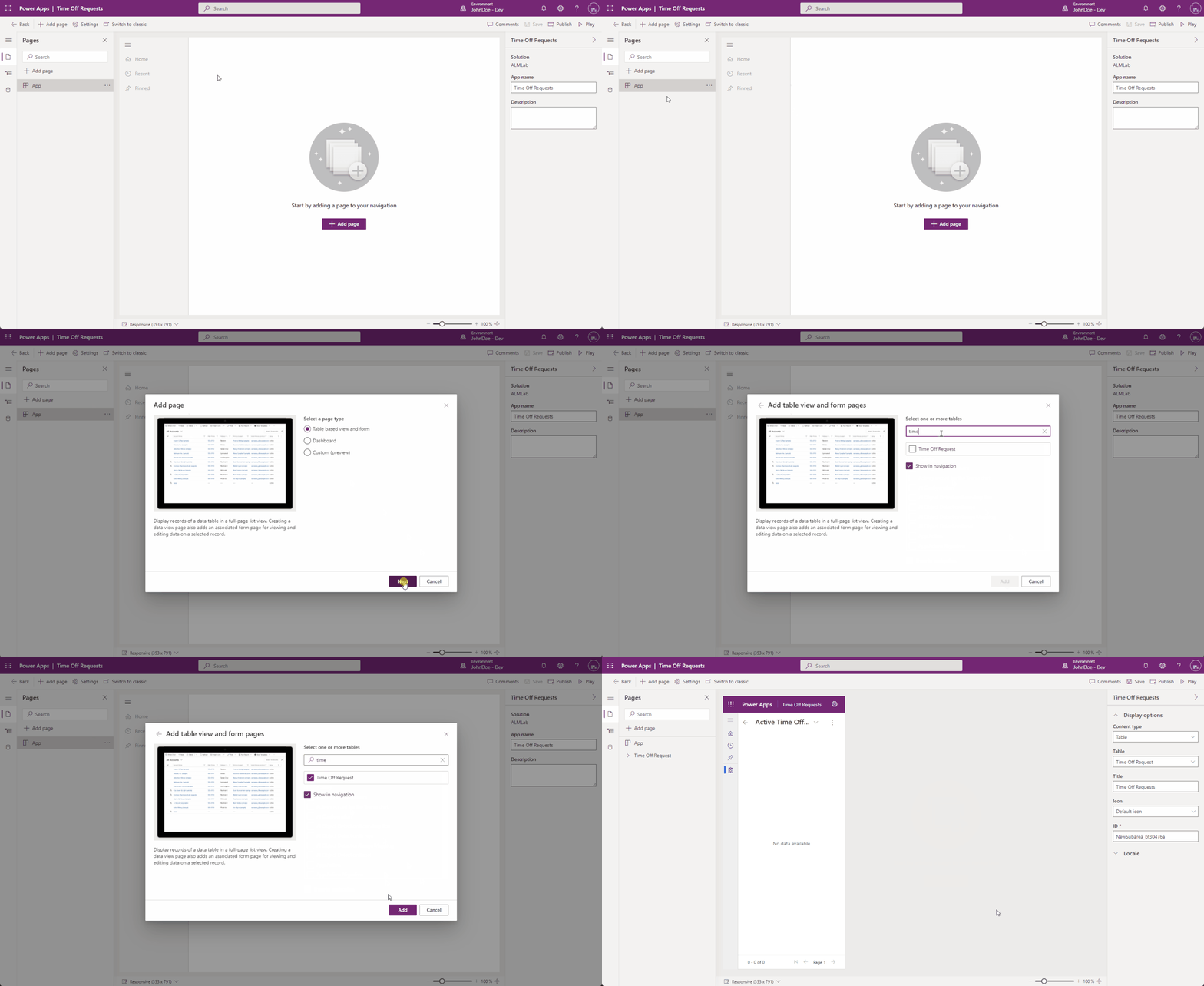
Щракнете върху Публикуване, след като публикуването приключи, щракнете върху Пусни.
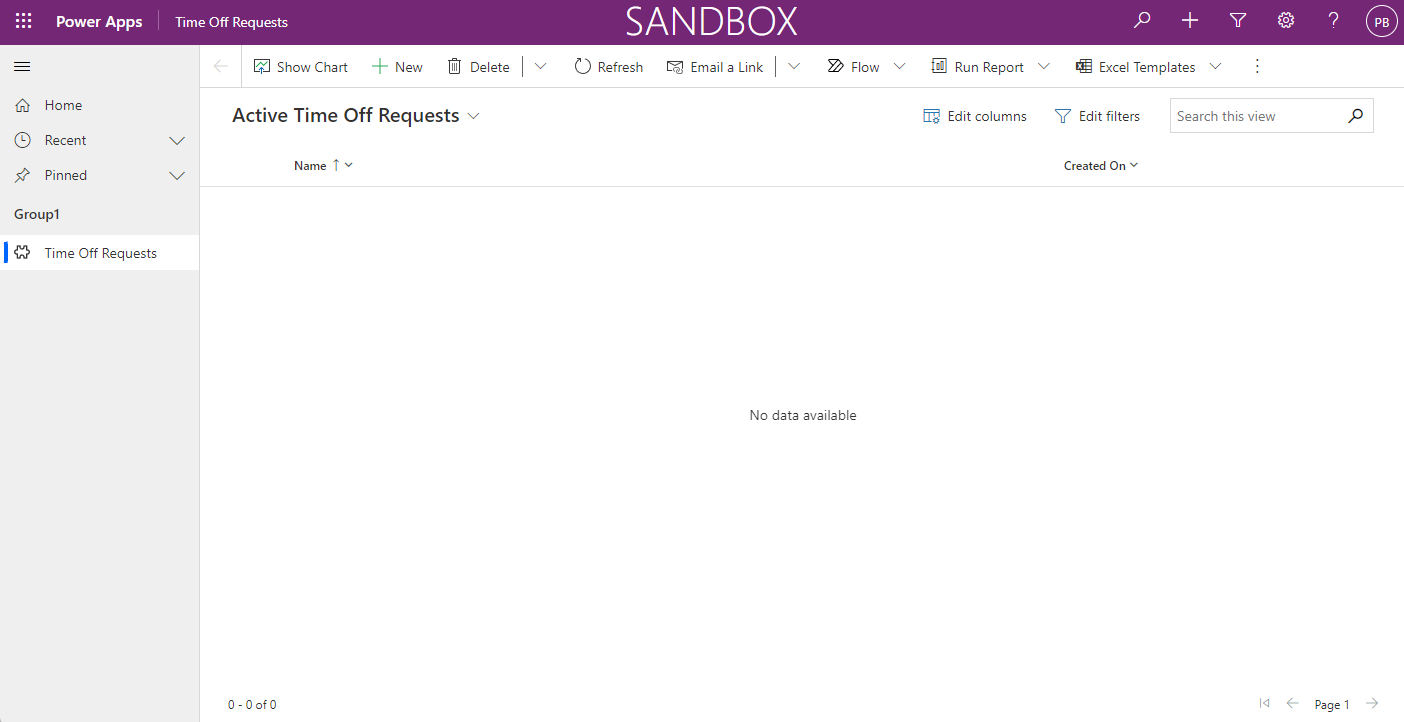
Това ще ви отведе до приложението, за да можете да видите как изглежда. Можете да използвате приложението и да затворите раздела му, когато сте доволни.
Вижте също
Автоматизирайте работния си процес от идеята до производството