Бележка
Достъпът до тази страница изисква удостоверяване. Можете да опитате да влезете или да промените директориите.
Достъпът до тази страница изисква удостоверяване. Можете да опитате да промените директориите.
В този въвеждащ курс ще научите:
- Как да създадете ново хранилище в GitHub
- Как да създадете два работни потока в GitHub с помощта на действия на GitHub за Microsoft Power Platform
Работните процеси могат автоматично да експортират вашето приложение (като неуправляемо решение) от среда за разработка, да генерират артефакт за създаване (завършено решение) и да внедрят приложението във вашата производствена среда. Този въвеждащ курс използва решението ALMLab, което сте създали, и средите, които сте настроили в предишни въвеждащи курсове.
Свързани въвеждащи курсове: Първи стъпки и Създаване на приложение, управлявано от модел.
Създаване на акаунт в GitHub
Отидете на https://github.com и щракнете върху Регистриране или Започване на безплатен пробен период (или влезте, ако имате съществуващ акаунт).
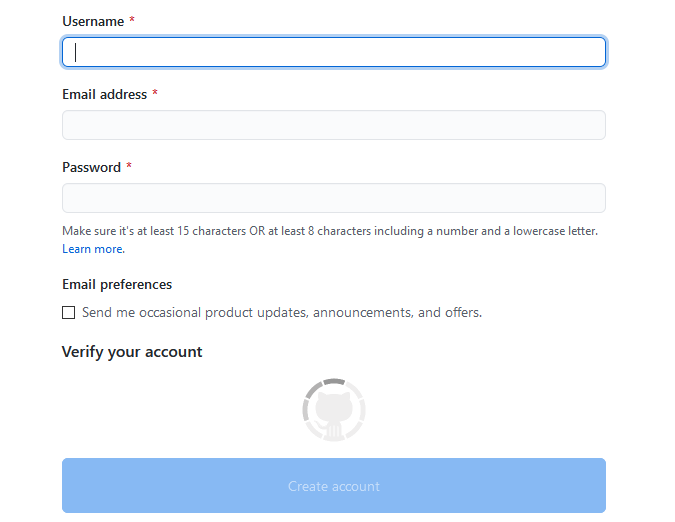
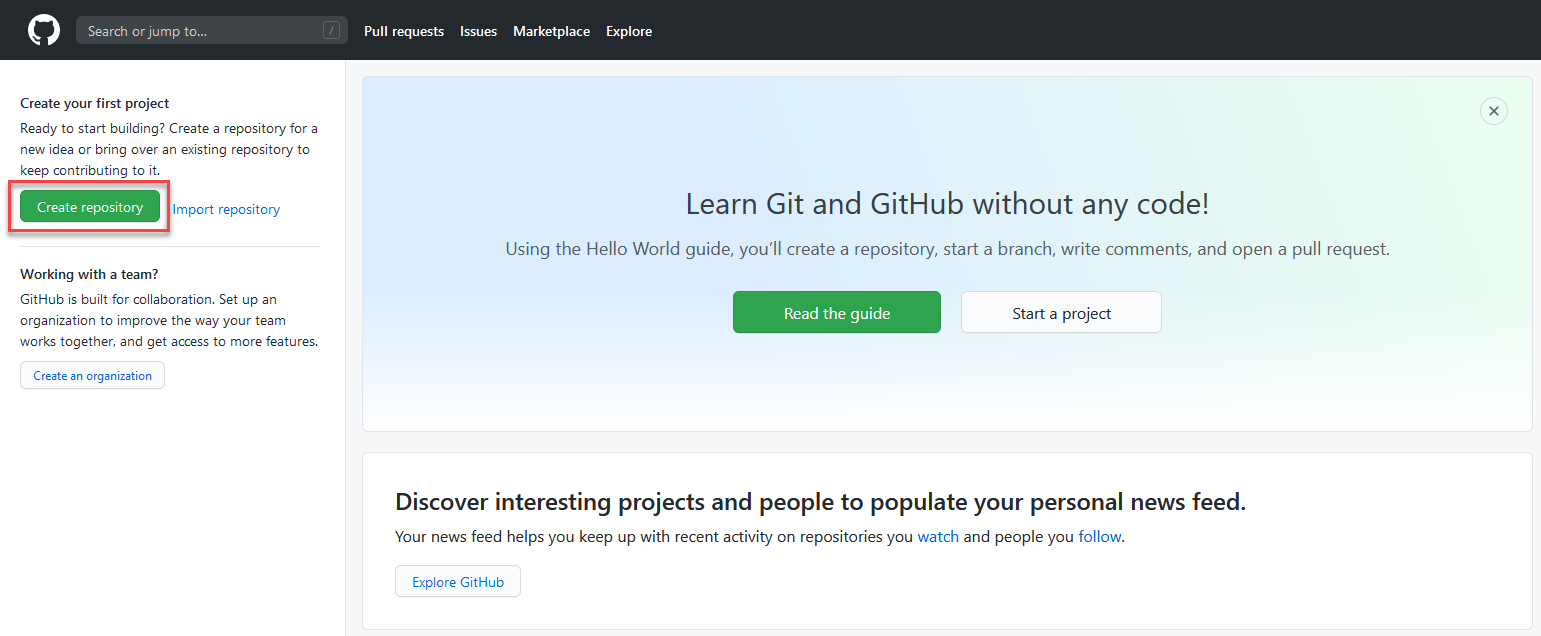
След като създадете акаунта си, създайте хранилище, като изберете Създаване на хранилище или Ново.
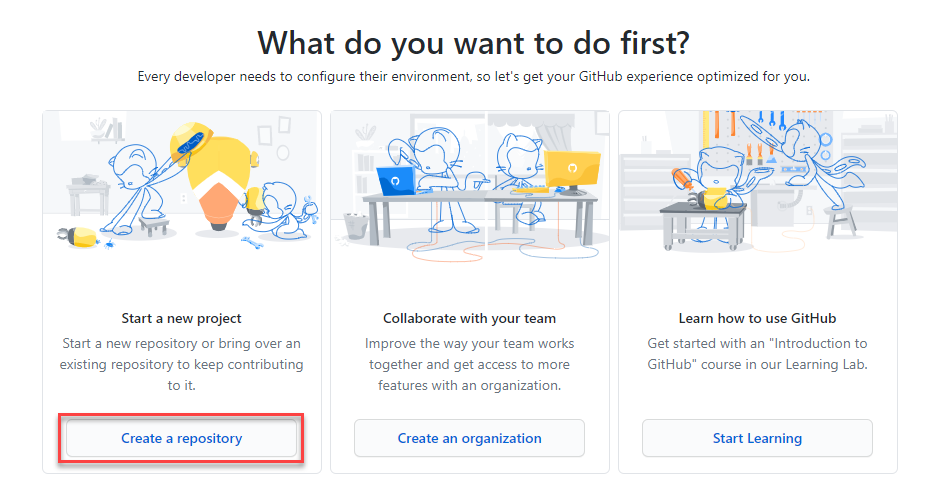
Може да видите следния алтернативен целеви екран:
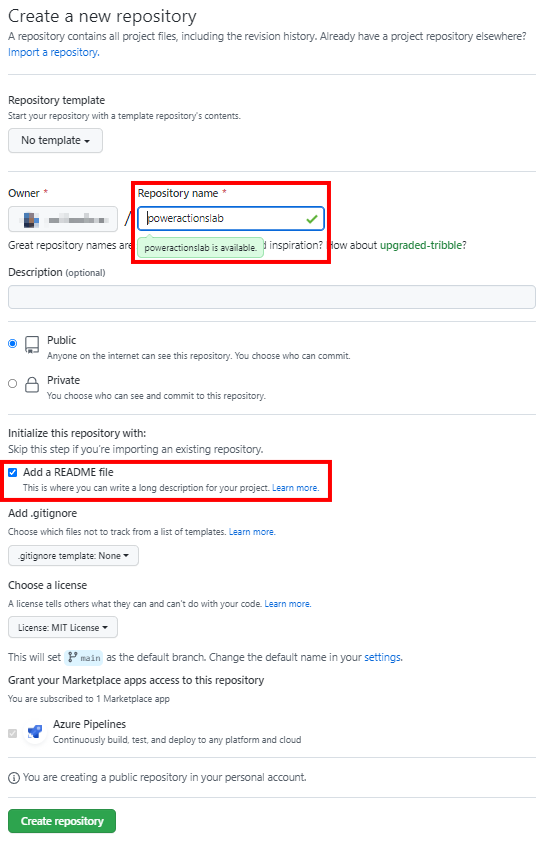
Създайте новото си хранилище и го наименувайте "poweractionslab". Уверете се, че сте избрали Добавяне на README файл, за да инициирате хранилището, и изберете Създаване на хранилище.
Създаване на нова тайна за удостоверяване на главното обслужване
Отидете до хранилището си и щракнете върху Настройки, след това разгънете Тайни, след което щракнете върху Действия.
На страницата Тайни назовете тайната "PowerPlatformSPN". Използвайте клиентската тайна от регистрацията на приложението, създадена в Microsoft Entra , и я въведете в полето Стойност , след което изберете Добавяне на тайна. Клиентската тайна ще бъде посочена в YML файловете, използвани за дефиниране на работните потоци на GitHub по-късно в тази лаборатория.
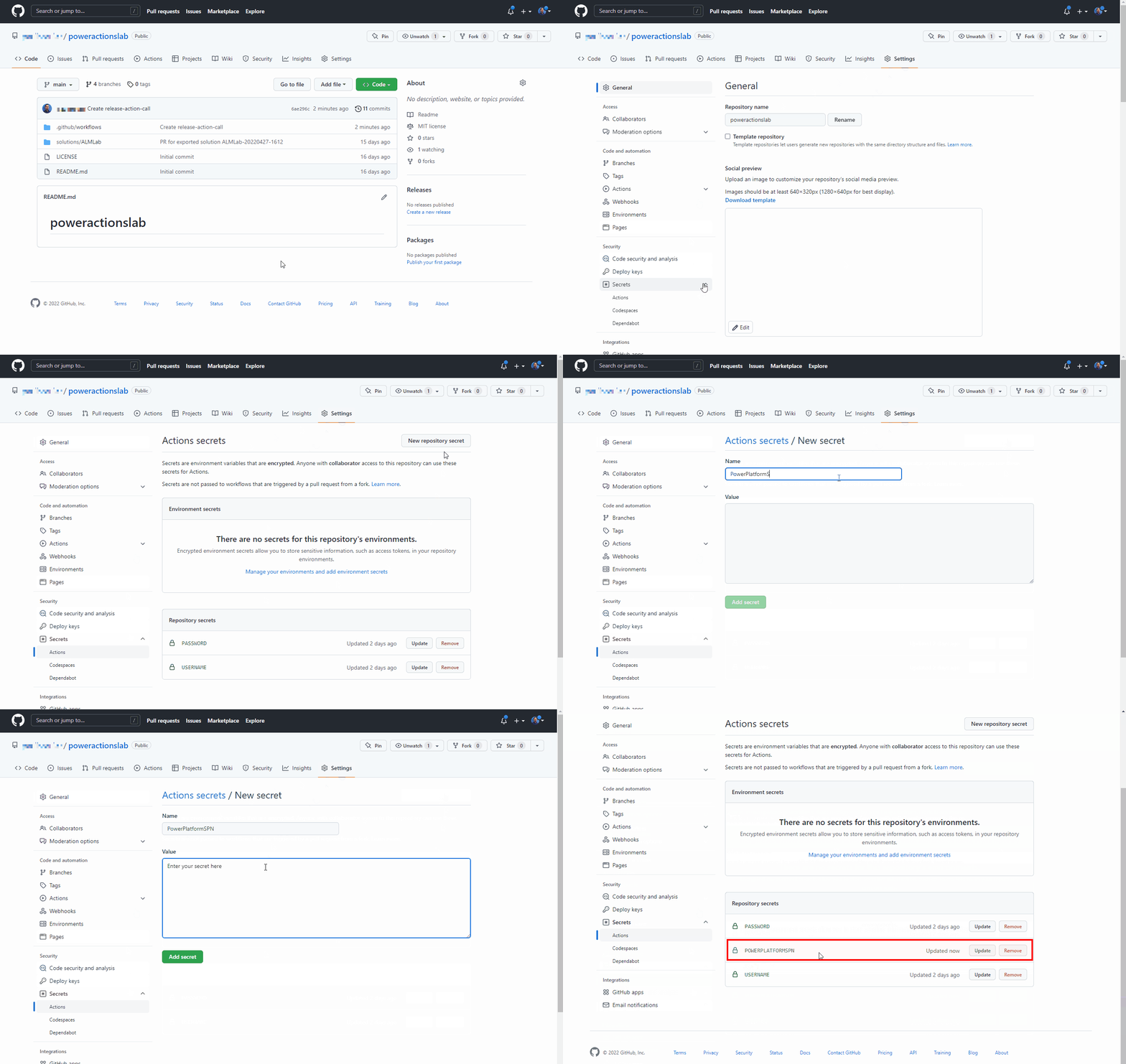
Клиентската тайна вече се съхранява сигурно като тайна на GitHub.
Създаване на работен поток за експортиране и разопаковане на файла с решение в ново разклонение
щракнете върху Действия и щракнете върху настройте сами работен процес или щракнете върху Конфигуриране в Прост работен поток полето под предложен за това хранилище секция.
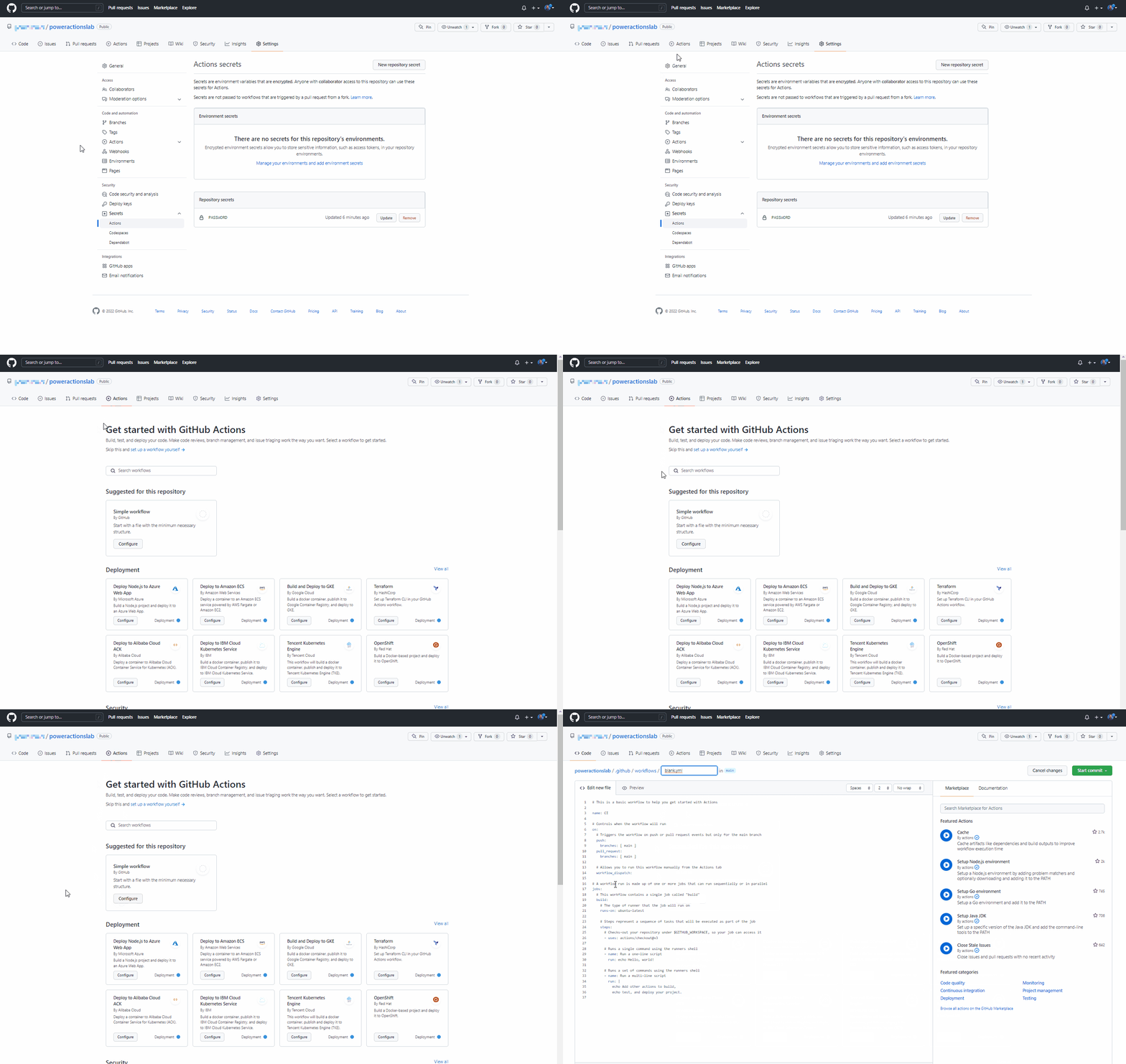
Това ще стартира нов YAML файл с основен работен поток, за да ви помогне да започнете с действия на GitHub.
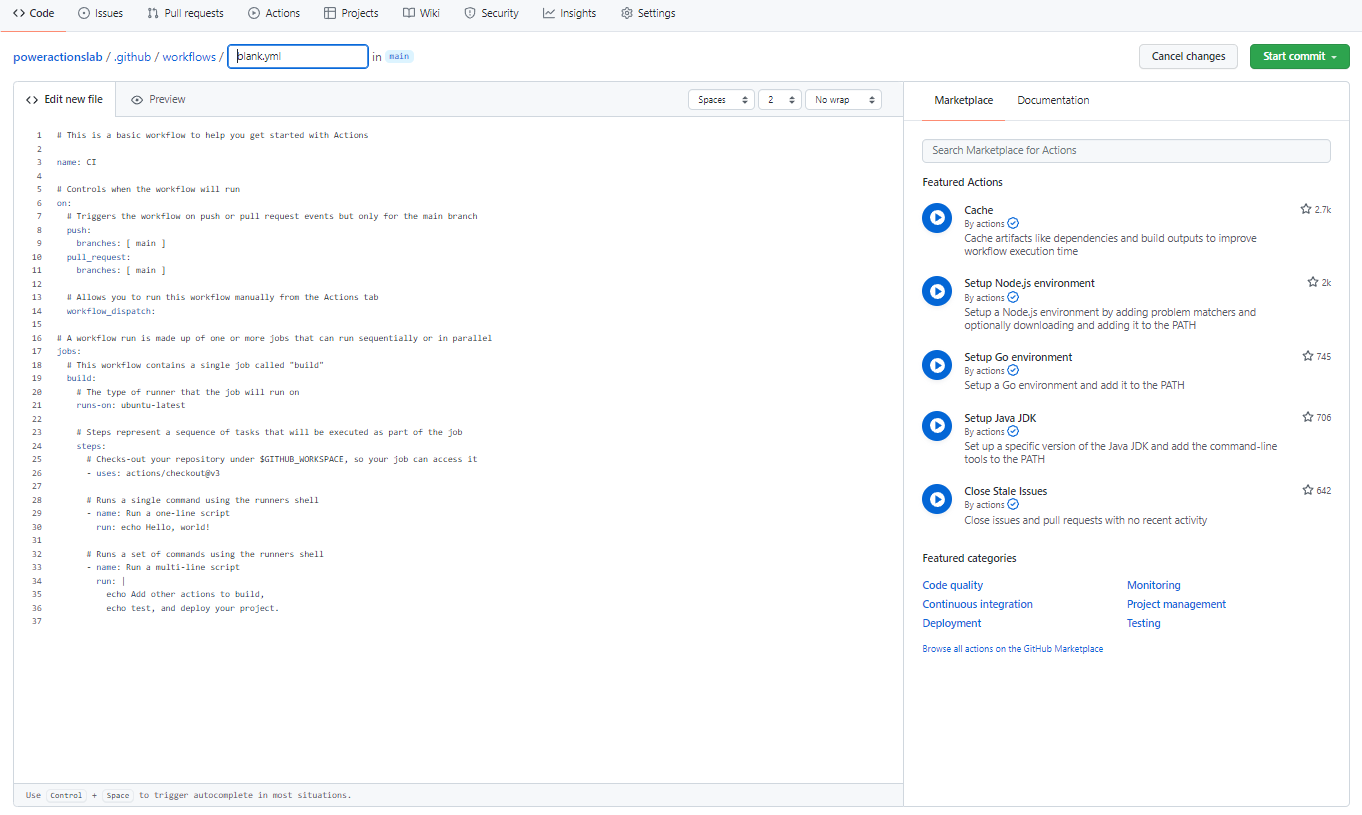
Изтрийте предварително създаденото съдържание, поставете съдържанието от файла export-and-branch-solution-with-spn-auth.yml и след това преименувайте файла на "експортиране и разклоняване-решение" .yml.
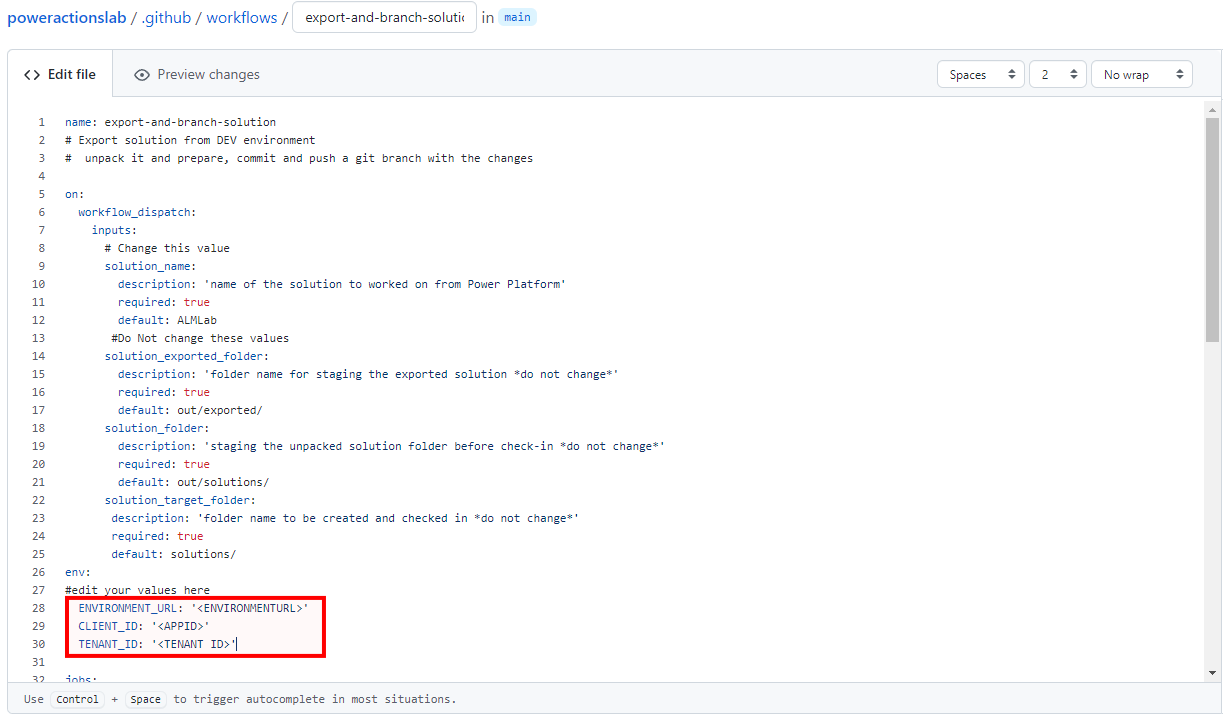
Актуализирайте
<ENVIRONMENTURL>с URL адреса на средата за разработка, от която искате да експортирате (например:https://poweractionsdev.crm.dynamics.com).Актуализирайте
<APPID>и<TENANT ID>с вашите стойности.Ако използвате идентификационни данни, поставете файла export-and-branch-solution.yml вместо export-and-branch-solution- with-spn-auth.yml съдържание на файла. Актуализирайте
<USERNAME>с потребителското име, което използвате, за да се свържете със средата.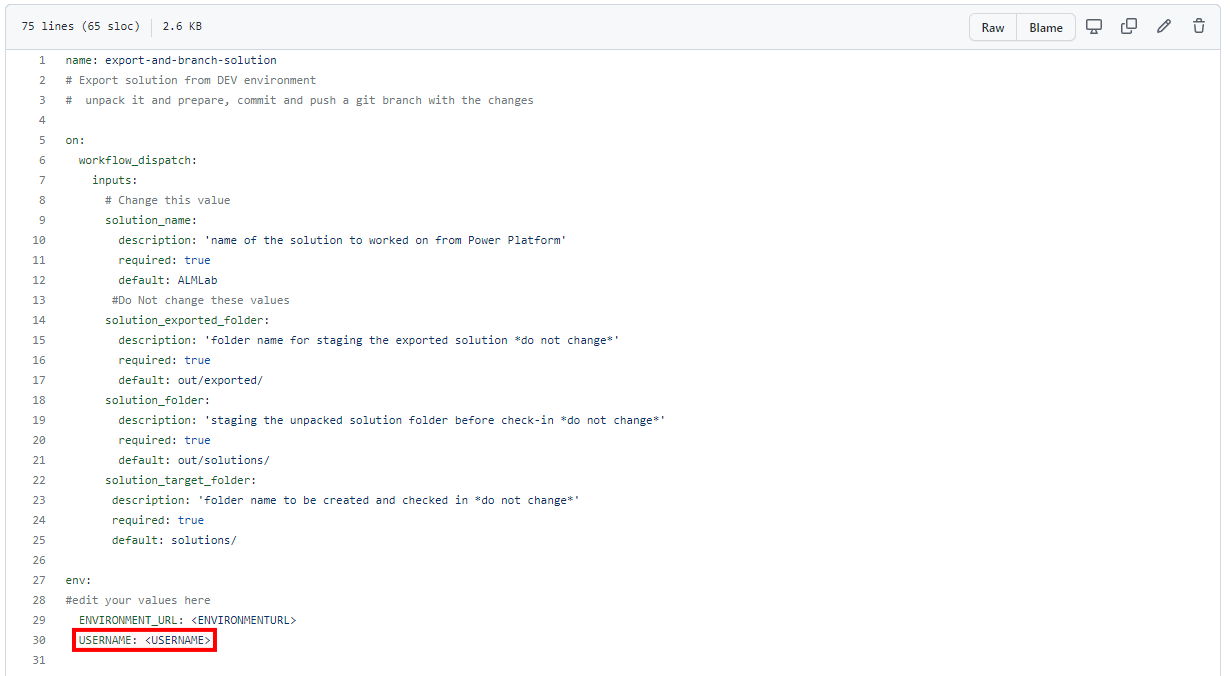
Съвет
Ако не сте запознати с GitHub Actions и искате да научите повече, вижте официалната документация на https://docs.github.com/en/actions.
Вече сте готови да фиксирате вашите промени. Изберете Стартиране на фиксиране, въведете Създаване на yml за експортиране в полето за заглавие и след това добавете описание (по избор). След това щракнете върху Фиксиране на нов файл.
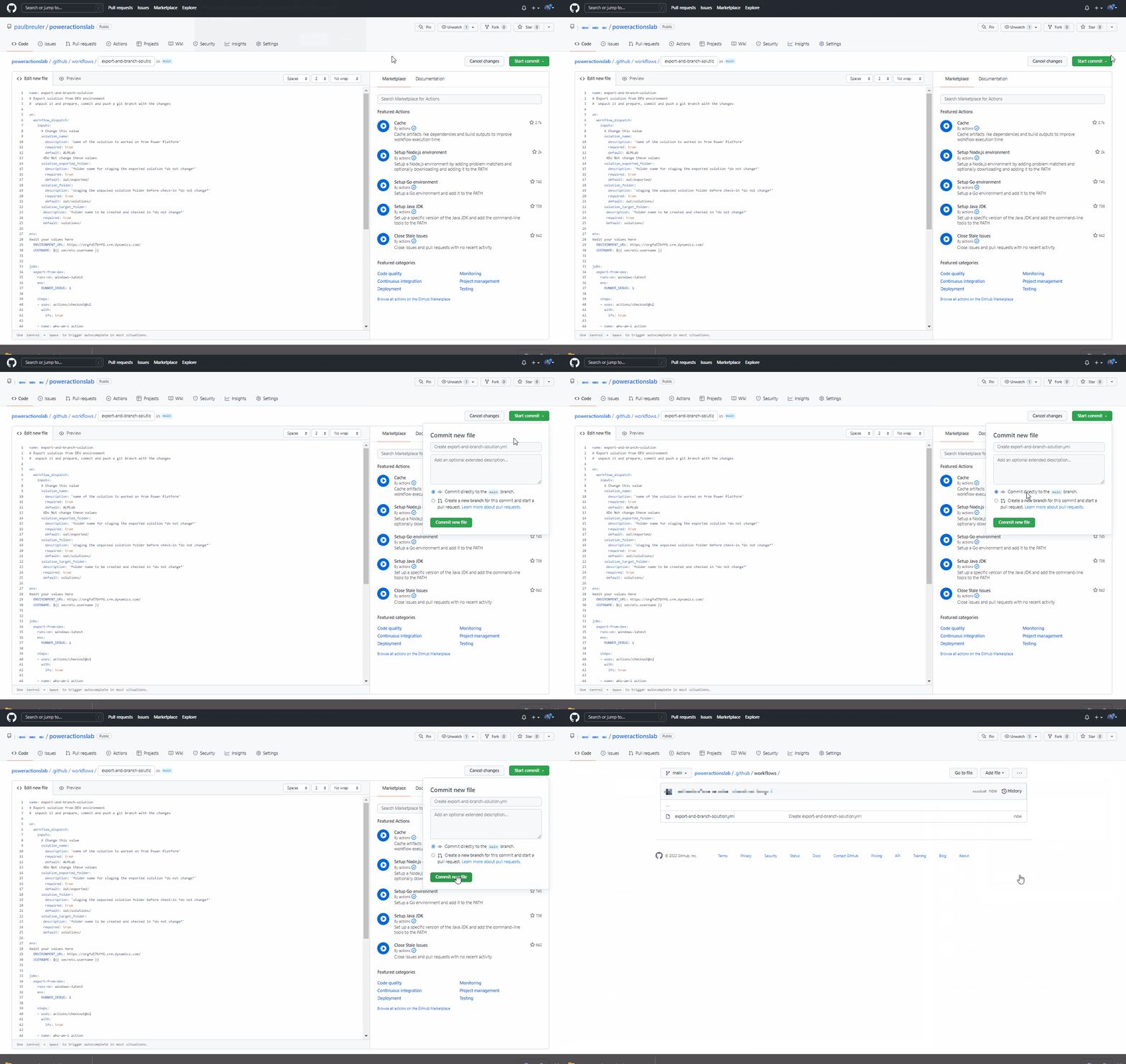
Поздравления, току-що създадохте първия си работен поток в GitHub с помощта на следните действия:
- Кой съм аз: Гарантира, че можете успешно да се свържете със средата, от която експортирате.
- Експортиране на решение: Експортира файла на решението от вашата среда за разработка.
- Разопаковане на решение: Файлът на решението, който се експортира от сървъра, е компресиран (zip) файл с консолидирани конфигурационни файлове. Тези първоначални файлове не са подходящи за управление на изходния код, тъй като не са структурирани, за да е възможно системите за управление на изходния код да направят правилно разграничаване на файловете и да уловят промените, които искате да фиксирате за контрол на източника. Трябва да "разопаковате" файловете на решението, за да ги направите подходящи за съхранение и обработка на контрола на източника.
- Решение за клон: Създава нов клон за съхраняване на експортираното решение.
Тествайте работния поток за експортиране и разопаковане
След това проверете дали работният процес се изпълнява. Навигирайте до Действия, Изпълнение на работния поток и изберете Изпълнение на работния поток. Ако имате различно име на решение от „ALMLab“, променете стойността тук, но оставете останалите стойности такива, каквито са.
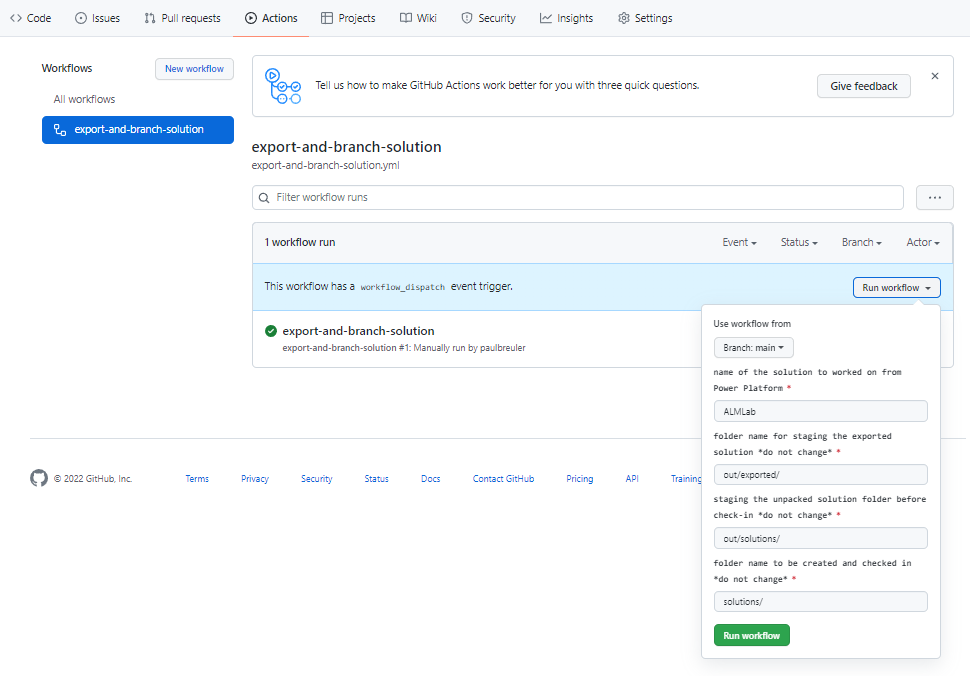
След 5 – 10 секунди работният поток ще стартира и можете да изберете текущия работен поток, за да следите напредъка.
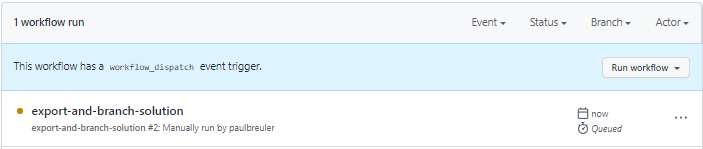
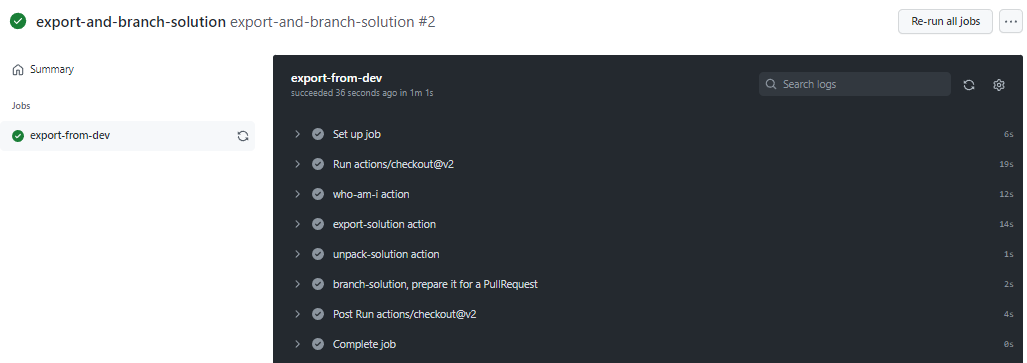
След завършване на работния поток проверете дали е създадено ново разклонение с разопакованото решение в папката solutions/ ALMLab. Отидете до раздела Код и разгънете падащото меню на клоновете .
Изберете разклонението, което е създадено от действието.
Проверете дали папката solutions/ALMLab е създадена в новото разклонение и след това създайте искане за предложения, за да обедините промените в основното разклонение. Щракнете върху Принос и в допълнителното меню щракнете върху Отваряне на заявка за изтегляне.
В екрана Отваряне на заявка за изтегляне добавете заглавие и описание по желание, след което щракнете върху Създаване на заявка за изтегляне.
Екранът ще се актуализира, показвайки новосъздадената заявка за изтегляне. При създаването на заявката за изтегляне ще бъде предоставено потвърждение, показващо, че нашият клон няма конфликт с основния клон. Това потвърждение означава, че промените могат да бъдат обединени автоматично в основния клон. Щракнете върху Обединяване на заявка за изтегляне и след това щракнете върху Потвърждаване на обединяването. По избор щракнете върху изтриване на клон, за да изчистите вече несъществуващия клон.
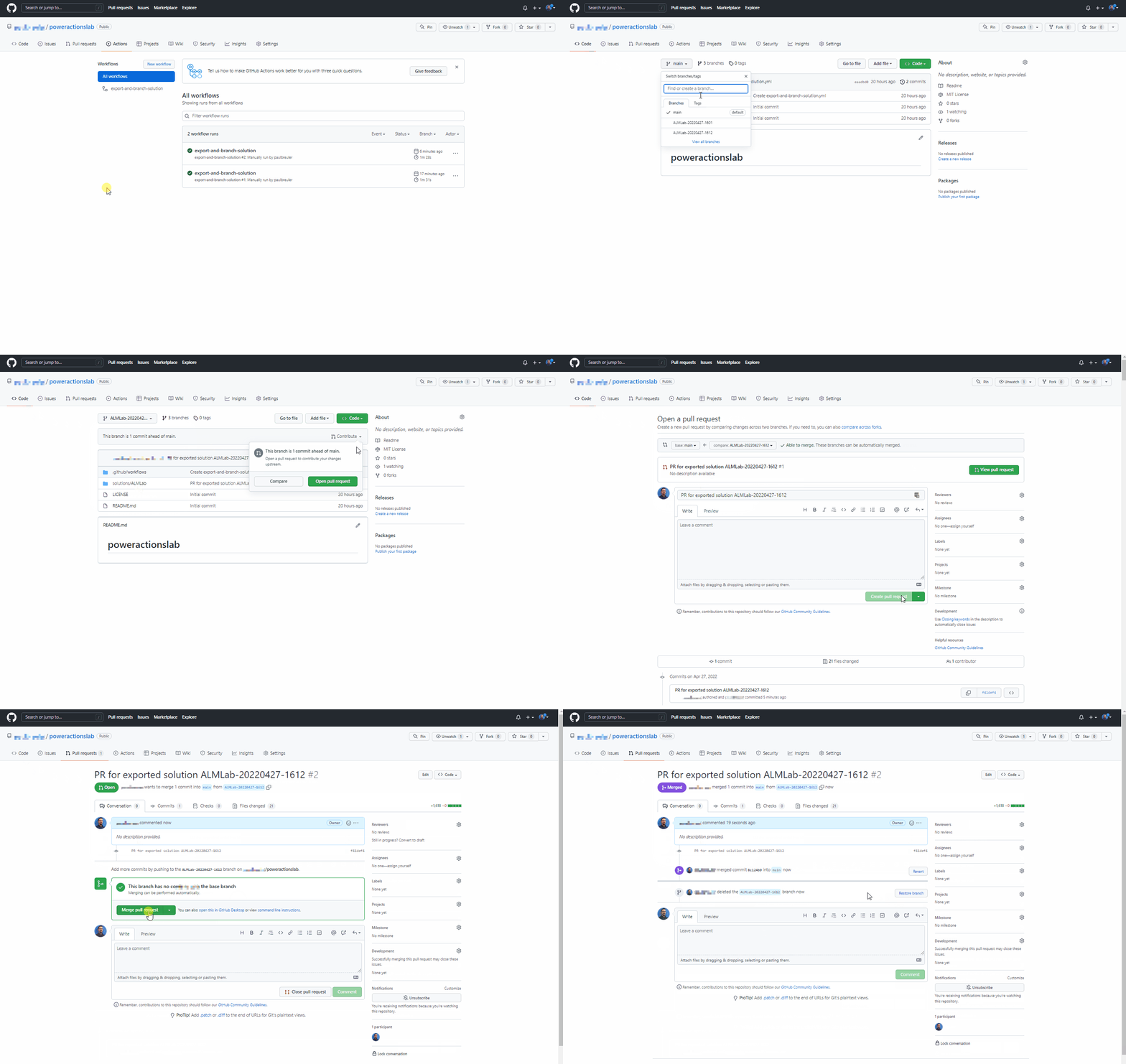
Върнете се към клона по подразбиране (главния клон) и потвърдете, че решението вече е налично и там.
Създаване на работен процес за многократна употреба за генериране на артефакт за изграждане и импортиране в производството
В този раздел ще създадем допълнителен работен поток, който:
- Създава завършено решение и го публикува като артефакт на GitHub
- Импортира артефакта за създаване в производствената среда
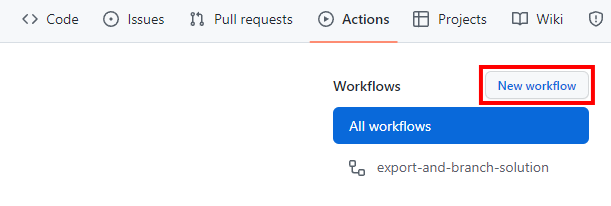
Навигирайте до Действия и изберете Нов работен поток.
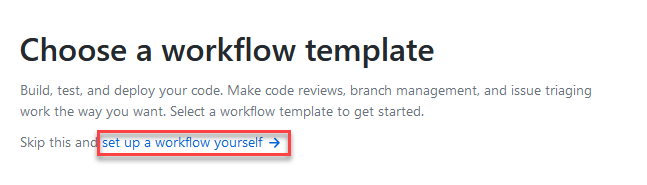
Изберете настройте сами работен поток.
Преименувайте заглавието на работния поток на "release-solution-to-prod-with-inputs" и копирайте съдържанието от файла release-solution-to-prod-with-inputs.yml и го поставете в екрана Редактиране на нов файл .
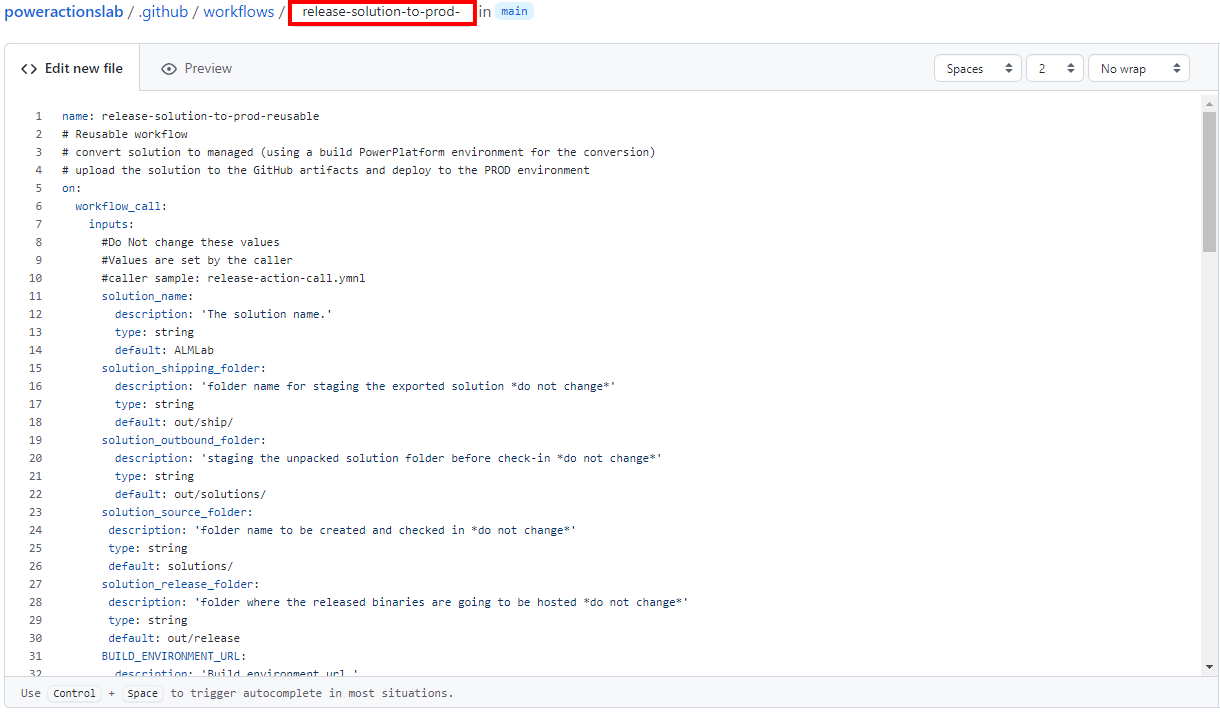
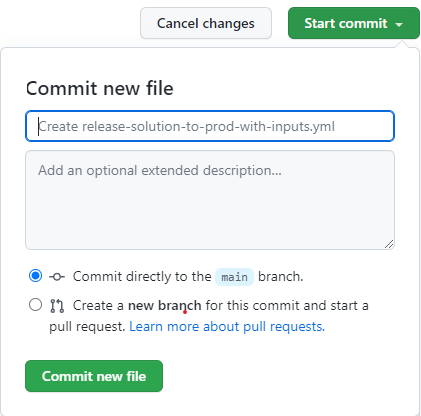
Фиксирайте промените. Изберете Стартиране на фиксиране и след това добавете заглавие и описание (по избор). След това изберете Фиксиране на нов файл.
Обадете се на работния процес за многократна употреба при събитието за освобождаване
В този раздел ще извикаме работния процес за многократна употреба при събитие за освобождаване.
Навигирайте до Действия и изберете Нов работен поток.
Изберете настройте сами работен поток.
Преименувайте заглавието на работния поток на "release-action-call" и копирайте съдържанието от файла release-action-call.yml и го поставете в екрана Редактиране на нов файл .
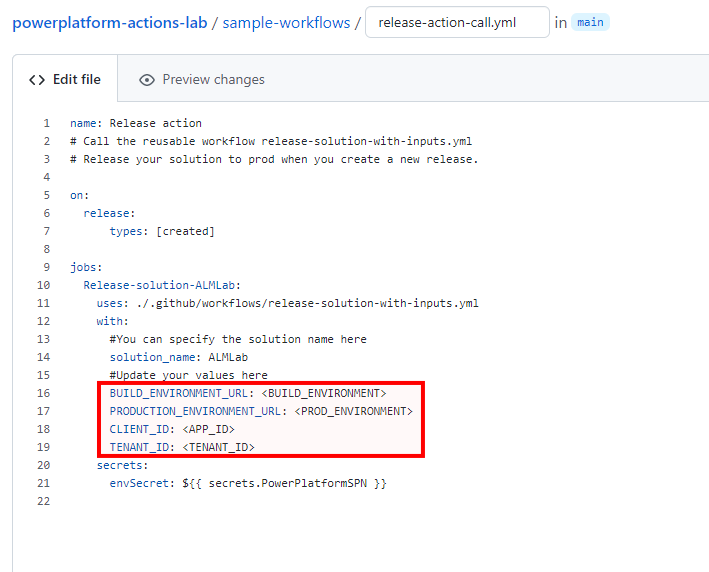
Актуализирайте следните променливи в новия файл на работния поток:
- Актуализирайте
<BUILD_ENVIRONMENT>с URL адреса на средата за създаване, която използвате, за да генерирате завършено решение. Например:https://poweractionsbuild.crm.dynamics.com. - Актуализирайте
<PROD_ENVIRONMENT>с URL адреса на производствената среда, в която внедрявате. Например: https://poweractionsprod.crm.dynamics.com. - Актуализирайте
<APP_ID>с идентификационния номер на приложението (клиент), който може да бъде намерен в листчето за регистрации на приложения на Microsoft Azure портала чрез щракване в регистрацията, създадена по-рано в този урок. - Актуализирайте
<TENANT_ID>с идентификационния номер на директория (клиент), който може да бъде намерен в листчето за регистрации на приложения на Microsoft Azure портала чрез щракване в регистрацията, създадена по-рано в този урок.
- Актуализирайте
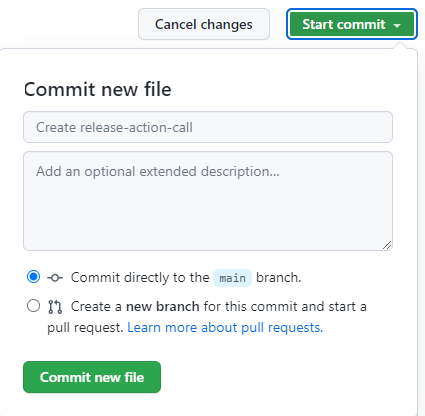
Фиксирайте промените. Изберете Стартиране на фиксиране и след това добавете заглавие (по избор) и описание (по избор). След това изберете Фиксиране на нов файл.
Тестване на изданието в производствен работен поток
Вече сте готови да тествате последния работен поток. Този работен поток се задейства, когато ново издание се внедри в производството.
Навигирайте до Издания.
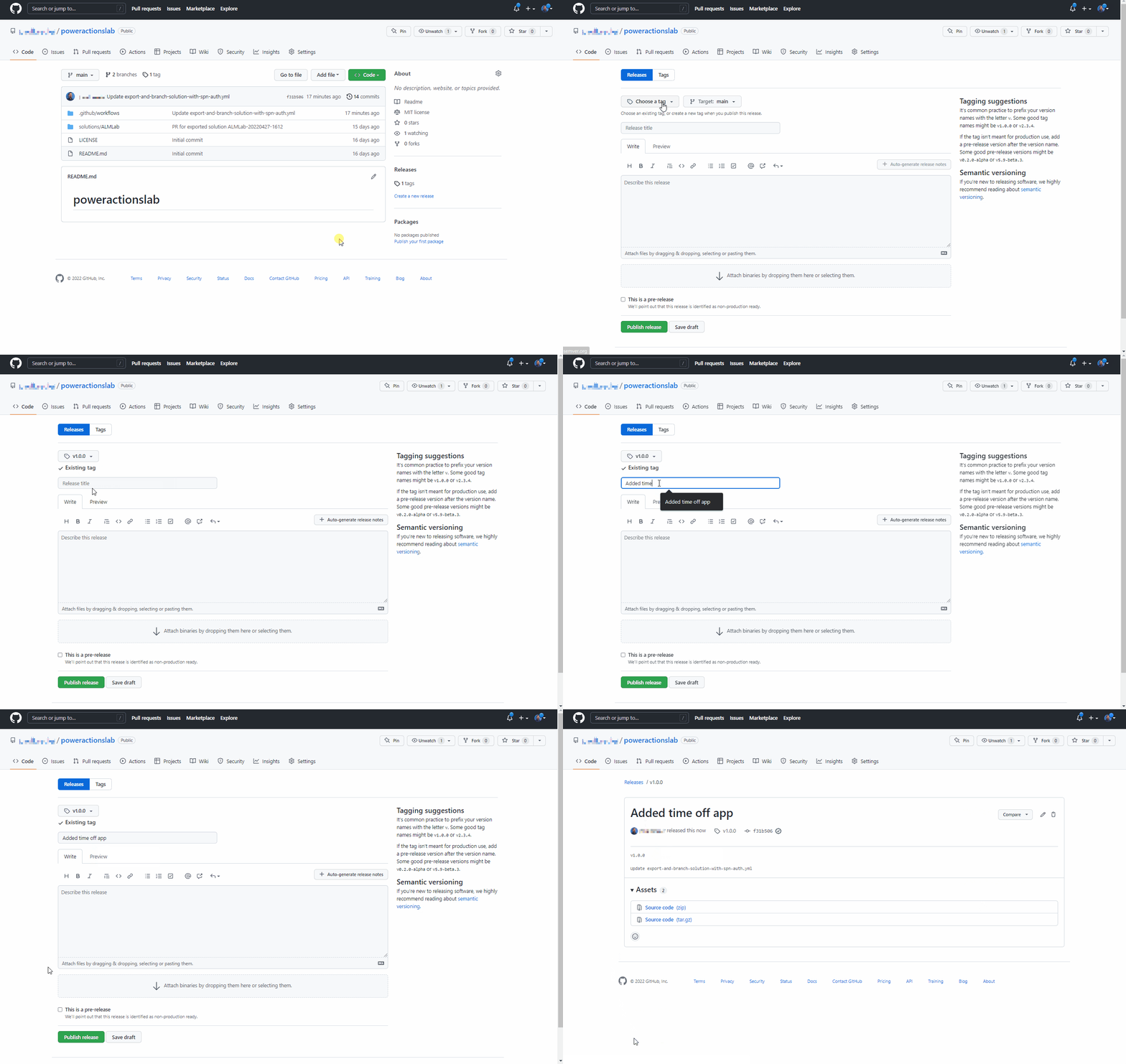
Изберете Чернова на ново издание.
Добавете етикет на изданието, заглавие и изберете Публикуване на издание.
Изберете Действия, за да видите текущия работен поток.
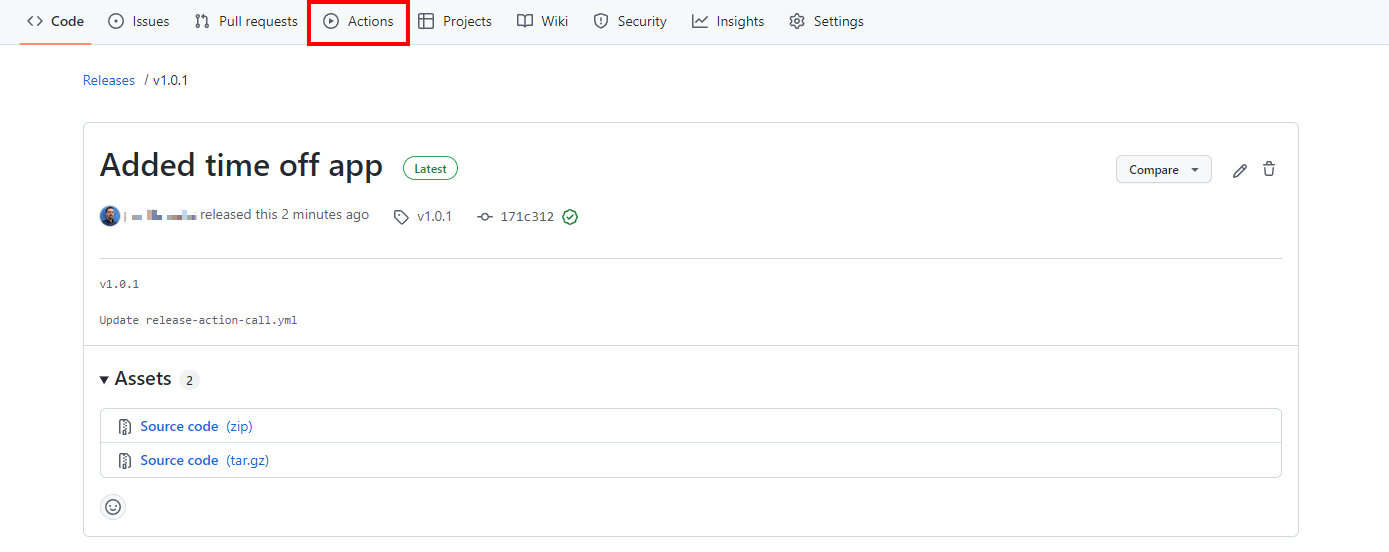
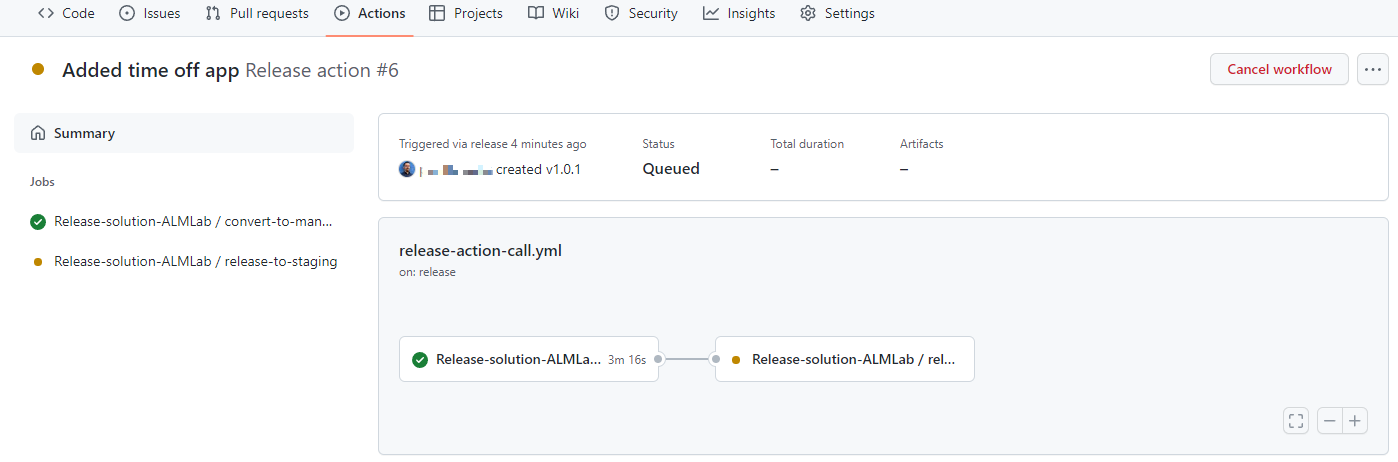
Изберете текущия работен поток, за да видите действията, докато се изпълняват.

Изчакайте всяко действие да завърши.
След завършване на работния поток влезте във вашата производствена среда и потвърдете, че решението е внедрено като завършено решение.
Разгърнете актуализацията и прегледайте промените преди производственото издание
Сега ще тестваме процеса от край до край и след това ще видим как можем да преглеждаме и проверяваме промените в дадено приложение, преди то да бъде внедрено в производство.
Навигирайте до решението ALMLab във вашата среда за разработка и изберете Редактиране или щракнете върху показваното име на решението.
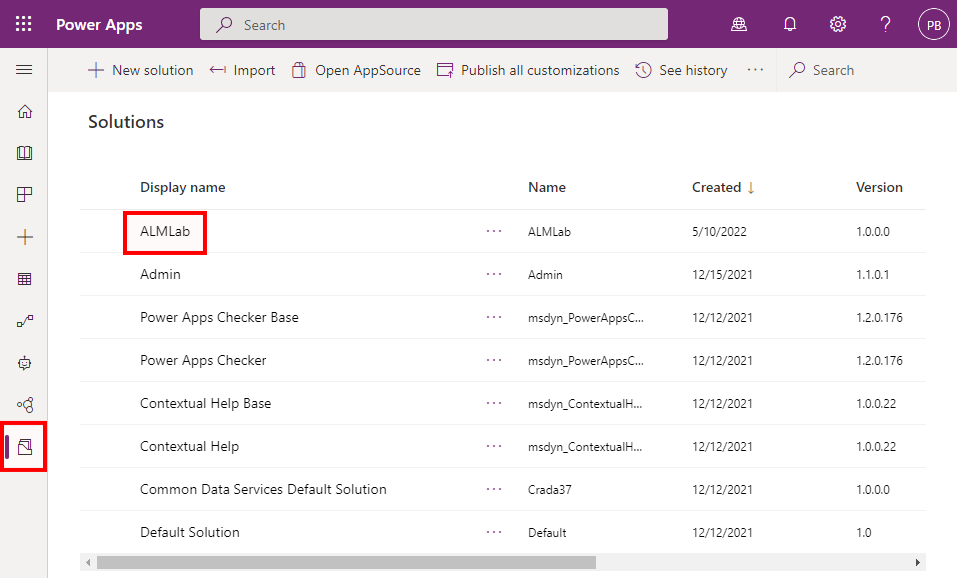
Изберете и прегледайте таблицата Заявка за неактивно време.
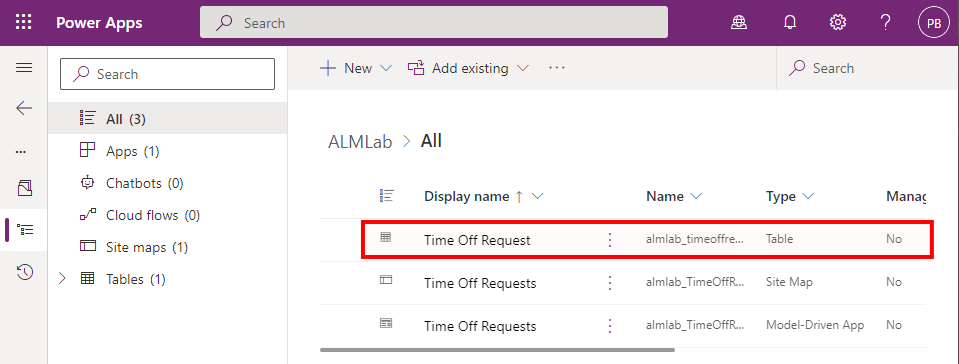
Щракнете върху + Добавяне на колона и създайте нова колона, както е показано на фигурата по-долу.
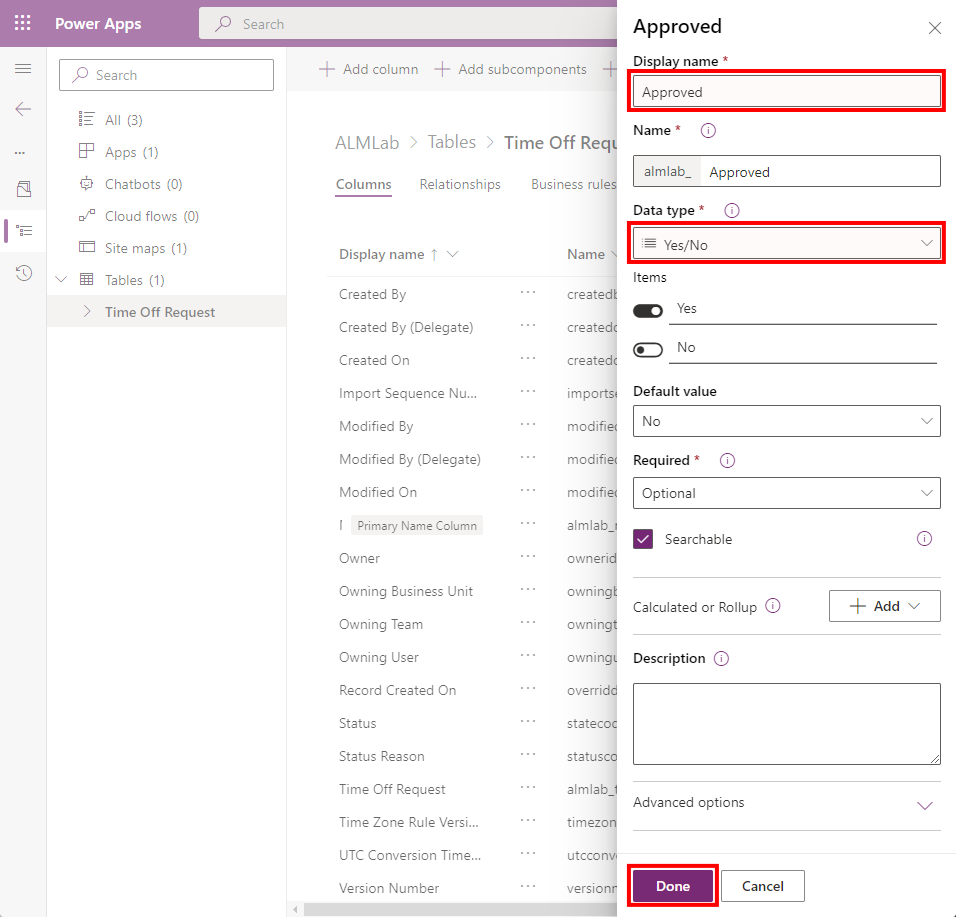
Актуализирани стойности на полета:**
- Показвано име: Одобрено
- Тип данни: Да/Не
Щракнете върху готово.
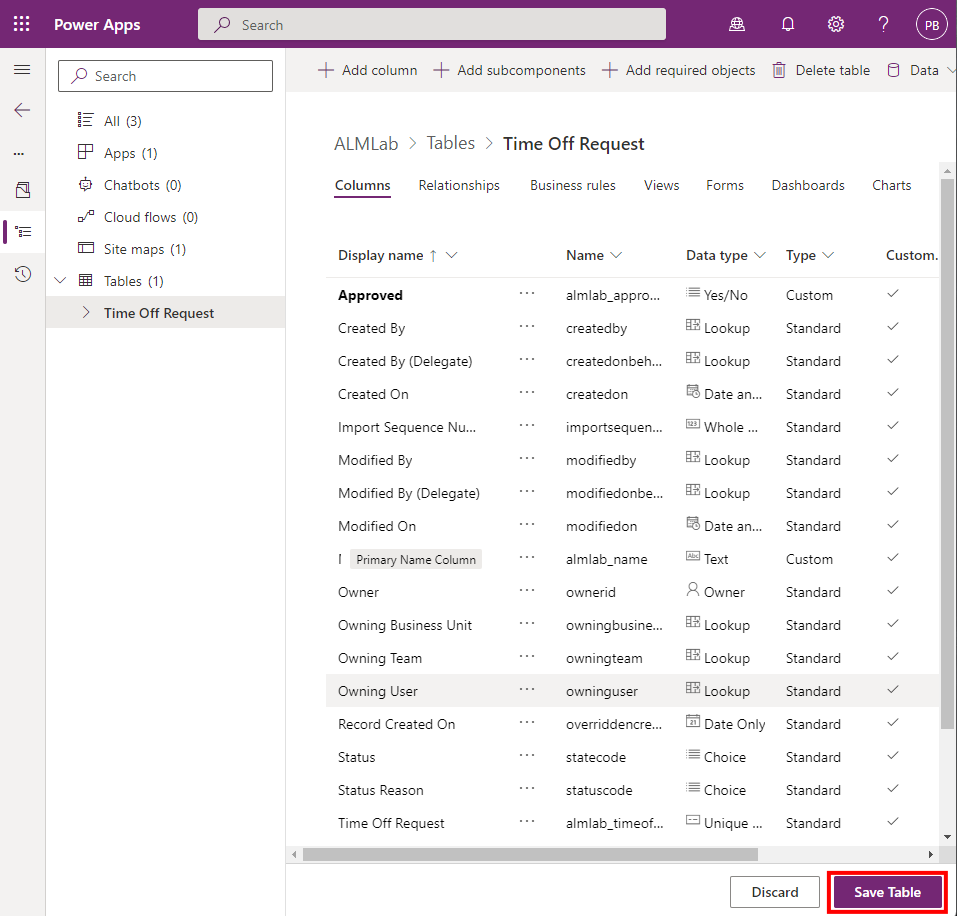
Кликнете върху Запазване на таблицата
Навигирайте обратно до вашите хранилища в GitHub, до раздела Действия, изберете Изпълнение на работния поток и изберете бутона Изпълнение на работния поток.
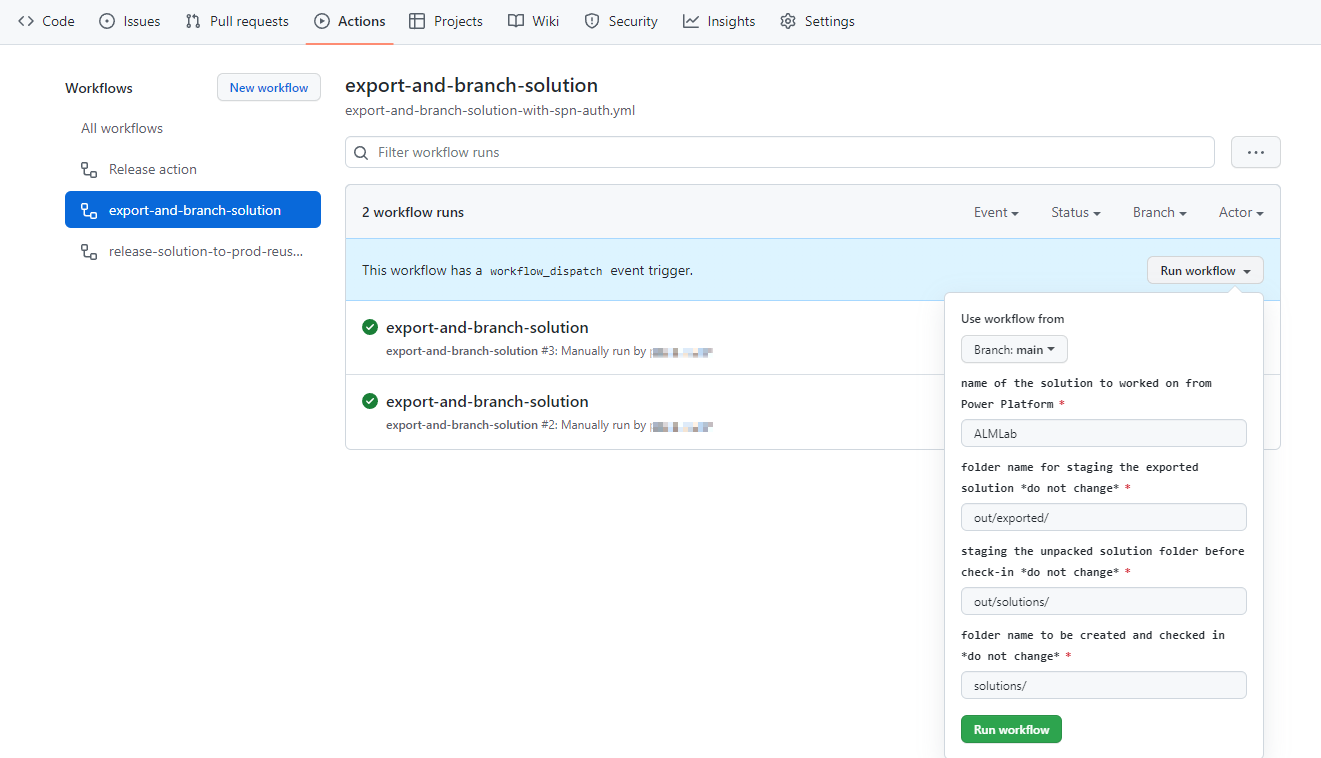
След 5 – 10 секунди работният поток ще стартира и можете да щракнете върху текущия работен поток, за да следите неговия напредък.
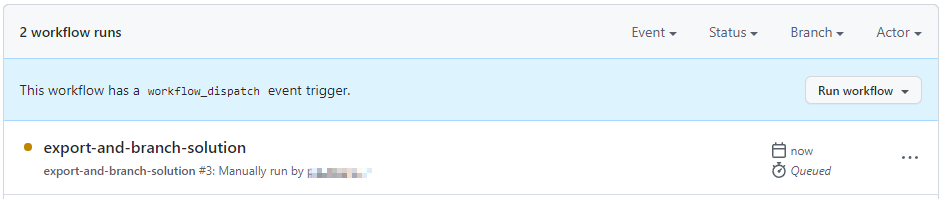
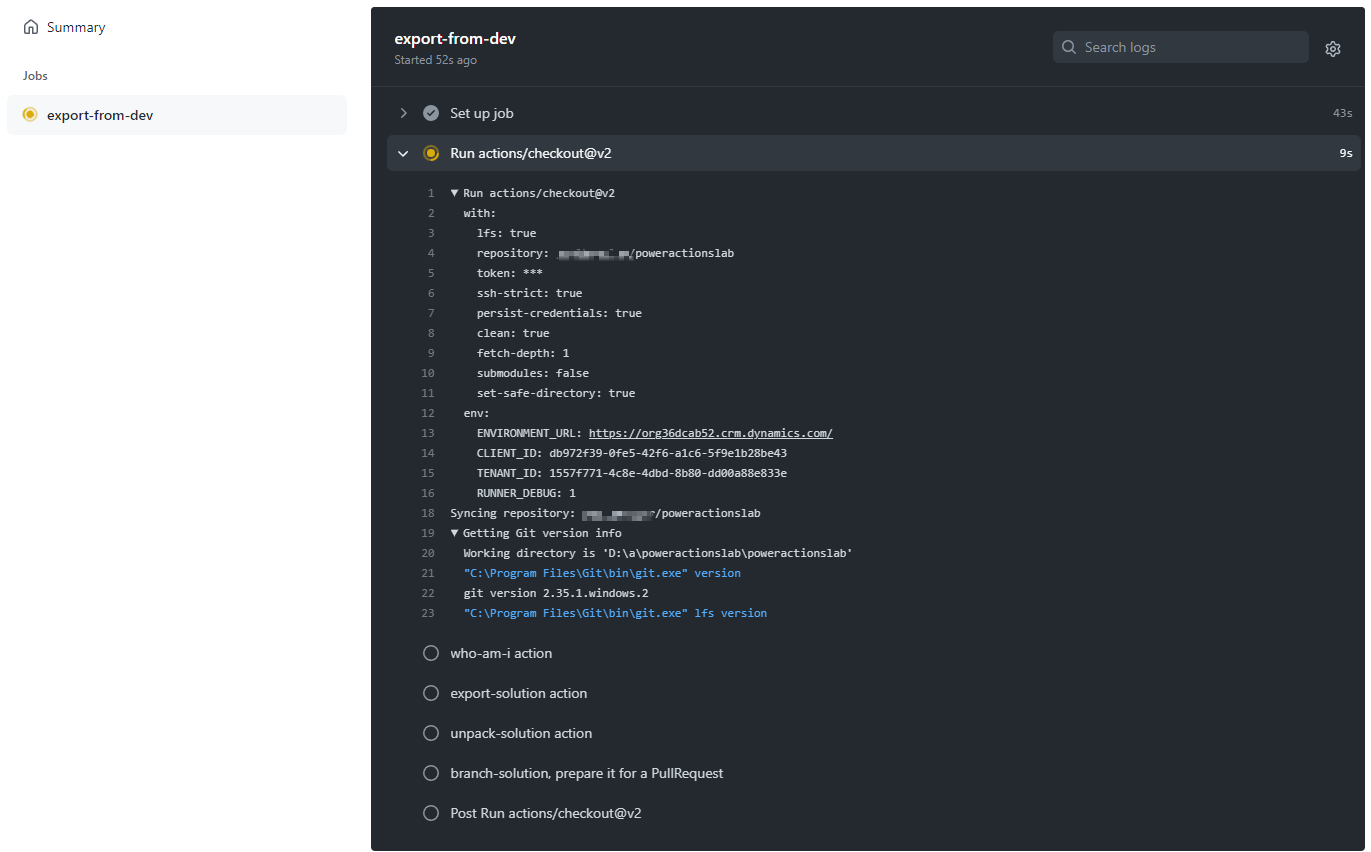
След завършване на работния поток навигирайте до новото разклонение, като изберете Код и след това Разклонения.
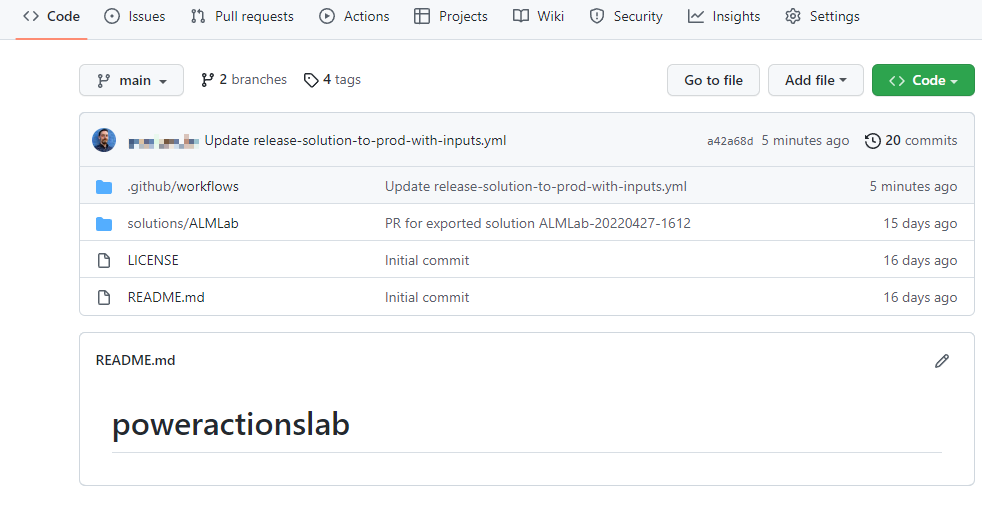
Изберете клона, който е създаден от разширения принос, и щракнете върху Отвори заявка за изтегляне.
Добавете заглавие (по избор) и след това щракнете върху Създаване на заявка за изтегляне.
След като съдържанието се актуализира, щракнете върху раздела Променени файлове.
Забележете, че промените в решението са маркирани в зелено, за да покажат, че тази секция на файла е добавена в сравнение със същия файл в основното разклонение.
Върнете се в раздела Разговор. Изберете Заявки за изтегляне и след това изберете предварително създадената заявка за изтегляне.
На страницата Искане за предложения изберете Смачкване и обединяване, за да обедините актуализирания файл на решение във вашето основно разклонение, по желание изтриване, което вече е обединено в main.
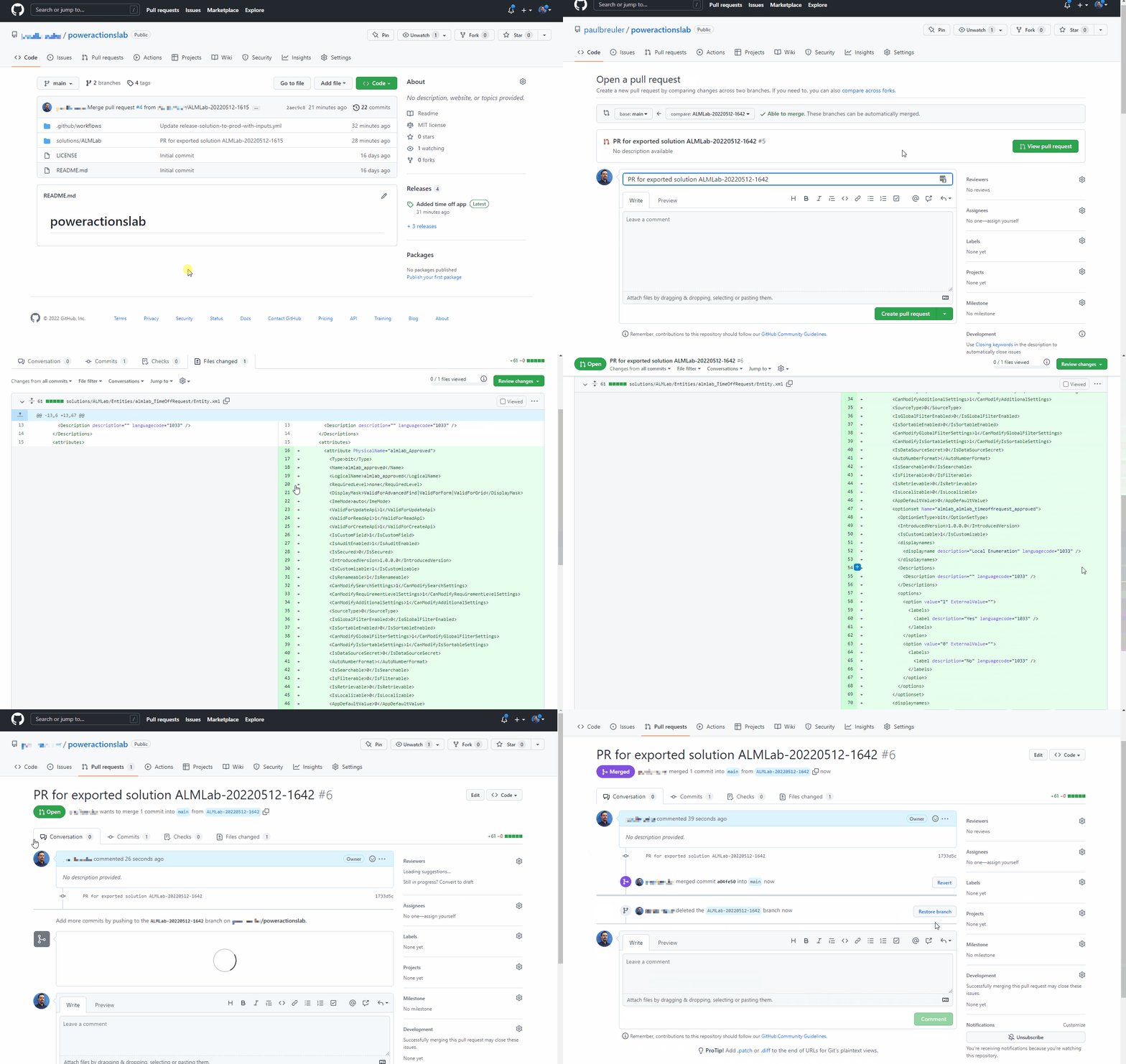
Следвайте стъпките в раздела Тестване на изданието в производствен работен поток, за да създадете ново издание и да потвърдите, че актуализираното решение е внедрено във вашата производствена среда.
Поздравления, успешно настроихте примерен работен поток на CI/CD с помощта на действия на GitHub!
Вижте също
Автоматизирайте работния си процес от идеята до производството