Nota
L'accés a aquesta pàgina requereix autorització. Pots provar d'iniciar sessió o canviar de directori.
L'accés a aquesta pàgina requereix autorització. Pots provar de canviar directoris.
SE APLICA A: Todos los niveles de API Management
Cuando los desarrolladores utilizan su API, eventualmente necesitará realizar cambios en esa API sin interrumpir a los usuarios de su API. También resulta útil informar a los desarrolladores de los cambios realizados.
En Azure API Management, use las revisiones para realizar cambios de API sin provocar interrupciones. Puede modelar y probar los cambios de forma segura. Cuando esté listo, finalice la revisión y reemplace la versión actual de la API.
Para obtener más información, consulte Versiones y revisiones.
Sugerencia
Los equipos de API pueden usar esta característica en áreas de trabajo. Las áreas de trabajo proporcionan acceso administrativo aislado a las API y sus propios entornos de tiempo de ejecución de API.
En este tutorial, aprenderá a:
- Agregar una nueva revisión
- Realizar cambios en la revisión que no provoquen interrupciones
- Convertir la revisión en actual y agregar una entrada en el registro de cambios
- Examinar el portal para desarrolladores para ver los cambios y registro de cambios
- Acceso a una revisión de API
Requisitos previos
- Conocer la terminología de API Management de Azure.
- Completar la guía de inicio rápido siguiente: Creación de una instancia de Azure API Management.
- Complete el siguiente tutorial: Importación y publicación de la primera API.
Agregar una nueva revisión
Inicie sesión en Azure Portal y vaya a la instancia de API Management.
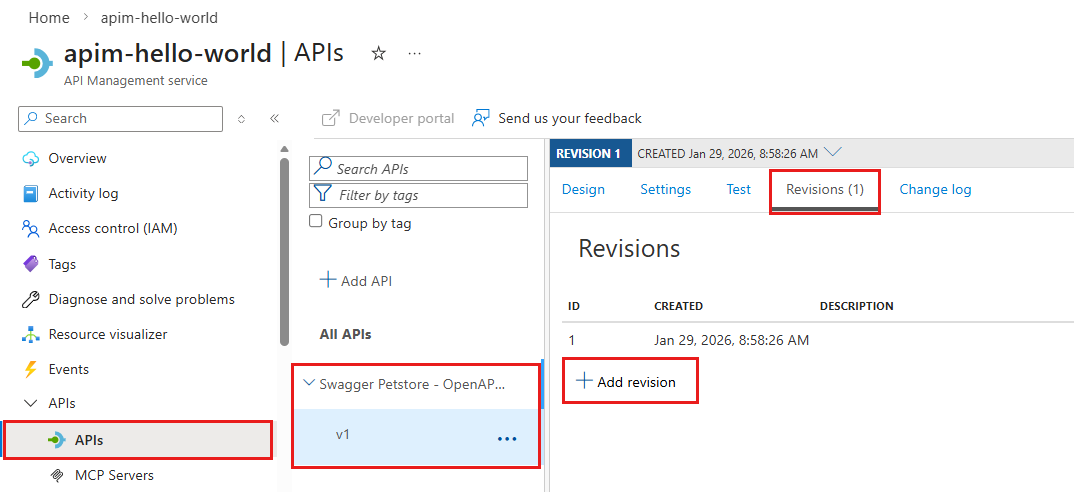
En el menú de la izquierda, en API, seleccioneAPI.
Seleccione Swagger Petstore en la lista de API o una API diferente a la que quiera agregar revisiones.
Seleccione la pestaña Revisiones.
Seleccione + Agregar revisión.
Sugerencia
También puede seleccionar Agregar revisión en el menú contextual ( ... ) de la API.
Proporcione una descripción para la nueva revisión y para ayudar a recordar para qué se usa.
Seleccione Crear.
Ya tenemos creada la revisión.
Nota:
La API original permanece en Revisión 1. Esta es la revisión que los usuarios siguen utilizando, hasta que decida hacer actual una revisión diferente.
Realizar cambios en la revisión que no provoquen interrupciones
Seleccione Swagger Petstore en la lista de API.
Seleccione Diseño cerca de la parte superior de la pantalla.
El selector de revisión situado encima de la pestaña diseño muestra la revisión 2 como seleccionada actualmente.
Sugerencia
Use el selector de revisión para alternar entre las revisiones con las que vaya a trabajar.
Seleccione + Agregar operación.
Establezca la nueva operación como POST y configure los valores de Nombre para mostrar, Nombre y URL de la operación test.
Guarde la nueva operación.
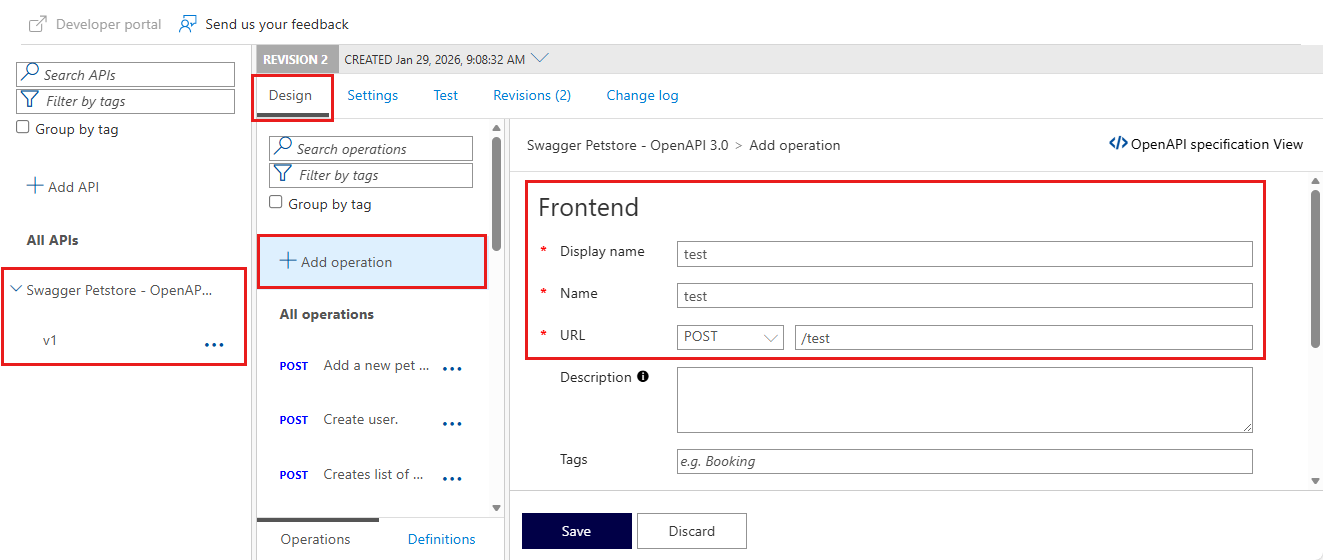
Ya ha hecho un cambio en Revisión 2.
Use el selector de revisión junto a la parte superior de la página para volver a Revisión 1.
Observe que la nueva operación no figura en Revisión 1.
Convertir la revisión en actual y agregar una entrada en el registro de cambios
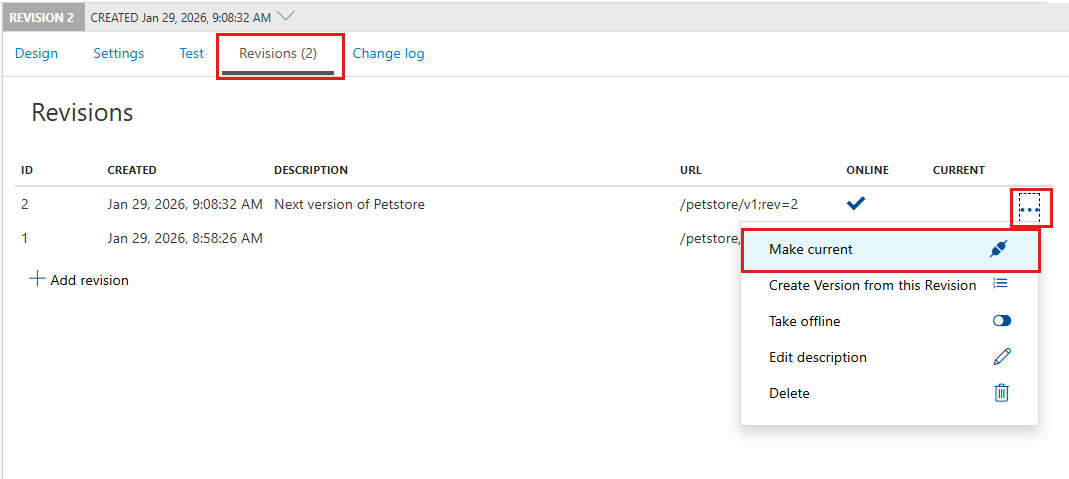
En el menú situado cerca de la parte superior de la página, seleccione Revisiones.
Abra el menú contextual (...) de Revisión 2.
Seleccione Convertir en actual.
Si desea publicar notas sobre este cambio, seleccione Publicar en Registro de cambios público para esta API. Especifique una descripción del cambio que puedan ver los desarrolladores, por ejemplo: Revisiones de prueba. Se agregó una nueva operación de "prueba".
Revisión 2 es ahora la revisión actual.

Examinar el portal para desarrolladores para ver los cambios y registro de cambios
Si prueba el portal para desarrolladores, puede revisar los cambios de la API y el registro de cambios allí.
- Vaya a la instancia de API Management en Azure Portal.
- En el menú de la izquierda, en API, seleccioneAPI.
- Seleccione Portal para desarrolladores en el menú superior.
- En el portal para desarrolladores, seleccione API y, después, Swagger Petstore.
- Observe que la nueva operación prueba ahora aparece disponible.
- Seleccione Cambiar registro cerca del nombre de la API.
- Tenga en cuenta que la entrada en el registro de cambios aparece en esta lista.
Acceso a una revisión de API
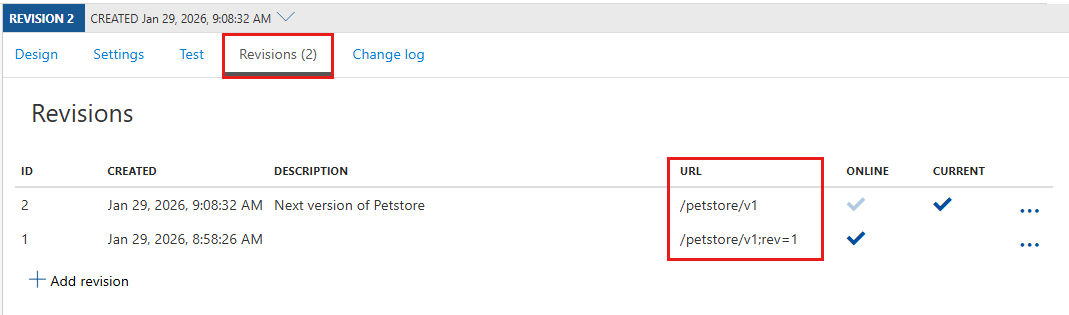
Para acceder a todas las revisiones de una API se puede usar una dirección URL con un formato especial. Para acceder a una revisión concreta de esa API, agregue ;rev={revisionNumber} al final de la ruta de la dirección URL de la API, pero antes de la cadena de consulta. Por ejemplo, puede usar una dirección URL similar a la siguiente para acceder a la revisión 2 de la API de Swagger Petstore:
https://apim-hello-world.azure-api.net/store/pet/1;rev=2/
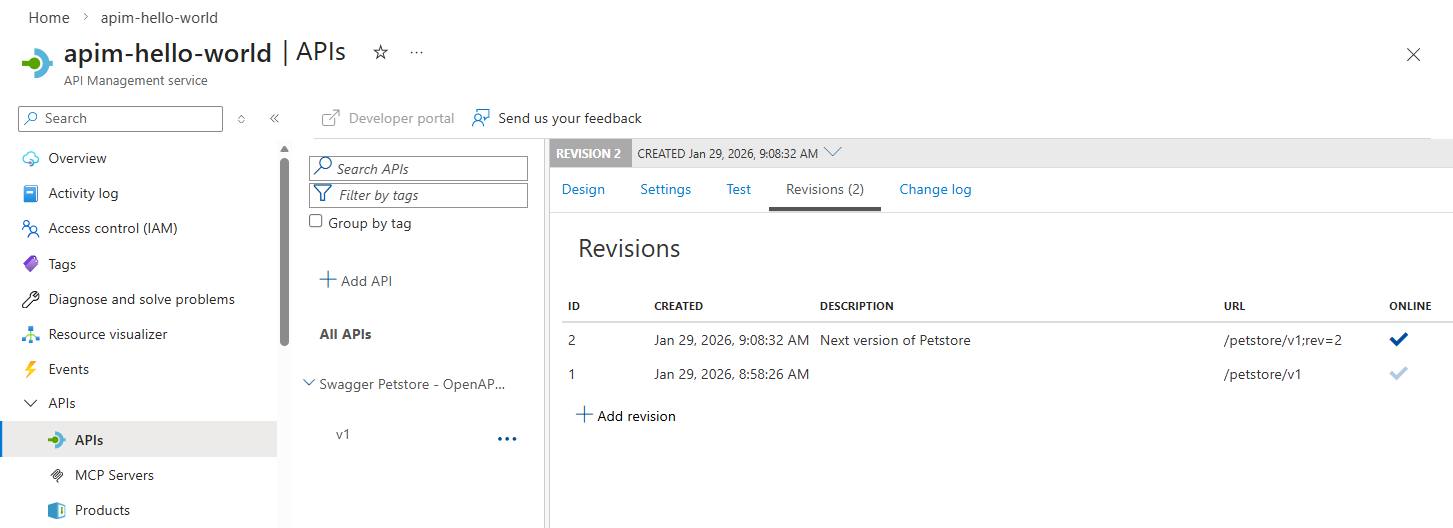
Puede encontrar las rutas de las direcciones URL de las revisiones de la API en la pestaña Revisiones de Azure Portal.
Sugerencia
Puede acceder a la revisión actual de la API mediante la ruta de la API sin la cadena ;rev, además de la dirección URL completa que anexa ;rev={revisionNumber} a la ruta de la API.
Resumen
En este tutorial, ha aprendido a:
- Agregar una nueva revisión
- Realizar cambios en la revisión que no provoquen interrupciones
- Convertir la revisión en actual y agregar una entrada en el registro de cambios
- Examinar el portal para desarrolladores para ver los cambios y registro de cambios
- Acceso a una revisión de API
Paso siguiente
Avance hasta el siguiente tutorial: