Nota
L'accés a aquesta pàgina requereix autorització. Pots provar d'iniciar sessió o canviar de directori.
L'accés a aquesta pàgina requereix autorització. Pots provar de canviar directoris.
Se aplica a: Azure Logic Apps (Consumo + Estándar)
Cuando el flujo de trabajo de integración automatizada necesita trabajar con recursos en la base de datos DB2, use el conector DB2 para realizar diferentes operaciones en la base de datos. Por ejemplo, el flujo de trabajo puede leer, enumerar tablas o filas, agregar filas, actualizar filas, eliminar filas, etc. Estas acciones pueden devolver datos de la base de datos para que otras acciones del flujo de trabajo los utilicen.
El conector de DB2 incluye un cliente de Microsoft para comunicarse con servidores de DB2 remotos a través de una red TCP/IP. Puede usar este conector para acceder a bases de datos en la nube como IBM DB2 para Windows que se ejecutan en la virtualización de Azure.
En esta guía se muestra cómo agregar una acción DB2 al flujo de trabajo y configurar una conexión a la base de datos DB2.
Versiones y plataformas compatibles
El conector DB2 admite las siguientes plataformas y versiones de IBM DB2 junto con productos compatibles con IBM DB2 que admiten las versiones 10 y 11 de SQL Access Manager (DRDA) de Arquitectura de bases de datos relacionales distribuidas (DRDA):
| Plataforma | Versión |
|---|---|
| IBM DB2 para z/OS | 12, 11.1, 10.1 |
| IBM DB2 para i | 7.3, 7.2, 7.1 |
| IBM DB2 para LUW | 11, 10,5 |
Referencia técnica del conector
El conector DB2 admite las siguientes operaciones de base de datos, que se asignan a las acciones correspondientes en el conector:
| Operación de base de datos | Acción del conector |
|---|---|
| Mostrar tablas de base de datos | Obtener tablas |
| Leer una fila mediante SELECT | Obtener fila |
| Leer todas las filas mediante SELECT | Obtener filas |
| Agregar una fila mediante INSERT | Insertar fila |
| Editar una fila mediante UPDATE | Actualizar fila |
| Quitar una fila mediante DELETE | Delete row |
Para obtener más información sobre el conector y estas acciones, consulte Conector DB2.
Requisitos previos
Una cuenta y una suscripción de Azure. Obtenga una cuenta gratuita de Azure.
Una base de datos IBM DB2, ya sea basada en la nube o local.
El recurso y el flujo de trabajo de la aplicación lógica desde donde desea acceder a la base de datos DB2.
El conector DB2 solo proporciona acciones. Si tiene un flujo de trabajo vacío, primero debe agregar un desencadenador que funcione mejor para su escenario.
En los ejemplos de esta guía se utiliza el desencadenador Recurrence.
Para obtener más información, consulte:
Para conectar el flujo de trabajo a bases de datos DB2 locales, primero instale y configure la puerta de enlace de datos local.
Adición de una acción DB2
En los pasos siguientes se muestra cómo agregar una acción DB2, como Obtener tablas, al flujo de trabajo.
Nota:
Los pasos para agregar cualquier otra acción de DB2 son similares, excepto los parámetros y valores de la acción que proporcione.
En Azure Portal, abra el recurso de la aplicación lógica y el flujo de trabajo en el diseñador.
Siga los pasos generales para agregar la acción DB2 denominada Obtener tablas.
Se abre el panel de información de conexión para que pueda proporcionar detalles para conectar la base de datos DB2.
Siga los pasos para crear una conexión para una base de datos basada en la nube o una base de datos local y, a continuación, vuelva aquí para continuar.
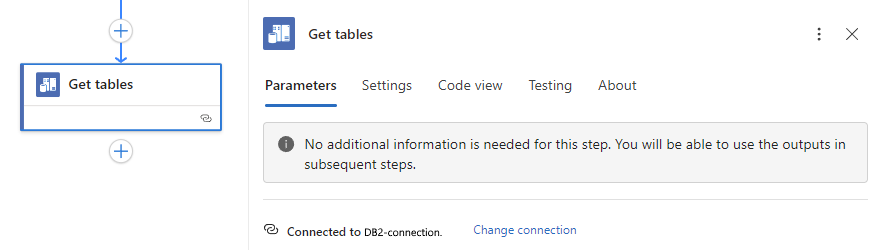
Después de crear correctamente la conexión, aparece el panel de información de la acción Get tables y muestra que no es necesaria ninguna otra información.
Continúe con Probar el flujo de trabajo y ver las tablas de salida.
Configuración de la conexión de DB2
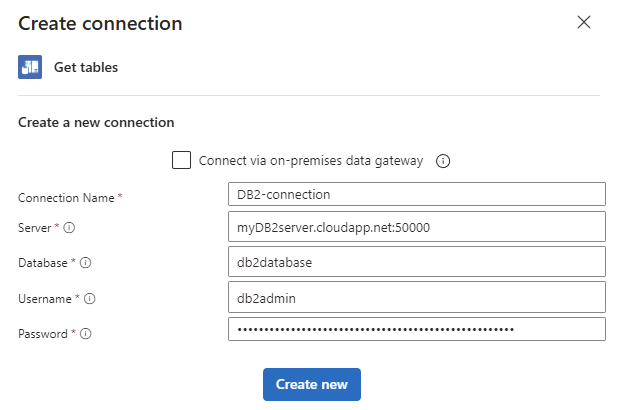
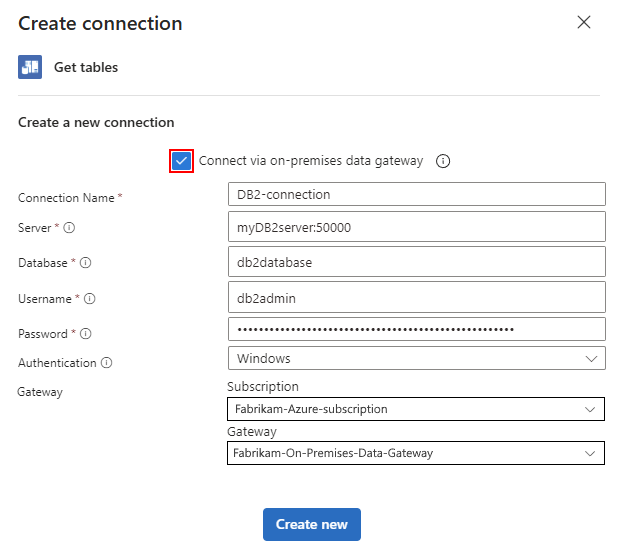
Siga los pasos en función de si tiene una base de datos db2 local o en la nube. Después de proporcionar los detalles de conexión necesarios, seleccione Crear nuevo y vuelva a los pasos anteriores.
Antes de crear una conexión a una base de datos local, asegúrese de instalar y configurar la puerta de enlace de datos local.
| Propiedad | Obligatorio | Descripción |
|---|---|---|
| Conexión mediante puerta de enlace local | No | Solo se aplica a las conexiones locales. |
| Nombre de la conexión | Sí | Nombre de la conexión, por ejemplo, DB2-connection. |
| Servidor | Sí | Dirección o alias y número de puerto del servidor DB2, por ejemplo, myDB2server.cloudapp.net:50000. Nota: Este valor es una cadena que representa una dirección TCP/IP o alias en formato IPv4 o IPv6, seguido de dos puntos y un número de puerto TCP/IP. |
| Base de datos | Sí | Nombre de la base de datos. Nota: Este valor es una cadena que representa un nombre de base de datos relacional de DRDA (RDBNAM): - DB2 para z/OS acepta una cadena de 16 bytes donde la base de datos se conoce como IBM DB2 para la ubicación z/OS . - DB2 para i acepta una cadena de 18 bytes donde la base de datos se conoce como una base de datos relacional IBM DB2 para i . - DB2 para LUW acepta una cadena de 8 bytes. |
| Nombre de usuario | Sí | Nombre de usuario de la base de datos. Nota: Este valor es una cadena cuya longitud se basa en una base de datos específica: - DB2 para z/OS acepta una cadena de 8 bytes. - DB2 para i acepta una cadena de 10 bytes. - DB2 para Linux o UNIX acepta una cadena de 8 bytes. - DB2 para Windows acepta una cadena de 30 bytes. |
| Contraseña | Sí | Contraseña de la base de datos. |
Por ejemplo:
Prueba del flujo de trabajo y visualización de tablas de salida
Para ejecutar manualmente el flujo de trabajo, en la barra de herramientas del diseñador, en la lista Ejecutar , seleccione Ejecutar. Una vez finalizado el flujo de trabajo, puede ver los resultados de la ejecución.
Si la página de detalles de ejecución no se abre, siga estos pasos en función de la aplicación lógica:
Consumo: en la barra lateral de la aplicación lógica, en Herramientas de desarrollo, seleccione Diseñador de aplicaciones lógicas.
Estándar: en la barra lateral del flujo de trabajo, seleccione Historial de ejecuciones.
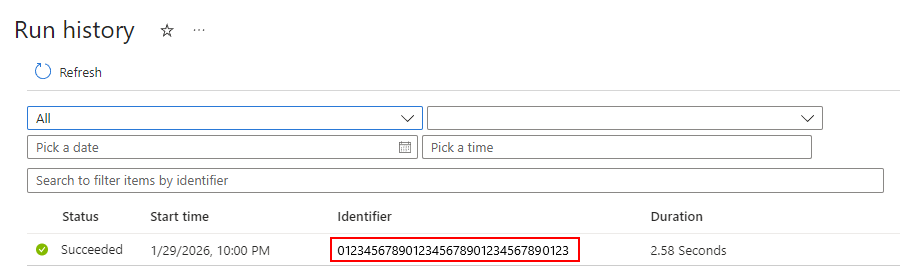
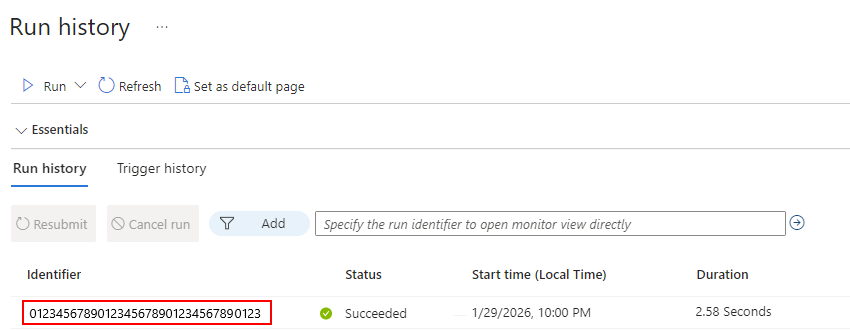
En la lista Historial de ejecuciones , seleccione la ejecución de flujo de trabajo más reciente, por ejemplo:
Consumo
Standard
En la página de detalles de ejecución, revise el estado de cada paso del flujo de trabajo. Para ver las entradas y salidas de cada paso, seleccione ese paso, por ejemplo:
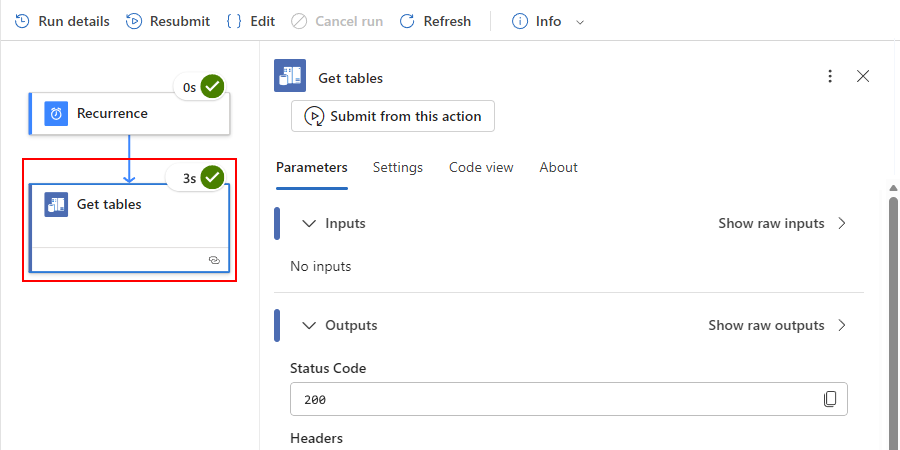
Para ver las entradas en JSON, seleccione Mostrar entradas sin procesar.
Para ver las salidas en JSON, seleccione Mostrar salidas sin procesar.
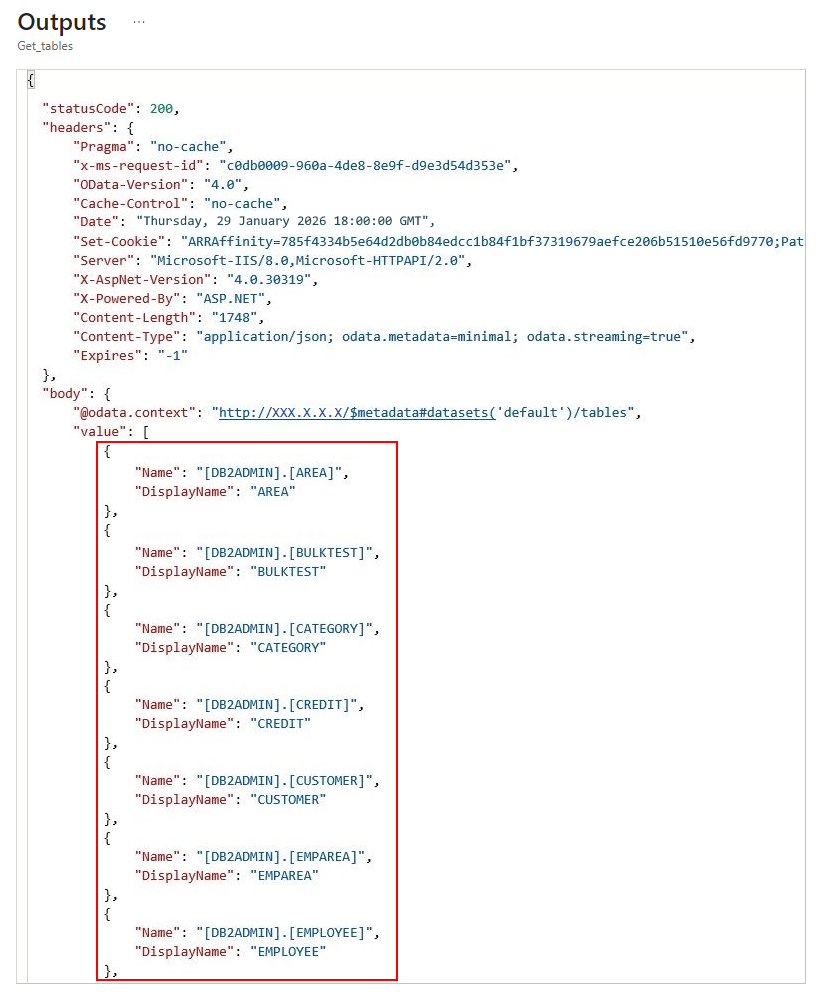
Las salidas incluyen una lista de tablas, por ejemplo: