Nota
L'accés a aquesta pàgina requereix autorització. Pots provar d'iniciar sessió o canviar de directori.
L'accés a aquesta pàgina requereix autorització. Pots provar de canviar directoris.
Un proyecto de Storage Mover se usa para organizar los trabajos de migración en tareas o componentes lógicos. Un proyecto contiene al menos una definición de trabajo, que a su vez describe cada origen de datos y punto de conexión de destino para el proyecto. El artículo Descripción de la jerarquía de recursos de Storage Mover contiene información más detallada sobre la relación entre storage Mover y sus proyectos.
Cuando se define un proyecto, se recomienda agregar todos los orígenes de datos relacionados y dependientes en el mismo proyecto para que se puedan migrar juntos. Debe agregar todos los orígenes de datos necesarios para migrar una sola carga de trabajo en lugar de crear proyectos para cada origen de datos del plan de migración. También puede optar por crear proyectos individuales para cada grupo distinto de orígenes de datos en el plan de migración.
Este artículo le guía por la creación y administración de proyectos de Azure Storage Mover. Para seguir estos ejemplos, necesitará un recurso de transferencia de almacenamiento de alto nivel. Si aún no ha creado uno, siga los pasos descritos en el artículo Creación de un recurso de Storage Mover antes de continuar.
Después de completar los pasos de este artículo, podrá crear y administrar proyectos mediante Azure Portal y Azure PowerShell.
Creación de un proyecto
El primer paso para definir un trabajo de migración es la creación de un recurso de proyecto. Una vez creado el proyecto, puede agregar puntos de conexión de origen y de destino para el origen de datos. En este ejemplo, dejará intencionadamente en blanco el campo de descripción . A continuación, lo agregará en la sección Ver y editar las propiedades de un proyecto más adelante en este artículo.
Importante
Si aún no ha implementado un recurso mediante el proveedor de recursos, deberá crear el recurso de nivel superior.
Precaución
No se admite el cambio de nombre de los recursos del proyecto. Es una buena idea asegurarse de que ha nombrado el proyecto correctamente, ya que no podrá cambiar el nombre del proyecto después de provisionado.
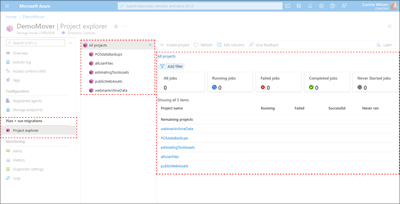
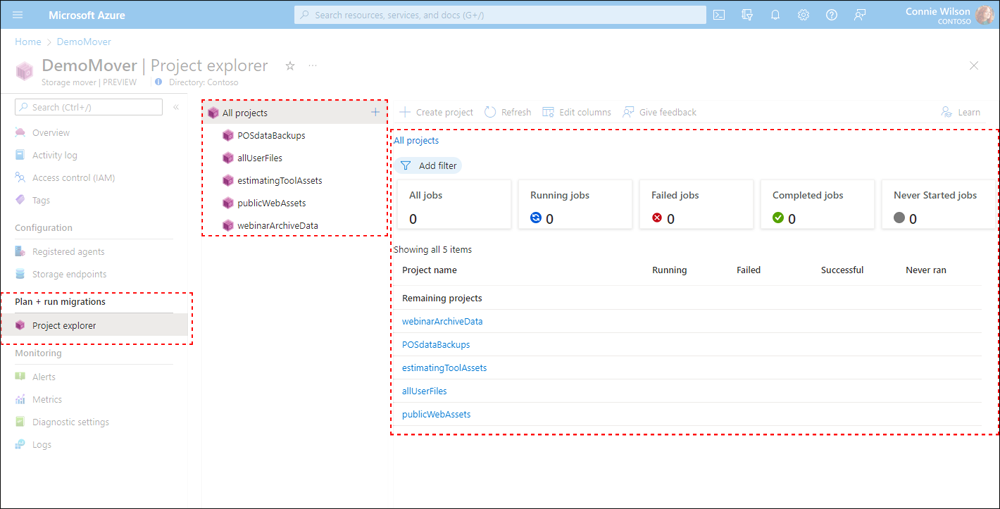
Vaya a la página Explorador de proyectos de Azure Portal para acceder a los proyectos. La vista Todos los proyectos predeterminados muestra los nombres de los proyectos aprovisionados y un resumen de los trabajos que contienen.
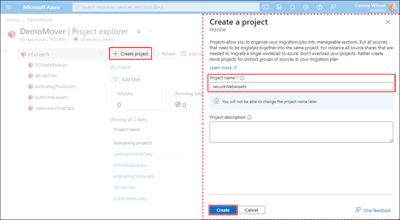
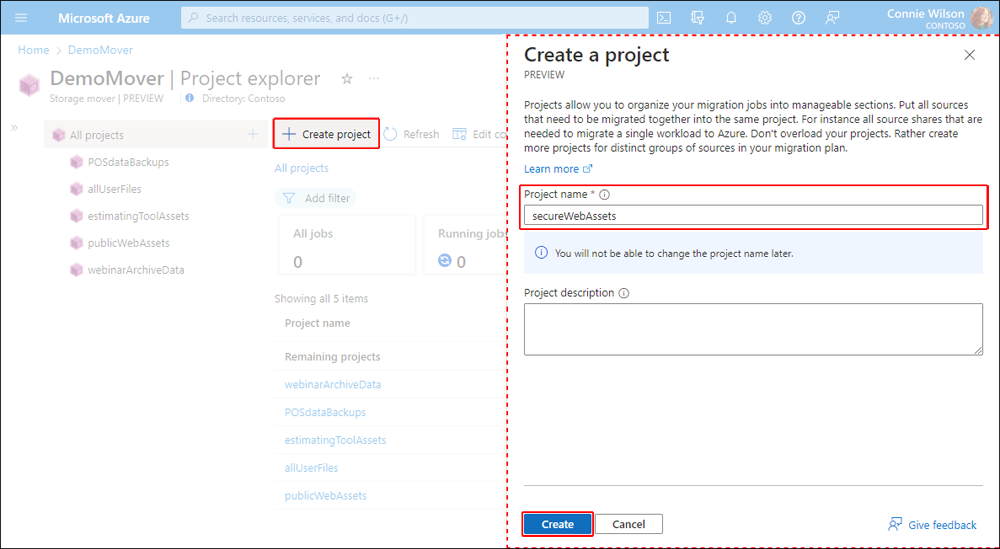
Seleccione Crear proyecto para abrir el panel Crear un proyecto . Proporcione un valor de nombre de proyecto en el campo Nombre del proyecto, pero deje vacío el campo Descripción del proyecto. Por último, seleccione Crear para aprovisionar el proyecto.
Ver y editar las propiedades de un proyecto
Según el caso de uso, es posible que tenga que recuperar un proyecto específico o una lista completa de todos los recursos del proyecto. También es posible que tenga que agregar o editar la descripción de un proyecto.
Siga los pasos de esta sección para ver los proyectos accesibles para el recurso de Storage Mover.
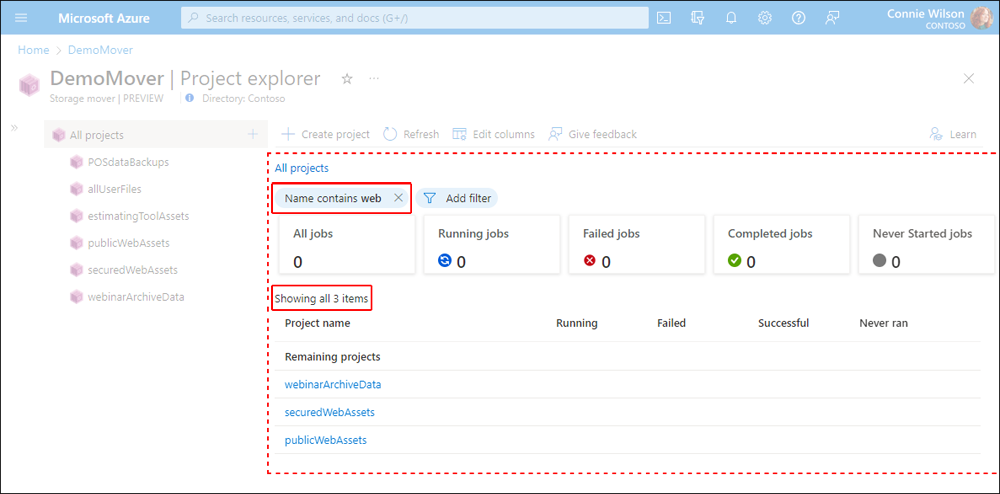
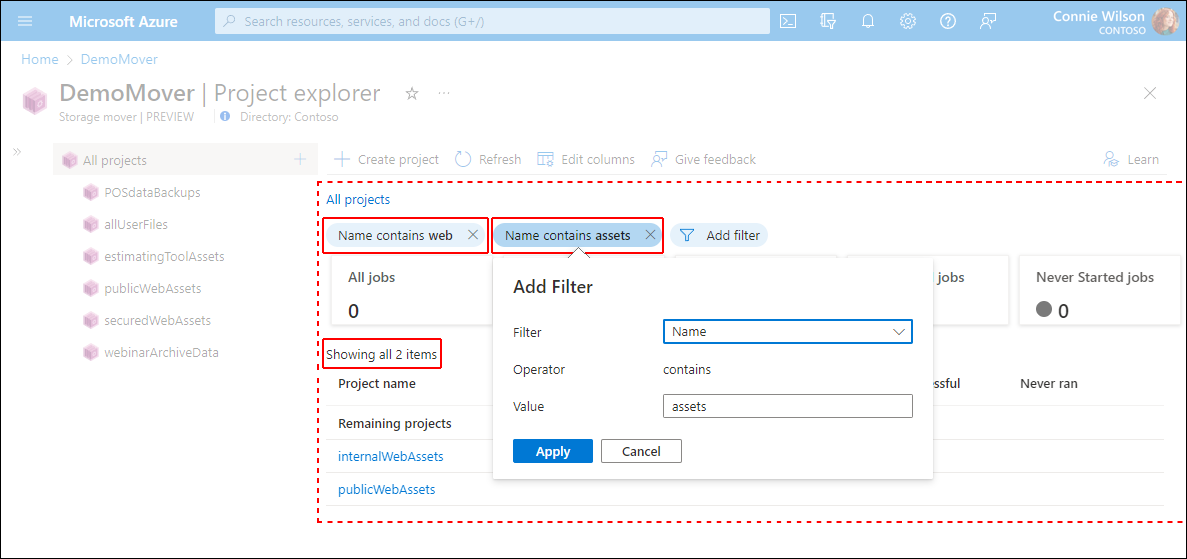
Vaya a la página Explorador de proyectos de la Azure Portal para ver una lista de proyectos disponibles. Puede crear y aplicar filtros para limitar o dar forma a la vista. Para restringir el ámbito de los resultados, puede seguir agregando más filtros.
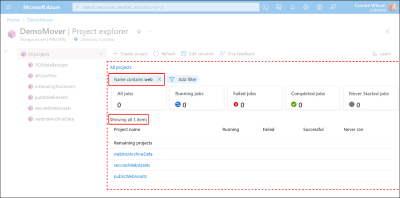
Los filtros también se pueden editar o quitar según sea necesario, como se muestra en el ejemplo siguiente. Actualmente, solo se admite el filtrado de proyectos por nombre.
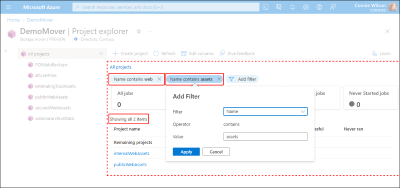
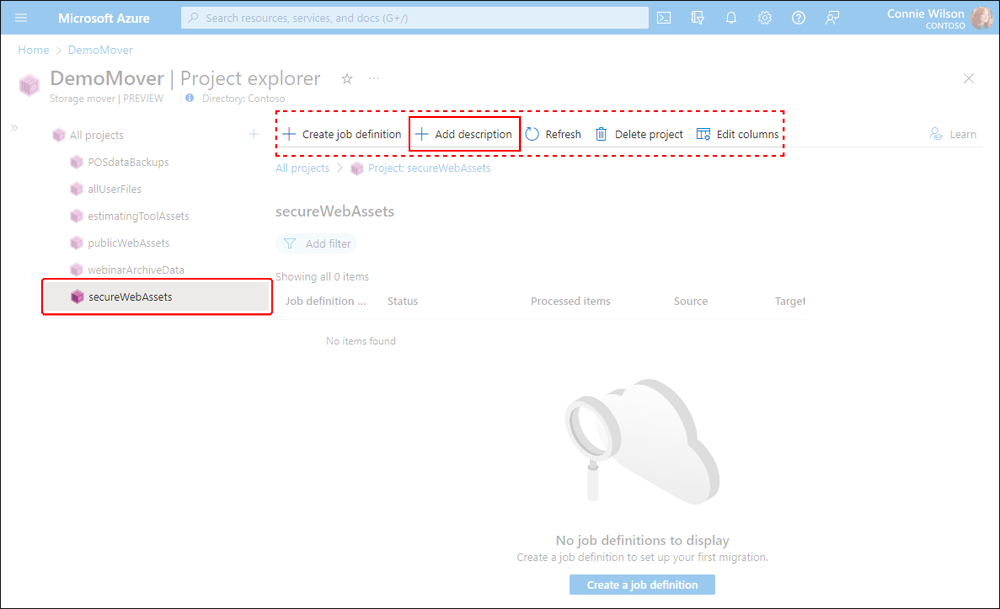
En el panel del explorador de proyectos o en la lista de resultados, seleccione el nombre del proyecto creado en la sección anterior. Las propiedades del proyecto y los datos de resumen de trabajos se muestran en el panel de detalles.
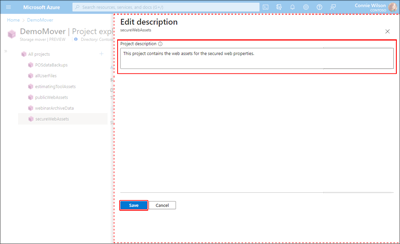
Si el proyecto no tiene una descripción válida, seleccione Agregar descripción para mostrar el panel Editar descripción .
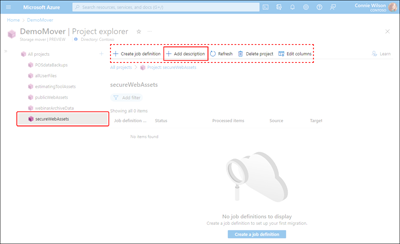
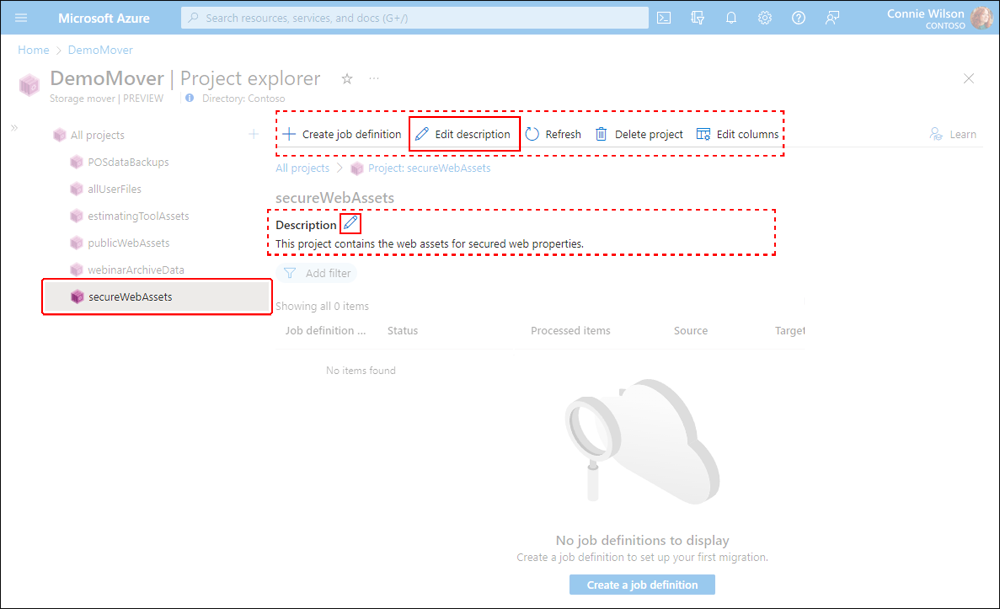
Si existe una descripción, se mostrará debajo del encabezado Descripción . Seleccione el icono Editar situado junto a la descripción o el icono Editar descripción para mostrar el panel de edición. En la imagen siguiente se muestra la ubicación de los dos iconos.
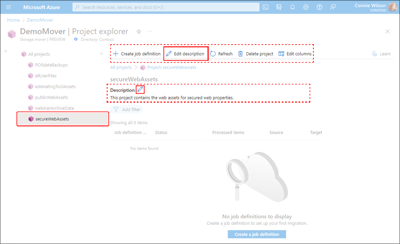
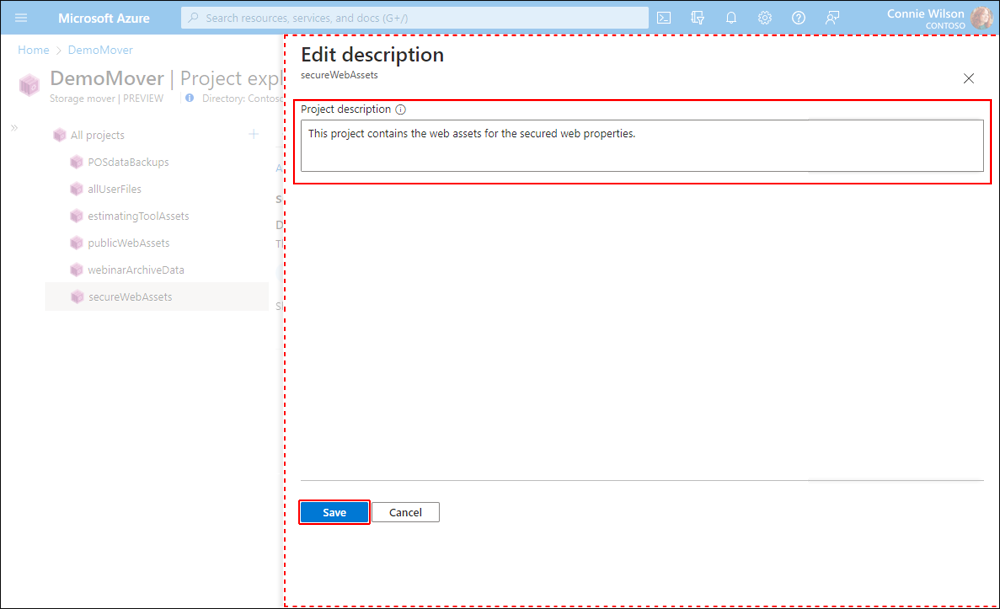
En el panel de edición, modifique la descripción del proyecto. En la parte inferior del panel, seleccione Guardar para confirmar los cambios.
Eliminación de un proyecto
La eliminación de un recurso de proyecto debe ser una aparición relativamente poco frecuente en el entorno de producción, aunque puede haber ocasiones en las que pueda resultar útil. Para eliminar un recurso de proyecto de Storage Mover, siga el ejemplo proporcionado.
Advertencia
La eliminación de un proyecto es una acción permanente y no se puede deshacer. Es una buena idea asegurarse de que está preparado para eliminar el proyecto, ya que no podrá restaurarlo más adelante.
Vaya a la página Explorador de proyectos de Azure Portal para ver los proyectos y un resumen de los trabajos que contienen.
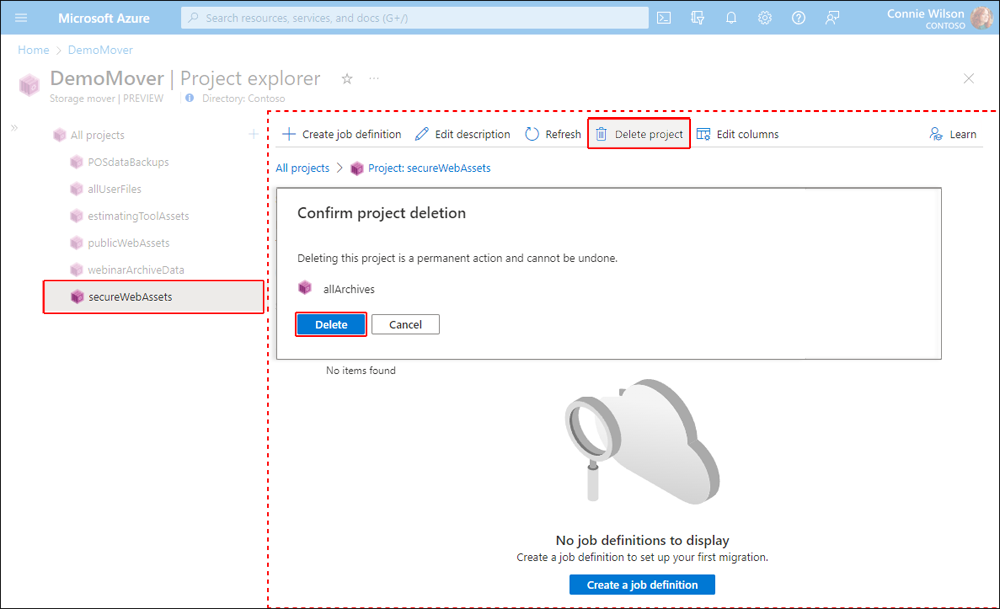
En primer lugar, en el panel Explorador de proyectos o en la lista de resultados, seleccione el nombre del proyecto que desea eliminar. A continuación, seleccione Eliminar proyecto en el panel Detalles del proyecto . Por último, en el cuadro de diálogo Confirmar eliminación del proyecto , seleccione Eliminar para quitar permanentemente el proyecto. Consulte las selecciones resaltadas en la siguiente imagen si es necesario.
Advertencia
Al eliminar un proyecto, se eliminarán todas las definiciones de trabajo contenidas, su historial de ejecución y los resultados. La eliminación de cualquiera de estos recursos es permanente y no se puede deshacer. Los puntos de conexión de almacenamiento no se ven afectados.
Pasos siguientes
Una vez creados los proyectos, puede empezar a trabajar con definiciones de trabajo.