Nota
L'accés a aquesta pàgina requereix autorització. Pots provar d'iniciar sessió o canviar de directori.
L'accés a aquesta pàgina requereix autorització. Pots provar de canviar directoris.
En este tutorial, aprenderá a:
- Creación de una base de datos de demostración
- Creación de una vista usada para el informe
- Conexión de Power BI Desktop al grupo de SQL sin servidor
- Crear un informe basado en el conjunto de datos
Prerrequisitos
Para completar este tutorial, debe cumplir los siguientes requisitos previos:
- Power BI Desktop : es necesario para visualizar los datos y crear un informe.
- Área de trabajo de Azure Synapse : se necesita para crear una base de datos, un origen de datos externo y una vista.
Opcional:
- Una herramienta de consulta SQL, como la extensión MSSQL para Visual Studio Code o SQL Server Management Studio (SSMS).
Valores para los parámetros siguientes:
| Parámetro | Description |
|---|---|
| Dirección del punto de conexión de servicio del grupo de SQL sin servidor | Se usa como nombre de servidor |
| Región del punto de conexión de servicio del grupo de SQL sin servidor | Se usa para determinar el almacenamiento usado en los ejemplos |
| Nombre de usuario y contraseña para el acceso al punto de conexión | Se usa para acceder al punto de conexión |
| Base de datos que usará para crear vistas | La base de datos usada como punto de partida en los ejemplos |
1 - Crear base de datos
Para el entorno de demostración, cree su propia base de datos de demostración. Esta base de datos se usa para ver metadatos, no para almacenar datos reales.
Cree la base de datos de demostración (y quite una base de datos existente si es necesario) ejecutando el siguiente script de Transact-SQL (T-SQL):
-- Drop database if it exists
DROP DATABASE IF EXISTS Demo
GO

-- Create new database
CREATE DATABASE [Demo];
GO
2- Creación de un origen de datos
Un origen de datos es necesario para que el servicio de SQL pool sin servidor acceda a los archivos de un almacén. Cree el origen de datos para una cuenta de almacenamiento que se encuentra en la misma región que el punto de conexión. Aunque el grupo de SQL sin servidor puede acceder a las cuentas de almacenamiento de diferentes regiones, tener el almacenamiento y el punto de conexión en la misma región proporciona un mejor rendimiento.
Cree el origen de datos ejecutando el siguiente script de Transact-SQL (T-SQL):
-- There is no credential in data source. We are using public storage account which doesn't need a secret.
CREATE EXTERNAL DATA SOURCE AzureOpenData
WITH ( LOCATION = 'https://azureopendatastorage.blob.core.windows.net/')
3\. Preparación de la vista
Cree la vista basada en los datos de demostración externos para que Power BI los consuma mediante la ejecución del siguiente script de Transact-SQL (T-SQL):
Cree la vista usPopulationView dentro de la base de datos Demo con la consulta siguiente:
DROP VIEW IF EXISTS usPopulationView;
GO

CREATE VIEW usPopulationView AS
SELECT
    *
FROM
    OPENROWSET(
        BULK 'censusdatacontainer/release/us_population_county/year=20*/*.parquet',
        DATA_SOURCE = 'AzureOpenData',
        FORMAT='PARQUET'
    ) AS uspv;
Los datos de demostración contienen los siguientes conjuntos de datos:
Población estadounidense por sexo y raza para cada distrito de EE. UU. procedente del censo decenal del 2000 y 2010 en formato Parquet.
| Folder path (Ruta de acceso a la carpeta) | Description |
|---|---|
| /release/ | Carpeta primaria para datos en la cuenta de almacenamiento de demostración |
| /release/us_population_county/ | Archivos de datos de población de EE. UU. en formato Parquet, particionados por año usando el esquema de particiones de Hive/Hadoop. |
4- Creación de un informe de Power BI
Cree el informe para Power BI Desktop mediante los pasos siguientes:
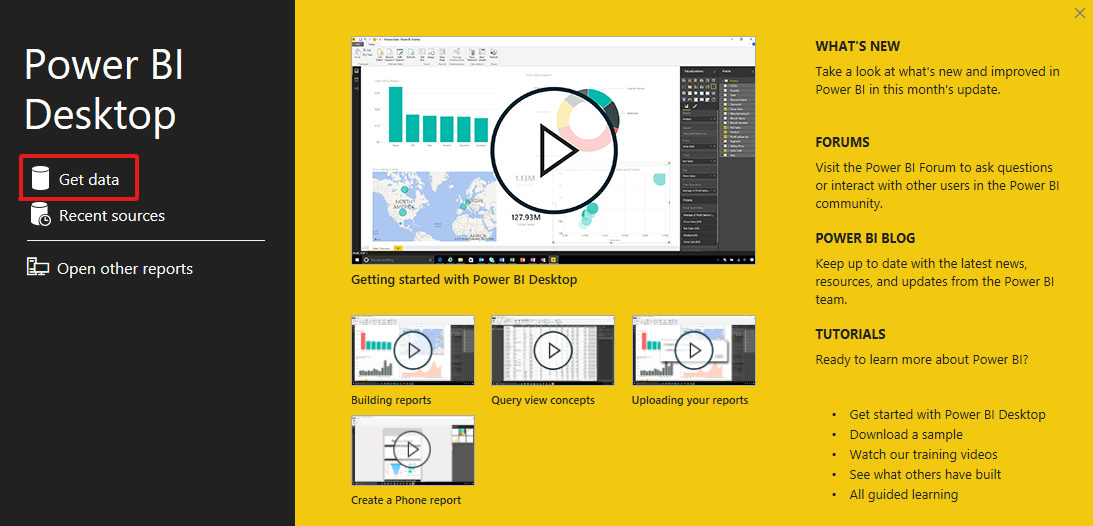
Abra la aplicación Power BI Desktop y seleccione Obtener datos.
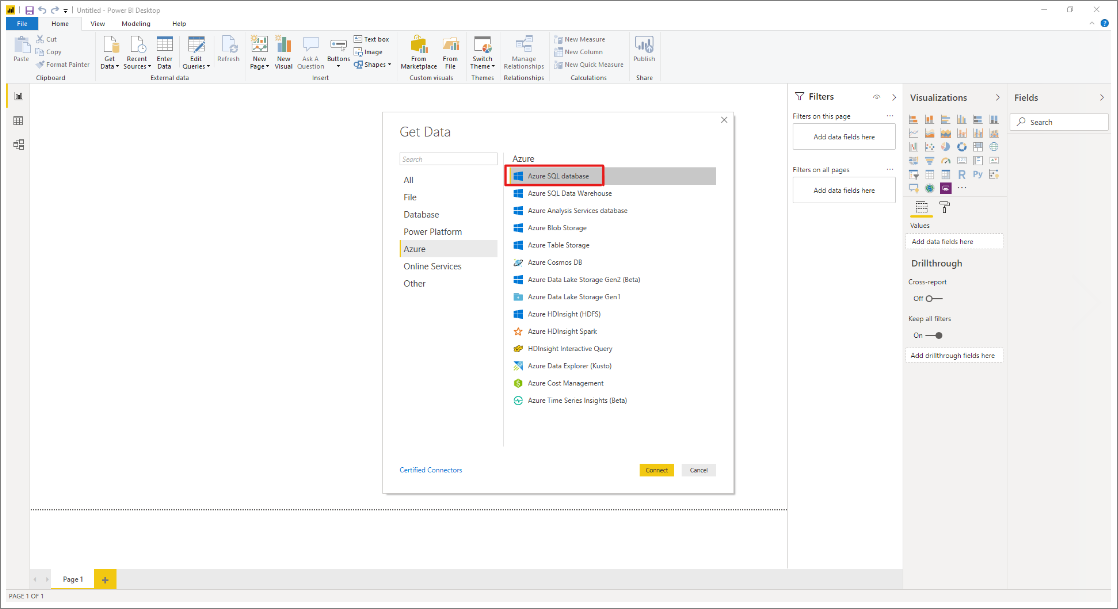
Seleccione Azure>Base de datos SQL.
Escriba el nombre del servidor donde se encuentra la base de datos en el campo Servidor y
Demoescriba el nombre de la base de datos. Seleccione la opción Importar y, a continuación, seleccione Aceptar.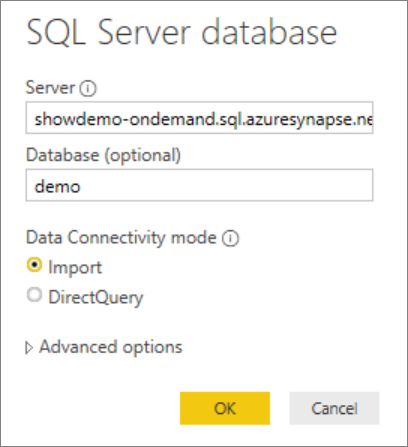
Seleccione el método de autenticación preferido:
Ejemplo de AAD
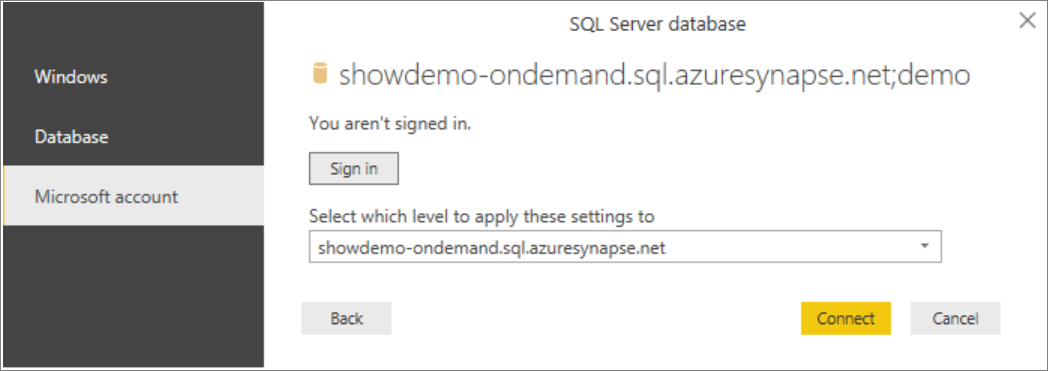
Ejemplo de inicio de sesión de SQL: escriba el nombre de usuario y la contraseña.
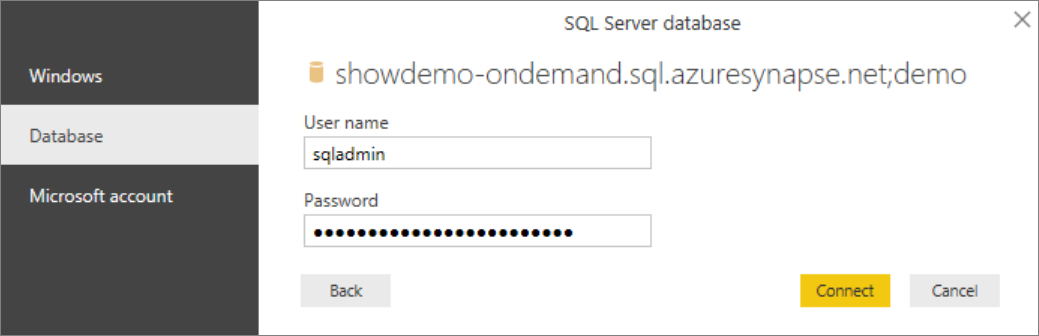
Seleccione la vista
usPopulationViewy, a continuación, seleccione Cargar.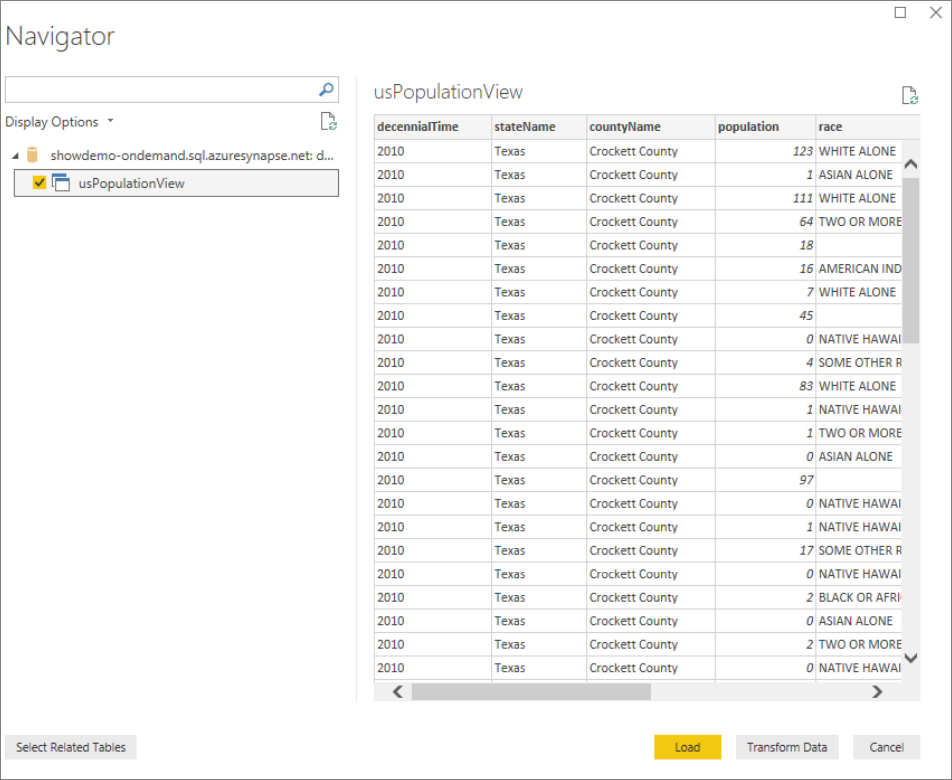
Espere a que se complete la operación y, a continuación, aparecerá un elemento emergente que indica
There are pending changes in your queries that haven't been applied. Seleccione Aplicar cambios.
Espere a que desaparezca el cuadro de diálogo Aplicar cambios de consulta , lo que puede tardar unos minutos.
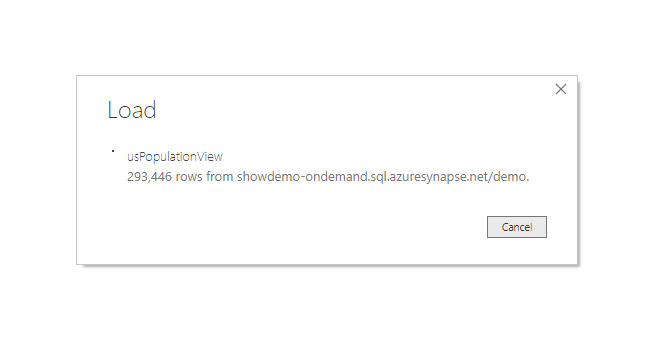
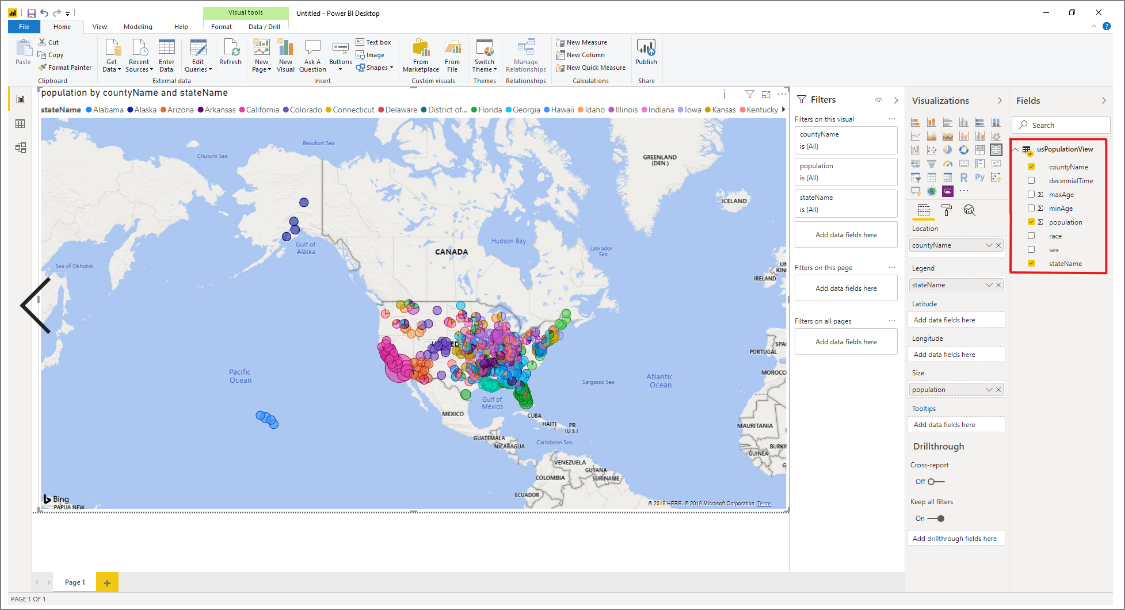
Una vez completada la carga, seleccione las columnas siguientes en este orden para crear el informe:
- countyName
- rellenado
- stateName
Limpieza de recursos
Una vez que haya terminado de usar este informe, elimine los recursos con los pasos siguientes:
Eliminación de la credencial de la cuenta de almacenamiento
DROP EXTERNAL DATA SOURCE AzureOpenDataEliminar la vista
DROP VIEW usPopulationView;Quitar la base de datos
DROP DATABASE Demo;
Pasos siguientes
Vaya a los archivos de consulta de almacenamiento para aprender a consultar archivos de almacenamiento mediante Synapse SQL.