Nota
L'accés a aquesta pàgina requereix autorització. Podeu provar d'iniciar la sessió o de canviar els directoris.
L'accés a aquesta pàgina requereix autorització. Podeu provar de canviar els directoris.
La interoperabilidad de vídeo en la nube (CVI) es una solución de terceros calificada por Microsoft que permite a los dispositivos de sala de vídeo (VTCs) SIP y H.323 de terceros unirse a reuniones de Microsoft Teams. Como administrador, puede administrar CVI de su organización.
Con Microsoft Teams, obtendrá una colaboración de contenido en línea enriquecida en reuniones que incluyen audio, vídeo y uso compartido de contenido. Se puede disfrutar de esta colaboración a través del cliente web y de escritorio, y a través de muchos dispositivos de asociados que se integran de forma nativa con Microsoft Teams. Sin embargo, muchos clientes ya han invertido en dispositivos de comunicación por video, que pueden ser costosos de actualizar. CVI proporciona una solución fácil, que le permite seguir usando sus soluciones existentes hasta que esté listo para actualizar.
Con CVI, Microsoft Teams ofrece una experiencia de reunión nativa para todos los participantes, tanto en salas de reuniones como en clientes de Teams.
¿CVI es para mí?
CVI usa puntos de conexión de Teams para proporcionar un servicio intermedio durante la transición a una solución nativa completa de Microsoft Teams. El servicio proporcionado debe formar parte de la ruta de migración.
CVI está destinado a clientes que cumplan los siguientes criterios:
- Tener una gran implementación de dispositivos de sala de reuniones e implementación de dispositivos de vídeo personales (50+ dispositivos) que no están aptos para la integración directa con Microsoft Teams.
- Cuentan con el apoyo de uno de nuestros socios de CVI.
- Quiere conservar el valor de su inversión en sus dispositivos de sala de reuniones y dispositivos de vídeo personales actuales durante la transición a una solución de Microsoft Teams.
Aunque CVI proporciona una excelente solución intermedia, animamos a nuestros clientes a buscar nuestras soluciones nativas de reuniones de Teams, como los sistemas de Salas de Teams, a largo plazo.
Office 365 EE. UU. Servicios de administración pública y de terceros
Office 365 permite integrar aplicaciones de terceros en sitios de SharePoint, Skype Empresarial, Teams, aplicaciones de Office incluidas en Aplicaciones Microsoft 365 para empresas (como Word, Excel, PowerPoint y Outlook) y Outlook Web App. Además, Office 365 admite la integración con proveedores de servicios de terceros. Estas aplicaciones y servicios de terceros pueden implicar el almacenamiento, la transmisión y el procesamiento de los datos de clientes de su organización en sistemas de terceros. Los compromisos de cumplimiento y protección de datos de Office 365 no cubren sistemas de terceros fuera de la infraestructura de Office 365. Debe revisar las declaraciones de privacidad y cumplimiento de terceros al evaluar el uso adecuado de estos servicios para su organización.
Nota
El conector de Pexip Teams debe hospedarse en las regiones de Arizona o Texas Azure para GCC High. La región Virginia Azure no admite el hospedaje del conector de Teams de Pexip para GCC High.
Información general de CVI
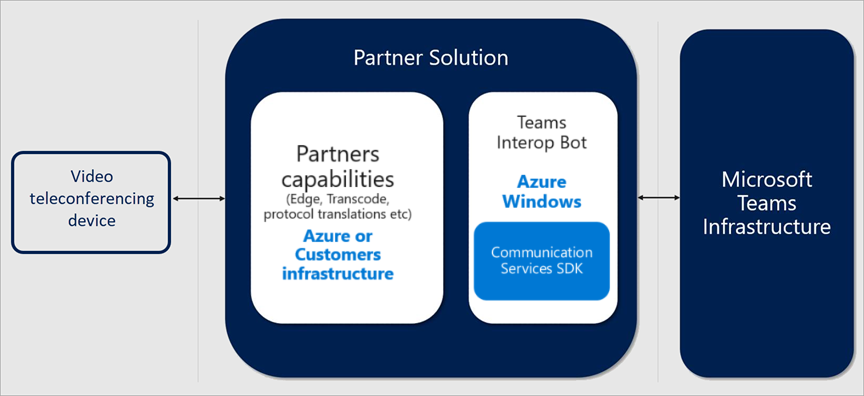
Nuestros asociados ofrecen CVI, un servicio de terceros que proporciona interoperabilidad entre las soluciones de videoconferencia y dispositivos de vídeo personales existentes en el entorno local, y Microsoft Teams.
Las soluciones ofrecidas por nuestros socios consisten en componentes que se pueden implementar completamente basados en la nube o parcialmente/completamente en las instalaciones.
En el siguiente diagrama se muestra la arquitectura de alto nivel de las soluciones de nuestros partners.
Partners certificados para Microsoft Teams
Los siguientes asociados tienen soluciones de interoperabilidad de vídeo para Microsoft Teams. Su empresa puede elegir trabajar con cualquier combinación de estos socios dentro de su empresa y elegir el mejor plan de soporte que estos socios ofrecen para su solución CVI.
Advertencia
Solo los partners de CVI enumerados en la tabla siguiente están certificados por Microsoft para la interoperabilidad de vídeo en reuniones de Teams. Microsoft no permite conceder a otros terceros permisos de la Graph API que ofrezcan capacidades similares.
| Asociado | Solución de partner |
|---|---|

|
Pexip Infinity para Microsoft Teams |

|
Integración de vídeo de Cisco Webex para Microsoft Teams |

|
Poly CloudConnect con tecnología de Pexip |
Implementar CVI
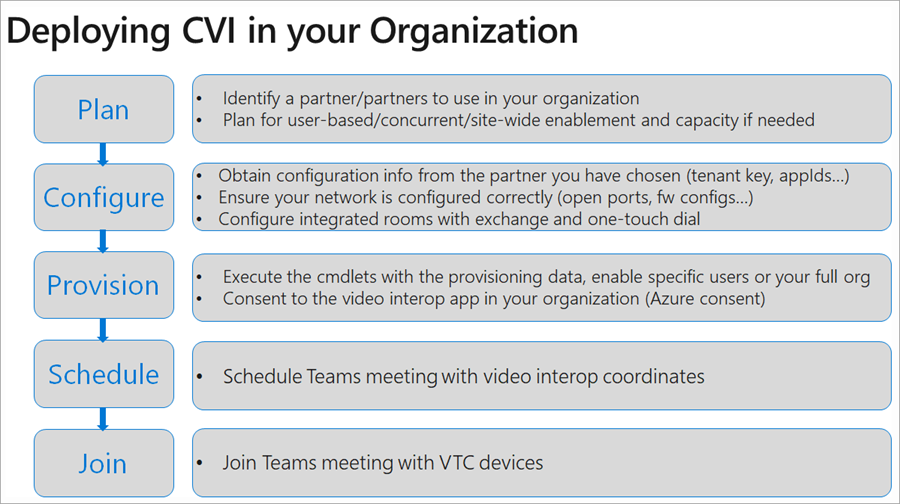
Al implementar una solución de CVI, es importante comprender que está implementando una solución de asociado. Debe planear la implementación, configurar los detalles de aprovisionamiento y la clave de inquilino de asociado, y dar su consentimiento a la aplicación de interoperabilidad de vídeo en su organización. Los pasos generales que debe seguir para implementar CVI se enumeran en el siguiente diagrama.
1. Planificar
Sigue estos pasos para planificar la implementación:
- Elija un modelo de implementación o un modelo hospedado para su uso Durante la fase de planeación, debe identificar los dispositivos que no va a reemplazar por un dispositivo nativo de Teams y encontrar un asociado de CVI que pueda admitir estos dispositivos.
- Seleccione el plan de licencias ideal para su organización: necesita una licencia para cada usuario que programe reuniones a las que desee unirse un dispositivo habilitado para CVI. Puede obtener los requisitos de licencia exactos de su socio de CVI. Las licencias deben ser claras antes de iniciar la implementación.
- Si hospeda usted mismo su infraestructura de interoperabilidad de vídeo, planifique la capacidad de las máquinas virtuales.
2. Configurar
Para configurar CVI, siga estos pasos.
Obtener información de configuración de los socios elegidos (clave de inquilino, AppIds...)- Puede utilizar uno o varios socios de interoperabilidad de vídeo en su organización. El partner que elija para la implementación de CVI le proporcionará un documento de implementación completo que consta de todos los pasos necesarios para implementar correctamente en su organización. Este documento incluye puertos de firewall e intervalos IP, cambios de configuración para los dispositivos y otras opciones de configuración que deben cambiarse.
Asegúrese de que la red esté configurada correctamente: configure el firewall de vídeo basado en estándares para que admita el cruce de red perimetral. Por ejemplo:
- Cisco VCS-e
- Polycom RPAD
Configure salas integradas con Exchange y OTD: en la mayoría de los casos, sería necesario instalar y configurar un relé adicional en su entorno.
3. Provisión
Durante la fase de aprovisionamiento, asigne licencias a los usuarios adecuados de acuerdo con la guía de configuración del asociado. Debe seguir el proceso de consentimiento de Azure para proporcionar al asociado acceso al entorno de Teams. Para obtener más información sobre el proceso de consentimiento de Azure, consulte Permisos y consentimiento en el punto de conexión de la Plataforma de identidad de Microsoft.
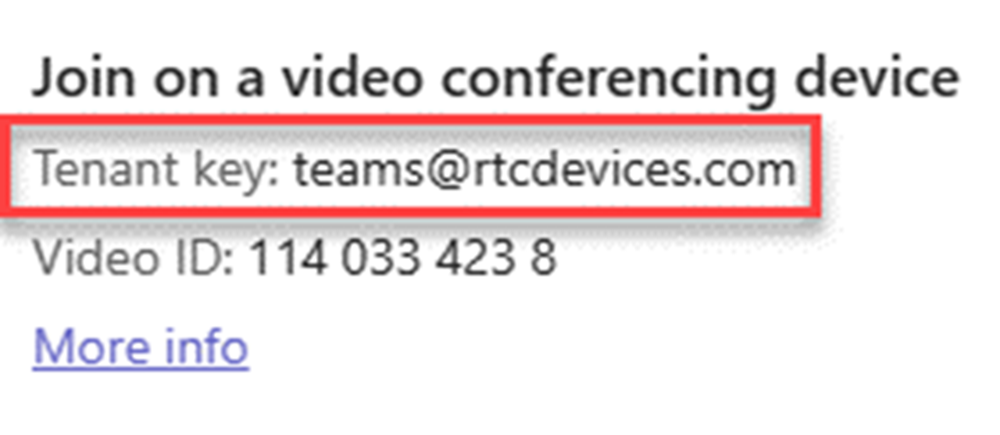
La clave del inquilino es la llamada al servicio asociado. En el ejemplo siguiente, 'teams@rtcdevices.com' es la clave de inquilino.
Para obtener información sobre los cmdlets de PowerShell que puede usar, consulte la sección PowerShell para CVI de este artículo.
3.1. Consentimiento
Debe proporcionar consentimiento de permiso para que los dispositivos de videoconferencia (VTCs) puedan unirse a las reuniones de su organización a través del servicio de asociado. Su pareja proporciona el vínculo de consentimiento.
| Nombre | Descripción breve del permiso de la aplicación | Descripción |
|---|---|---|
| Calls.JoinGroupCall.All | Unirse a reuniones y llamadas de grupo como aplicación | Permite que la aplicación se una a llamadas de grupo y reuniones programadas en su organización, sin un usuario que haya iniciado sesión. La aplicación se une con los privilegios de un usuario del directorio a las reuniones de su espacio empresarial. |
| Calls.JoinGroupCallasGuest.All | Unirse a reuniones y llamadas grupales como invitado | Permite a la aplicación unirse de forma anónima a llamadas de grupo y reuniones programadas en su organización, sin necesidad de un usuario que haya iniciado sesión. La aplicación se une como invitado a las reuniones en el espacio empresarial. |
| Calls.AccessMedia.All | Acceder a secuencias multimedia en una llamada como aplicación | Permite a la aplicación obtener acceso directo a las secuencias multimedia de una llamada, sin necesidad de un usuario que haya iniciado sesión. |
| OnlineMeetings.Read.All | Leer los detalles de la reunión en línea | Permite que la aplicación lea los detalles de la reunión en línea en su organización, sin necesidad de un usuario que haya iniciado sesión. |
4. Horario
Después de habilitar la CVI para un usuario, cualquier reunión de Teams que programe a través del complemento de reunión de Teams para Outlook, el cliente de Teams u OWA incluirá los detalles necesarios para que los dispositivos compatibles se unan.
A continuación, programe la reunión de Teams con coordenadas de interoperabilidad de vídeo. El usuario habilitado puede programar reuniones de equipos a través de:
5. Unirse
En función de la solución del asociado, hay varias maneras de unirse a una reunión habilitada para CVI. Su asociado de CVI proporciona escenarios exactos para unirse a la reunión. Estos son algunos escenarios de ejemplo:
IVR (respuesta de voz interactiva)
- Puede marcar el IVR de la pareja usando el tenantkey@domain.
- Cuando esté en el IVR del asociado, se le pedirá que escriba el conferenceId de VTC, que le conecta a la reunión de Teams.
Marcación directa
- Puede acceder directamente a la reunión de Teams sin interactuar con el IVR del socio mediante la característica de marcado directo, con la cadena completa de tenantkey. VTC ConferenceId@domain.
Dial con un solo toque
- Si integró el calendario de sala VTC, puede usar las capacidades de marcado de un solo toque ofrecidas por su socio (sin necesidad de escribir ninguna cadena de marcado).
Combinación de invitados SIP
SIP Guest Join (SGJ) es una nueva funcionalidad de CVI, ofrecida por socios CVI certificados seleccionados. Permite a las organizaciones usar sus suscripciones CVI existentes para unirse a reuniones hospedadas por organizaciones externas, algo que anteriormente no era posible debido a las siguientes limitaciones:
La aplicación de asociado de CVI no se encontró o no se consintió dentro de la organización externa
El inicio de la reunión de Teams no contendría coordenadas de unión a CVI
Debido a la ausencia de coordenadas de unión a CVI en las invitaciones a reuniones de Teams de la organización externa, debe configurar el calendario de unión con un solo toque para las VTC habilitadas para SGJ. Una vez que la solución de calendario del asociado de CVI analiza la invitación a la reunión de Teams, sus respectivos servicios se unen a la reunión externa como invitados. No hay ninguna funcionalidad de omisión de sala de espera para reuniones habilitadas para SGJ.
*Consulte las notas de la versión de CVI para conocer los socios que ofrecen SGJ.
Administrar CVI
Una vez implementada la CVI, puede administrar los dispositivos con las soluciones de nuestros partners. Cada asociado le proporciona una interfaz administrativa que incluye la administración de licencias y dispositivos.
La generación de informes también está disponible directamente desde la interfaz administrativa del socio. Para obtener más información sobre las capacidades de informes, póngase en contacto con el asociado de su elección.
Solucionar problemas de CVI
CVI es un servicio proporcionado por asociados. Si tiene problemas, el primer paso es conectar un dispositivo que tenga instalado el cliente de Teams. A continuación, conéctelo al mismo segmento que el dispositivo CVI que está causando problemas.
Si Teams funciona correctamente en este segmento y ha seguido todas las directrices de red y configuración proporcionadas por su asociado, debe ponerse en contacto con el asociado para obtener más información sobre la solución de problemas.
CVI en eventos de Teams
Nota
En los eventos de Teams, esta característica solo está disponible en eventos optimizados para grandes audiencias.
Los moderadores pueden unirse y presentar en eventos de Teams optimizados para grandes audiencias mediante sus propios dispositivos de videoconferencia (VTC), incluso si no son dispositivos de Salas de Teams. Los organizadores pueden compartir códigos de unión a CVI directamente desde el cuadro de diálogo compartir evento con los moderadores. Cuando un dispositivo CVI de confianza usa el código de unión, entra en el evento como asistente, se promueve a moderador y, a continuación, se mueve a la sala de espera o a la sesión en directo. Estos moderadores también pueden colaborar en la sala verde antes de que comience el evento y usar todas las características compatibles, como el chat privado del evento.
Los organizadores pueden acceder a las coordenadas de CVI del evento y compartirlas siguiendo estos pasos:
Nuevo calendario
- Seleccione Calendar en Teams.
- Seleccione un próximo evento.
- Seleccione Editar.
- Seleccione Compartir evento.
- En Detalles de unión para organizador, coorganizador y moderador, seleccione Copiar.
- Comparta los detalles copiados con los coorganizadores y moderadores por separado a través del chat o del correo electrónico.
Calendario clásico
- Seleccione Calendar en Teams.
- Haga clic con el botón derecho o abra el menú contextual en un evento próximo.
- Seleccione Administrar evento.
- Seleccione Compartir evento.
- En Detalles de unión para organizador, coorganizador y moderador, seleccione Copiar.
- Comparta los detalles copiados con los organizadores, coorganizadores y moderadores necesarios por separado a través del chat o el correo electrónico.
PowerShell para CVI
Los siguientes cmdlets de PowerShell están disponibles para automatizar (parcialmente) la implementación de CVI.
Get-CsTeamsVideoInteropServicePolicy: Microsoft proporciona directivas precompiladas para cada uno de nuestros asociados admitidos que le permiten designar qué socios usar para CVI.
Este cmdlet le permite identificar las directivas precompiladas que puede usar en su organización. Puede asignar esta directiva a uno o varios de los usuarios mediante el Grant-CsTeamsVideoInteropServicePolicy cmdlet.Grant-CsTeamsVideoInteropServicePolicy: este cmdlet le permite asignar una directiva precompilada para usarla en la organización o asignar la directiva a usuarios específicos.
New-CsVideoInteropServiceProvider: Use este cmdlet para especificar información sobre un asociado de CVI compatible que le gustaría usar a su organización.
Set-CsVideoInteropServiceProvider: Use este cmdlet para actualizar la información sobre un asociado de CVI compatible que use su organización.
Get-CsVideoInteropServiceProvider: Use este cmdlet para obtener todos los proveedores que configuró para su uso dentro de la organización.
Remove-CsVideoInteropServiceProvider: Use este cmdlet para quitar toda la información del proveedor sobre un proveedor que su organización ya no usa.
Notas de la versión de CVI
Microsoft sigue trabajando con los asociados de CVI para que las reuniones entre Microsoft Teams y otros servicios sean más fluidas para los usuarios. En la tabla siguiente se detallan las características disponibles o previstas.
| Fecha de lanzamiento | Nombre de la característica | Descripción de la característica | Estado de Microsoft | Cisco | Pexip |
|---|---|---|---|---|---|
| CY22Q3 | Notificaciones de PowerPoint | Los participantes de CVI reciben una notificación cuando se comparte PowerPoint a través de participantes de Teams | Entregado a socios de CVI | Disponible | Disponible |
| CY22Q4 | Telemetría de CVI | Habilitar la identificación de llamadas CVI en las métricas del Panel de calidad de llamadas (CQD) | Entregado a socios de CVI | Disponible | Por determinar |
| CY22Q4 | Alineación de la sala de espera entre las reuniones de CVI y Teams | La alineación de la sala de espera de CVI con la programación de reuniones de Teams, específicamente: "People who were invited" y "Only me and co-organizers", ahora garantiza que VTC se mantenga en la sala de espera incluso cuando se configura la omisión de la sala de espera de VTC. Nota:como resultado de este cambio, los VTC (que se usan en los eventos en directo de Teams como moderador) deben admitirse a través de la sala de espera | Entregado a socios de CVI | Disponible | Disponible |
| CY22Q4 | Compatibilidad con el marco de referencia a largo plazo (LTRF) | Compatibilidad mejorada para la recuperación de pérdida de paquetes de vídeo en CVI | Entregado a socios de CVI | Por determinar | Por determinar |
| CY23Q1 | Soporte técnico para Microsoft Teams Premium, "Característica de marca de agua" | Soporte de marca de agua, CVI Partners creará una superposición de marca de agua con video y contenido mostrados. Nota:En este momento, las reuniones de Teams solo admiten marcas de agua para VTC de confianza, es decir, la omisión de la sala de espera debe estar habilitada | Entregado a socios de CVI | Disponible | Disponible |
| CY23Q2 | Combinación de invitados SIP | La capacidad de unirse a reuniones de Teams con VTCs cuando las coordenadas de CVI no están presentes en la invitación | Entregado a socios de CVI | Disponible | Disponible |
| CY23Q3 | Llamadas SIP y H.323 con Salas de Teams | Salas de Teams Pro característica de llamada, que crea la capacidad de realizar llamadas bidireccionales entre Salas de Teams en dispositivos Windows y VTC | Entregado a socios de CVI | Por determinar | Disponible |
| CY24Q2 | Soporte para la retransmisión de vídeo de Microsoft Teams (RTX) | Microsoft Teams admite ahora la retransmisión de vídeo o RTX. Este mecanismo de pérdida de paquetes de vídeo proporciona una mayor resistencia multimedia para los tramos de llamada de Teams | Entregado a socios de CVI | Disponible | Disponible |
| CY25Q2 | Soporte de CVI para asambleas informativas de Teams | Los moderadores pueden unirse y presentar en las asambleas informativas de Teams con sus propios dispositivos de videoconferencia (VTC) | Entregado a socios de CVI | Disponible | Disponible |
| CY25Q3 | Compatibilidad de CVI para PowerPoint Live | Los VTC ahora pueden ver instantáneas de contenido fijo cuando los participantes de Teams presentan PowerPoint en directo en reuniones de Teams | Entregado a socios de CVI | Disponible | Disponible |
| CY26Q3 | Complemento de reunión de Teams para Google Calendar | El complemento oficial de Microsoft Teams para Google Calendar ahora es compatible con CVI y proporciona las coordenadas de reunión adicionales para facilitar la unión a VTC | Entregado a socios de CVI | Disponible | Disponible |
| CY26Q3 | Levantar la mano | Los VTCs ahora tienen la capacidad de subir y bajar sus "manos", anteriormente solo podían consumir este tratamiento de los clientes de Teams | Entregado a socios de CVI | Por determinar | Por determinar |
| CY26Q3 | Controles de sala de espera | Los VTC de confianza ahora pueden ver y admitir/denegar el acceso a las reuniones de Teams en las que se configura una sala de espera | Entregado a socios de CVI | Por determinar | Por determinar |