Nota
L'accés a aquesta pàgina requereix autorització. Pots provar d'iniciar sessió o canviar de directori.
L'accés a aquesta pàgina requereix autorització. Pots provar de canviar directoris.
SE APLICA A: Reuniones
  seminario web ayuntamiento
Como administrador, es importante asegurarse de que los usuarios tengan una experiencia de colaboración confiable para sus reuniones de Teams. El panel de configuraciones de procedimientos recomendados para las reuniones de Microsoft Teams le ayuda a administrar y supervisar su entorno para lograr una colaboración sin problemas. Este panel le proporciona configuraciones de procedimientos recomendados, el efecto de la configuración actual y acciones que puede realizar para seguir las recomendaciones de Microsoft. El panel resalta las ubicaciones que no siguen los procedimientos recomendados de Microsoft. Al seguir las acciones recomendadas, se realiza un seguimiento de la tendencia de las ubicaciones que no se adhieren a los procedimientos recomendados para ayudar a supervisar el progreso. Todas las áreas supervisadas se evalúan durante un período de siete días.
Obtener acceso al panel de configuraciones de procedimientos recomendados
Para obtener acceso al panel de configuración de procedimientos recomendados, siga estos pasos:
Vaya al Centro de administración de Teams.
Expanda Reuniones desde el panel de navegación.
En Reuniones, seleccione Configuraciones de procedimientos recomendados.
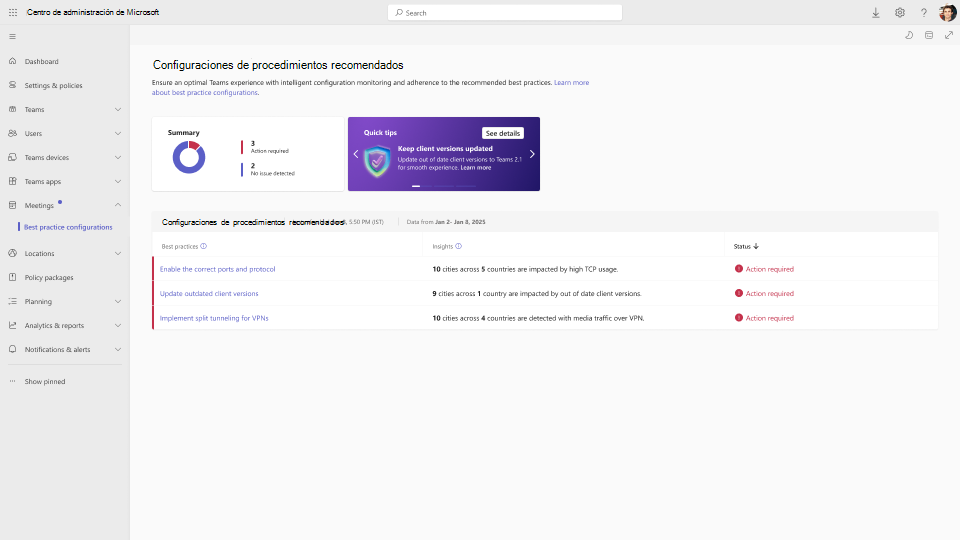
El widget Resumen muestra el número de procedimientos recomendados que necesitan una acción y el número sin problemas.
La tabla Configuraciones de procedimientos recomendados proporciona estados e información sobre los siguientes procedimientos recomendados:
- Habilitar los puertos y protocolos correctos
- Actualizar clientes de Teams obsoletos
- Implementar túneles divididos para VPN
Para ver un panel detallado con recomendaciones, seleccione un procedimiento recomendado de una fila de esta tabla. Se muestra una lista de direcciones IP para cada ciudad, que muestra hasta qué punto cada ubicación sigue los procedimientos recomendados. Puede usar el nombre de la ciudad, el país o la región o la dirección IP para buscar y filtrar ubicaciones. También puede exportar la tabla del panel en un archivo CSV que puede compartir.
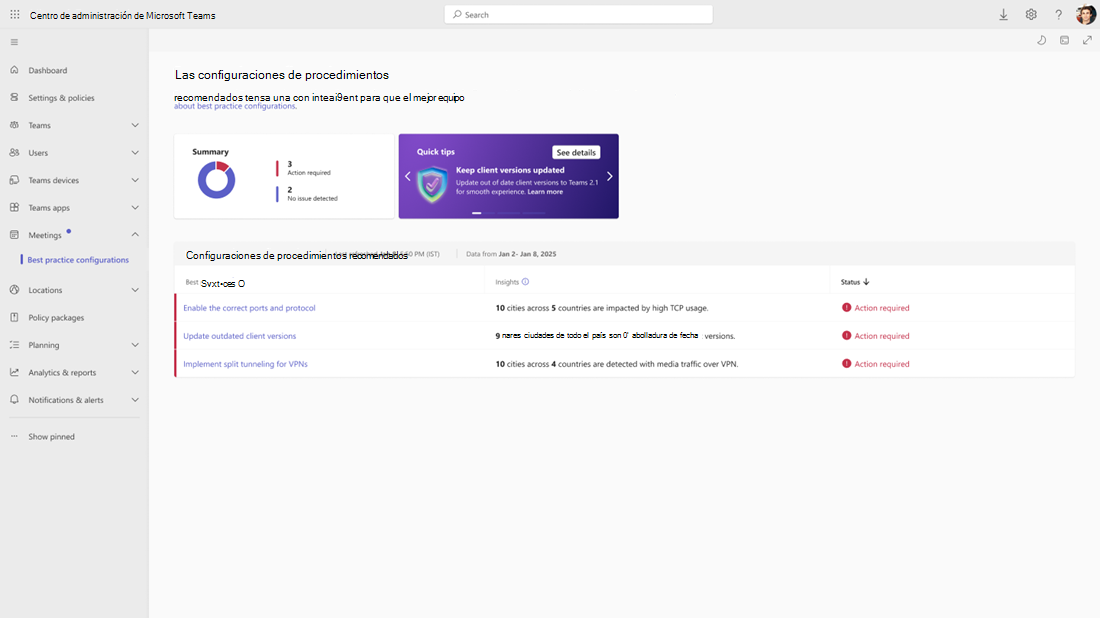
Interpretar los paneles
En las siguientes secciones se proporcionan detalles sobre la información del panel de cada configuración de procedimientos recomendados. Cada panel se agrupa por países o regiones, ciudades y direcciones IP públicas para identificar problemas sistémicos que afectan a su organización. Estas categorías más amplias permiten la detección y resolución eficientes de problemas generalizados que afectan a varios usuarios dentro de una región o segmento de red específico, identificando rápidamente patrones y tendencias que indican los problemas subyacentes, en lugar de tratar de localizar a cada usuario afectado.
Actualizar clientes de Teams obsoletos
Para disfrutar de la mejor experiencia de reunión, los usuarios deben usar siempre la versión más reciente de Teams. Las transmisiones multimedia de este panel muestran cuándo los usuarios de Windows y Mac tienen una compilación de cliente con más de tres meses de antigüedad, lo que puede afectar negativamente a la calidad de las reuniones. El panel de clientes de Teams obsoleto supervisa los clientes de escritorio (Windows y Mac) en toda la organización y resalta las ubicaciones más afectadas por los clientes de Teams obsoletos. Para obtener más información sobre las actualizaciones de Teams, consulte Por qué es importante mantener Teams actualizado.
Para ver los clientes de Teams obsoletos, seleccione Actualizar versiones de cliente obsoletas en la tabla Configuraciones de procedimientos recomendados .
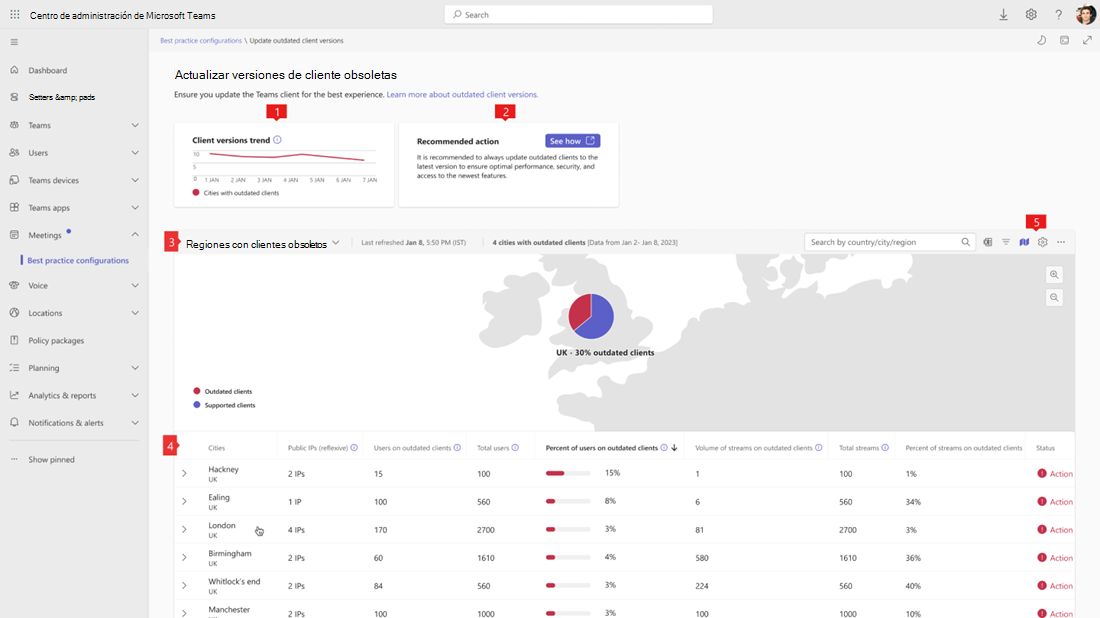
| Globo | Descripción |
|---|---|
| 1 | Tendencia de las versiones de cliente : tendencia de ciudades con clientes de Teams compatibles y obsoletos. |
| 2 | Acción recomendada : acciones que debe realizar para cumplir con las configuraciones recomendadas de procedimientos recomendados. |
| 3 | Regiones con clientes no actualizados : mapa visual que incluye una fecha en la que se generó este panel y un recuento de ciudades con clientes obsoletos. También puedes buscar por país, ciudad o región. |
| 4 | La tabla proporciona los siguientes datos:
|
| 5 | Puede usar estos botones para:
|
Habilitar los puertos y protocolos correctos
Las transmisiones multimedia en el panel Habilitar los puertos y protocolos correctos reflejan las comunicaciones multimedia de Teams realizadas a través del Protocolo de control de transmisión (TCP) en lugar del Protocolo de datagramas de usuario (UDP). Este panel resalta las ubicaciones que tienen una gran proporción de transmisiones que usan TCP.
Debe abrir los puertos UDP en los firewalls de red y de cliente a los servicios de Microsoft Teams para evitar cualquier impacto en la calidad de las reuniones y las llamadas. UDP es el protocolo de red preferido para las transmisiones multimedia y las altas tasas de uso de TCP pueden afectar negativamente a la experiencia del usuario de Teams. Para obtener más información sobre los puertos UDP y los firewalls de cliente, consulte Direcciones URL e intervalos de direcciones IP de Microsoft 365.
Para ver los puertos y protocolos, seleccione Habilitar los puertos y protocolos correctos en la tabla Configuraciones de procedimientos recomendados .
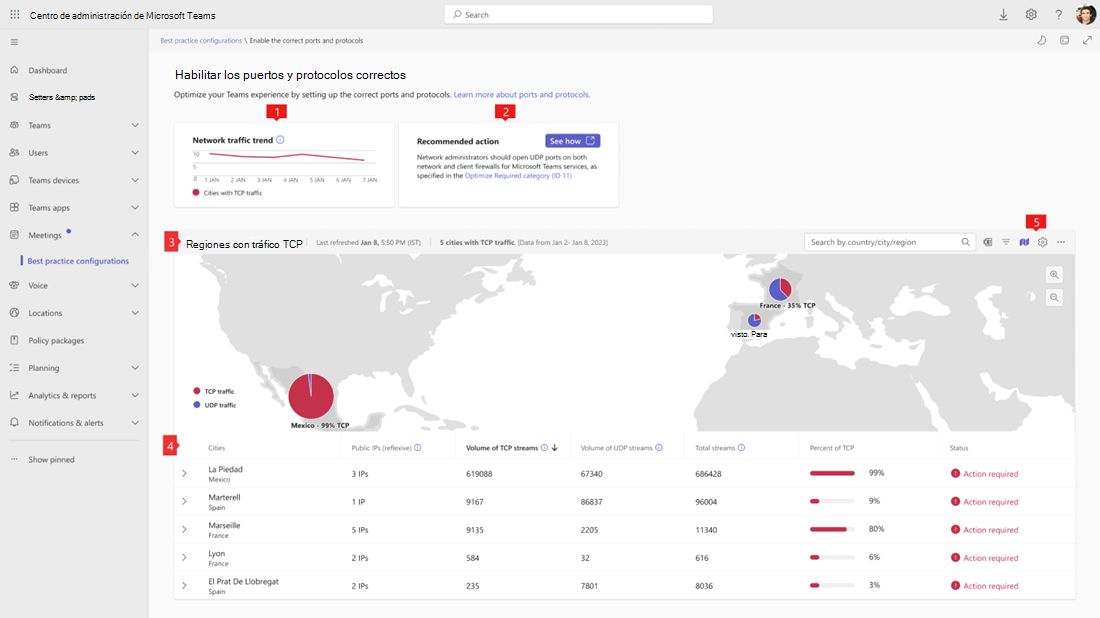
| Globo | Descripción |
|---|---|
| 1 | Tendencia del tráfico de red : tendencia de ciudades con tráfico TCP y UDP. |
| 2 | Acción recomendada : acciones que debe realizar para cumplir con las configuraciones recomendadas de procedimientos recomendados. |
| 3 | Regiones con tráfico TCP : mapa visual que incluye una fecha del momento en que se generó este panel y un recuento de ciudades con tráfico TCP y UDP. También puedes buscar por país, ciudad o región. |
| 4 | La tabla proporciona los siguientes datos:
|
| 5 | Puede usar estos botones para:
|
Solucionar errores de resolución DNS
Este panel supervisa y resalta las ubicaciones más afectadas por errores de resolución del Sistema de nombres de dominio (DNS), ofreciendo una visibilidad clara de las ciudades y subredes afectadas. Estas conclusiones le ayudan a priorizar dónde centrarse primero, para que pueda solucionar problemas más rápido y mantener la calidad de los medios y el rendimiento del servicio. Para garantizar una conectividad confiable, debe asegurarse de que la resolución DNS se produce cerca del punto de salida de la red. Esta configuración mejora la tolerancia a errores, reduce la dependencia de los servidores DNS externos y mejora la estabilidad general y la eficiencia de Teams. Para obtener más información sobre las conexiones de red de salida, consulte Principios de conectividad de red de Microsoft 365.
Para ver los errores de resolución de DNS, seleccione Solucionar errores de resolución dns en la tabla Configuraciones de procedimientos recomendados .
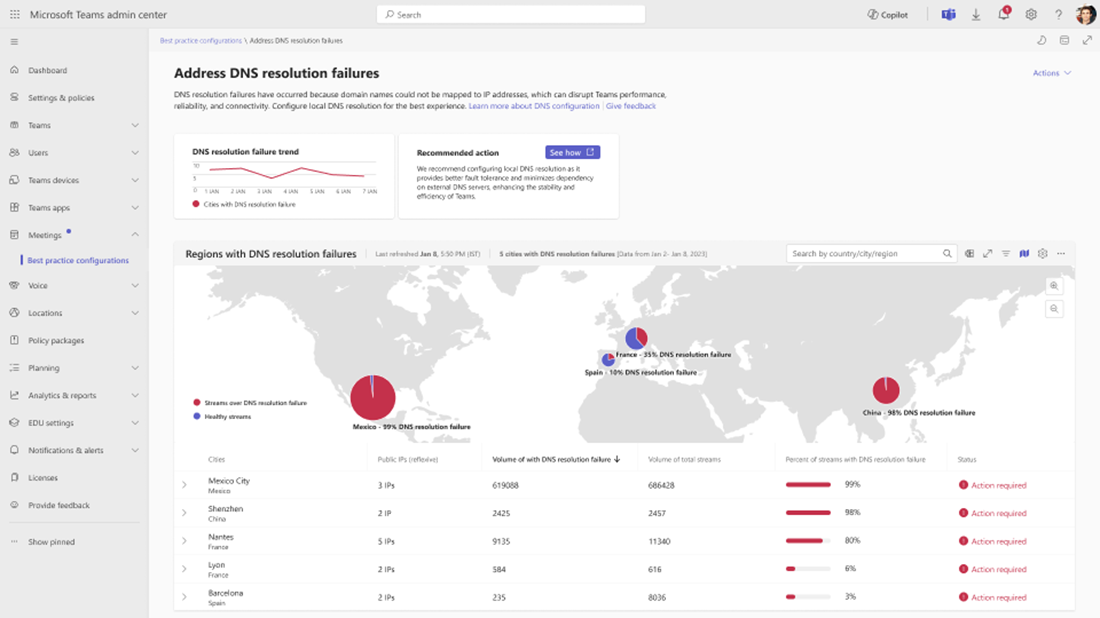
Están disponibles los siguientes detalles:
- Ciudades y regiones afectadas
- Ip públicas (reflexivas) que tienen una gran proporción de transmisiones con errores de resolución dns
- Número y porcentaje de transmisiones que se originaron a partir del error de resolución DNS
Omitir proxy local
Este panel supervisa las ubicaciones donde se enrutan un gran número de transmisiones a través de un proxy. Para mejorar el rendimiento, es mejor mantener la conexión entre el dispositivo del usuario y los servicios de Microsoft Teams lo más breve y directo posible. Cuando fluye demasiado tráfico a través de un servidor proxy, el servidor puede verse abrumado, lo que provoca retrasos, mala calidad de medios y una experiencia frustrante. Para obtener más información sobre servidores proxy locales, consulte Servidores proxy para Teams y Skype Empresarial Online.
Para ver los servidores proxy locales, seleccione Omitir proxy local en la tabla Configuraciones de procedimientos recomendados .
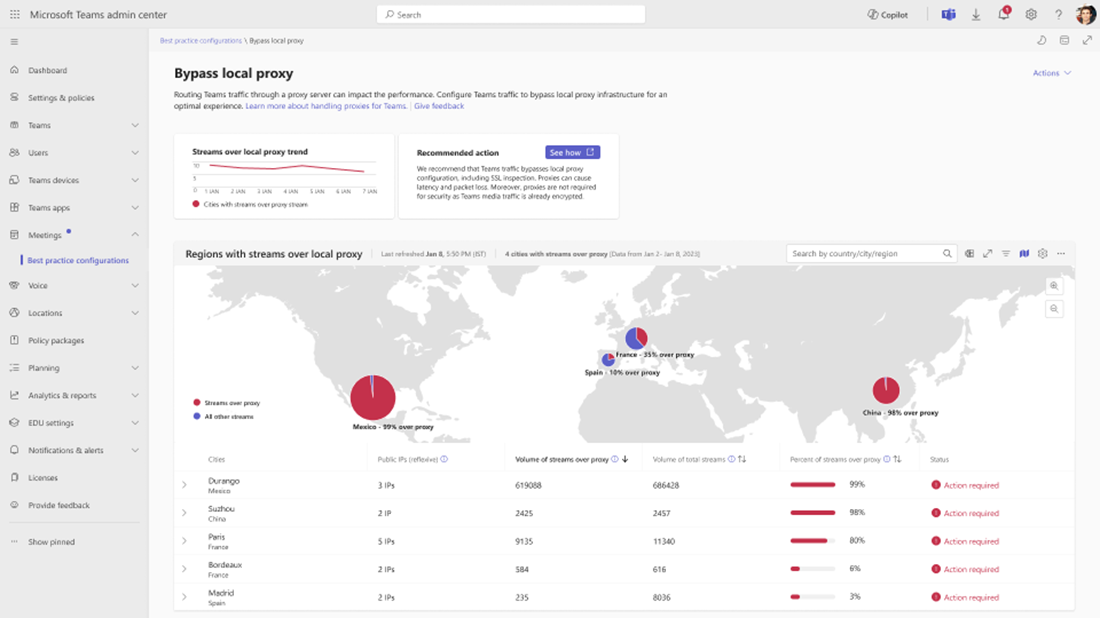
Están disponibles los siguientes detalles:
- Ciudades y regiones afectadas
- Direcciones IP públicas (reflexivas) que tienen una gran proporción de transmisiones enrutadas a través del proxy.
- Porcentaje y volumen de transmisiones enrutadas a través de proxy.
Omitir proxy en la nube
Este panel resalta las ubicaciones en las que un gran número de transmisiones se enrutan a través de servidores proxy basados en la nube. Estos servidores proxy pueden introducir latencia y pérdida de paquetes, lo que podría afectar a la calidad de la llamada. Para mejorar el rendimiento, se recomienda omitir las configuraciones de proxy en la nube para el tráfico de Teams, incluida la inspección TLS/SSL. El tráfico multimedia de Teams ya está cifrado, por lo que no necesita servidores proxy para la seguridad. Para obtener más información sobre los servidores proxy en la nube, consulte Principios de conectividad de red de Microsoft 365.
Para ver servidores proxy basados en la nube, seleccione Omitir proxy de nube en la tabla Configuraciones de procedimientos recomendados .
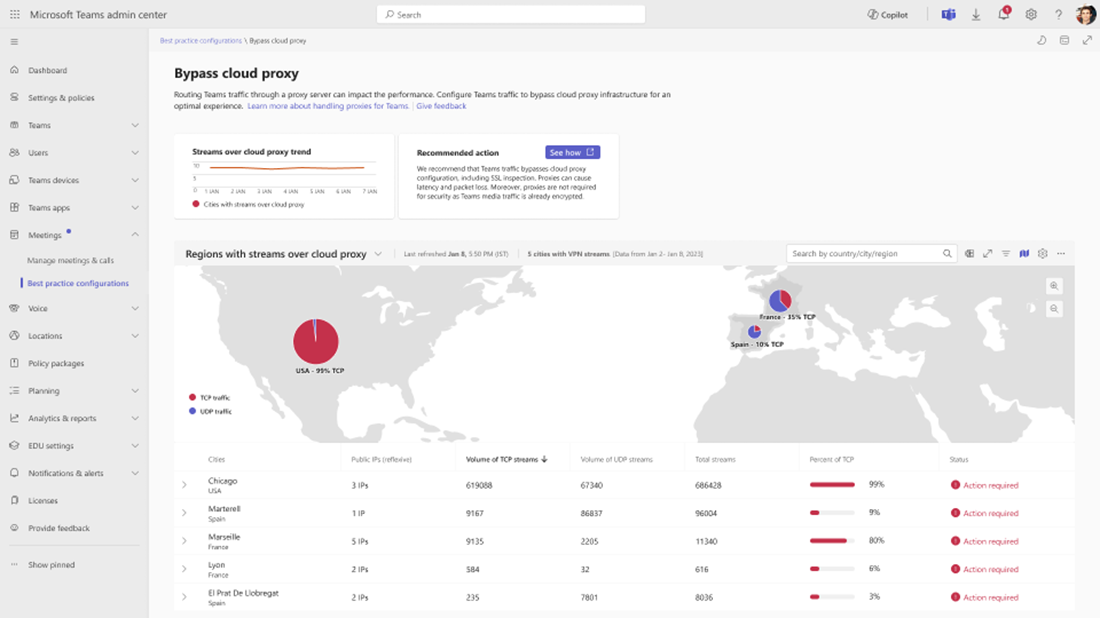
Están disponibles los siguientes detalles:
- Ciudades y regiones afectadas
- Ip públicas (reflexivas) que tienen una alta proporción de transmisiones enrutadas a través de proxy
- Porcentaje y volumen de transmisiones enrutadas a través de proxy.
Optimizar para entorno de escritorio virtual (VDI)
Este panel supervisa las ubicaciones e identifica las personas con un porcentaje elevado de transmisiones enrutadas a través de Infraestructura de escritorio virtual no estimulados (VDI). Ofrece visibilidad de las ciudades y subredes afectadas, lo que permite a los administradores priorizar los esfuerzos de corrección y mantener una calidad de medios y un rendimiento del servicio óptimos.
Para mejorar la experiencia del usuario, se recomienda habilitar la optimización de medios para todas las conexiones VDI. Cuando se activa, la optimización de medios descarga el tráfico multimedia de Teams al cliente local del usuario, lo que reduce la latencia y mejora la confiabilidad de las cargas de trabajo multimedia de Teams. Para obtener más información sobre VDI, consulte Soluciones de VDI para Teams.
Para ver secuencias de VDI no optimizadas, seleccione Optimizar para entorno de escritorio virtual en la tabla Configuraciones de procedimientos recomendados .
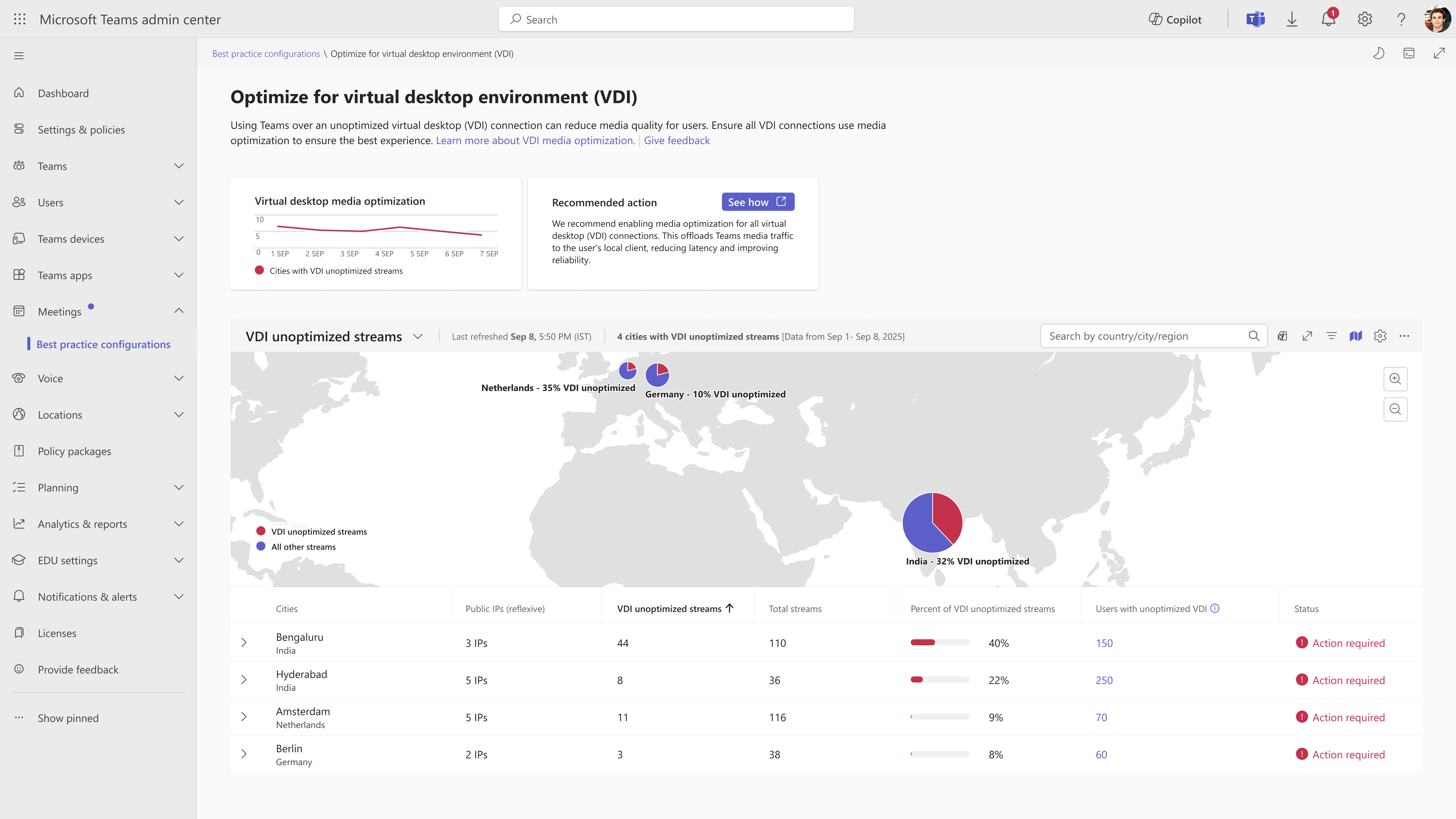
Están disponibles los siguientes detalles:
Ciudades y regiones afectadas
Ip públicas (reflexivas) que tienen una alta proporción de transmisiones que usan VDI nooptimizado
Número y porcentaje de transmisiones que proceden de VDI no estimulado
Número y lista de usuarios con conexión VDI notimizada
**Los administradores con los roles adecuados pueden exportar una lista de usuarios conectados actualmente a sesiones de Infraestructura de escritorio virtual (VDI) sin la optimización de medios habilitada. Esta funcionalidad es compatible con la planificación de corrección dirigida y ayuda a impulsar mejoras específicas en la experiencia del usuario.
Se admiten los siguientes roles para esta funcionalidad de exportación:
Administrador de Teams
Administrador de comunicaciones de Teams
Ingeniero de soporte en comunicaciones de Teams
Administrador de telefonía de Teams
Teams Reader
Administrador global
Lector global
Nota
Actualmente, no se admite la descarga de la lista de usuarios para los administradores que están destinados a una unidad administrativa.