Nota
L'accés a aquesta pàgina requereix autorització. Podeu provar d'iniciar la sessió o de canviar els directoris.
L'accés a aquesta pàgina requereix autorització. Podeu provar de canviar els directoris.
Puede usar la interfaz de usuario de nuGet Package Manager en Microsoft Visual Studio para instalar, desinstalar y actualizar fácilmente paquetes NuGet en proyectos y soluciones.
Prerrequisitos
Visual Studio 2026 con cualquier carga de trabajo relacionada con .NET. Puede instalar la edición 2026 Community de forma gratuita desde visualstudio.microsoft.com, o bien puede usar la edición Professional o Enterprise.
El Package Manager de NuGet. Visual Studio 2017 y versiones posteriores incluyen automáticamente el Package Manager NuGet cuando se instala una carga de trabajo relacionada con .NET. Para instalar el Package Manager de NuGet manualmente en Visual Studio Instalador, seleccione Individual components>Code tools>NuGet package manager.
Buscar e instalar un paquete
Para buscar e instalar un paquete NuGet mediante Visual Studio, siga estos pasos:
Cargue un project en Solution Explorer y seleccione Project>Administrar paquetes NuGet.
Se abre la ventana NuGet Package Manager.
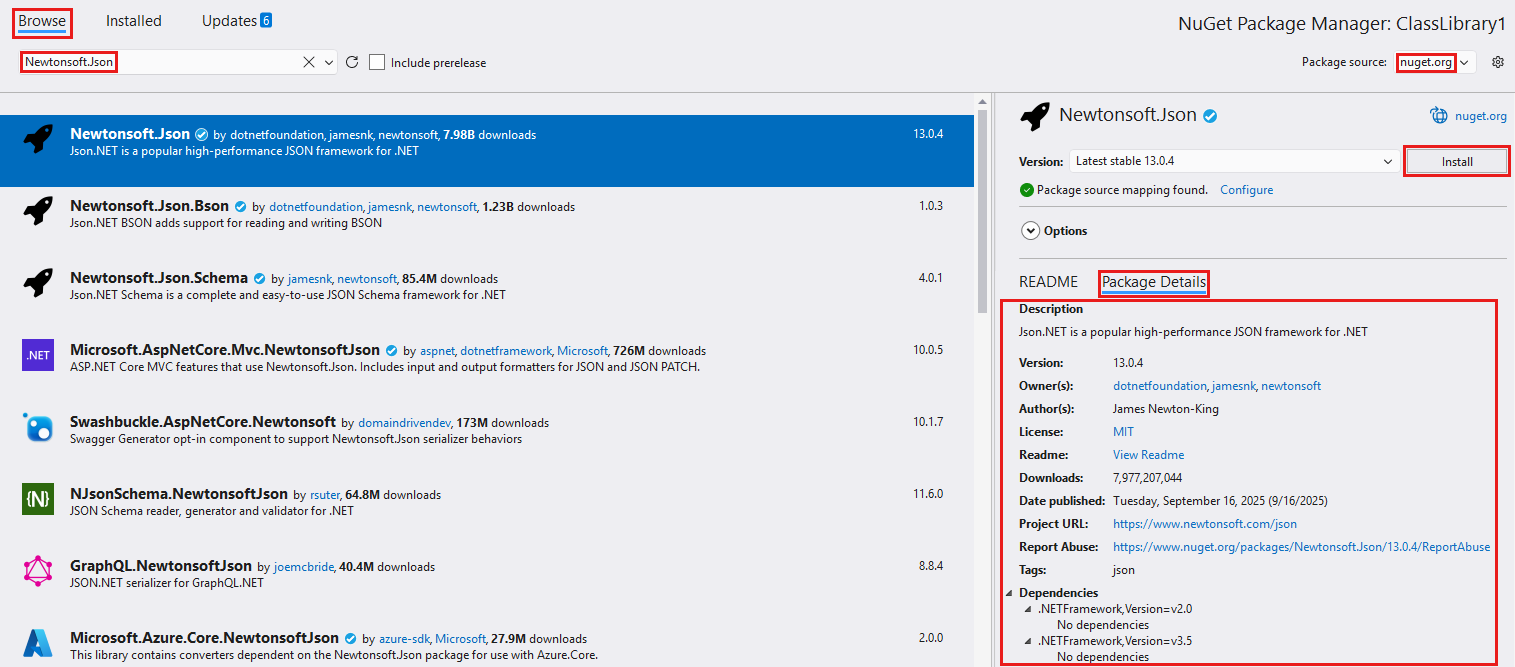
Vaya a la pestaña Examinar para mostrar paquetes por popularidad desde el origen seleccionado actualmente. Para obtener información sobre los orígenes, consulte Orígenes de paquetes.
- Para buscar un paquete específico, use el cuadro de búsqueda en la esquina superior izquierda de la pestaña.
- Es posible que la información abreviada se muestre junto a cada identificador de paquete para ayudarle a identificar el paquete correcto. Esta información varía en función de los orígenes de paquete seleccionados. Algunos ejemplos son el recuento de descargas de paquetes, los autores o un vínculo al perfil del propietario.
Nota:
En Visual Studio 17.11 y versiones posteriores, los propietarios de paquetes se muestran como vínculos de perfil cuando el origen del paquete seleccionado lo admite. La propiedad del paquete se define mediante el origen del paquete. Para obtener más información, consulte Administración de propietarios de paquetes en nuget.org.
En Visual Studio 17.10 y versiones anteriores, se muestran los metadatos de
authordel paquete, que aparece como texto sin formato. Para obtener más información, consulte Metadatos del paquete authors.Seleccione un paquete para abrir su panel de detalles. En el panel de detalles, la pestaña Detalles del paquete muestra los metadatos del paquete, la información sobre los propietarios, los autores y la licencia, y otra información. El panel de detalles también proporciona una manera de seleccionar una versión que se va a instalar.
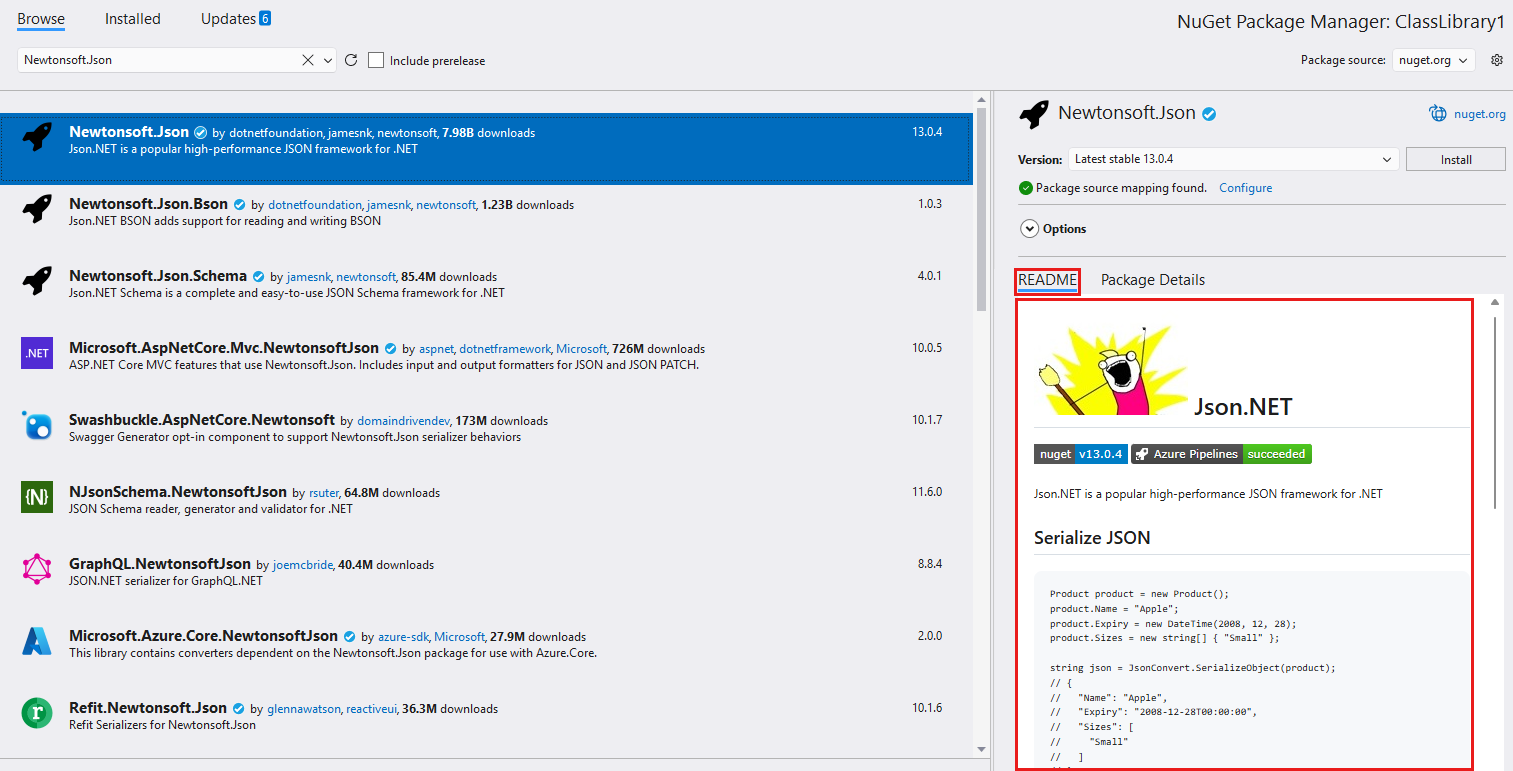
La pestaña LÉAME del panel de detalles muestra el archivo léame del paquete si lo proporciona el autor del paquete.
En el panel de detalles, junto a Versión, seleccione una versión. Si desea incluir versiones preliminares en la lista Version, vaya a la parte superior de la ventana NuGet Package Manager. Junto al cuadro de búsqueda, seleccione Incluir versión preliminar.
Para instalar el paquete NuGet, seleccione Instalar. Es posible que se le pida que acepte los términos de licencia o compruebe la instalación.
Visual Studio instala el paquete y sus dependencias en el proyecto. Una vez completada la instalación, los paquetes agregados aparecen en la pestaña NuGet Package Manager Installed. También puede encontrar paquetes en Solution Explorer, en el nodo Dependencies>Packages del proyecto. Después de instalar un paquete, puede hacer referencia a él en el proyecto con una
usingdeclaración.
Establecer el formato de administración de paquetes
NuGet tiene dos formatos en los que un proyecto puede usar paquetes:
Solo algunos tipos de proyectos admiten ambos formatos de administración de paquetes. En concreto, los proyectos de .NET Framework que no son de estilo SDK que tienen un .csproj archivo admiten ambos formatos. Para los proyectos de estilo SDK de .NET, se requiere PackageReference.
El formato recomendado es PackageReference. Pero algunos paquetes NuGet no son totalmente compatibles con PackageReference. Para obtener más información, consulte Problemas de compatibilidad de paquetes.
Para obtener más información sobre los formatos de administración de paquetes, consulte Migrar de packages.config a PackageReference y la compatibilidad de tipos del proyecto.
Para establecer el formato predeterminado, siga estos pasos:
- En Visual Studio, seleccione Tools>Options.
- En el panel lateral, seleccione NuGet Package Manager y seleccione General.
- En la ventana principal, en Administración de paquetes, seleccione un formato en la lista Formato de administración de paquetes predeterminado .
Para obtener más información sobre cómo configurar esta configuración, vea Elegir el formato de administración de paquetes predeterminado.
Desinstalar un paquete
Para desinstalar un paquete NuGet, siga estos pasos:
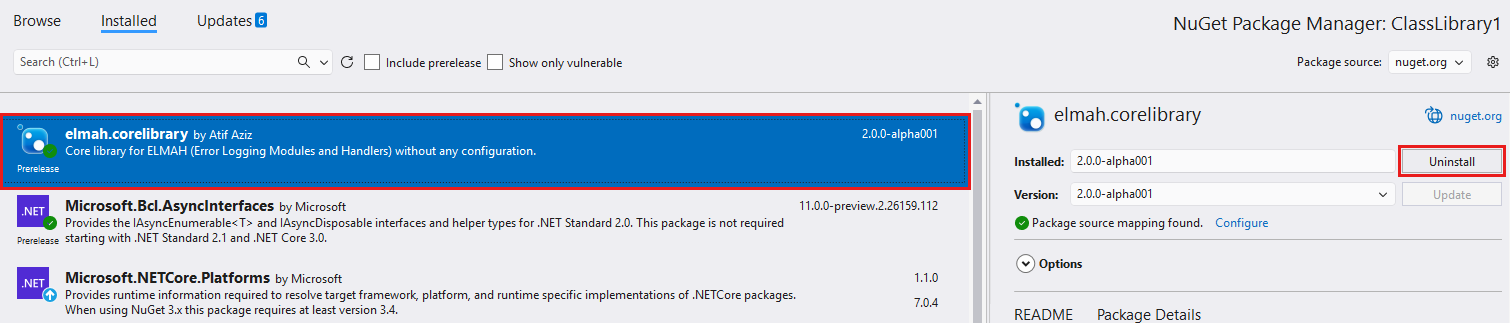
Cargue un project en Solution Explorer, seleccione Project>Administrar paquetes NuGet y, a continuación, vaya a la pestaña Installed.
En el panel principal, seleccione el paquete que se va a desinstalar. Si es necesario, use el cuadro de búsqueda para buscar el paquete. A continuación, en el panel de detalles del paquete, seleccione Desinstalar.
Actualizar un paquete
Para actualizar un paquete NuGet, siga estos pasos:
Cargue un project en Solution Explorer y seleccione Project>Administrar paquetes NuGet. Para los proyectos de sitio web de ASP.NET heredados, que administran las dependencias a través de la carpeta , vaya a Solution Explorer y seleccione la carpeta bin antes de abrir la interfaz de usuario de Package Manager de NuGet.
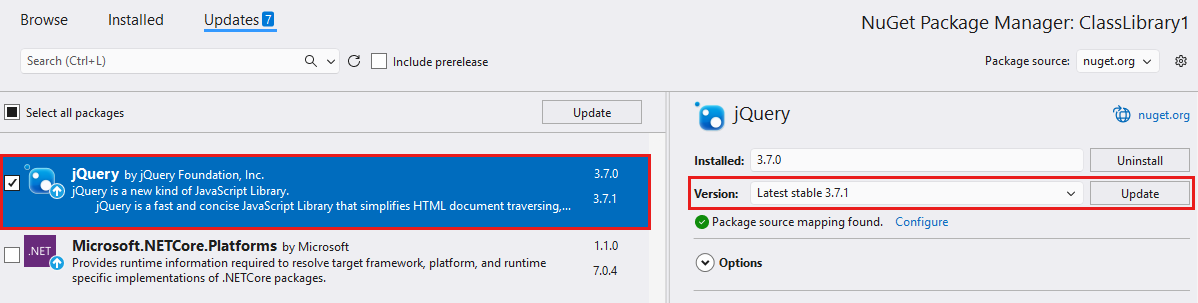
Seleccione la pestaña Actualizaciones para enumerar los paquetes que tienen actualizaciones disponibles en el origen seleccionado junto a Origen del paquete. Para incluir paquetes de versión preliminar en la lista de actualizaciones, vaya a la parte superior de la ventana NuGet Package Manager. Junto al cuadro de búsqueda, seleccione Incluir versión preliminar.
Seleccione el paquete que se va a actualizar. En el panel de detalles, junto a Versión, seleccione la versión deseada y, a continuación, seleccione Actualizar.
Actualizar un paquete al que se hace referencia implícitamente
Para algunos paquetes, el botón Actualizar no está disponible y aparece el siguiente mensaje: "Se hace referencia implícitamente a un SDK. Para actualizar el paquete, actualice el SDK al que pertenece".
Este mensaje indica que el paquete forma parte de un marco o SDK más grande y no se puede actualizar de forma independiente. Por ejemplo, Microsoft.NETFramework.ReferenceAssemblies se agrega automáticamente cuando un proyecto de estilo SDK tiene como destino .NET Framework.
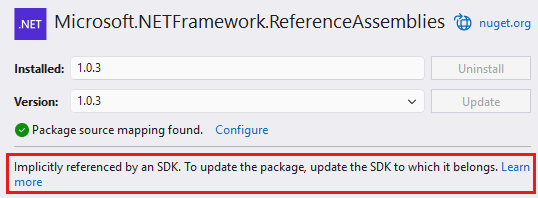
Estos paquetes se marcan internamente con <IsImplicitlyDefined>True</IsImplicitlyDefined>. Estos paquetes tienen versiones con el SDK o el entorno de ejecución y deben actualizarse instalando un SDK de .NET más reciente, no mediante el uso de nuGet Package Manager.
Para descargar una nueva versión de un marco, consulte Download .NET. Para obtener más información, consulte .NET introducción a la publicación de aplicaciones.
Actualización de varios paquetes
Para actualizar varios paquetes a sus versiones más recientes, selecciónelos en la lista de paquetes NuGet y, a continuación, seleccione Actualizar.
Actualizar desde la pestaña 'Instalado'
También puede actualizar un paquete individual desde la pestaña Instalado . En este caso, también puede seleccionar una versión y la opción Incluir versión preliminar .
Administración de paquetes para la solución
La administración de paquetes para una solución es un medio práctico para trabajar con varios proyectos simultáneamente.
Seleccione una solución en Solution Manager, y seleccione Tools>NuGet Package Manager>Administrar paquetes NuGet para solución.
En la ventana Administrar paquetes para la solución , seleccione los proyectos a los que aplicar una operación.
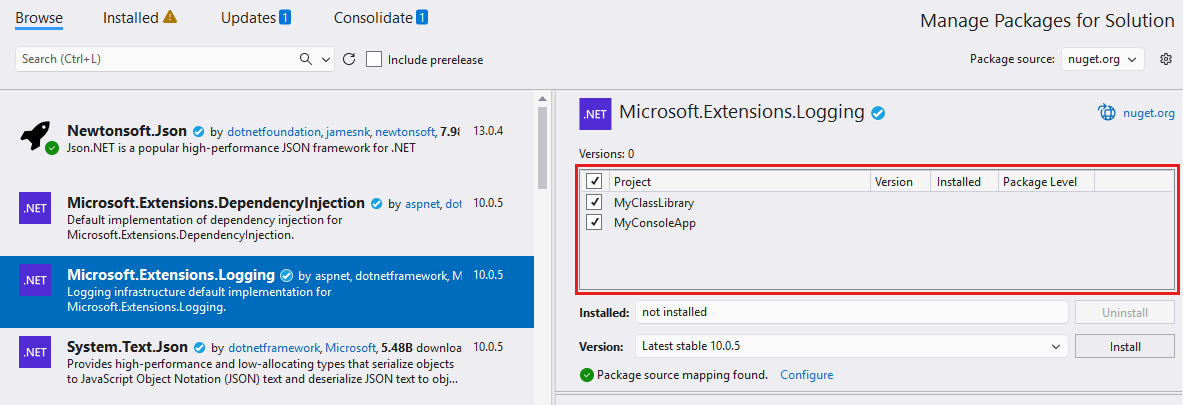
Consolidar pestaña
Normalmente, los desarrolladores consideran que es un procedimiento incorrecto usar diferentes versiones del mismo paquete NuGet en distintos proyectos de la misma solución. Puede usar la ventana Administrar paquetes para la solución para usar una versión común para los paquetes NuGet. Para ello, vaya a la pestaña Consolidar para detectar dónde usan los distintos proyectos de la solución los paquetes con números de versión distintos.
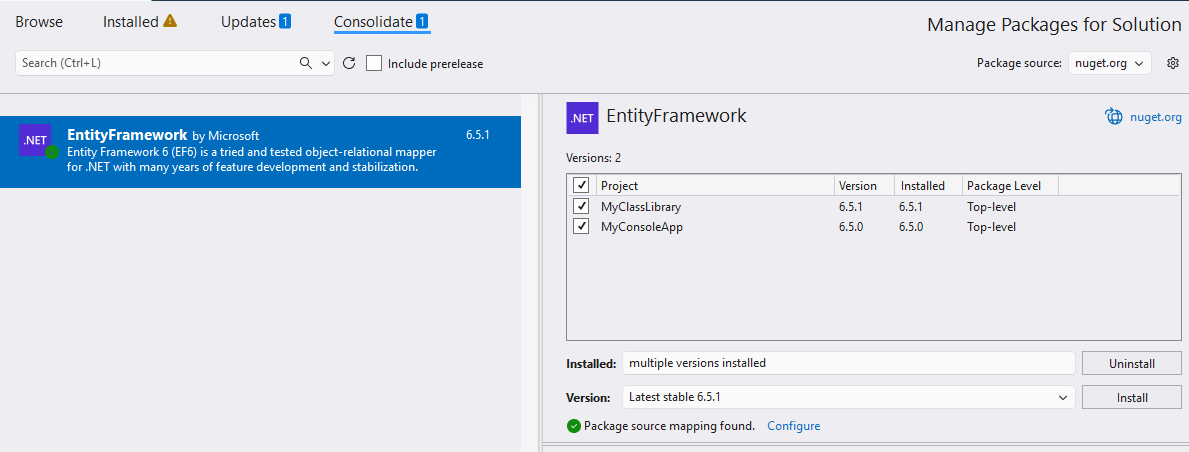
En este ejemplo, el proyecto MyClassLibrary usa EntityFramework 6.5.1, pero MyConsoleApp usa EntityFramework 6.5.0. Para consolidar las versiones del paquete, siga estos pasos:
En la pestaña Consolidar , seleccione los proyectos que se van a actualizar en la lista de proyectos.
Junto a Versión, seleccione la versión que se va a usar para todos los proyectos seleccionados.
Seleccione Instalar.
El Package Manager NuGet instala la versión del paquete seleccionado en todos los proyectos seleccionados y el paquete ya no aparece en la pestaña Consolidate.
Orígenes de paquetes
Visual Studio omite el orden de los orígenes del paquete. En su lugar, usa el paquete del origen que responde primero a una solicitud. Para obtener más información, vea Restaurar paquetes. Para obtener información sobre cómo cargar un paquete desde un origen específico, consulte Asignación de origen de paquetes.
Para cambiar el origen desde el que Visual Studio carga los metadatos del paquete, vaya a la parte superior de la ventana NuGet Package Manager o a la ventana Administrar paquetes para la solución. Junto a Origen del paquete, seleccione el origen que desea usar.
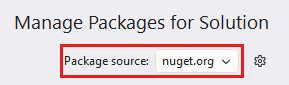
Para administrar los orígenes del paquete, seleccione el icono Configuración o seleccione Opciones de herramientas>.
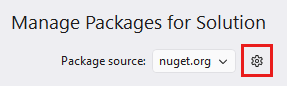
Para administrar orígenes de paquetes NuGet, consulte Opciones de Package Manager NuGet en Visual Studio.
Opciones de control del Administrador de Paquetes de NuGet
Al seleccionar un paquete, el Administrador de paquetes de NuGet muestra un control Options expandible en el panel de detalles, debajo de la lista Version. Para la mayoría de los tipos de proyecto, solo se proporciona la casilla Mostrar ventana de vista previa . Pero para algunos tipos de proyecto, también hay otras opciones disponibles.
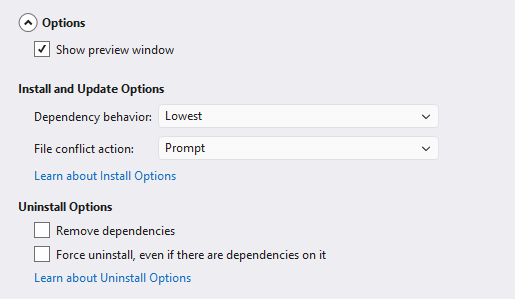
En las secciones siguientes se explican las opciones disponibles.
Opciones de instalación y actualización
Estas opciones solo están disponibles para determinados tipos de proyecto:
Comportamiento de dependencia: esta opción especifica las versiones de paquetes dependientes que instala NuGet. Tiene la siguiente configuración:
- Omitir dependencias omite la instalación de dependencias, que normalmente interrumpe el paquete que se va a instalar.
- Más bajo instala la dependencia con el número de versión mínimo que cumple los requisitos del paquete elegido principal. Esta configuración es la predeterminada.
- El parche más alto instala la versión con los mismos números de versión principal y secundaria que la versión seleccionada, pero con el número de parche más alto. Por ejemplo, si se especifica la versión 1.2.2, se instala la versión más alta que comienza con 1.2.
- La Menor más alta instala la versión que coincida con el número de versión principal de la versión seleccionada, y el número menor y de revisión más altos. Si se especifica la versión 1.2.2, se instala la versión más alta que comienza con 1.
- La versión más alta instala la versión más alta disponible del paquete.
Acción de conflicto de archivos: esta opción especifica cómo NuGet controla los paquetes que ya existen en el proyecto o en la máquina local. Tiene la siguiente configuración:
- Prompt indica a NuGet que pregunte si desea conservar o sobrescribir los paquetes existentes.
- Omitir todo indica a NuGet que omita la sobrescritura de los paquetes existentes.
- Sobrescribir Todo indica a NuGet que sobrescriba los paquetes existentes.
Opciones de desinstalación
Estas opciones solo están disponibles para determinados tipos de proyecto:
Quitar dependencias: cuando se selecciona, esta opción quita los paquetes dependientes si no se hace referencia a ellos en otro lugar del proyecto.
Forzar desinstalación, incluso si hay dependencias en él: cuando está seleccionada, esta opción desinstala un paquete aunque todavía se haga referencia a él en el proyecto. Esta opción se usa normalmente en combinación con Quitar dependencias para quitar un paquete y las dependencias que instaló. Sin embargo, el uso de esta opción puede dar lugar a referencias rotas en el proyecto. En tal caso, es posible que tenga que volver a instalar esos otros paquetes.
Vídeos relacionados
- Para obtener vídeos sobre el uso de NuGet para la administración de paquetes, consulta Channel 9 y YouTube.
Contenido relacionado
Para obtener más información sobre NuGet, consulte los siguientes artículos: