Nota
L'accés a aquesta pàgina requereix autorització. Podeu provar d'iniciar la sessió o de canviar els directoris.
L'accés a aquesta pàgina requereix autorització. Podeu provar de canviar els directoris.
Podeu començar amb el model d'extracció d'entitats utilitzant dades d'exemple. Les dades de mostra proporcionades fan referència a comentaris o converses relacionades amb viatges. La intenció és utilitzar el model d'IA d'extracció d'entitats per extreure i identificar entitats relacionades amb llocs, persones, organitzacions, data, hora i un tipus d'entitat personalitzat: Tipus d'ubicació.
Obtenir les dades de mostra
- Baixeu AIBuilderLab.zip.
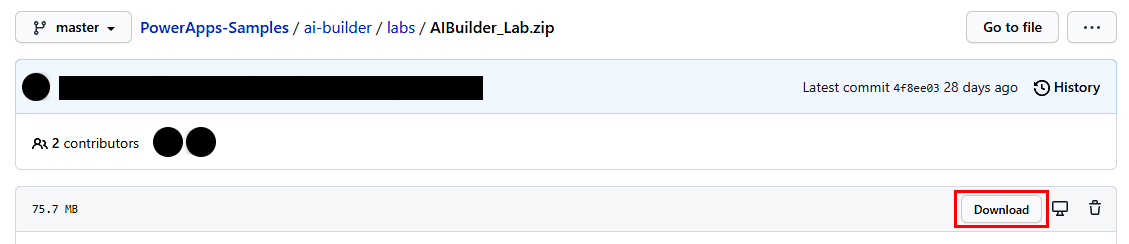
Busqueu AIBuilderLabSolution_1_0_0_1.zip que conté la taula d'exemple, Travel Feedback.
Podeu trobar dades d'exemple per a aquesta taula a Lab Data\EntityClassification\aib_travelfeedback.csv.
Inicieu la sessió a Power Apps i trieu l'entorn on heu importat la solució del pas 1.
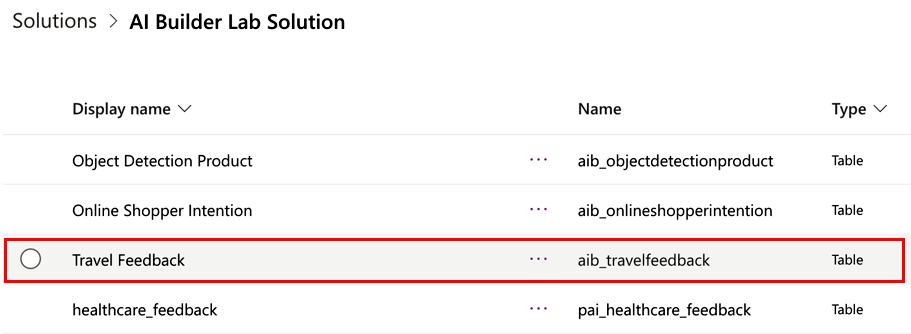
Seleccioneu Solucions>AIBuilderLabs>Taules>Comentaris de viatge.
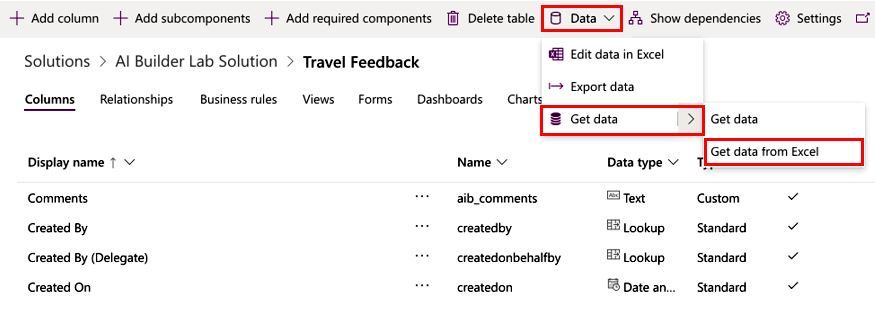
Seleccioneu Dades>Obtén dades>Obtén dades de l'Excel des de la franja de opcions.
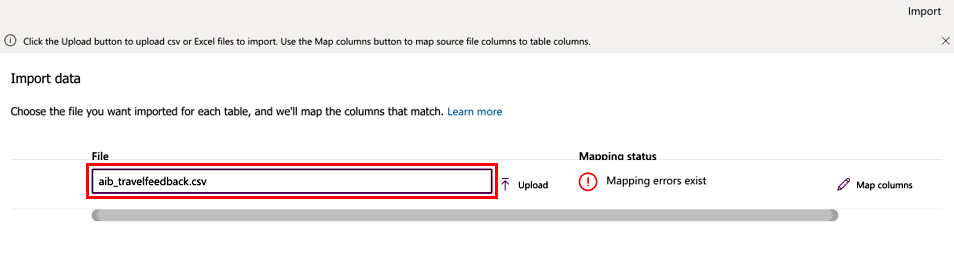
Veureu la pantalla Importa dades:
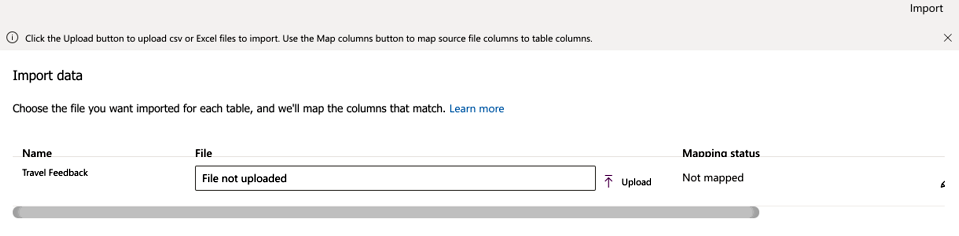
Seleccioneu aib_travelfeedback.csv, que conté les dades que s'importaran en aquesta taula.
Mapeja les dades
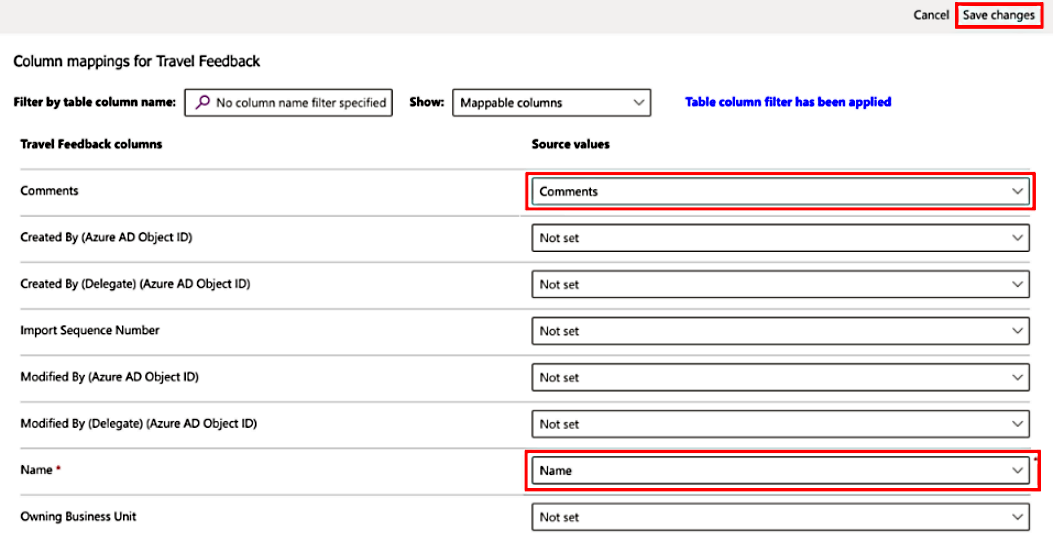
Reviseu les assignacions de columnes seleccionant Assigna columnes.
Assigneu les columnes Nom i Comentaris a la columna Valors d'origen i seleccioneu Desa els canvis.
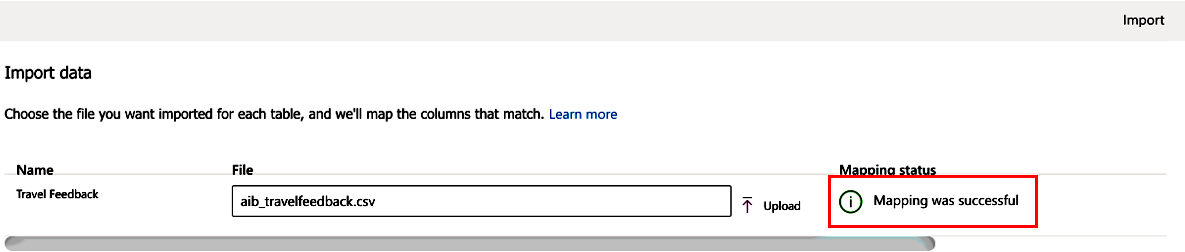
Tornareu a la pantalla Importa dades amb l'estat actualitzat per reflectir que les assignacions s'han completat.
Importa les dades
Seleccioneu Importa a la part superior dreta perquè comenci el procés d'importació.
El procés d'importació pot trigar uns minuts a completar-se, depenent de les files incloses al fitxer proporcionat.
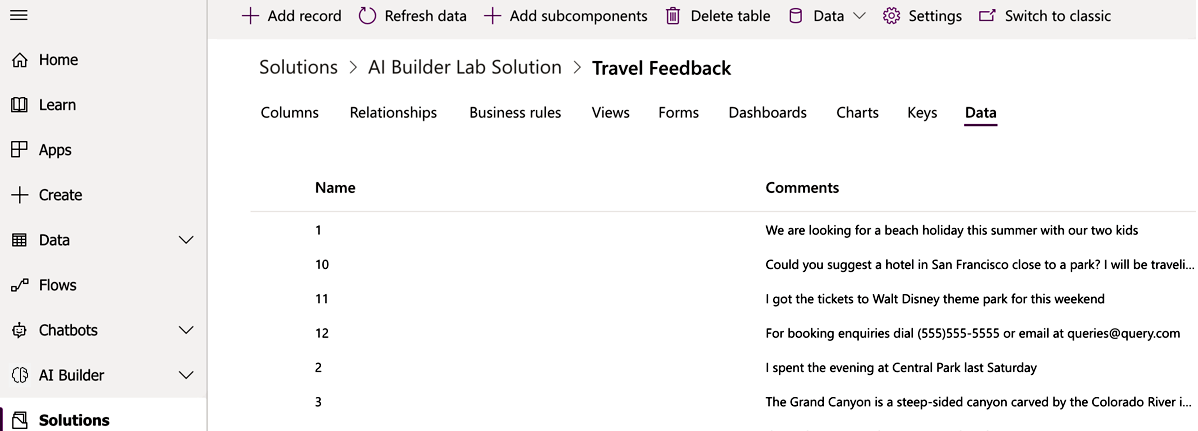
Seleccioneu la pestanya *Dades* de la taula Comentaris de viatge a la solució per veure tots els registres importats.
Informació relacionada
Ús Power Fx en AI Builder models en Power Apps (vista prèvia)