Nota
L'accés a aquesta pàgina requereix autorització. Podeu provar d'iniciar la sessió o de canviar els directoris.
L'accés a aquesta pàgina requereix autorització. Podeu provar de canviar els directoris.
Nota
Des de maig de 2025, el nom de l'acció Extreu informació dels documents és Processa documents.
Per utilitzar un model de Power Automate processament de documents, seguiu aquests passos.
Inicieu sessió a Power Automate.
Selecciona +Crea>un flux de núvol instantani.
Seleccioneu Activa manualment un flux>Crea.
Seleccioneu Activa manualment un flux i, a continuació, seleccioneu +Afegeix un fitxer>d'entrada al tauler esquerre.
Al dissenyador, seleccioneu + després Activa manualment un flux i, a continuació, seleccioneu Processa documents a la llista d'accions.
Seleccioneu el model de processament de documents que voleu utilitzar i, a continuació, seleccioneu el tipus de document.
Al camp Formulari , afegiu-hi
File Contentdes de l'activador.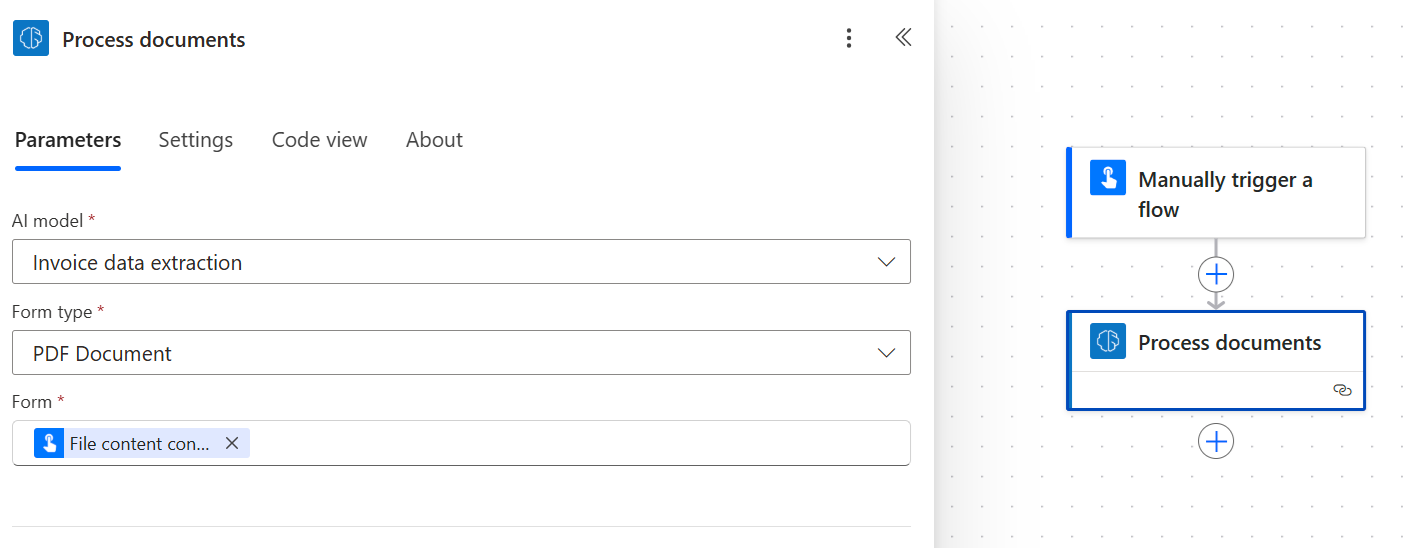
En les accions successives, podeu utilitzar qualsevol dels camps i taules extrets pel AI Builder model. Per exemple, suposem que el vostre model està entrenat per extreure els
InvoiceIDvalors i elsTotalvalors. També voleu publicar-los en un Microsoft Teams canal després AI Builder d'extreure'ls del document. Heu d'afegir el missatge de publicació en una acció de xat o canal i, a continuació, els camps de sortida del AI Builder model.Nota
- Per recuperar el valor d'un camp, seleccioneu <field_name> valor.
- Per recuperar la puntuació de confiança d'un element extret, seleccioneu <field_name> puntuació de confiança.
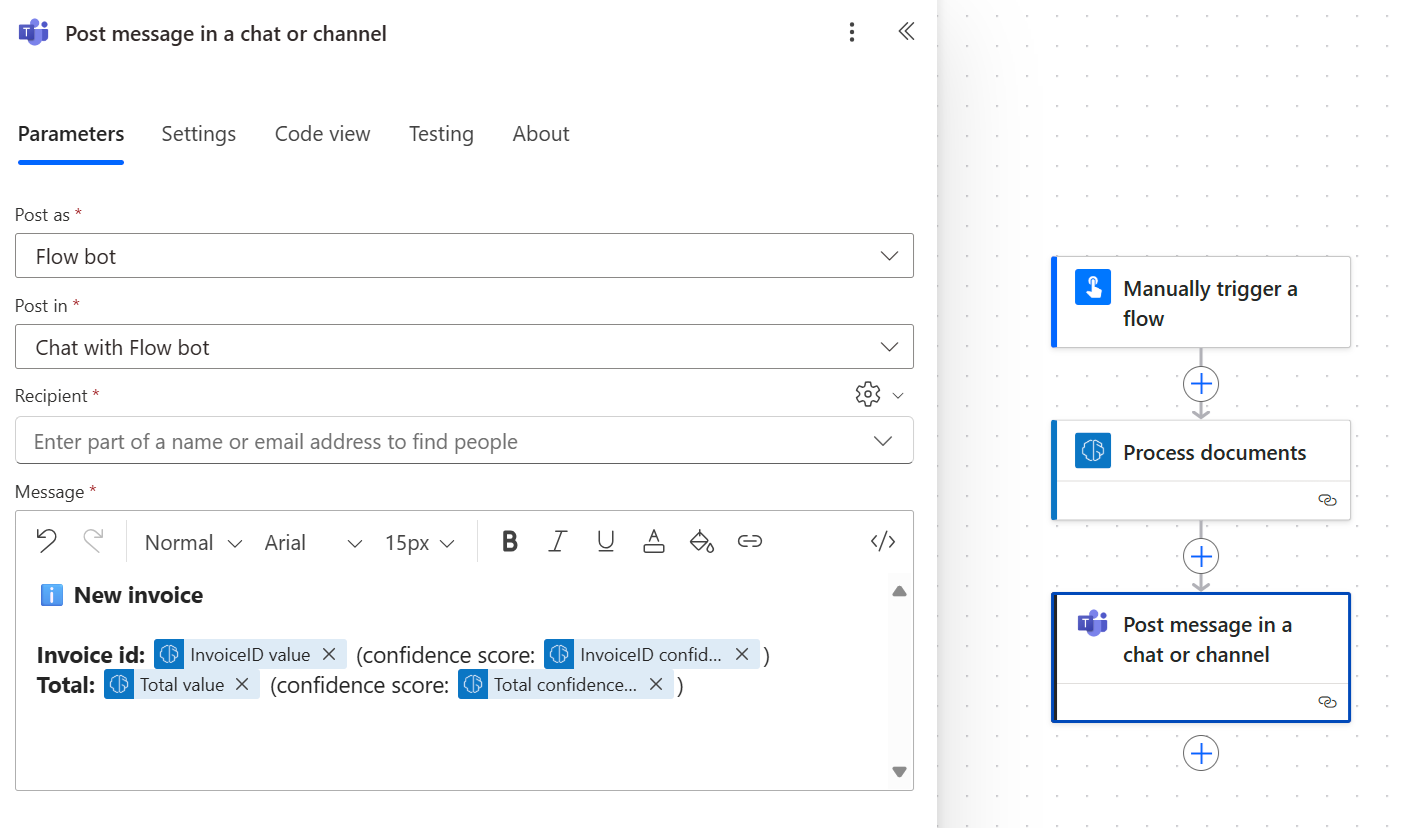
Enhorabona. Heu creat un flux de núvol que utilitza un model de processament de AI Builder documents. Seleccioneu Desa a la part superior dreta i, a continuació, seleccioneu Prova per provar el flux de núvol.
Interval de pàgines
Per als documents que tenen diverses pàgines, és possible especificar l'interval de pàgines que s'ha de processar.
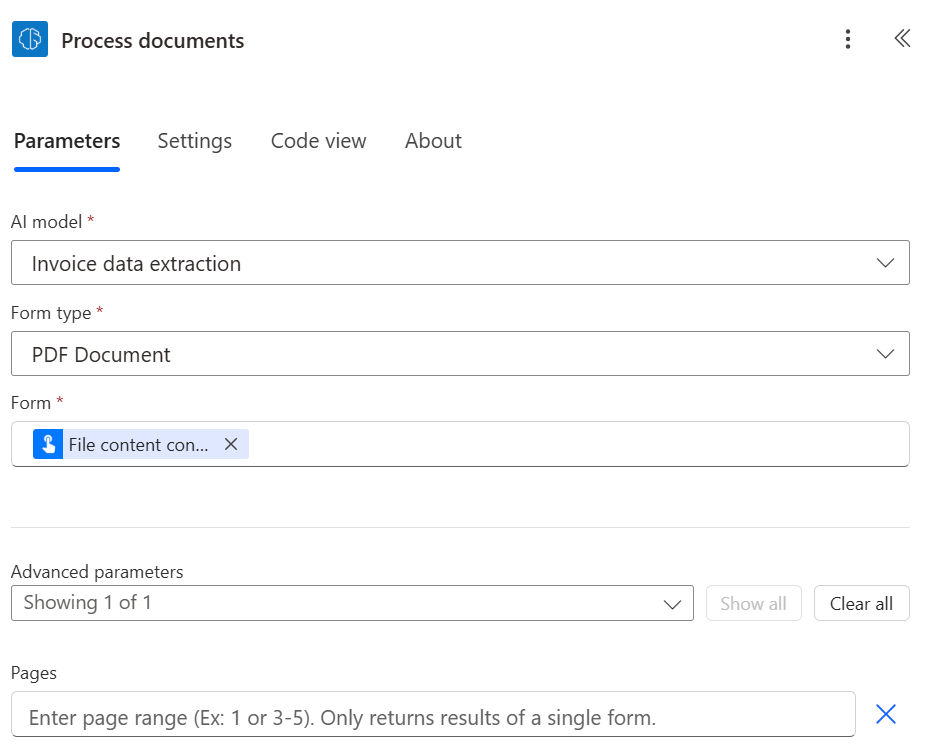
A la targeta Processa documents , seleccioneu Paràmetres avançats i, a continuació, seleccioneu Pages.
Al paràmetre Pàgines , introduïu un valor de pàgina o un interval de pàgines. Exemple: 1 o 3-5.
Nota
Si teniu un document gran amb un sol formulari, us recomanem que utilitzeu el paràmetre Pàgines . Fer això pot reduir el cost de la predicció del model, cosa que pot augmentar el rendiment. Tanmateix, l'interval de pàgines ha de contenir un formulari únic perquè l'acció retorni les dades correctes.
Exemple: un document conté un primer formulari a la pàgina 2 i un segon formulari que s'estén a les pàgines 3 i 4:
- Si introduïu l'interval de pàgines 2, es retornen les dades del primer formulari.
- Si introduïu l'interval de pàgines 3-4, només es retornen les dades del segon formulari.
- Si introduïu l'interval de pàgines 2-4, només retorna dades parcials de la primera i segona forma (s'ha d'evitar).
Paràmetres d’entrada
| Nom | Necessari | Type | Descripció | Valors |
|---|---|---|---|---|
| Model d'IA | Sí | model | Model de processament de documents per utilitzar per a l'anàlisi | Models de processament documental formats i publicats |
| Tipus de document | Sí | llista | El tipus de fitxer del formulari a analitzar | Document PDF (.pdf), Imatge JPEG (.jpeg), Imatge PNG (.png) |
| Formulari | Sí | fitxer | Formulari a tramitar | |
| Pàgines | No | cadena | Interval de pàgines a processar |
Paràmetres de sortida
| Nom | Type | Descripció | Valors |
|---|---|---|---|
| {field} valor | cadena | El valor extret pel model d'IA | |
| {field} Puntuació de confiança | flotar | Confiança del model en la predicció | Valor en l'interval de 0 a 1. Els valors propers a 1 indiquen una major confiança que el valor extret és precís |
| {table}{column} valor | cadena | El valor extret pel model d'IA per a una cel·la d'una taula | |
| {table}{column} Puntuació de confiança | flotar | Confiança del model en la predicció | Valor en l'interval de 0 a 1. Els valors propers a 1 indiquen una major confiança que el valor de la cel·la extreta és precís |
Nota
Es podrien proposar més paràmetres de sortida, com ara coordenades de camp, polígons, quadres delimitadors i números de pàgina. Aquests no estan llistats a propòsit, ja que estan pensats per a un ús avançat.
Les coordenades es representen com a percentatges de l'alçada i l'amplada del document, que s'originen a la cantonada superior esquerra. Per exemple, si es donen les coordenades X = 0,10 i Y = 0,20, això significa una ubicació al 10% de l'amplada del document al llarg de l'eix X i al 20% de la seva alçada al llarg de l'eix Y, ambdues mesurades des de la cantonada superior esquerra.
Casos d'ús habituals
Iterar la sortida d'una taula de processament de documents a Power Automate
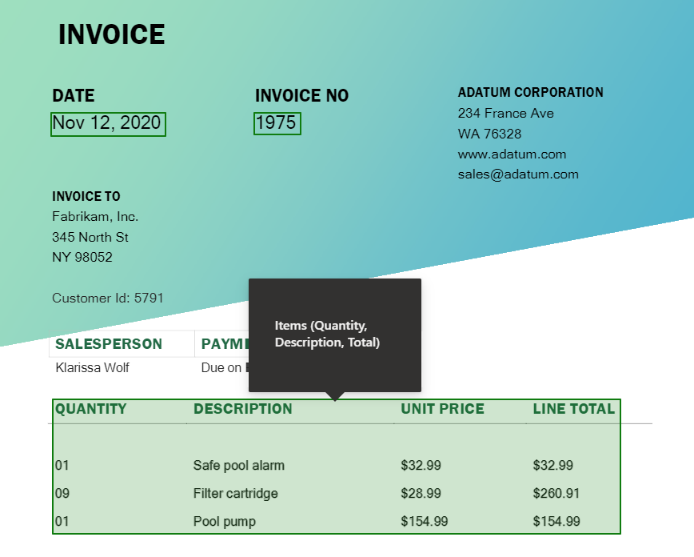
Per il·lustrar aquest procediment, utilitzem l'exemple següent on hem entrenat un model de processament de documents per extreure una taula que hem anomenat Elements amb tres columnes: Quantitat, Descripció i Total. Desitgem emmagatzemar cada element de la taula en un fitxer Excel.
Seleccioneu el camp en què voleu escriure la cel·la d'una taula. S'obre el tauler de contingut dinàmic que mostra tot el que el model de processament de documents sap extreure. Cerqueu el nom {de la taula, el valor} { del nom} dela columna. El nostre exemple utilitza
Items Quantity value.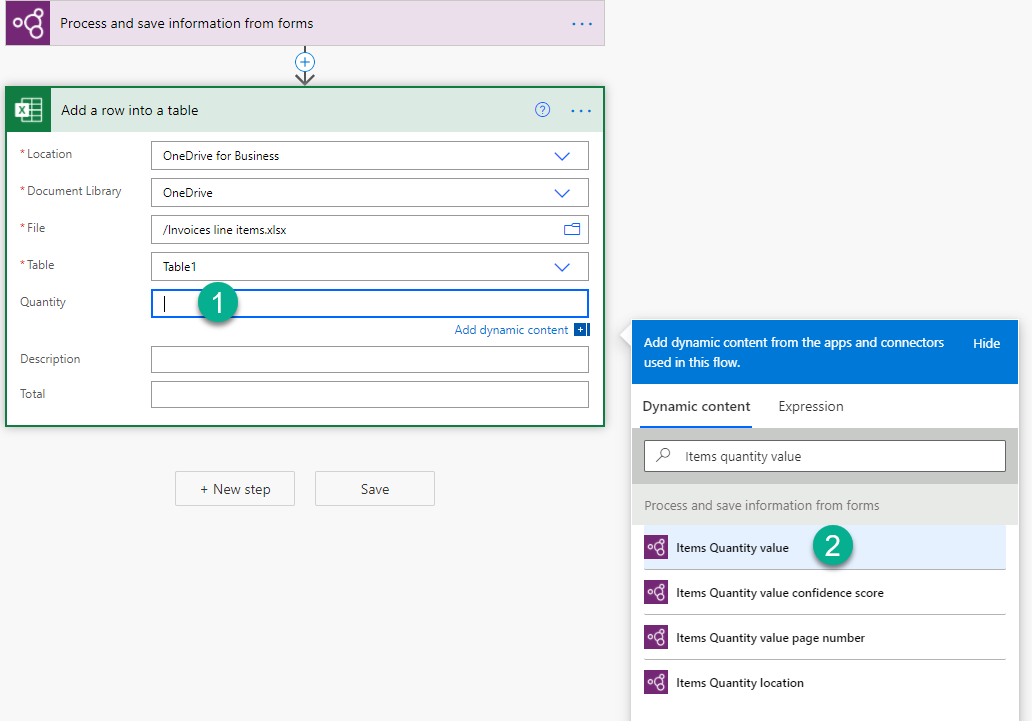
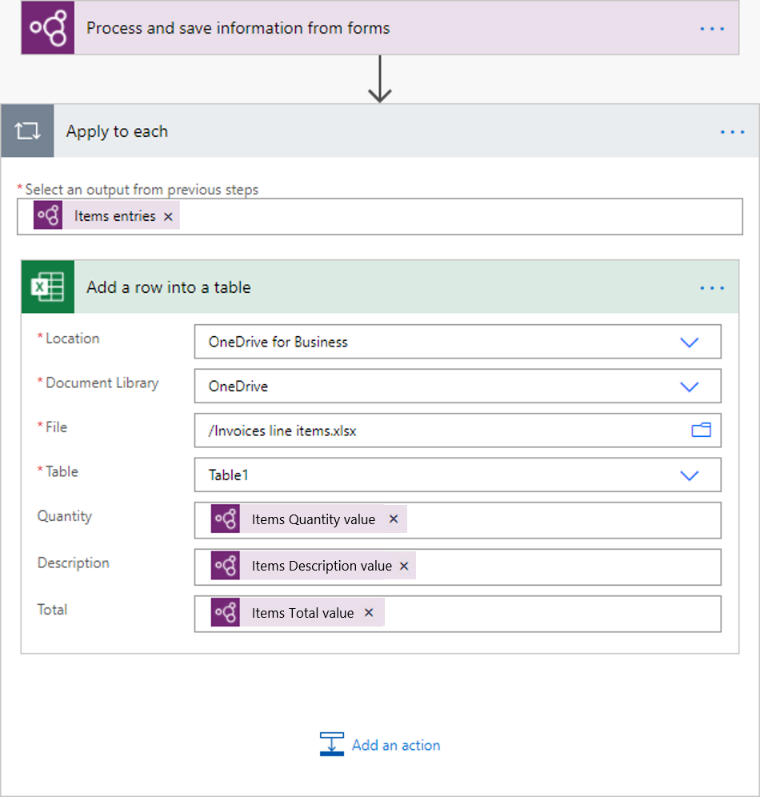
Un cop afegiu aquest valor, l'acció on l'heu afegit s'insereix automàticament en un Aplica a cada control. D'aquesta manera, cada fila de la taula es processa quan s'executa el flux de núvols.
Continueu afegint columnes que voleu iterar.
Processa les sortides de les caselles de selecció a Power Automate
Els valors de les caselles de selecció són de tipus booleà: true significa que la casella de selecció està marcada com a seleccionada al document i false significa que no ho és.
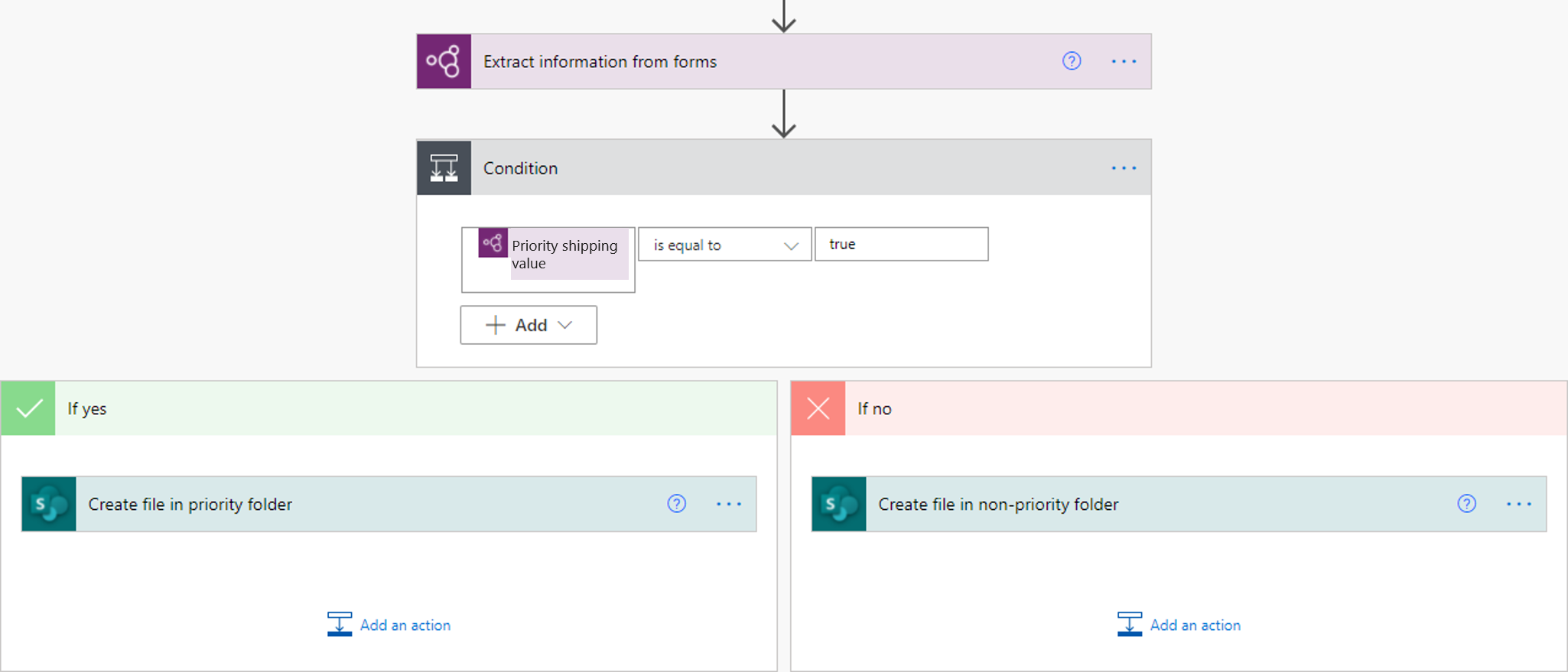
Una manera de comprovar-ne el valor és amb una acció Condició . Si el valor de la casella de selecció és igual a true, executeu una acció. Si el valor ho és false, executeu una acció diferent. La il·lustració següent mostra un exemple.
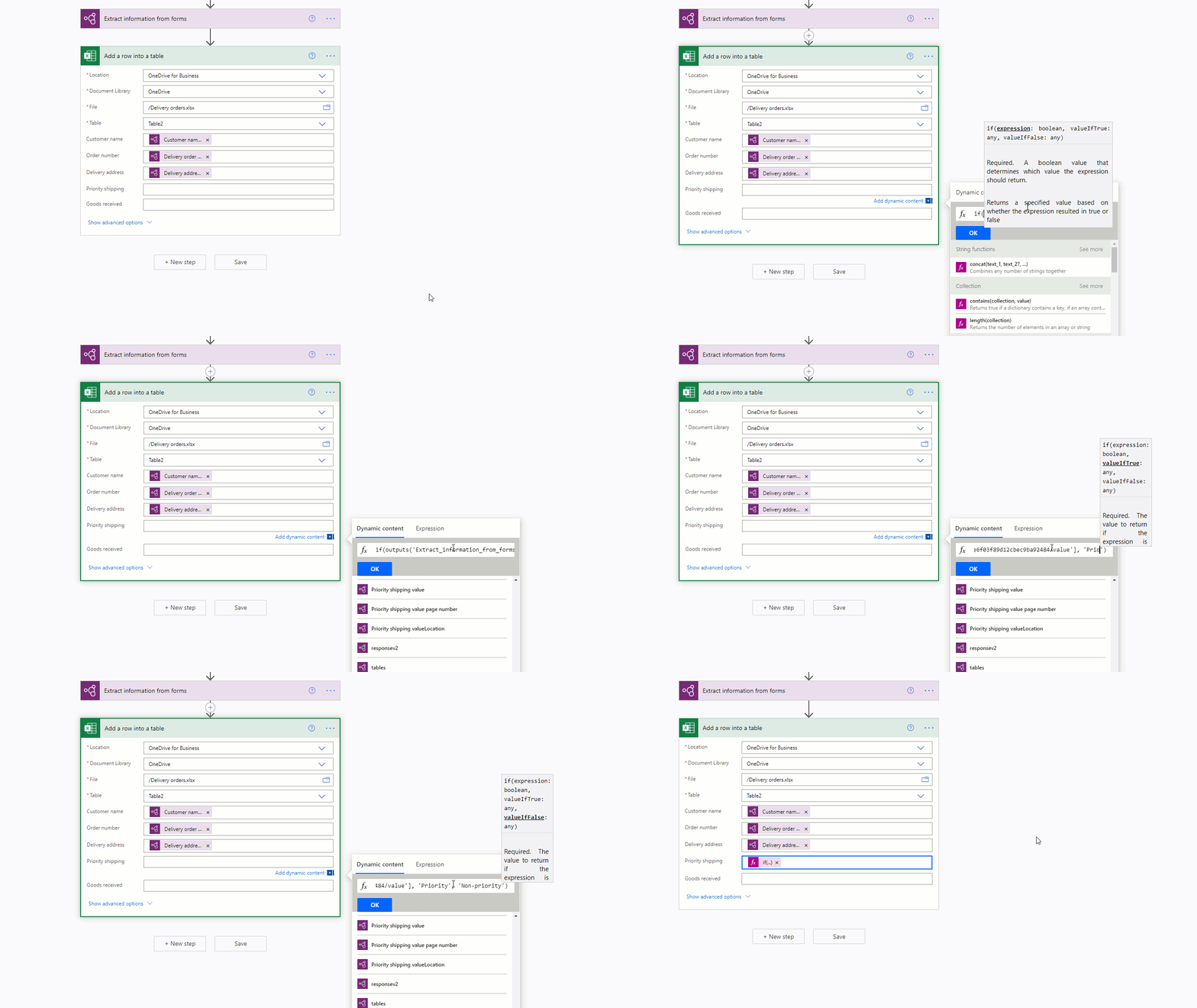
Una altra opció és assignar la true/false sortida de la casella de selecció a altres valors que trieu utilitzant l'expressió if . Per exemple, és possible que tingueu una columna en un fitxer Excel on vulgueu escriure "Prioritat" si una de les caselles del document està seleccionada o "No prioritària" si no està seleccionada. Per fer-ho, podeu utilitzar l'expressió següent: if(<document processing output>, 'Priority', 'Non-priority'). L'animació següent mostra un exemple.
Suprimir els símbols de moneda (€, $,...) en una sortida de processament de documents a Power Automate
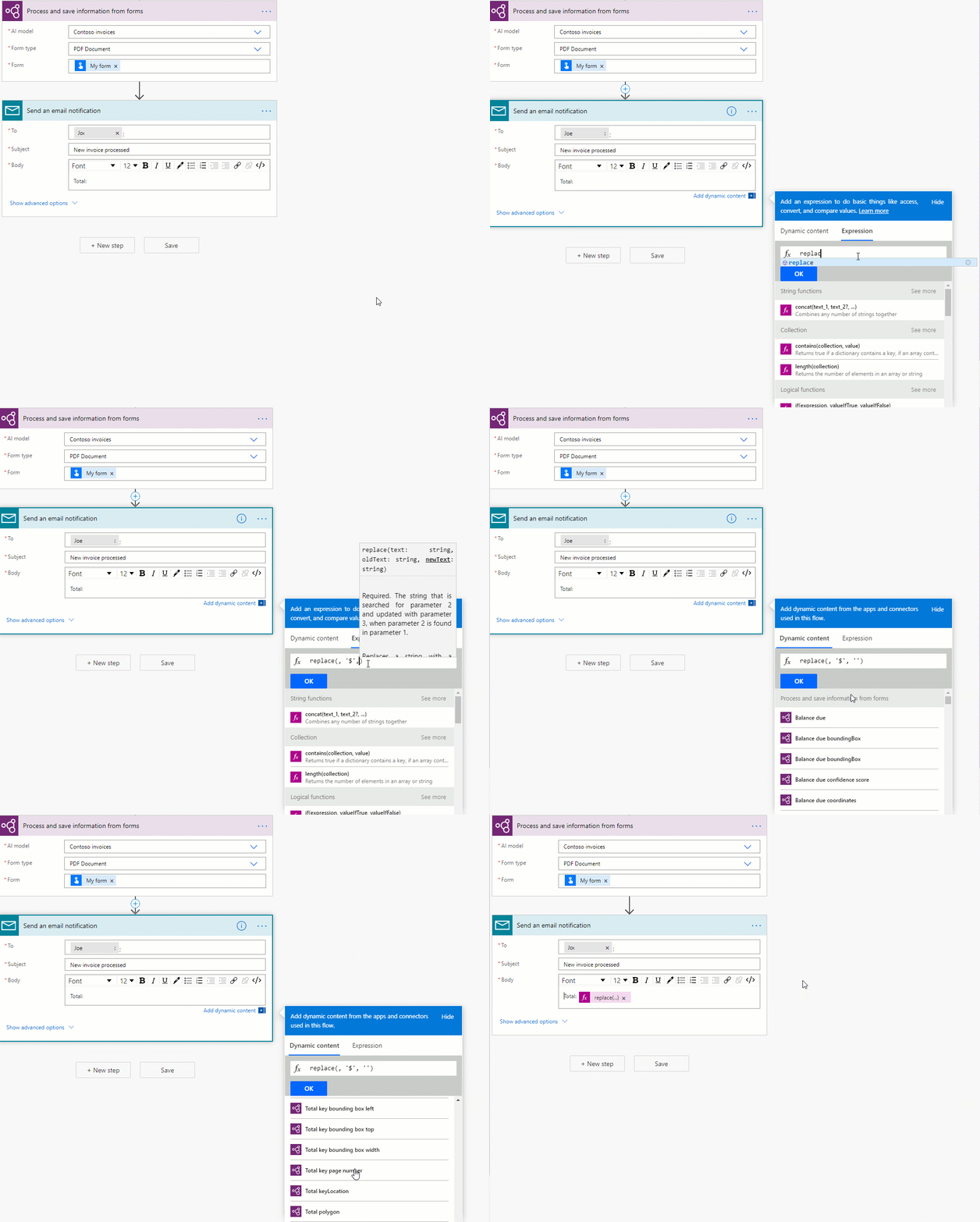
Per il·lustrar, el valor total extret pel model de processament de documents pot tenir un símbol de moneda, per exemple, $54. Per suprimir el signe $ o qualsevol altre símbol que vulgueu ometre, utilitzeu l'expressió replace per suprimir-lo. Seguiu aquestes indicacions:
replace(<document processing output>, '$', '')
Converteix una cadena de sortida de processament de documents en un número a Power Automate
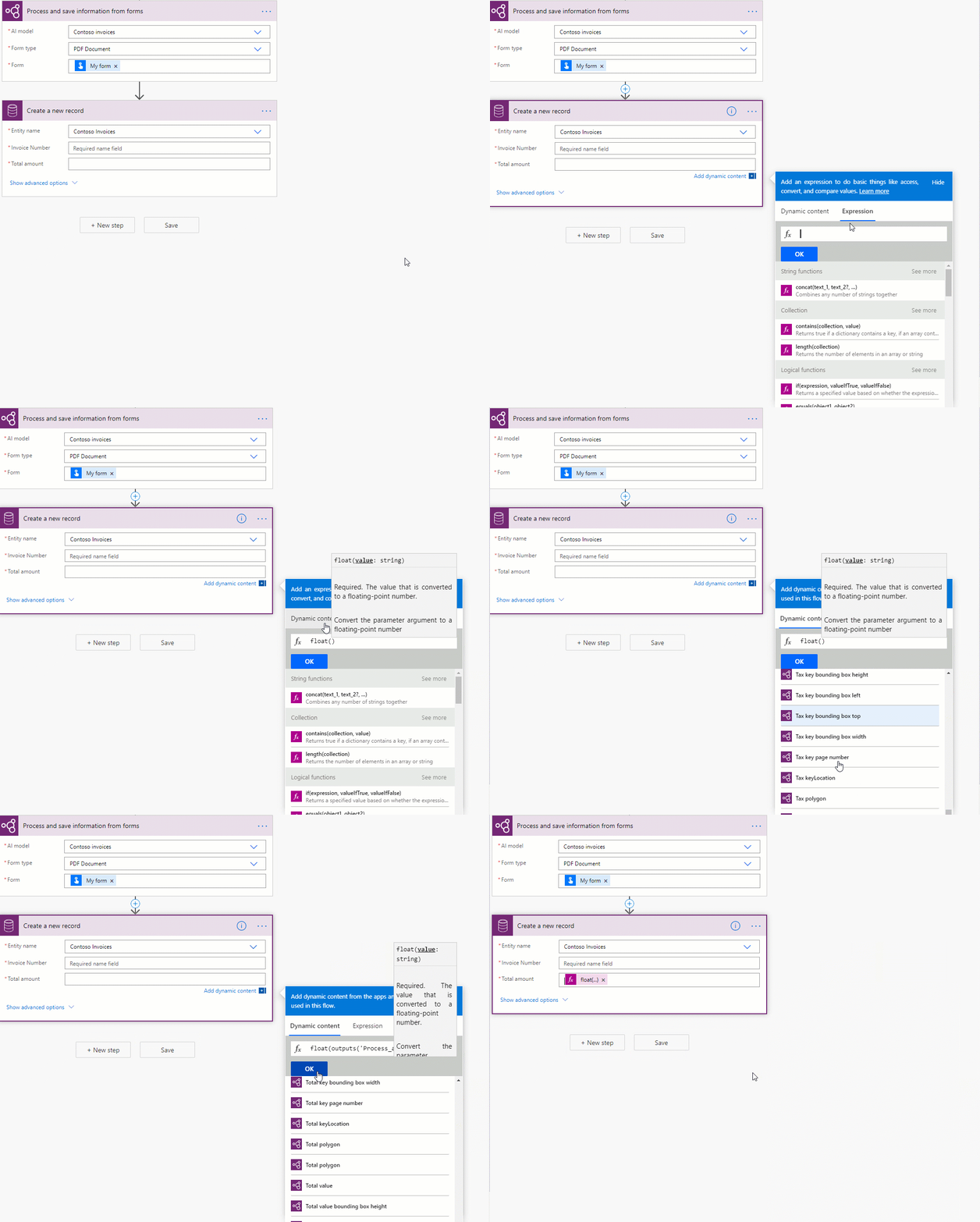
AI Builder El processament de documents retorna tots els valors extrets com a cadenes. Si la destinació on voleu desar un valor extret mitjançant AI Builder el processament de documents requereix un número, podeu convertir un valor en número mitjançant l'expressió int o float . Utilitzeu int si el nombre no té decimals. Utilitzeu float si el nombre té decimals. Aquí s'explica com fer-ho:
float('<document processing output>')
Elimina els espais en blanc d'una sortida de processament de documents a Power Automate
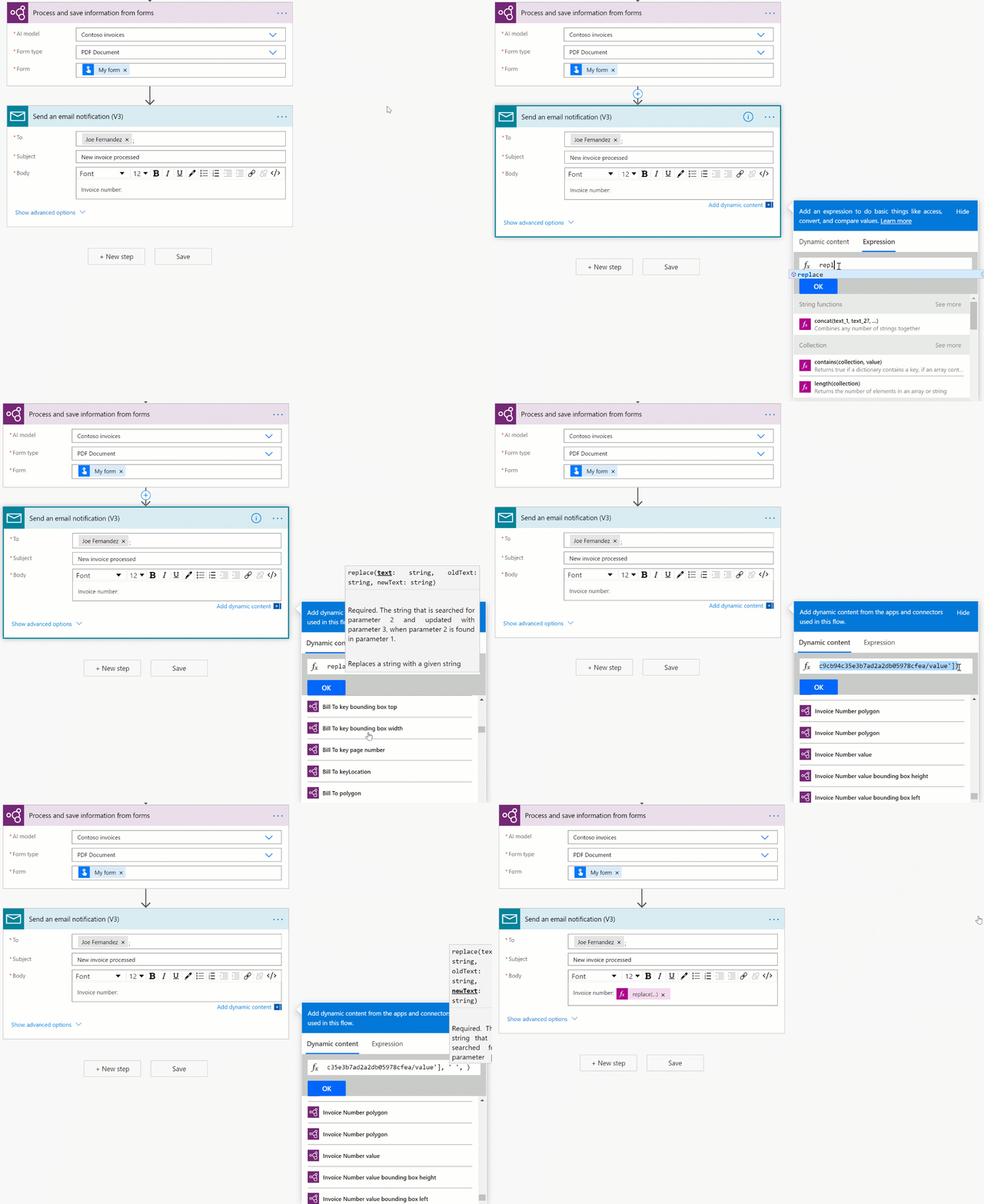
Per eliminar espais en blanc dels valors de sortida, utilitzeu la funció de substitució :
replace(<document processing output>, ' ', '')
Convertir una cadena de sortida de processament de documents en una data a Power Automate
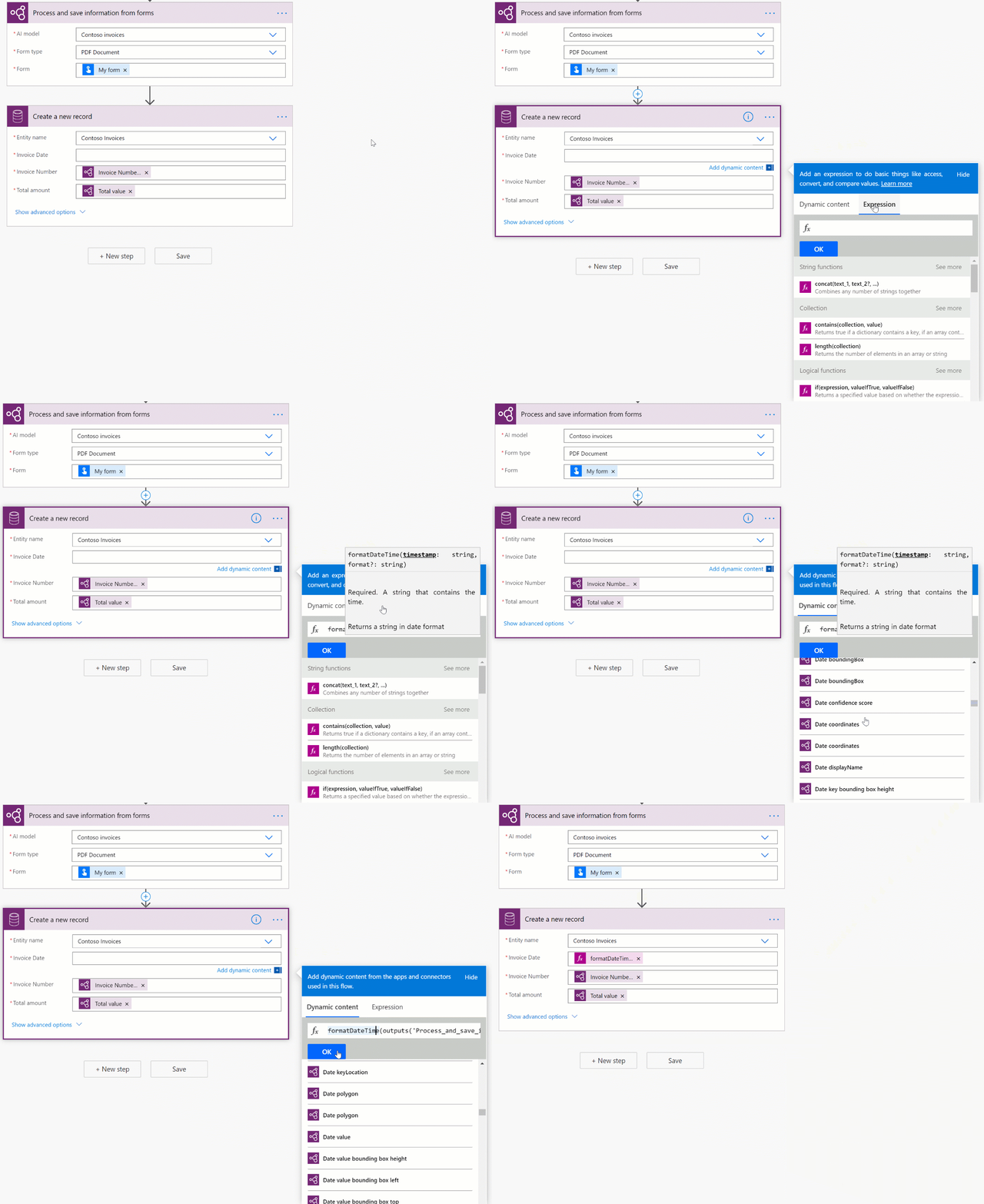
AI Builder El processament de documents retorna totes les sortides com a cadenes. Si la destinació on voleu desar un valor extret pel processament de documents ha d'estar en format de data, podeu convertir un valor que contingui una data en format de data. Per fer-ho, utilitzeu l'expressió formatDateTime . Aquí s'explica com fer-ho:
formatDateTime(<document processing output>)
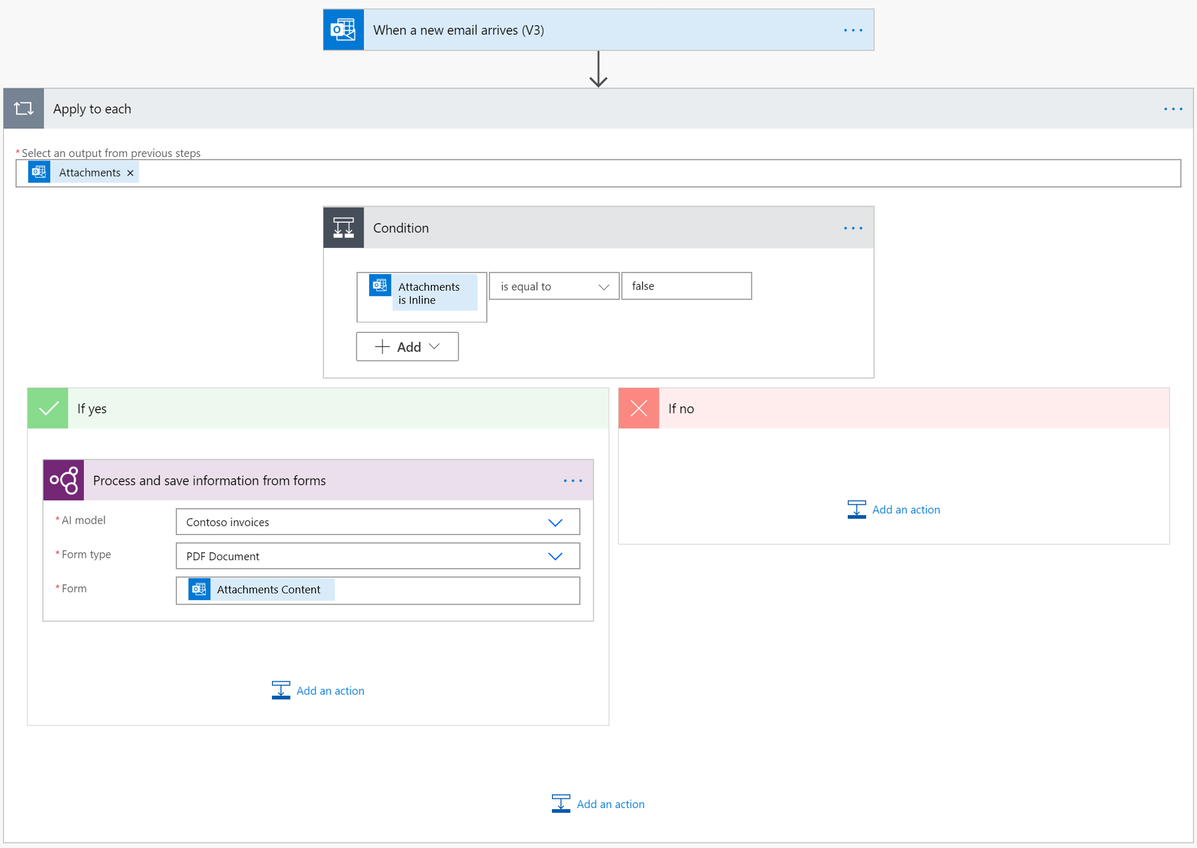
Filtrar la signatura de correu electrònic d'un flux perquè no sigui processada pel model de processament de documents (Microsoft 365 Outlook)
Per als correus electrònics entrants del connector de l'Outlook Microsoft 365 , les signatures de correu electrònic es recullen com Power Automate a fitxers adjunts. Per evitar que el model de processament de documents els processi, afegiu una condició al flux de núvol que comprovi si la sortida del connector de l'Outlook Microsoft 365 anomenada Fitxers adjunts és Inline és igual a false. A la branca Si és afirmativa de la condició, afegiu l'acció de processament de documents. Amb això, només es processen els fitxers adjunts de correu electrònic que no són signatures en línia.